


 今すぐダウンロード
 今すぐダウンロード





2026年06月10日 高橋 大輔 Blu-ray作成 iPhone動画をDVDに書込 動画をDVDに書込 動画をBlu-rayに変換 動画をDVDに変換 動画再生


2026年06月10日 高橋 大輔 Blu-ray作成 iPhone動画をDVDに書込 動画をDVDに書込 動画をBlu-rayに変換 動画をDVDに変換 動画再生
「DVD-Rに書き込んだのに、テレビで再生できなかった」——この経験がある方は、おそらく「書き込み」と「オーサリング」の違いで詰まっていた可能性があります。
動画ファイルをそのままディスクにコピーしても、家庭用プレーヤーは読み取れません。テレビで再生できるDVDにするには、DVD-Video形式への変換とメニュー構造の作成が必要です。
この記事では、オーサリングとは何かという基本的な整理から始め、Windows・Mac別の無料ソフトを用途別に比較します。「自分の環境と目的に合うソフトはどれか」を確認しやすい構成にしています。
目次CLOSE
動画ファイルをDVD-Rに書き込んでも、家庭用プレーヤーやテレビで再生できないことがあります。これは、ファイルをそのままディスクにコピーした場合に起こる現象で、機器の不具合ではありません。
家庭用プレーヤーが読み取れるのは「DVD-Video」と呼ばれる特定の構造を持つディスクだけです。この構造には、VIDEO_TSフォルダ、VOBファイル、メニュー情報などが含まれており、単純なファイルコピーでは作られません。
「オーサリング」とは、動画データをこのDVD-Video構造に変換し、メニューやチャプターなどの情報を付加してディスクとして仕上げる作業のことです。「書き込み(ライティング)」が「データをディスクに記録する作業」であるのに対し、オーサリングはその前段階にある「再生可能な形に整える作業」を指します。
つまり、テレビで再生できるDVDを作るには、「オーサリング機能を持つソフト」が必要です。データ書き込み専用のソフトでは、この変換が行われないため再生できません。
同じ「DVDを作る」でも、目的によって必要なソフトの機能が変わります。
テレビや家庭用プレーヤーで再生したい場合は、DVD-Video形式への変換ができるオーサリング機能が必須です。一方、パソコンでの視聴や長期保存が目的であれば、ISOイメージやDVDフォルダへの出力だけで十分なケースもあります。
「とりあえずディスクに入れておきたい」という用途であれば書き込みソフトで対応できますが、「家族で集まって大画面で見たい」という場合はオーサリングソフトが必要です。この違いを先に確認しておくと、ソフト選びの判断が速くなります。
複数の動画を1枚のディスクにまとめたい場合や、シーンごとに分けて見たい場合は、メニュー作成とチャプター設定の機能が必要です。
無料ソフトのなかには、DVD-Video形式への変換はできてもメニュー作成機能が簡易的なもの、あるいは省略されているものがあります。逆に、DVDStylerのようにメニューのカスタマイズ自由度が高い無料ソフトも存在します。
対応OSはソフトごとに異なり、WindowsとMacでは使えるソフトの種類が大きく変わります。特にMac向けの無料オーサリングソフトは選択肢が少なく、最新macOSに対応しているかどうかも事前に確認が必要です。
また、最近のパソコンは光学ドライブを内蔵していないモデルが増えています。DVD・Blu-rayに書き込むためには外付けのDVD/Blu-rayドライブが別途必要です。
選び方の軸は大きく5つありますが、すべてを同じ重みで確認する必要はありません。自分の用途に関係する軸だけ確認すれば、候補は自然に絞られます。
無料ソフトの多くはDVDオーサリングに対応していますが、Blu-rayのオーサリング(BDMV形式での書き込み)まで対応している無料ソフトは限られています。Blu-ray対応と書かれていても、「ISOの書き込みのみ」「メニュー作成は非対応」というケースがあるため、「Blu-rayで再生できるディスクを作りたい」という場合は、対応の詳細を確認してください。
メニュー作成の自由度は、ソフトごとに差が大きい項目です。
| レベル | 内容 | 代表的なソフト |
| 高い | 背景・BGM・テキストを自由に設定できる | DVDStyler |
| 中程度 | テンプレートから選ぶ形式 | WinX DVD Author |
| 低い・なし | 自動生成か非対応 | CDBurnerXP、Ashampoo(無料版) |
記念映像のように見た目にこだわりたい場合は「高い」カテゴリのソフトが必要です。「とにかく再生できれば良い」という用途なら、テンプレート形式でも問題ありません。
複数の動画を1枚にまとめたり、場面ごとにスキップしたりしたい場合に必要な機能です。無料ソフトでもチャプター設定に対応しているものはありますが、タイムコードを手動で入力するタイプは手間がかかります。
iPhoneで撮影したMOV、AndroidのMP4、ビデオカメラのAVCHDなど、手元の動画がそのまま読み込めるかどうかを確認しておく必要があります。対応形式が少ないソフトでは、事前に別の変換ソフトを通す手間が増えます。
MP4とMOVに対応していれば、一般的なスマートフォン動画はほぼカバーできます。
操作のシンプルさと設定の自由度はトレードオフです。
・初めてでとにかく1枚作りたい → シンプルな操作画面のソフトが向いています。
・エンコード設定やビットレートを細かく調整したい → DVD FlickやWinX DVD Authorのように設定項目が多いソフトが向いています。
両方を求めるのは難しいため、どちらを優先するかを先に決めておくと選びやすくなります。
Windows向けには複数の無料ソフトがありますが、「完全無料でオーサリングまでできるもの」と「書き込み専用のもの」が混在しています。用途に合わない選択を避けるために、それぞれの実際の役割を確認しておきましょう。
| 項目 | WinX DVD Author | DVD Flick | ImgBurn | Ashampoo Burning Studio FREE | BurnAware Free |
| 対応OS | Windows 11/10/8.1/8/7(64bit) | Windows 10/8/7(11は一部不安定) | Windows 11/10/8/7 | Windows 11/10/8/7 | Windows 11/10/8/7 |
| メニュー作成 | ○(シンプルなテンプレートあり) | ○(基本的なメニューのみ) | △(メニュー機能なし・書き込み専用) | △(データ書き込み中心・メニュー非対応) | △(メニュー機能なし) |
| チャプター対応 | ○ | ○ | ✕ | ✕ | ✕ |
| DVD-Video形式対応 | ○ | ○ | △(ISO/フォルダ書き込みのみ) | ✕(データディスク・オーディオCD中心) | ✕(データ書き込み・ISO書き込み中心) |
| Blu-ray Video対応 | ✕ | ✕ | ○(BDMV書き込み可・設定難度高め) | ○(データとしての書き込みのみ) | ○(データとしての書き込みのみ) |
| 日本語UI | ○ | ✕(英語のみ) | △(有志による日本語化パッチあり) | ○ | ○ |
| 初心者向けか | ○ | ○ | ✕ | ○ | ○ |
| 更新状況 | 活発(2026年3月確認) | 長期間更新停止(Windows 11での不具合報告あり) | 更新は不定期だが動作は安定 | 継続中(2024年以降も更新あり) | 継続中(頻繁なアップデートあり) |
DVD Flick|完全無料でメニュー付きDVDを作れるが、安定性に注意
MP4やAVIなど多くの動画形式をDVD-Video形式に変換し、メニューも作成できる完全無料のオーサリングソフトです。透かしは入りません。
ただし、公式サポートはWindows 7までで、開発は長らく止まっています。Windows 11環境では動作するケースもありますが、音声と映像のズレや書き込み失敗の報告もあり、安定性は保証されません。
まず1枚テスト用に焼いてみて、問題がなければ本番に使う、という使い方が現実的です。メニューの自由度は低く、デザインにこだわりたい場合は別のソフトが向いています。
向いている人: コストをかけずにDVD-Video形式を試したい人、Windows 10以前の環境で使う人
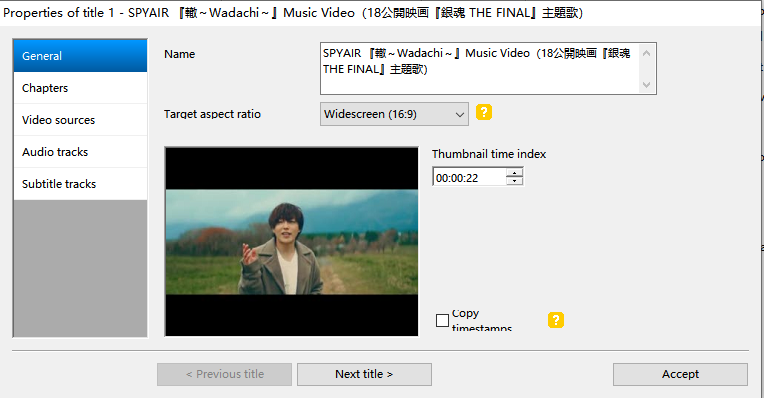
WinX DVD Author|Windows専用、定期的に更新が続いているソフト
完全無料で使えるWindows専用のオーサリングソフトで、DVD Flickの代替として使われることが多いソフトです。メニュー作成・チャプター設定に対応しており、MP4・MOV・AVIなど主要な動画形式を読み込めます。
現在も更新が続いており、Windows 10/11での動作報告も比較的安定しています。設定画面は複雑ではなく、手順に沿って進めれば初心者でも扱えます。
向いている人: 安定性を重視しながら無料でDVDオーサリングしたい人
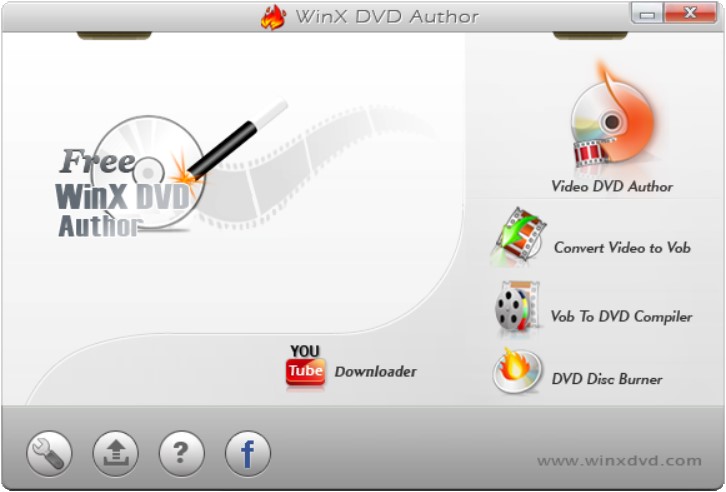
Ashampoo Burning Studio Free|データ・バックアップ書き込み向け
動画ファイルの書き込みや、ディスクのバックアップなどデータ管理に向いたソフトです。操作はシンプルで日本語にも対応しています。
ただし、DVD-Video形式への変換やメニュー作成はこの無料版の対応範囲外です。「テレビで再生できるDVDを作る」という用途には向いていません。データ保存目的であれば実用的な選択肢です。
向いている人: データのバックアップや書き込み専用として使いたい人
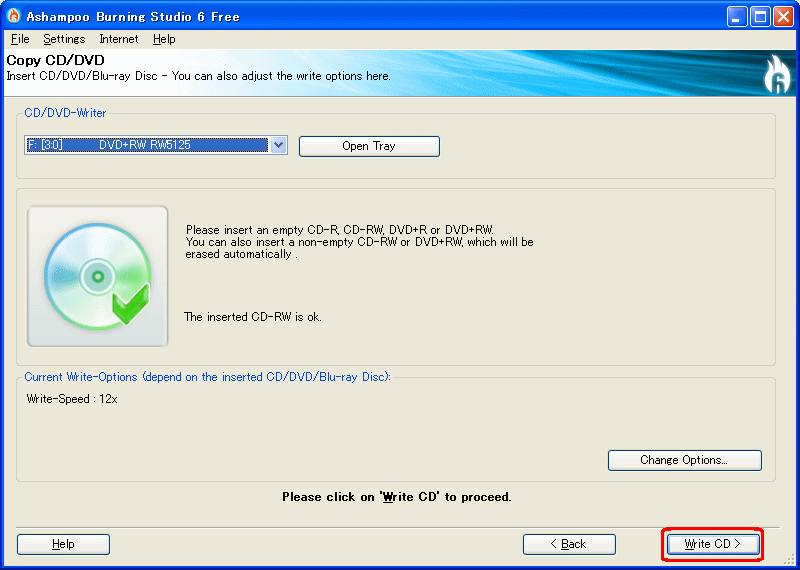
CyberLink Power2Go 13|無料版はデータ書き込みまで、メニュー作成は有料版
無料でダウンロードできますが、DVD-Videoのオーサリングやメニュー作成は有料版の機能です。UIは洗練されており操作しやすいですが、「無料でオーサリングができる」という前提で選ぶと機能不足を感じます。
有料版への移行を視野に入れているなら、最初から試用できる点は評価できます。
向いている人: 無料でUIを確認してから有料版を検討したい人
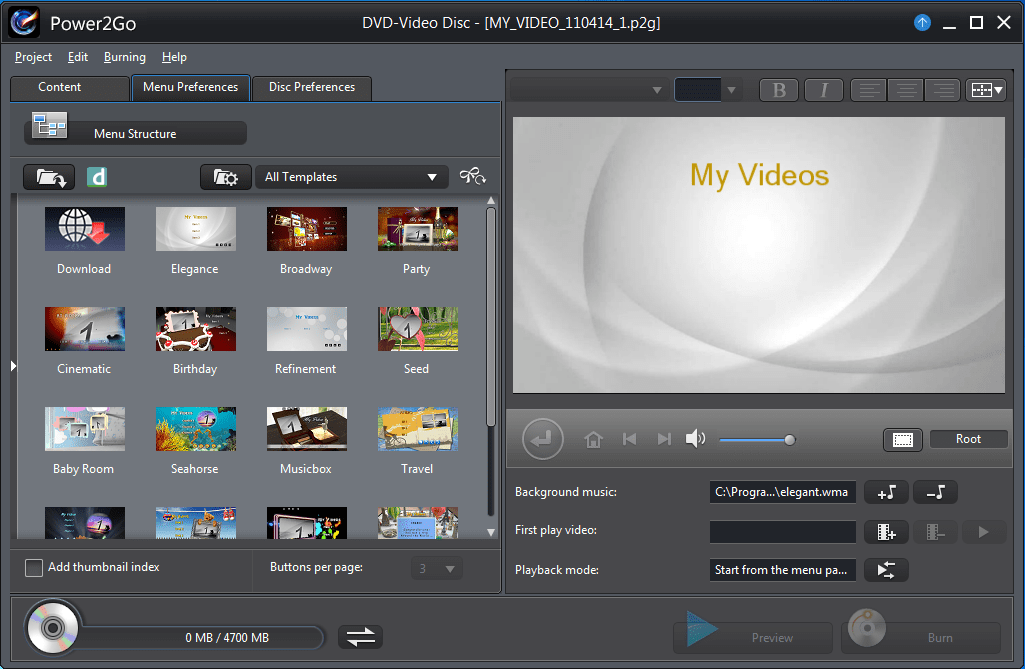
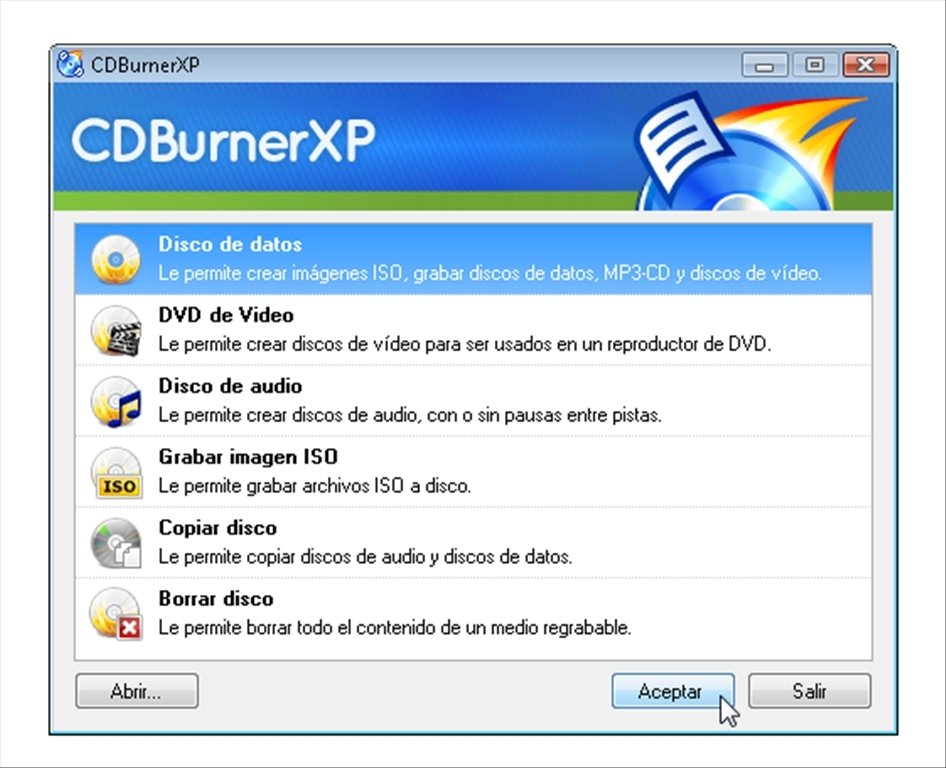
CDBurnerXP|シンプルなデータ書き込み向けの老舗ソフト
長い歴史を持つデータ書き込みソフトで、シンプルな操作でISOやデータをディスクに書き込めます。ただし名前に「XP」とあるように古いソフトで、DVD-Videoのオーサリング機能はありません。
データ書き込み専用として割り切って使う分には軽快に動きます。
向いている人: オーサリング不要で、データや既存のISOをディスクに書き込むだけでよい人
Windows向けの全体の傾向として、「完全無料・メニュー付き・安定している」という3点をすべて満たすソフトは少ないのが現状です。用途によって何を優先するかを決めてから選ぶことで、後から「思っていたのと違う」を防ぎやすくなります。
MacはWindowsと比べて、無料オーサリングソフトの選択肢が少ないです。特に「Blu-rayのオーサリング」については、無料で対応できるソフトは実質的にありません。ここではDVD作成を中心に整理します。
| 項目 | DVDStyler(Mac版) | Burn | Express Burn | iDVD | Leawo Blu-ray作成 |
| 対応OS | macOS 10.14以降(最新macOSとの相性は要確認) | macOS 10.12以降 | macOS 10.12以降 | macOS 10.14まで(新規配布終了・旧Mac向け) | Windows 11/10/8.1/8/7(64bit) |
| メニュー作成 | ○(シンプルなテンプレートあり) | ○(基本的なメニューのみ) | △(メニュー機能なし・書き込み専用) | △(データ書き込み中心・メニュー非対応) | △(メニュー機能なし) |
| チャプター対応 | ○ | △(限定的) | △(限定的) | ○ | ○ |
| DVD-Video形式対応 | ○ | ○(VIDEO_TS形式) | ○ | ○ | ○ |
| Blu-ray Video対応 | ✕ | ✕ | △(データとしての書き込みのみ) | ✕ | ○ |
| 日本語UI | ○ | ✕(英語のみ) | ✕(英語のみ) | ○(旧バージョン) | ○(多言語対応) |
| 初心者向けか | △(機能は多いが設定に慣れが必要) | △(シンプルだがDVD-Video作成には手順の理解が必要) | ○(UIはシンプル) | ○(直感的で使いやすい・ただし入手困難) | ○ |
| 更新状況 | 継続中(2025〜2026年も更新あり) | 更新は不定期(長期間メジャー更新なし) | 継続中(NCH Software が維持) | 配布終了・Apple公式サポート終了 | 継続中(2026年5月確認) |
DVDStyler|メニューのカスタマイズ自由度が高い中級者向け
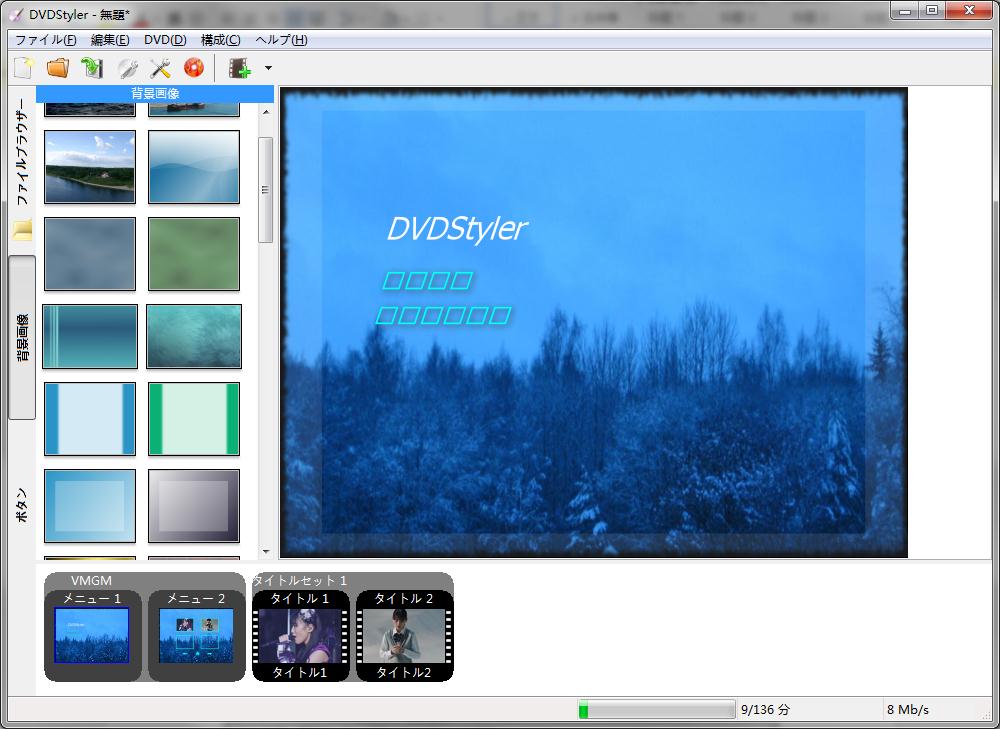
無料でメニューのデザインを細かくカスタマイズできる数少ないオーサリングソフトです。背景画像やBGMの変更、チャプターボタンの配置調整なども可能で、見た目にこだわりたい場合に向いています。
操作に慣れるまでやや手間がかかる点は考慮しておく必要があります。日本語UIはありますが、一部の設定項目は英語表記のままです。
向いている人: 結婚式・発表会など、見た目にこだわったDVDを作りたい人
Burn|Mac専用のシンプルな書き込み・DVD作成ソフト
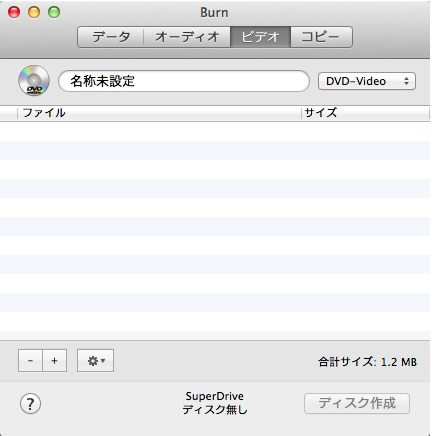
Mac専用のオーサリング・書き込みソフトで、DVD-Videoの書き込みにも一応対応しています。UIはシンプルで、初めて使う人でも迷いにくい設計です。
ただし機能は最低限で、メニューのカスタマイズはできません。「とにかく再生できるDVDを1枚作りたい」という用途には向いていますが、チャプターや見た目にこだわる場合はDVDStylerを選ぶ方が現実的です。
向いている人: 機能より手軽さを優先したいMacユーザー
Express Burn|データ書き込みから始めたい人向け
シンプルな操作でデータの書き込みやDVD-Video形式への対応もある程度備えています。初心者向けのUIで、複雑な設定を避けたい場合に使いやすいソフトです。
無料版と有料版で機能差があるため、オーサリング機能のどこまでが無料で使えるかは事前に確認してください。
向いている人: 操作の複雑さを避けたいMac初心者
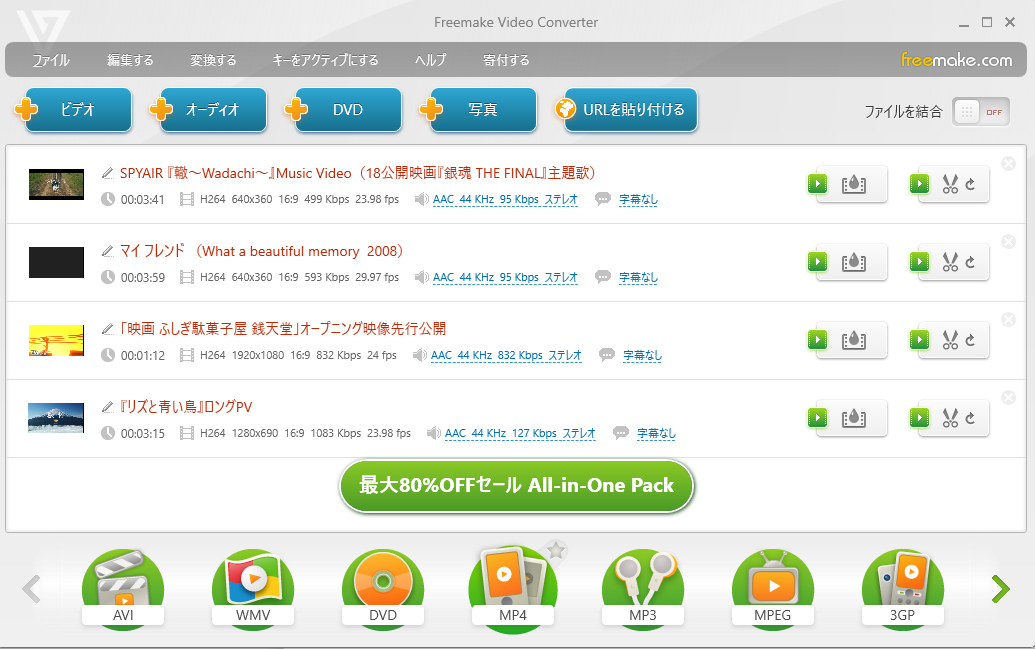
Freemake Video Converter|動画変換と書き込みを1本でまとめたい人向け
動画の変換からDVDへの書き込みまでを1つのソフトで行いたい場合に向いています。複数の動画形式に対応しており、変換後にそのまま書き込める流れが使いやすいです。
ただし、無料版では一部機能に制限があり、最終的な出力に透かしが入る場合もあります。書き込む前に確認しておくことをおすすめします。
向いている人: 動画変換と書き込みをまとめて行いたい人
Leawo Blu-ray作成|Blu-rayオーサリングまで必要なら試す価値あり
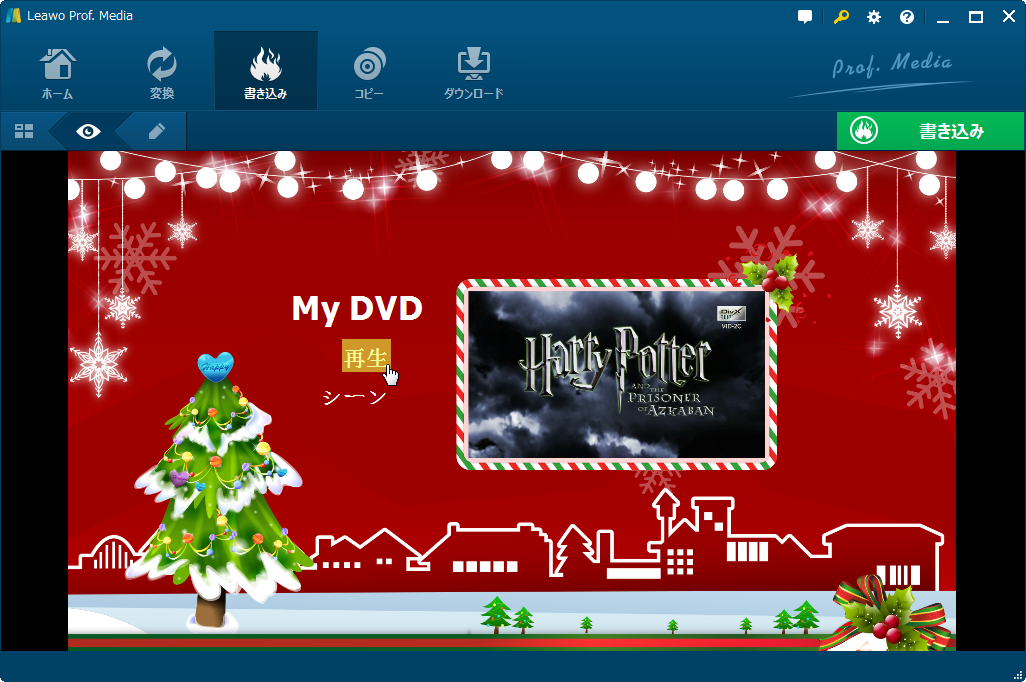
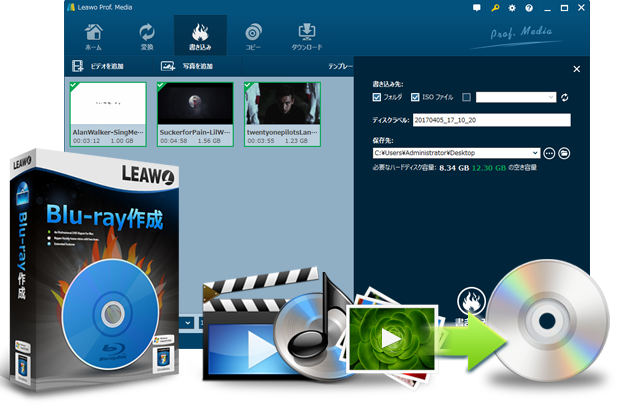
Windows・Mac両対応で、Blu-rayディスク(BD-25・BD-50)・ISOへの書き込みに対応した数少ない選択肢です。メニューテンプレートも用意されており、Blu-rayを作りたい場合の無料ソフトの中では機能が充実しています。
ただし、無料体験版では5分以内の動画コンテンツのみ変換できるという制限があります。長時間の動画でBlu-rayを作りたい場合は、正式版の購入が必要になります。まず短い動画でテストするには適しています。
向いている人: Blu-rayオーサリングを試してみたい人、試行錯誤を避け、高品質なディスクを短時間で大量に作成したい人
NOTE:MacはハードウェアレベルでBlu-rayドライブを搭載しておらず、Appleとして対応を明示していません。外付けBlu-rayドライブを接続した場合でも、Blu-rayのオーサリング(BDMV形式での書き込み)に対応した無料ソフトはほぼ存在しません。Leawo Blu-ray作成などの有料ソフトに頼るか、Windows環境を用意する方が現実的です。
ソフトを選んで書き込みを終えた後、「テレビで再生できなかった」という問題が起きることがあります。多くの場合、ソフトの問題というよりも、設定や手順のどこかに原因があります。
最も多い原因は、DVD-Video形式に正しく変換されていないことです。動画ファイルをそのままディスクに書き込んだ場合、パソコンでは再生できてもテレビや家庭用プレーヤーは読み取れません。
確認すべきポイントは以下の通りです。
・ソフトが「DVD-Video形式での書き込み」に対応しているか(データ書き込みと混同していないか)
・出力設定でDVD-Video形式が選択されているか
・書き込み後のディスクにVIDEO_TSフォルダが作られているか
VIDEO_TSフォルダが存在しない場合は、オーサリングが正しく完了していない可能性が高いです。
これはエンコード処理の失敗が主な原因です。古いソフト(特にDVD Flickなど)では、特定の動画形式や解像度でエンコードエラーが発生しやすく、映像が真っ黒になったり、音声と映像がズレたりすることがあります。
対処としては以下を試してください。
・動画を事前にMP4(H.264)に変換してからオーサリングソフトに読み込む
・ソフトのエンコード設定でビットレートを下げてみる
・別のソフトで同じ動画を試してみる
ソフトを変えるだけで解決するケースも多いです。
再生できない原因がソフトなのか、ディスクやドライブなのかを切り分けると対処が速くなります。
まずISOファイルへの出力を試してください。ISOとしての書き出しが正常にできた場合、ソフト側のオーサリング処理は問題ない可能性が高く、ディスクへの書き込み段階の問題と判断できます。
默认高度| 2症状 | 疑うべき原因 |
| ISOは正常、ディスクは再生不可 | ディスクの品質・ドライブの相性 |
| ISO作成の段階でエラー | ソフトまたはエンコード設定の問題 |
| 一部のプレーヤーだけ再生不可 | プレーヤーの対応形式・ファイナライズの有無 |
| 書き込みは完了、映像が真っ黒 | エンコード失敗・動画形式の非対応 |
どちらでも家庭用プレーヤーで再生できるDVDを作る目的は同じですが、用途によって使い分けが変わります。ISOはディスクへの書き込みや仮想ドライブでのマウントに向いており、バックアップとして1ファイルで管理できる点が便利です。VIDEO_TSフォルダはPC上でのファイル確認や、NASやメディアプレーヤーへの格納に向いています。長期保存を目的とするならISOを推奨するソフトが多い傾向があります。
iPhoneで撮影したMOVやAndroidのMP4は、多くのオーサリングソフトが対応しています。ただし、4K解像度の動画はエンコードに時間がかかるうえ、DVDの仕様上720×480(NTSC)にダウンコンバートされます。画質にこだわりたい場合はBlu-rayへのオーサリングを検討する方が実態に合います。
ライティングソフトは「既にある形式のデータをディスクに書き込む」ことを目的としています。一方、オーサリングソフトは「動画ファイルをDVD-Video形式に変換し、メニューやチャプター構造を作ってからディスクに書き込む」ところまでを担います。ISOが手元にあってそのままディスクにしたいだけならImgBurnなどで十分ですが、動画ファイルからテレビで再生できるDVDを作るにはオーサリング機能が必要です。
無料ソフトでどこまでできるかは、用途によってかなり差があります。自分で撮影した動画を数枚DVDに焼く程度であれば、無料ソフトで十分対応できます。特にロゴなしで使える無料ソフトは限られていますが、WinX DVD AuthorやDVDStylerはその中でも安定して動作する選択肢です。一方、Blu-ray対応・Mac環境・長期保存という条件が重なるほど、無料ソフトの選択肢は狭くなります。
「無料でどこまでできるか」を確認してから、不足を感じた時点で有料ソフトを検討する——その順番で進めることで、不必要な出費や試行錯誤を減らしやすくなります。
Rating: 4.9 / 5 (198 Reviews)
14日間
返金保証
14日間の全額返金保証を提供しております。返金ポリシーにより、全てのお客さまに、安心して最高のサービスと製品を提供させていただきます。
1営業日以内
サポート対応
1営業日以内に安心サポート。お客様サポートや技術サポートでも経験豊富なスタッフが迅速に対応しております。
1,000万以上
のユーザー
全世界で千万以上のお客さまや法人様にご利用いただいています。信頼性が高く、ユーザーが安心して利用できる製品を提供いたします。
100%安全
安心ショップ
オンラインストアのデータ通信はベリサイン社の最新技術によって保護されています。安全なショッピングをお楽しみいただけます。


 CleverGetオールインワン
 Prof. Media 13
 Blu-ray/DVDコピー
 Blu-ray/DVDリッピング
 Blu-ray/DVD作成
