

パソコン上のデジタルファイルを空のDVDにバックアップするには、空のDVDと強力なDVD書き込みツールのほかに、ディスクを書き込むことのできるディスクドライブをあらかじめインストールしておく必要があります。最も重要な書き込みデバイスの1つとして、ディスクドライブには、外付けDVDドライブと内蔵DVDドライブの2種類があります。どちらも一見あまり高価ではありませんが、第3タイプのDVDドライブである仮想DVDドライブを知っておくと、外付けドライブと内蔵ドライブにお金をかける必要がありません。仮想DVDドライブについて聞いたことがありますか?何に使われるか知っていますか?本記事ではこのトピックについて詳しく説明します。
ディスクドライブ仮想化ソフトとはイメージファイルやオンラインストレージなどを仮想的なドライブとして利用できるようにするソフトウェアです。外付けHDDやDVDドライブなどを接続したようにドライブとして利用でき、ドラッグ&ドロップで利用することも可能です。
仮想ドライブにより、CD-ROMやDVDなどに書き込まれているデータを、ハードディスク上にイメージファイルとして丸ごとコピーしておくことで、実際のCD-ROMドライブやDVDドライブなどがパソコンに接続されていなくても、ドライブとして扱うことが可能になります。 MS-DOSが普及していた時代には、メモリの一部の領域をRAMディスクとして扱うことがあったが、これも仮想ドライブの手法の一種であるといえます。
ディスクドライブ仮想化ソフトを利用するには色んなメリットがあります。ここでは、いつかのを挙げます。
1. 物理ドライブ不要 仮想ドライブを導入すれば物理ドライブが不要なのでドライブを搭載していない端末でもディスクデータを読み込むことが出来ます。
2. 物理ドライブの寿命を延ばす 仮想ドライブでISOファイルを読み込み、動作するので、物理ドライブの利用回数が減って、寿命が延びます。
3.ノートPCのバッテリー消費軽減 ノートPCの場合、物理ドライブを駆動させるために多くのバッテリーを消費するので外出先ではおいそれと使用できません。しかし仮想ドライブなら物理ドライブを駆動させる必要がないためバッテリー消費を抑えられます。
仮想ドライブのデメリットはデータを失う可能性があります。
仮想DVDドライブをインストールするメリットは明らかなので、一刻も早く試したいでしょう。開始する前に、別のツールが必要になります。それは仮想DVDドライブソフトウェアツールです。良いものを選択するために、仮想DVDドライブソフトウェアのトップ5をご紹介します。
1. Daemon Tools
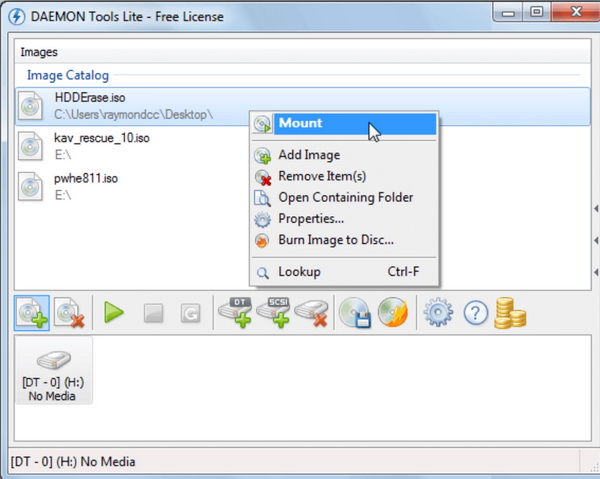
優れた仮想DVDドライブソフトウェアツールであるDaemonは、Win9x/win2k, PS, DVD保護を解除できます。このツールは一旦インストールされると起動せずに使用できます。DAEMON Toolsは、バックアップ シミュレーションや保護されるディスクの組み合わせを行う高度なソフトウェアツールです。CUE、ISO、CCD(今後、対応するフォーマットが増える)など仮想ドライブのミラーファイルをバックアップすることができます。すべての特殊トラック フォーマット シミュレーションをサポートする、仮想光学ドライブソフトウェアの1つです。また、完全な低レベル層光学式ドライブハードウェア エミュレーション機能を備えています。
2, Alcohol 52%
Alcohol 52%は、強力なCD/DVD仮想ドライブソフトウェアの一つです。画面が使いやすく、操作が簡単、機能が優れています。MDS、CCD、BIN、CUE、ISO、CDI、BWT、BUI、BWS、BWA、および他のファイルフォーマットに対応しています。Alcohol 52%はCD書き込み機能のないAlcohol 120%の拡張ツールです。

3. DVDFab Virtual Drive
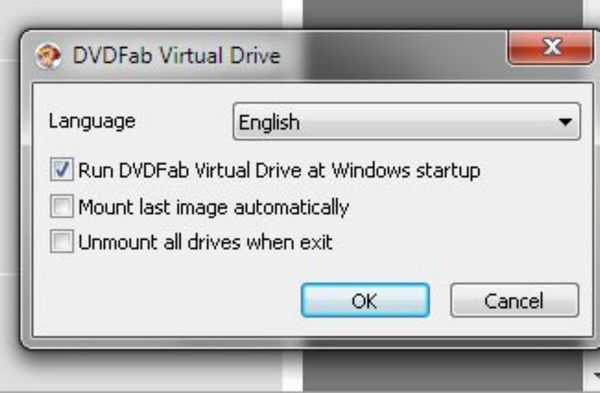
DVDFab 仮想ドライブは、実ドライブツールソフトウェアのエミュレータです。最大18個のドライブに対応します。ソフトウェアやデータを仮想ドライブファイル(.VCD)に圧縮し、ハードディスクに格納します。そして仮想ドライブアイコンを生成することによって、使用できる実際の物理DVDドライブがどれかをオペレーティングシステムに通知します。起動が遅い、待つ必要がある物理ドライブと違って、仮想ディスクのアイコンをダブルクリックすると、仮想ディスクはすぐに仮想ディスクドライブにロードされ、実行が便利になります。
4. WinMount
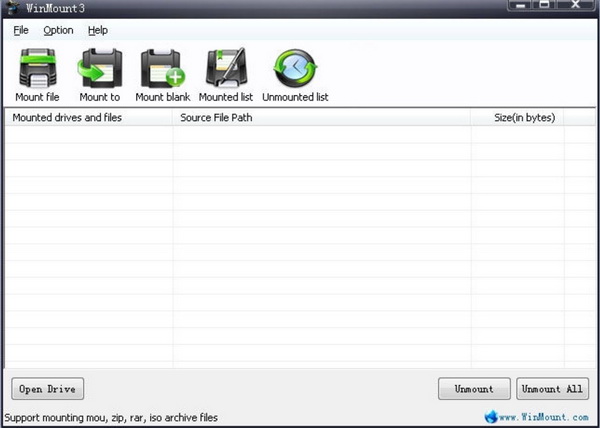
WinMountはソフトウェア圧縮、解凍、閲覧などの機能を備えた強力なWindowsガジェットです。DVD/CDなどのディスクイメージを仮想ドライブとして利用できる「マウント」機能も持っています。WinMountの最大の特徴は、圧縮されたファイルを解凍することなく、そのまま仮想ドライブとして利用できることです。これまでの圧縮されたファイルを「解凍」してからマウントする概念を変えました。
5. UltraISO
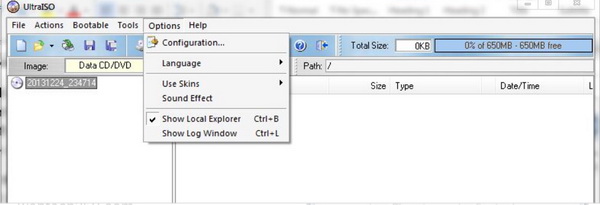
UltraISOは、ミラー ファイルを書き込み、修正するソフトウェアです。ファイル作成/編集/変換機能を持つこのツールは、ディスクファイルを直接編集し、フロッピーディスクからファイルを抽出することができます。また、CD-ROMディスクまたはハードディスクファイルからISOファイルを直接作成することもできます。また、ISOファイルの起動情報を処理し、ブート可能なCDを作成することもできます。
デジタルファイルをDVDに直接書き込むのではなく、ファイルをISOイメージファイルに変換し、仮想DVDドライブへ書き込むこともできます。どのようにしてISOファイルを作成しますか。他の一般的なディスクの書き込み手順と同様に、準備する必要があるのはISO書き込み作成ソフトです。Leawo DVD作成はデジタルビデオをISOファイルへの書き込みに用いられる第一選択ソフトです。Leawo DVD作成は、関連ファイルをカスタマイズにDVD、CD、ISOに書き込むことができます。インテル@クイック・シンクロ高速化技術により、Leawo DVD作成はISOファイルを高速で書き込むことを確保できます。ISOファイルの書き込み方法の詳細については、次の手順を参照してください。
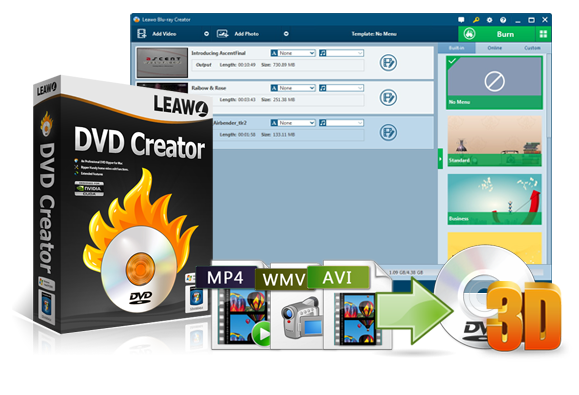
☉ MP4、AVI、MKVのようなビデオファイルをDVDに焼く
☉ DVD-R, DVD-R/DL, DVD-RAM, DVD-RW, DVD_RW全てのDVDメディアに対応
☉ メニューテンプレート自由に選択可能
☉ ビデオの簡単編集や2Dビデオの3D化に対応
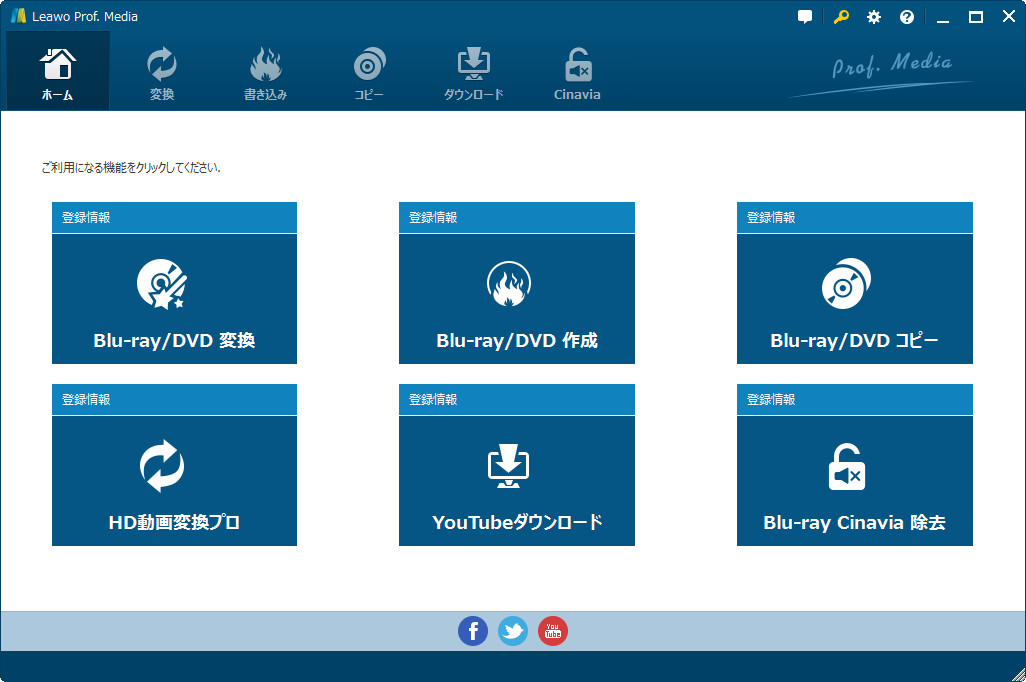
ステップ 1:Leawo DVD作成を開く
Leawo DVD作成をダウンロードし、インストールした後、開きます。ホーム画面のボタンから「DVD作成」をクリックします。
ステップ 2 :ファイルのインポート
「ビデオを追加」ボタンをクリックするか、プログラムにファイルをドラッグアンドドロップすることでビデオをインポートします。ソースビデオファイルを追加した後、ソースビデオから字幕とオーディオトラックを選択することとソースビデオをプレビューすることができます。ディスクタイプとディスクの品質とアスペクト比がメイン画面の下にあるパネルで設置できます。
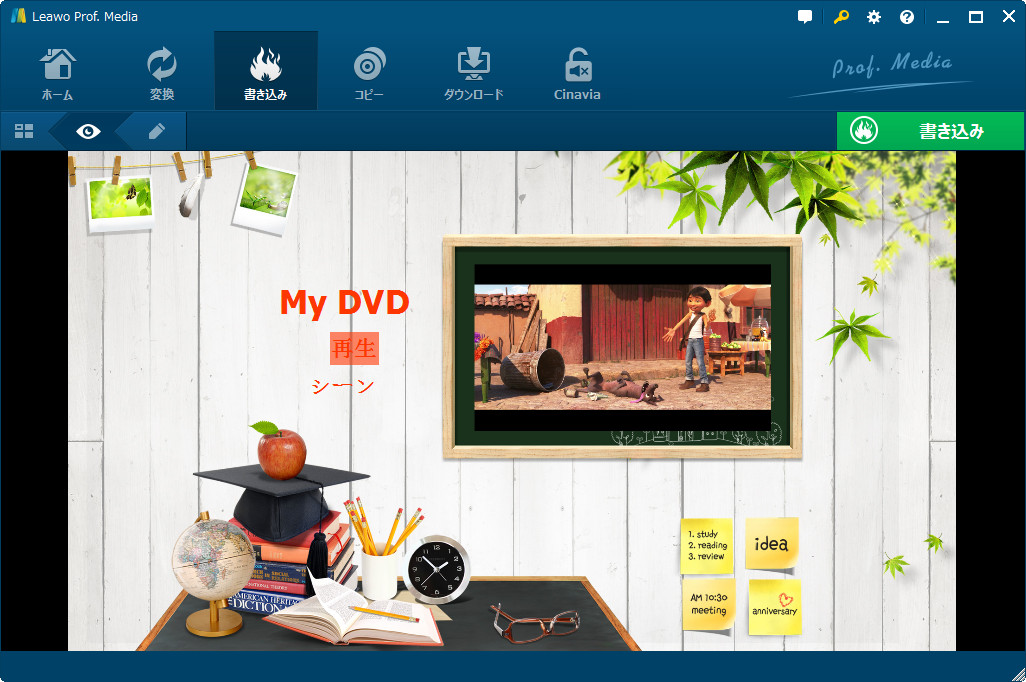
ステップ 3:DVDメニューデザイン
右側には、DVDメニューテンプレートを選択するセクションがあります。内蔵のテンプレートまたはオンラインのテンプレートを使用してDVDメニューやチャプターをデザインすることができます。目のようなアイコンをクリックして必要なテンプレートをプレビューし、各章のテキストを変更するなどのテンプレートを編集できます。
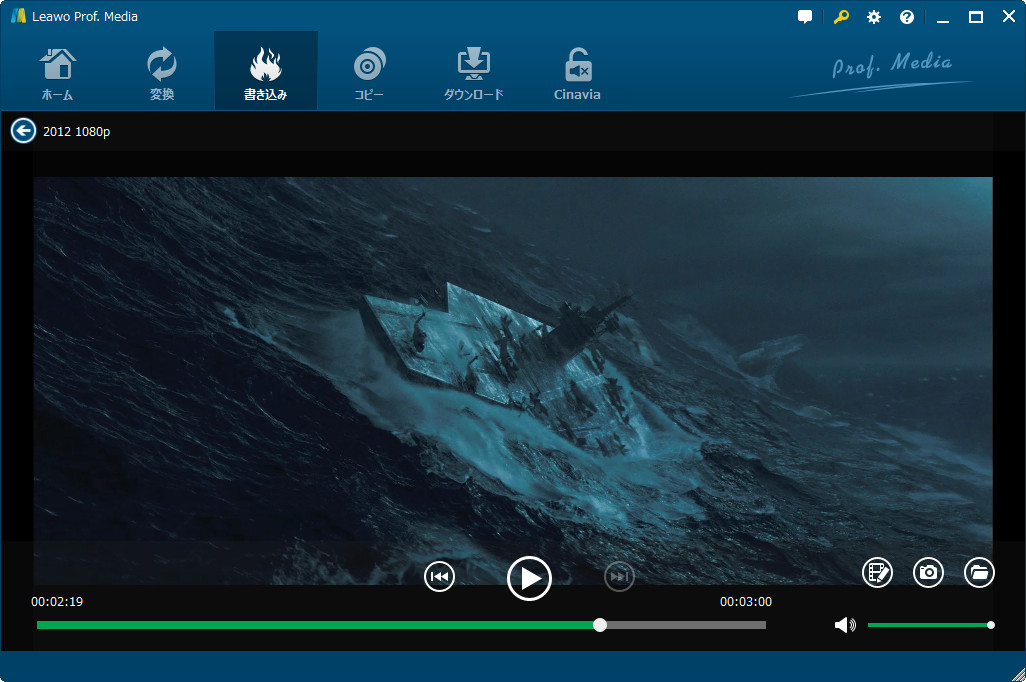
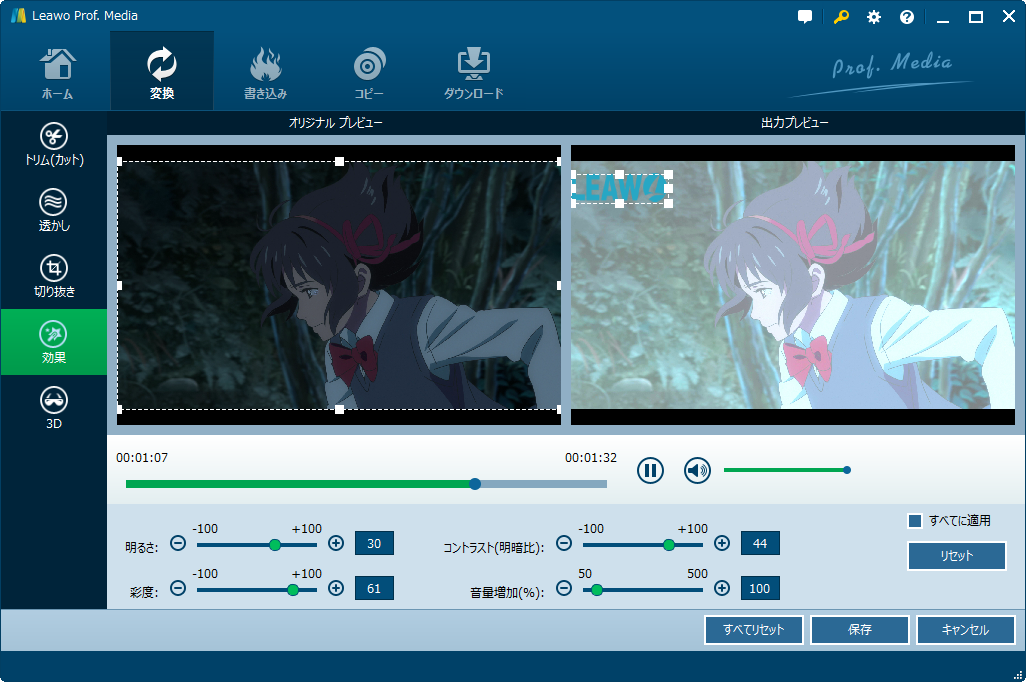
ステップ 4:動画編集
ビデオの長さの調整、ビデオのサイズのトリム、ビデオエフェクトの調整、画像やテキスト透かしの追加を含め、お好みにAVCHDファイルを編集する事ができます。導入したビデオに右クリックして、「編集」をクリックしますとその編集画面に入ります。
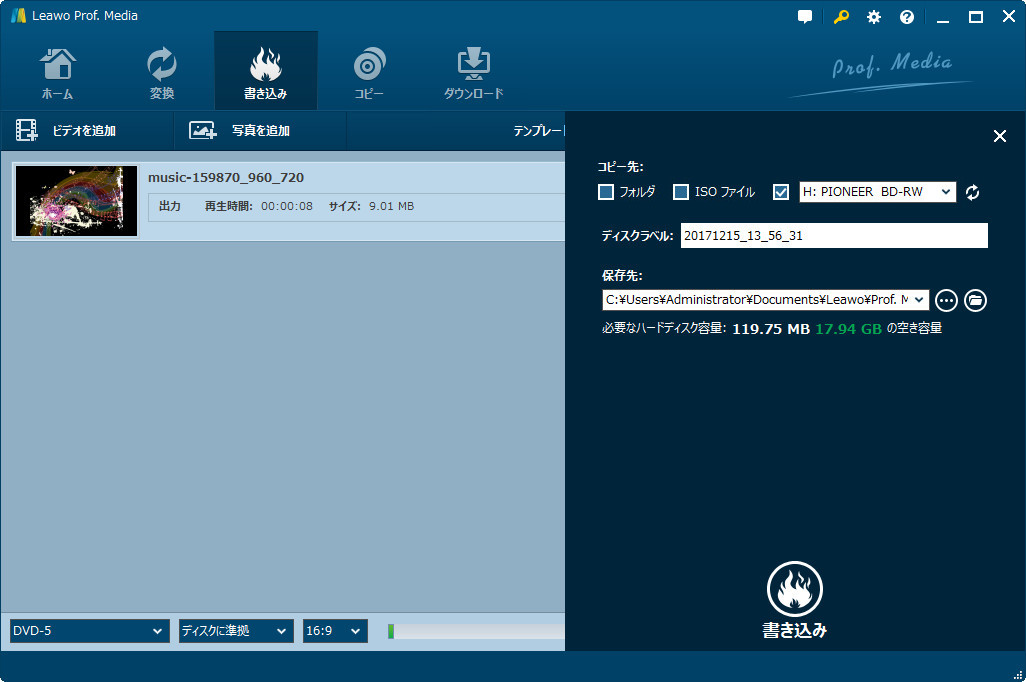
ステップ 5:DVD保存設定
ディスクメニューを設定した後、大きな緑の「書き込み」ボタンをクリックして書き込み設定パネルが表示され、「書き込み先」「ディスクラベル」「保存先」という設定を設置してください。すべての操作が完了したら、「書き込み」アイコンをクリックして書き込みを開始します。
Rating: 4.35 / 5 (69 Reviews)
14日間
返金保証
14日間の全額返金保証を提供しております。返金ポリシーにより、全てのお客さまに、安心して最高のサービスと製品を提供させていただきます。
1営業日以内
サポート対応
1営業日以内に安心サポート。お客様サポートや技術サポートでも経験豊富なスタッフが迅速に対応しております。
1,000万以上
のユーザー
全世界で千万以上のお客さまや法人様にご利用いただいています。信頼性が高く、ユーザーが安心して利用できる製品を提供いたします。
100%安全
安心ショップ
オンラインストアのデータ通信はベリサイン社の最新技術によって保護されています。安全なショッピングをお楽しみいただけます。



 今すぐダウンロード
 今すぐダウンロード





 CleverGetオールインワン
 Prof. Media 13
 Blu-ray/DVDコピー
 Blu-ray/DVDリッピング
 Blu-ray/DVD作成
