

iPhoneの動画をDVDに焼く方法はたくさんあります。この記事では、PCが必要な方法1(オーサリングソフト)、PC不要の方法2(DVDライター)、PC不要の方法3(専門店サービス)の3つを徹底比較します。そして、メリット・デメリット、実際の所要時間、料金を詳しく解説します。
iPhoneの動画をDVDに焼くには、主に三つの方法があります。
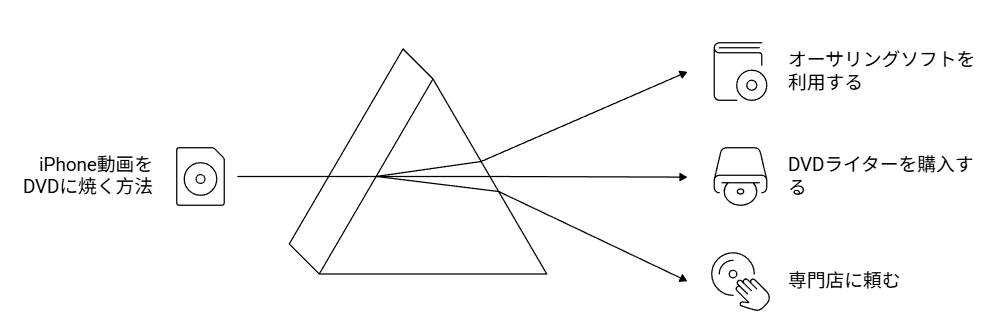
それぞれメリットとデメリットがあります。まずは以下の比較表を参考にして、状況に合わせて最適な方法を選んでください。
| 項目 | 方法1: オーサリングソフト(PC必要) | 方法2: DVDライター(PC不要) | 方法3: 専門店サービス(PC不要) |
|---|---|---|---|
| PC必要か | 必要 | △(機種による) | 不要 |
| 必要なもの | PC、DVDドライブ、ソフト、動画転送(USB/AirDrop/iCloud) | DVDライター、Lightning→SD/USBアダプタ | 動画データ(アプリ/店頭/宅配) |
| コスト | ソフト数千円〜1万円(複数枚で安価) | 本体数万円 | 1枚あたり数百円〜数千円 |
| 自由度 | ★★★★★(メニュー・チャプター・字幕・画質調整自由) | ★★★☆☆(簡易テンプレート中心) | ★★☆☆☆(基本メニュー中心、カスタムは追加料金) |
| 所要時間 | 数十分〜数時間(即時可能) | 数十分〜1時間(転送が鍵) | 店頭:最短数時間〜翌日、宅配:数日 |
| 使いやすさ | ★★★★☆(初心者向け無料ソフトあり) | ★★☆☆☆(転送作業が課題) | ★★★★★(ほぼ手間なし) |
| 安全性 | ★★★★☆(オフライン中心) | ★★★★★(オフライン) | ★★★★☆(大手は安心、データ送信時は確認を) |
| 主なメリット | 高画質・高カスタマイズ、一度ソフトを買えば繰り返し安く | PC完全不要、持ち運び可能機種あり | プロ任せで簡単、盤面印刷込みが多い |
| 主なデメリット | PC・ソフト準備が必要、操作慣れ要 | iPhone動画転送が難しく、メニュー弱い | 1回ごと料金、カスタム制限あり |
| おすすめ度 | ★★★★★(高品質・複数枚向き) | ★☆☆☆☆(非推奨) | ★★★★☆(手軽さ最優先) |
パソコンをお持ちであれば、iPhoneの動画を自分でDVD-Video形式に変換・書き込みするのが最も良い方法です。一度ソフトを導入すれば、以降はブランクディスク代(1枚数十円程度)だけで何枚でも作成可能です。
準備するもの
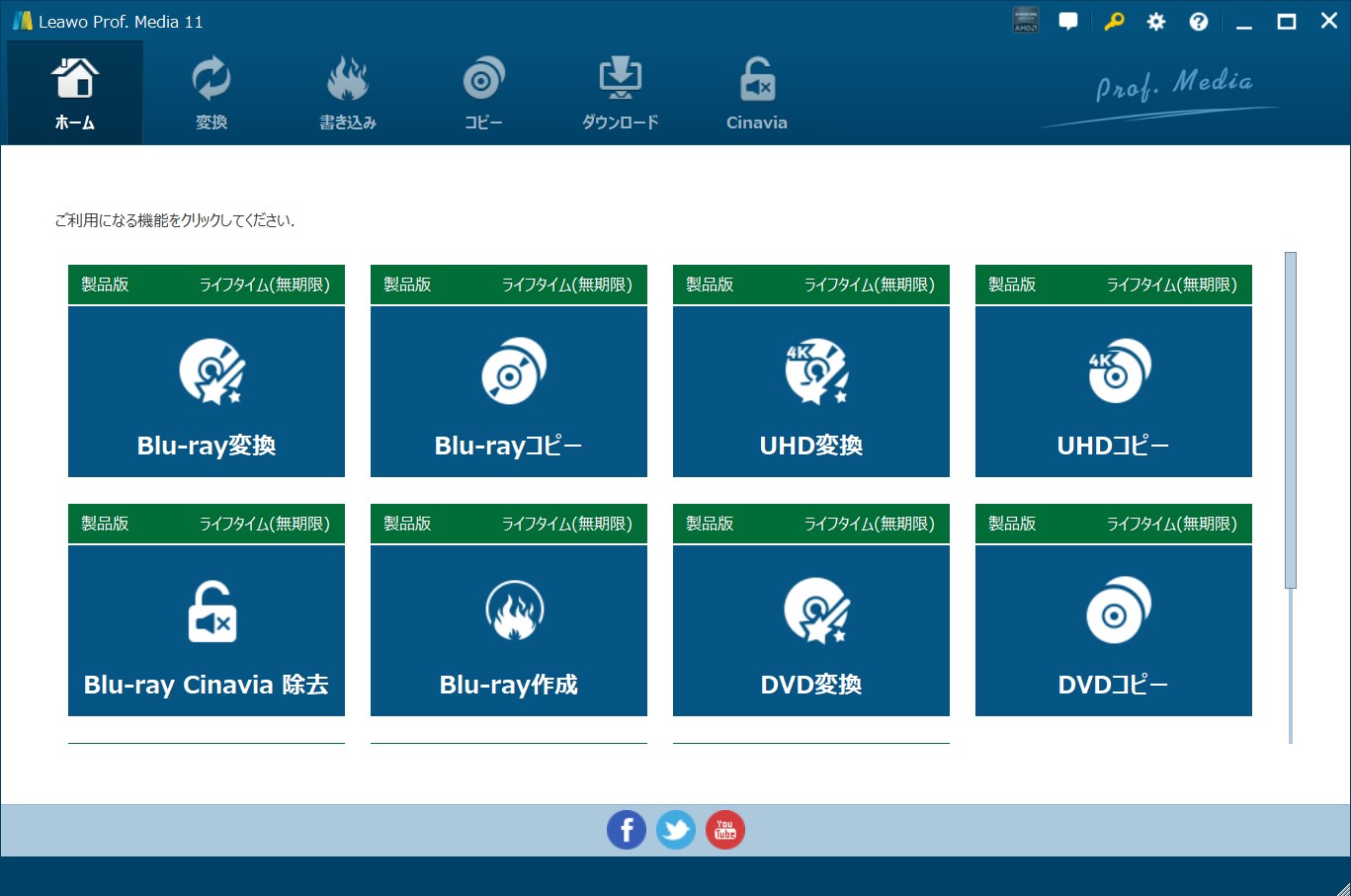
オーサリングソフトはフリーソフト(DVDStyler、Imgburnなど)がありますが、成功率や使いやすさから考えるため、こちらは有料ソフトLeawo DVD作成を使っています。Leawo DVD作成はiPhone動画を含む180種類以上の形式に対応。動画を直接DVD-Videoに変換・書き込みでき、メニュー作成や簡単編集も可能です。このソフトはフリーソフトより便利で、DVD-Video形式への変換などのことを考えてなくて、動画をDVDに直接書き込むことができます。
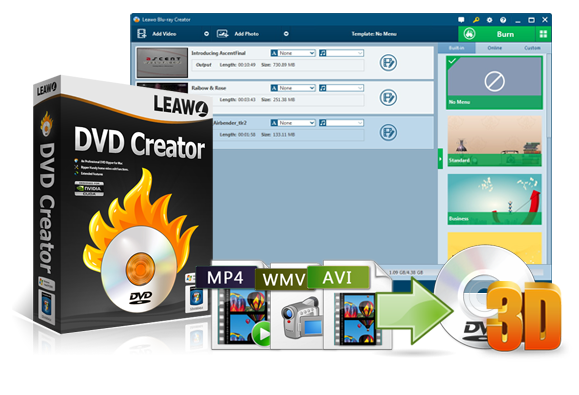
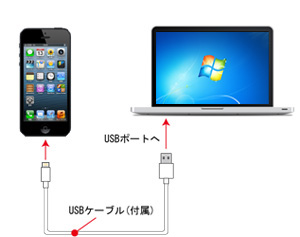
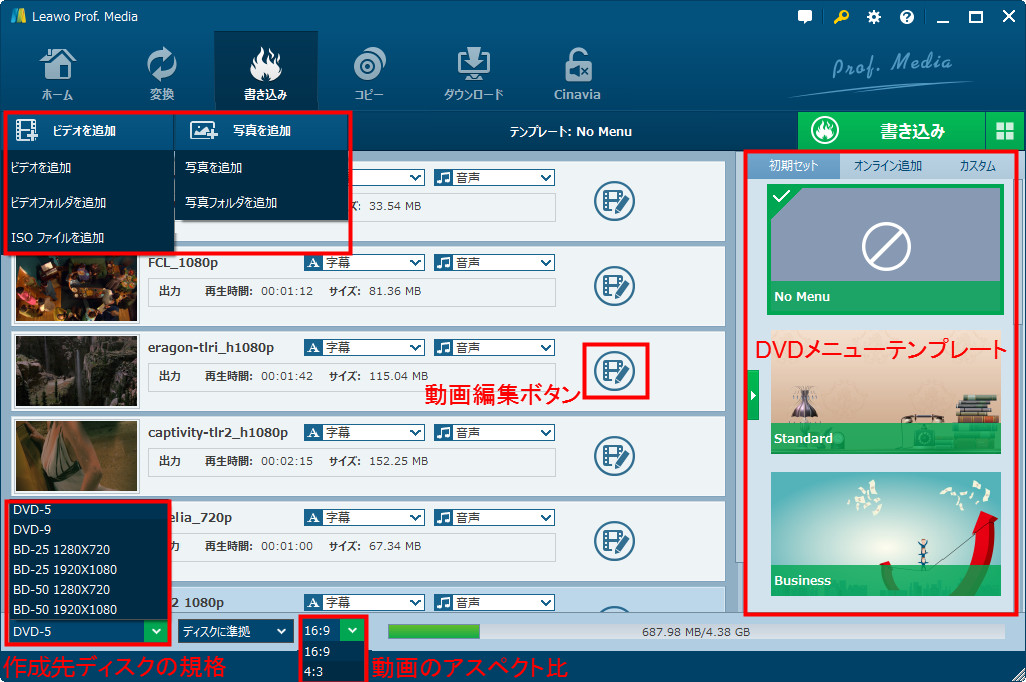
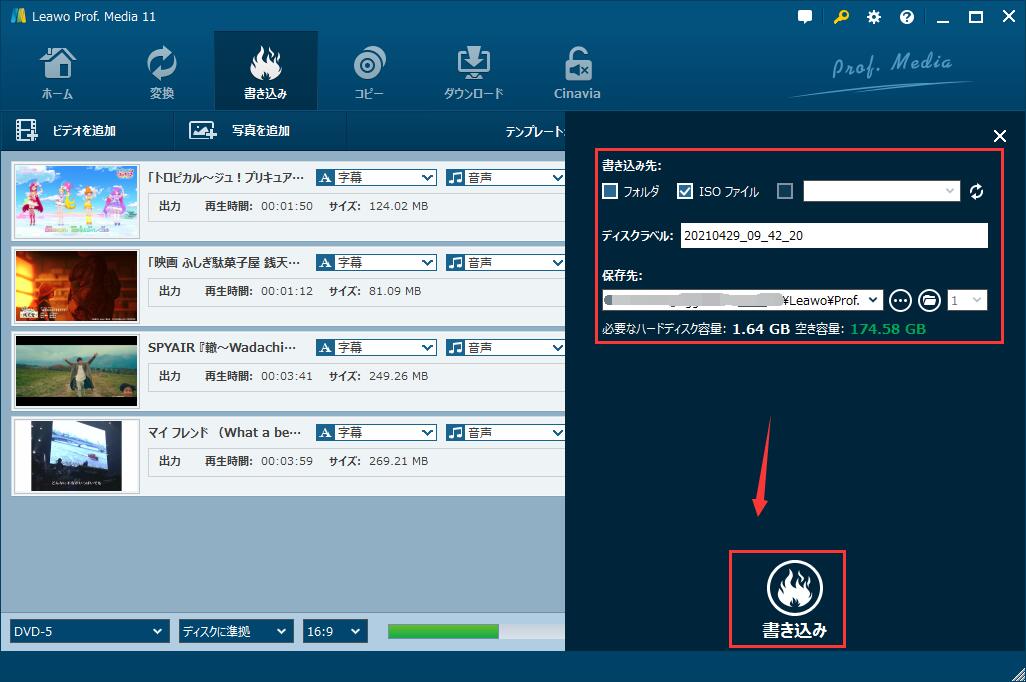
所要時間は動画1時間程度で30〜90分。注意点として、DVD容量を超える長編動画は自動的圧縮されます。1080P以上の動画や画質落ちしたくない場合は、ブルーレイディスクへの書き込みをおすすめします。
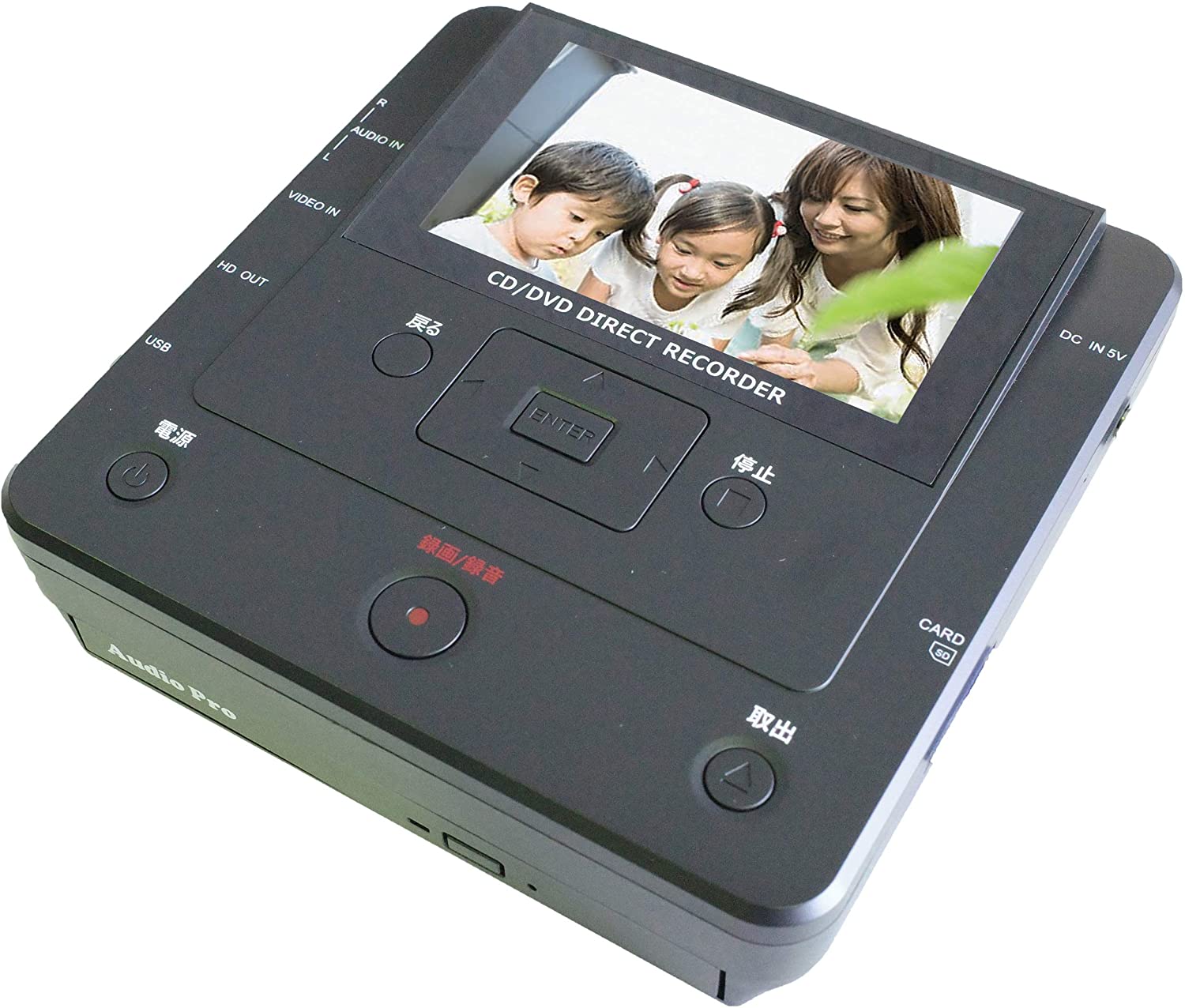
「PCは一切使いたくない」という方向けの選択肢ですが、正直に申し上げると2026年現在、iPhone動画対応のスタンドアロン型DVDライターは選択肢が少なく、実用性が低いのが実情です。ポータブル機器でSDカードやUSBに動画を転送し、そのままDVD-Videoに変換・書き込みするタイプを指しますが、iPhoneのHEVC形式やファイルシステムとの相性が悪く、変換エラーが頻発します。
機種例として一部のポータブルDVDライターがありますが、対応フォーマットが古く(H.264推奨)、4K動画はほぼ不可。転送作業自体がiPhoneの制限で手間取るケースが多く、結果として「PC不要」のメリットが薄れます。価格も数万円かかるため、長期的に見てコスパが悪く、私の経験ではおすすめしにくい方法です。どうしてもPC必要なしを求めるなら、次に紹介する専門店を優先してください。

PC操作が苦手、または時間がない方に最適な「完全お任せ」方法です。プロが動画をDVD-Video形式に変換し、メニュー付きで仕上げてくれます。盤面印刷サービスも付く場合が多く、プレゼント映えします。代表例がカメラのキタムラ「フォトスタ」と、アプリ完結型のMERITE(メリテ)です。カメラのキタムラは全国に店舗が多く、最寄りのお店にiPhoneを持ち込むだけで対応してもらえます。MERITE(メリテ)は、アプリ完結型サービスで、スマホだけで完結することができます。
| 項目 | カメラのキタムラ「フォトスタ」 | MERITE(メリテ) |
|---|---|---|
| 料金 (DVD一枚) | 2,480円(TV再生DVD。4GB超は圧縮、容量により変動);1,200円(データ保存のみDVD、TV再生不可) | 毎月1枚目:作成代無料(送料590円のみ) 2枚目以降:770円+送料590円 (盤面印刷込み) |
| 仕上げる時間 | 店舗により数時間〜翌日 | 通常:10営業日以内発送 特急(+330円):1〜3営業日以内発送(最短3日お届け) |
| 注文方式 | 店頭持ち込み(スマホを直接持参) / 専用注文機 / スタッフ対応 / 一部店舗で宅配受付 | スマホアプリ(iOS/Android)で完結 |
| 届く方式 | 店頭受け取り;一部店舗で郵送対応 | 自宅に郵送(宅配便) |
| その他の特徴 | ・全国店舗多数で相談しやすい ・Blu-ray対応 ・盤面印刷可能 | ・約50種類のテンプレート ・Blu-ray・USB・SDも対応 ・女性スタッフ対応 |

この方法の最大の魅力は、プロがすべての作業を代行してくれる点にあります。iPhone特有のHEVC形式や縦動画の扱いも慣れたスタッフが対応するため、再生エラーの心配がほとんどありません。ただし、1回ごとの料金が発生する点や、細かいカスタマイズ(独自のチャプター分けなど)が制限される点はデメリットと言えます。
Q1. iPhoneの縦動画は対応していますか?
A. はい、全方法で可能です。方法1はソフトで回転・調整可能、方法3はプロが自動判別します。
Q2. 画質はどれくらい劣化しますか?
A. オーサリングソフトが最も高画質(ほぼオリジナル)です。方法3は圧縮する場合あります。
Q3. 何時間分の動画が1枚のDVDに入りますか?
A. 標準DVD-Rで約2時間(高画質時1時間程度)。
Q4. 最新iPhone(iOS最新版)対応ですか?
A. 方法1・3は問題ありません。方法2は機種依存が強いため注意。
Q5. コストを抑えるコツは?
A. 複数枚作るなら自宅でオーサリングのがコスパ最高です。1〜2枚だけなら方法3(MERITEの無料枠活用)。
Q6. iPhoneの動画の画質を落ちたくない場合は?
A. DVDの画質は540Pなので、1080P画質以上の動画はブルーレイディスクへの書き込みをおすすめします。
Q7. iPhoneの動画をBlu-rayに焼く場合は?
A. 方法1・3で対応可能(料金アップ)。
Q8. コンビニでiPhoneの動画をDVDに焼くことができますか?
A. 無理です。コンビニにはコピー、写真プリント、代金支払いなどができるマルチコピー機が設定されているので、スマホの動画をDVDに焼けるサービスもあると勘違いする方が多いようです。
iPhoneの動画をDVDに焼く方法は、オーサリングソフト、専門サービスが主流です。パソコン環境があれば自分で作成する方法がコスパ最高です。高品質・カスタマイズ重視で複数枚のDVDを簡単に作成できます。一方、操作を避けたい場合はプロのサービスが強い味方になります。手間を最小限にできます。DVDライターの使用はおすすめしません。では、大切な思い出を、いつでもテレビで振り返れる形に残しましょう。ご質問があれば、専門家としてさらに詳しくお答えします。安全で楽しいDVD作成を!
Rating: 4.7 / 5 (13 Reviews)
14日間
返金保証
14日間の全額返金保証を提供しております。返金ポリシーにより、全てのお客さまに、安心して最高のサービスと製品を提供させていただきます。
1営業日以内
サポート対応
1営業日以内に安心サポート。お客様サポートや技術サポートでも経験豊富なスタッフが迅速に対応しております。
1,000万以上
のユーザー
全世界で千万以上のお客さまや法人様にご利用いただいています。信頼性が高く、ユーザーが安心して利用できる製品を提供いたします。
100%安全
安心ショップ
オンラインストアのデータ通信はベリサイン社の最新技術によって保護されています。安全なショッピングをお楽しみいただけます。



 今すぐダウンロード
 今すぐダウンロード





 CleverGetオールインワン
 Prof. Media 13
 Blu-ray/DVDコピー
 Blu-ray/DVDリッピング
 Blu-ray/DVD作成

Leave a Reply