

昔の中古ミュージックDVDディスク、または自分でレコーダーを利用して地デジを録画したDVDを再生する時は、画質が悪いと感じる方がいらしゃると思います。DVD画質が悪い原因は、そもそも動画解像度が低いということです。
したがって、「どうしても液晶テレビで昔のDVDを見たいですが、画質が悪すぎて困ります。何とか解像度を上げる方法がありますか?」と聞きたい方もいっらしゃるでしょう。
なら、DVDの解像度を上げて画質向上するのは可能ですか?
まずは解像度について説明します。
コンピューターなどのディスプレイーに表示する一番小さい要素は「画素」と呼ばれます。1つの画面は複数の画素によって構成されます。「画面解像度」とは、ディスプレイに平面的に展開する画素の総数です。

画面解像度の単位は画素またはピクセル(pixel)と呼ばれます。例を挙げれば、1024×768ピクセルの画像は、横1024個や縦768個の点を並べて表示されていることを示します。一般的には、画像数が多いほど綺麗に表示することが可能です。
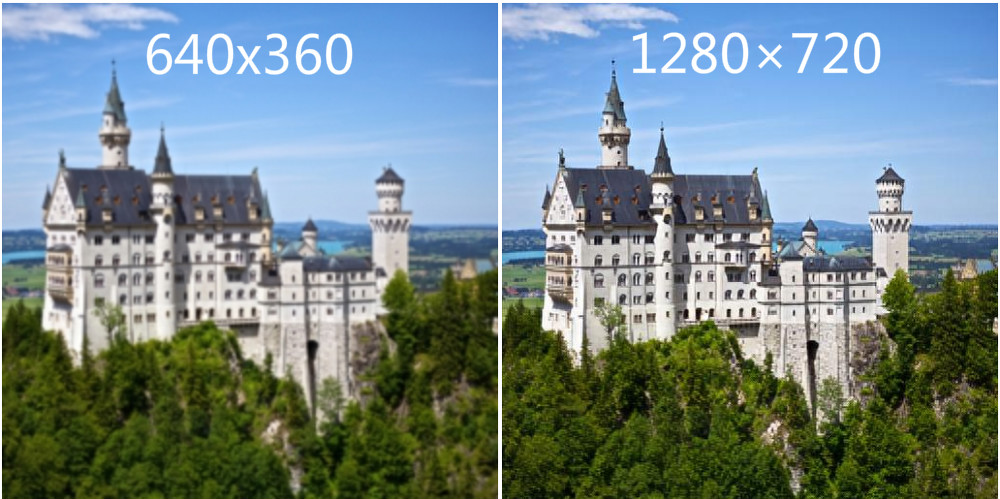
DVDは1990年代初頭に登場し、第2世代光ディスクの一種となります。市販のDVD映画は、MPEG-2圧縮技術が使用されることが多くて、データレートは約33 Mbit/s~9.5 Mbit/sです。ずっと昔から登場したディスクですが、今でも利用する人が多いです。
下の図表によると、各動画形式やそれぞれの画面解像度が分かります。
DVDの解像度は720×480(SD画質)となり、今流行っている4K動画の解像度は3840×2160(HD画質)となります。こうして見ると、今の4Kディスプレイ画面でDVDを再生すると、DVDの画質が悪いと感じているのが当たり前のことでしょう。
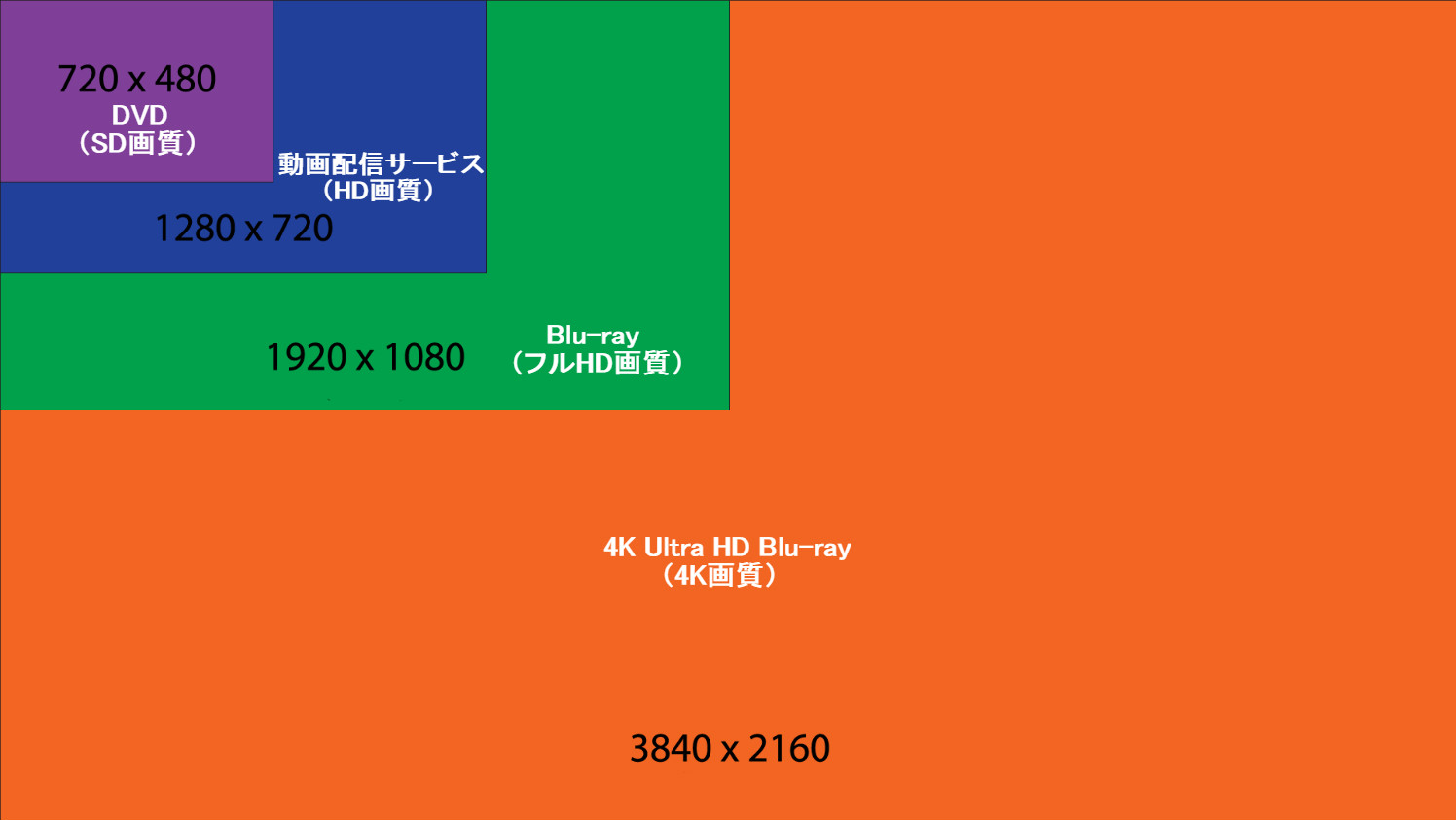
では、DVD(720x480p)の解像度を直接にBlu-ray(1920x1080p)または4K(3840x2160p)の解像度に上げて、画質向上する可能性がありますか?
答えは無理です。
例を挙げれば、動画の解像度を1920x1080pから3840x2160pに上げることが、画素を1つから4つにコピーするという意味です。つまり、このまま直接に解像度を上げることで、動画のサイズを大きくなるだけです。しかし、画質の向上には役立ちません。なら、画質を向上することは本当に不可能ですか?
今話題になっている4Kデジタル修復を参考にしてみよう。
4Kデジタル修復とは、昔のフィルム映画などを元の画面を4倍以上に拡大し、破損した画面を単一フレームで抽出する後、特撮を利用して修復します。主には下の方法を利用して、修復を行います。
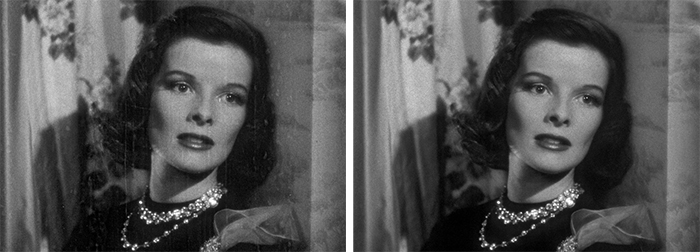
物理的な復元、デジタルスキャン、デジタル復元の3つの段階に分けて行います。
古いフィルムの場合、表目に油または汚れが付いていると、専門的な装置または手動でフィルムをクリニングする必要があります。物理的な復元が完了後、プロの装置を利用して、デジタルスキャンをします。そして、デジタル復元を行います。デジタル復元は、専門のソフトウェラで、破損するコンテンツを削除します。
このステップは、映像の色を調整して、コントラストを高めることを通して、画面をより立体的にします。同時に、画面が揺れることや粒度が粗いことも改善します。
音質を元のステレオを5.1サラウンドサウンドに変換します。
5.1サラウンドとは、前方正面、前方左右、後方左右にそれぞれにステレオスピーカーを配置し、また1つの低域サブウーファーを配置します。音の立体感を出すことで、臨場感がさらにアップ。
画質の修復は思ったより難しくて、複雑なプロセスです。決して簡単に解像度を上げるだけでできることではありません。
さらに、DVDディスクにも寿命があります。熱、光、湿気により寿命が縮まれてしまいます。経年劣化の原因で、DVD画質が悪くなる可能性もあります。ということで、大切なDVDビデオをPCにコピーして保存した方がいいと思います。ここで、Leawo DVDコピーを利用してDVD内容をバックアップしてコピーするのがおすすめです。
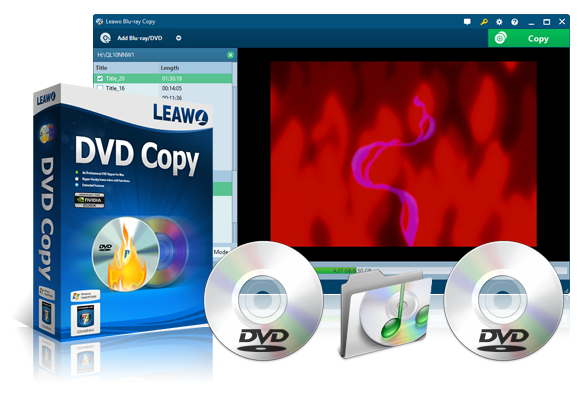
Leawo DVDコピーを利用して、DVDディスク、フォルダまたはISOファイルをPCや空のディスクにコピーすることが可能です。高度なディスク暗号解読技術が搭載され、思い存分にDVDディスクをリッピングすることが可能です。その他、ロスレス品質でそのままDVDをコピーすることのもポイントです。操作簡単で、初心者におすすめです!
下記の手順に従って、簡単に操作できます。
☉DVDデを空のディスクにコピー、複製
☉ISOファイルをDVDに書き込み可能
☉DVDをDVDフォルダ、ISOファイルに変換
☉字幕と音声言語を自由に選択
☉高品質でDVD-9からDVD-5にコピー
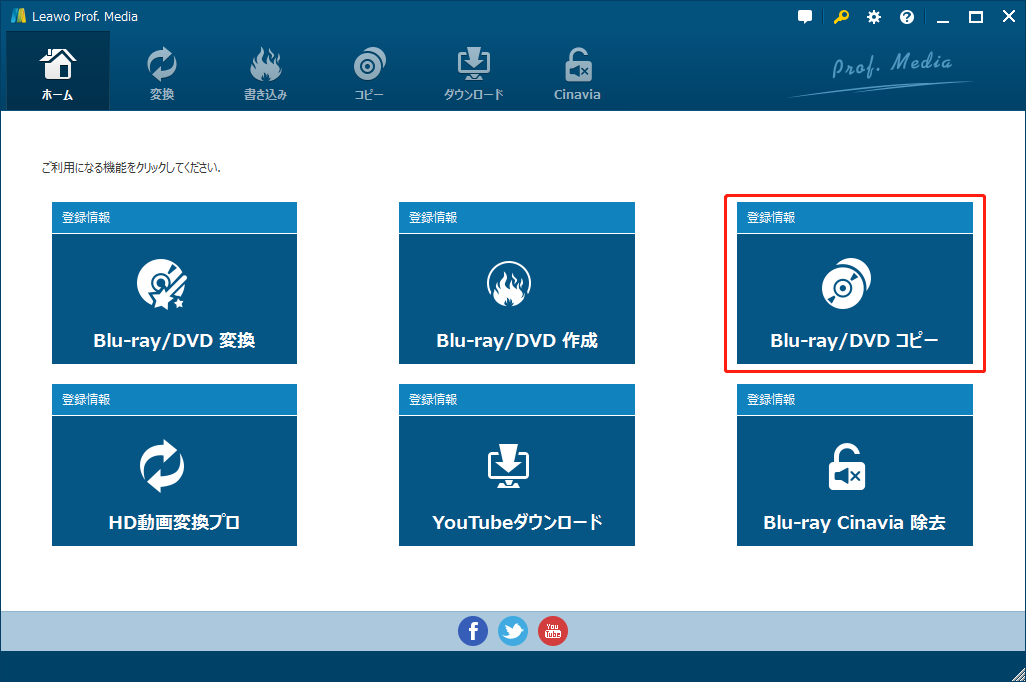
Leawo Prof. Mediaをダウンロードしてインストールします。ソフトを開けて、「Blu-ray/DVDコピー」ボタンをクリックします。
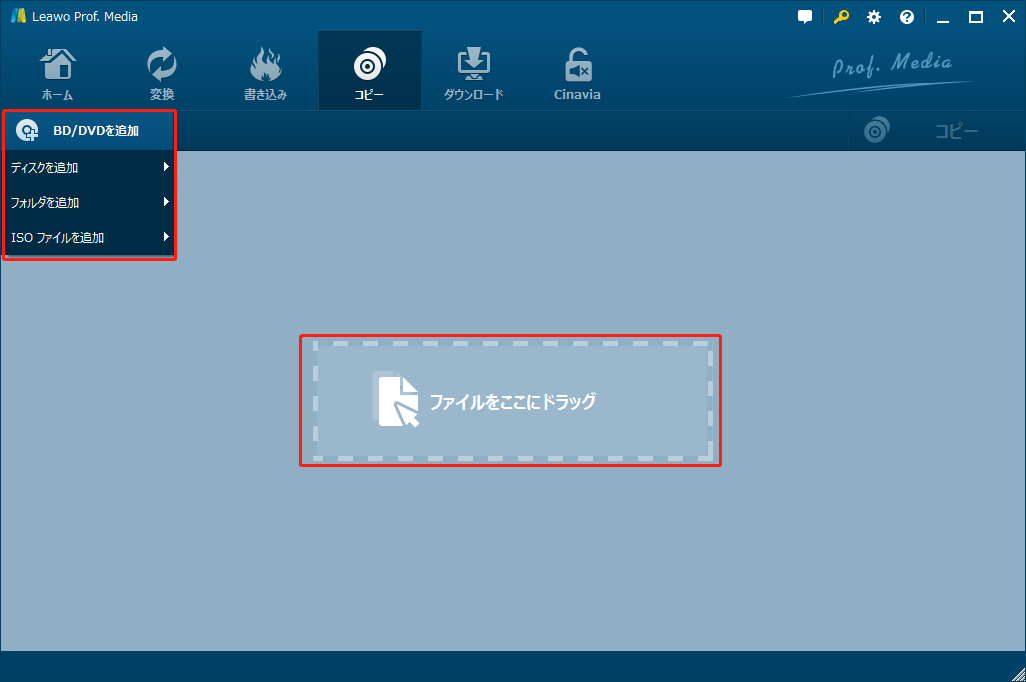
「BD/DVDを追加」ボタンをクリックして、DVDディスクファイルを追加します。
DVDディスクファイルを追加すると、フルムービー、メインムービー、カスタムモードの3つのモードがあります。ニーズに応じて1つのモードを選択してください。
フルムービーは、すべてのタイトルを追加することができます。メインムービーのは、既定では一番長いタイトルだけ追加することができます。カスタムモードのは、自由にタイトルを選択することができます。
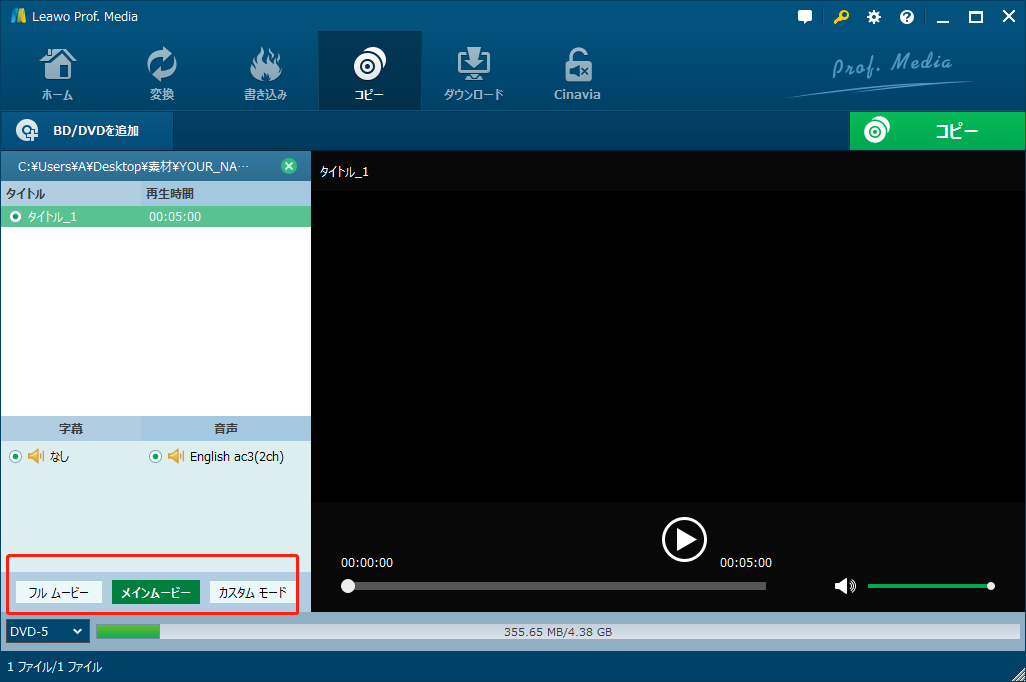
緑色の「変換」ボタンをクリックしてます。そして、コピー先や保存先を設定してください。
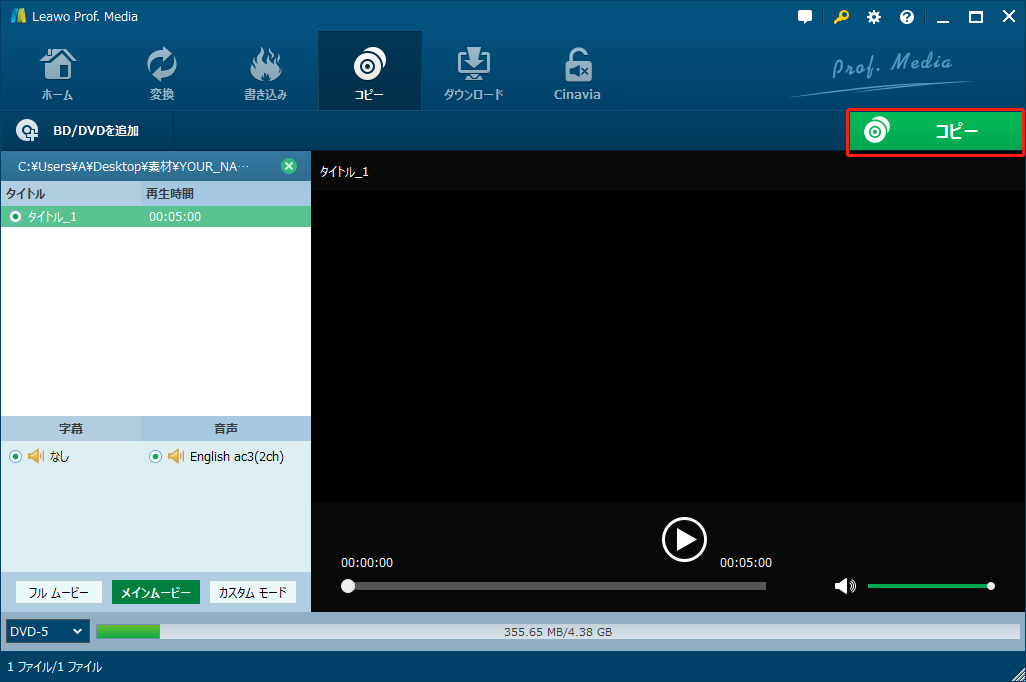
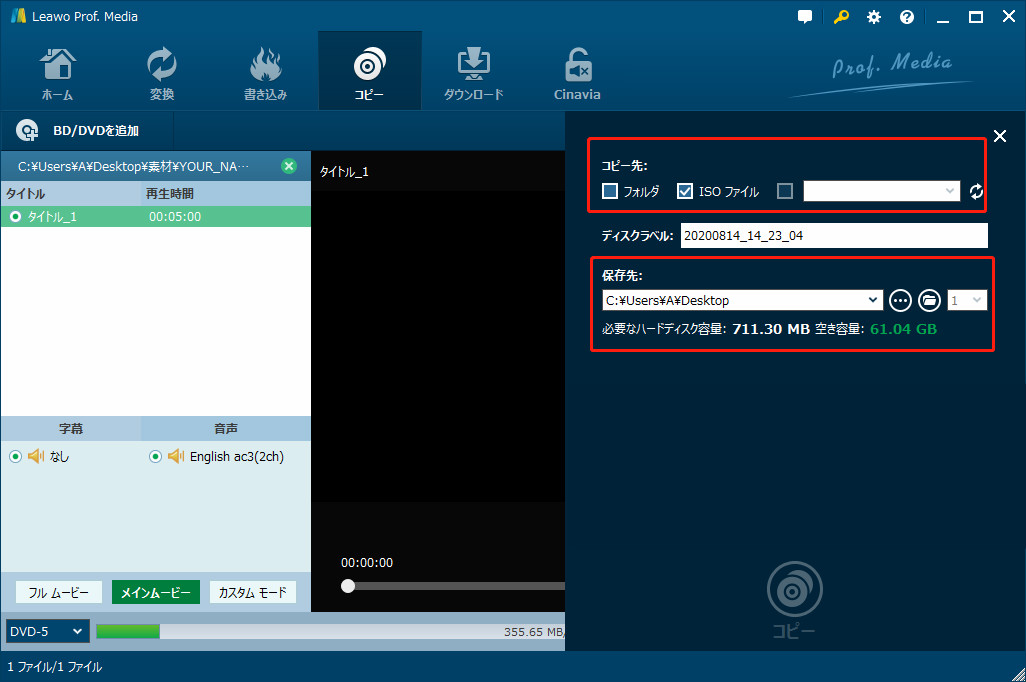
最後に、下にある「コピー」ボタンをクリックすると、コピーが始まります。
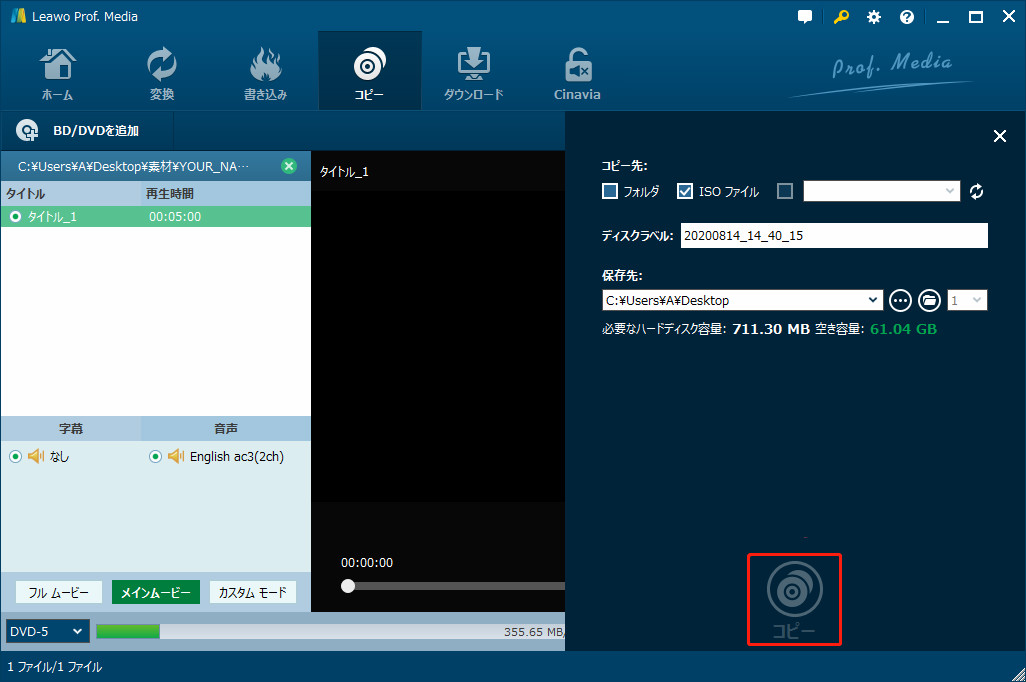
PCに直接に保存する他に、コピーしたISOファイルをLeawo DVD作成で、DVDディスクを空きのBD/DVDに書き込んで保存することもできます。ご興味ができましたら、ぜひお試してください。
Rating: 4.7 / 5 (13 Reviews)
14日間
返金保証
14日間の全額返金保証を提供しております。返金ポリシーにより、全てのお客さまに、安心して最高のサービスと製品を提供させていただきます。
1営業日以内
サポート対応
1営業日以内に安心サポート。お客様サポートや技術サポートでも経験豊富なスタッフが迅速に対応しております。
1,000万以上
のユーザー
全世界で千万以上のお客さまや法人様にご利用いただいています。信頼性が高く、ユーザーが安心して利用できる製品を提供いたします。
100%安全
安心ショップ
オンラインストアのデータ通信はベリサイン社の最新技術によって保護されています。安全なショッピングをお楽しみいただけます。



 今すぐダウンロード
 今すぐダウンロード





 CleverGetオールインワン
 Prof. Media 13
 Blu-ray/DVDコピー
 Blu-ray/DVDリッピング
 Blu-ray/DVD作成

Leave a Reply