


 今すぐダウンロード
 今すぐダウンロード





2026年03月11日 高橋 大輔 DVDから音声を抽出 DVDを動画に変換 DVDコピー


2026年03月11日 高橋 大輔 DVDから音声を抽出 DVDを動画に変換 DVDコピー
DVDに保存されている映画やドラマ、ライブ映像などをパソコンに保存したり、バックアップを作成したいと考える人は少なくありません。そのような場合によく利用されるのが、DVDを動画ファイルに変換するDVDリッピングソフトや、ディスクをそのままコピーするDVDコピーソフトというツールです。
本記事では、DVD関連ソフトとしてよく知られているDVDFab 13を例に、DVDリッピングとDVDコピーの違いや、それぞれの機能の使い方について詳しく解説します。
また、実際にDVDを変換・コピーする具体的な操作手順も紹介するので、初めて利用する方でも基本的な流れを理解できるようになっています。
目次
DVDFabとはどんなソフト?
DVDFabとは(DVDFab オールインワン、DVDFab 13)、中国のソフトウェア会社であるFengtao Softwareが開発しているメディア関連ソフトです。DVDやBlu-ray、4K UHDディスクのコピーや変換などを行うことができる多機能ソフトとして知られています。
DVDFabにはさまざまな機能が搭載されていますが、特に利用されることが多いのがDVDリッピング機能とDVDコピー機能です。これらの機能を利用することで、自作や市販DVDの映像を動画ファイルとして保存したり、ディスクのバックアップを作成することができます。
また、DVDFabはWindowsとMacの両方に対応しているため、パソコンの環境に関係なく利用できる点も特徴の一つです。

DVDFab DVDリッピングとは
DVDリッピングとは、DVDに収録されている映像データをパソコンで再生できる動画ファイル形式に変換する機能です。例えば、DVDの動画をMP4やMKVなどの動画形式に変換することで、スマートフォンやタブレット、パソコンなどさまざまなデバイスで再生できるようになります。
DVDディスクはそのままではスマートフォンなどで再生できない場合が多いため、動画ファイルとして保存したい場合にはリッピング機能が役立ちます。また、動画として保存しておけば、ディスクを使用しなくてもいつでも視聴できるというメリットがあります。
DVDコピーは、DVDディスクの内容をそのまま別のディスクやISOファイルとしてコピーする機能です。主にDVDのバックアップを作成する目的で利用されます。
例えば、大切なDVDを長期間保存したい場合や、オリジナルディスクの傷や劣化を防ぎたい場合にコピー機能が役立ちます。また、DVDFabではDVDの容量を圧縮して、DVD-9をDVD-5に変換する機能も利用できます。
DVDリッピングとDVDコピーの違い
DVDリッピングとDVDコピーは似ているように見えますが、目的が異なります。
DVDリッピングは、DVDの映像をMP4やMKVなどの動画ファイルに変換する機能です。一方、DVDコピーはディスクの内容をそのまま別のDVDやISOファイルとして複製する機能になります。
つまり、スマートフォンやパソコンで動画として視聴したい場合はリッピング、ディスクのバックアップを作成したい場合はコピー機能を利用するのが一般的です。
DVDFabを利用するには、まず公式サイトからソフトをダウンロードする必要があります。ダウンロードは数分で完了するため、特別な設定は必要ありません。
基本的な流れは以下の通りです。

ダウンロードしたインストーラーを起動すると、インストール画面が表示されます。画面の指示に従って操作するだけで簡単にインストールを完了できます。
インストール手順は次の通りです。

DVDFabを初めて起動すると、言語設定や試用版に関する案内が表示される場合があります。基本的には画面の指示に従って設定すれば問題ありません。
試用版では一部機能を一定期間利用することができるため、まずは操作方法を確認してから利用することも可能です。
DVDFabを使ってDVDを動画ファイルに変換する基本的な手順は次の通りです。
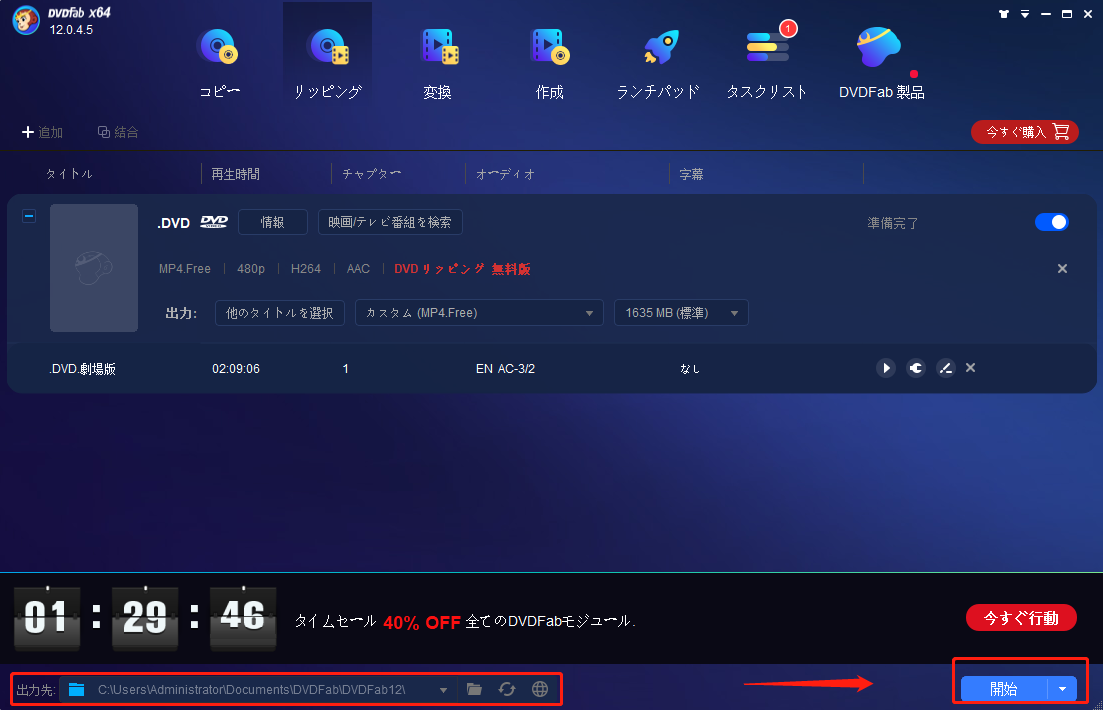
処理が完了すると、指定したフォルダに動画ファイルが保存されます。
DVDコピー機能の主なモード
DVDFabのDVDコピー機能には、いくつかのコピー方式が用意されています。代表的なモードとしては、次のようなものがあります。
フルディスク(DVD全体をコピー)
メインムービー(本編のみコピー)
クローン / ライト(完全コピー)
分割(2枚のDVDに分けてコピー)
結合(複数のDVDを1枚にまとめる)
目的に応じてコピー方式を選択することができます。
DVDコピーを行う基本的な手順は以下の通りです。
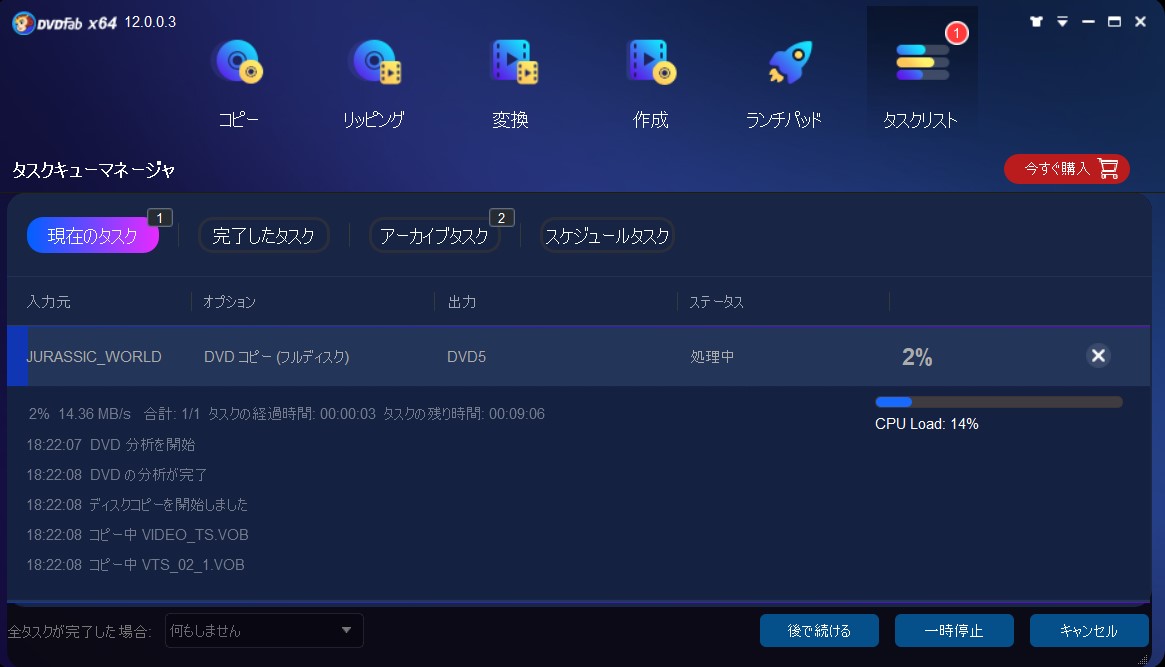
処理が完了すると、DVDのコピーが作成されます。
ご注意:
DVDFabには無料試用版が用意されています。試用期間中は一部の機能を利用することができますが、期間終了後は利用できる機能が制限される場合があります。
動画の設定によっては画質が変化することがあります。高画質設定で変換することで、元の映像に近い画質で保存することが可能です。
日本の著作権法では、私的利用の範囲内であればDVDのリッピングやコピーは認められていますが、技術的保護手段(コピーガード)を解除して行うことは法律で禁止されています(著作権法第30条および第120条の2)。そのため、コピーガードが施された市販DVDをリッピング・コピーする行為は違法となりますので注意が必要です。
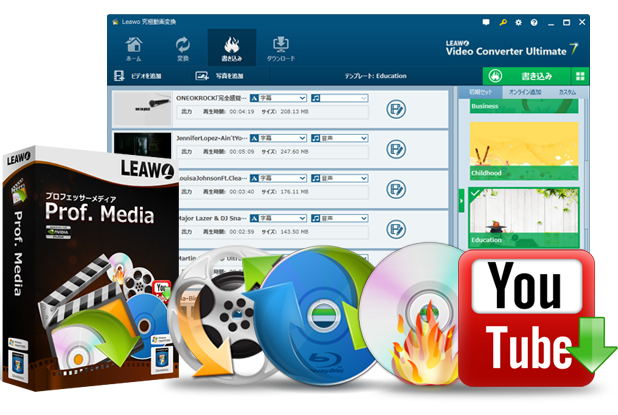
Leawo Prof. Media 13は、DVDやBlu-rayのリッピング、コピー、作成、動画変換、オンライン動画のダウンロード、写真スライドショーの作成など、メディア関連のあらゆるタスクを一つのソフトで実現できるオールインワン型のマルチメディアソリューションです。
Leawo Prof. Media 13は、DVDFab 13と比較してコストパフォーマンスが高く、必要な機能がすべて統合されている点が大きな魅力です。Leawoでは全機能が一つのパッケージに含まれており、モジュールごとに別途購入する必要がないため、初期費用を抑えつつ多機能を利用できます。
例えば、LeawoのBlu-rayリッピング/コピー/作成機能はDVDディスクにも対応していますが、DVDFabでBlu-rayとDVDの両方をコピーする場合は、「Blu-rayコピー」と「DVDコピー」の2つの製品をそれぞれ購入する必要があります。

また、直感的で使いやすいインターフェースにより、初心者でも簡単に操作できる点が評価されています。さらに、コピーガード解除機能や4K動画対応、豊富なメニューテンプレートを備えたディスク作成機能など、プロフェッショナルな仕上がりを求めるユーザーにも最適です。
特に、オンライン動画のダウンロード機能が標準搭載されている点は、DVDFabにはない大きなアドバンテージと言えるでしょう。
★ セキュリティが検証済み ★ 30日間返金保証 ★ 無料サポート
DVDFab 13 と Leawo Prof. Media 13 の価格比較(2026年)
| 機能モジュール | DVDFab 13 価格(永久ライセンス) | Leawo Prof. Media 13価格(永久ライセンス) |
|---|---|---|
| DVDリッピング(DVD変換) | 12,320円 | 4,935円 |
| DVDコピー | 12,320円 | 4,935円 |
| Blu-rayリッピング(Blu-ray変換) | 14,500円 | 12,340円 |
| Blu-rayコピー | 14,500円 | 12,340円 |
| DVD作成 | 8,700円 | 4,935円 |
| Blu-ray作成 | 8,700円 | 7,410円 |
| ブルーレイ DVD変換 | 10,870円 | 8,630円 |
DVDFabはDVDリッピングとDVDコピーの両方に対応した多機能ソフトであり、DVDを動画ファイルとして保存したい場合や、ディスクのバックアップを作成したい場合に利用されることがあります。
リッピング機能を使えばDVDをMP4などの動画形式に変換でき、スマートフォンやパソコンで再生できるようになります。一方、コピー機能を使えばディスクの内容をそのまま複製することができ、バックアップとして保存することも可能です。
コストパフォーマンスを重視する場合は、Leawo Prof. Media 13というオールインワンソフトを試してみてください。
Rating: 4.8 / 5 (12 Reviews)
14日間
返金保証
14日間の全額返金保証を提供しております。返金ポリシーにより、全てのお客さまに、安心して最高のサービスと製品を提供させていただきます。
1営業日以内
サポート対応
1営業日以内に安心サポート。お客様サポートや技術サポートでも経験豊富なスタッフが迅速に対応しております。
1,000万以上
のユーザー
全世界で千万以上のお客さまや法人様にご利用いただいています。信頼性が高く、ユーザーが安心して利用できる製品を提供いたします。
100%安全
安心ショップ
オンラインストアのデータ通信はベリサイン社の最新技術によって保護されています。安全なショッピングをお楽しみいただけます。

 CleverGetオールインワン
 Prof. Media 13
 Blu-ray/DVDコピー
 Blu-ray/DVDリッピング
 Blu-ray/DVD作成
