


 今すぐダウンロード
 今すぐダウンロード





2026年03月03日 高橋 大輔 Blu-rayコピー DVDコピー


2026年03月03日 高橋 大輔 Blu-rayコピー DVDコピー
お気に入りの映画をブルーレイで購入したものの、「スマートフォンで再生したいのにディスクが読み込めない」という経験はありませんか。
BDドライブを搭載していないスマホやノートPCでは、物理ディスクをそのまま再生することはできません。そのような場面で注目されるのが、ディスクにかかっているコピーガードを一時的に解除し、バックアップや再生を可能にするソフト「DVDFab Passkey」です。
本記事では、Passkeyを無料で使い続ける方法や無料版と製品版の違い、さらに代替ソフトについても分かりやすく解説します。
目次
DVDFab Passkeyは、中国のソフトウェア企業 DVDFab Softwareが開発した、DVDおよびBlu-rayのコピーガード解除ツールです。ディスクに施されたAACSやCSSなどの保護技術をリアルタイムで解除し、他のコピーソフトやリッピングソフトと併用できる点が大きな特徴です。
主なメリットとしては、操作が比較的シンプルであること、Windows上で常駐してディスク保護を自動的に検出・解除できること、そして他のDVDFab製品と連携しやすいことが挙げられます。一方で、機能制限のある無料版(Lite)と、フル機能の有料版が存在します。
以下は、無料版(Passkey Lite)と有料版(Passkey オールインワン)の主な違いをまとめた表です。
| 項目 | Passkey Lite(無料版) | Passkey オールインワン(有料版) |
|---|---|---|
| 対応ディスク種類 | DVDのみ対応 | Blu-rayおよびDVD両方に対応 |
| コピーガード解除 | 一部の古いDVDコピーガードのみ解除可能 | AACS, BD+, MKB, CSS, CPPM, CPRMなど、ほとんどのDVD/Blu-rayコピーガードを解除可能 |
| リアルタイム解除 | DVDに対してのみ限定的に機能 | DVD/Blu-rayの両方に対してリアルタイムで機能 |
| DVD/BD変換への連携 | DVDFabのDVD変換製品との連携に限定 | DVDFabの全製品(リッピング、コピー、変換など)との連携が可能 |
| 価格 | 無料 | 有料(買い切りまたは年間ライセンス) |
| 試用期間 | なし(最初からLite版として機能) | 30日間すべての機能が無料で使用可能 |
| 動作環境 | Windows | Windows |
上記の表からわかるように、Passkey Liteは無料でDVDのコピーガードの一部を解除できるものの、その機能は非常に限定的です。特にBlu-rayディスクには対応しておらず、最新のDVDコピーガードにも対応できません。
一方、Passkey オールインワンは、その名の通りBlu-rayとDVDの両方に対応し、ほぼ全てのコピーガードを解除できる強力なツールです。30日間の無料試用期間中は、ソフトウェアのフル機能が利用できます。ブルーレイを扱いたい場合や、最新かつ強力なコピーガードを解除したい場合は、有料版の導入を検討する必要があります。
DVDFab Passkeyの有料版(オールインワン)には30日間の無料試用期間が設けられています。この期間中は、Blu-rayやDVDのあらゆるコピーガードを解除できるフル機能を利用することが可能です。しかし、試用期間が終了すると、Passkey オールインワンの強力なコピーガード解除機能は利用できなくなります。
しかし、試用期間終了後もPasskeyを完全に使えなくなるわけではありません。Passkey オールインワンは、試用期間が終了すると自動的に「Passkey Lite」という無料版にダウングレードされます。Passkey Liteは、以下の機能を引き続き無料で提供します。
Passkey Liteの主な機能:
DVDのコピーガード解除(一部):古いCSS保護や一部のリージョンコード解除など、限定的ではありますが、DVDの基本的なコピーガードを解除する機能は継続して利用できます。
DVDの地域コード解除:地域コードが異なるDVDを再生したい場合に役立ちます。
Passkey LiteではBlu-rayディスクには一切対応しておらず、最新のDVDコピーガードや、複雑な構造を持つ保護技術の解除はできません。したがって、最新の映画やBlu-rayディスクを扱いたい場合は、やはり有料版の購入を検討するか、他の代替ソフトを探す必要が出てきます。無料でPasskeyを使い続けるということは、機能が大幅に制限されるという点を理解しておくことが重要です。
PasskeyでDVDのコピーガードを解除する具体的な手順
1.Passkeyを起動してDVDを挿入します。

2.ソフトウェアがディスクの読み取りが終わったら、PassKeyが自動的に閉じます。

3.タスクバー右下にあるPasskeyアイコンを右クリックし、コンテキストメニューから ハードディスクにリッピング か イメージファイルにリッピング を選択してください。

4.ターゲットに出力ビデオの保存先を設定してから、「リッピング」ボタンをクリックします。

ご注意:
Passkeyの機能に物足りなさを感じたり、他の選択肢を検討したい方のために、無料で利用できるリッピングソフトを4つご紹介します。これらは直接Passkeyと同じリアルタイム解除機能を持つわけではありませんが、DVDやBlu-rayの内容をPCに取り込むという点では代替となり得ます。
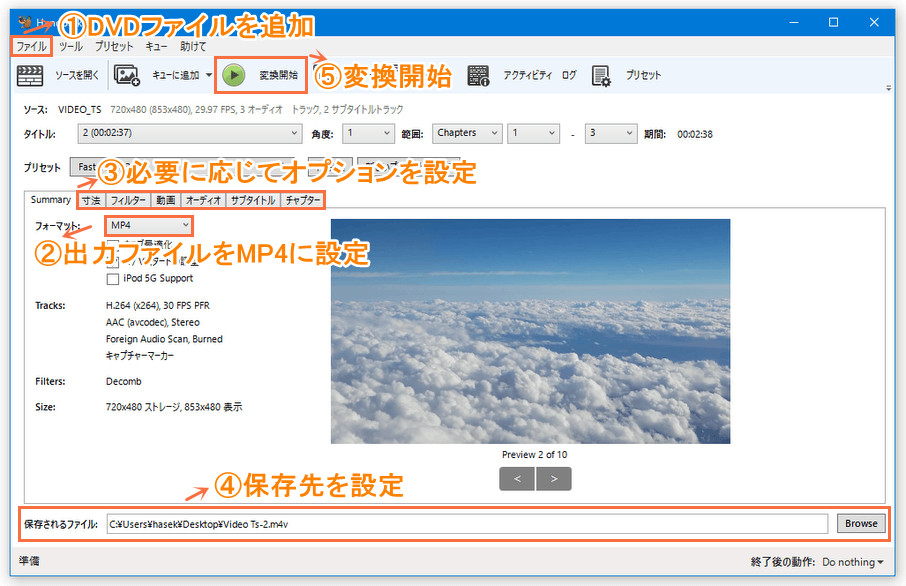
Handbrakeは、非常に有名なオープンソースの動画変換・リッピングソフトです。DVDやBlu-rayから動画ファイルをMP4やMKV形式に変換する能力に優れています。多彩なエンコード設定が可能で、動画の画質やファイルサイズを細かく調整できるため、自分の用途に合わせた最適な出力ができます。
字幕や音声トラックの選択、チャプターの追加など、多くの編集機能も備えており、単なるリッピングだけでなく、より高度な動画処理を行いたいユーザーに最適です。
Passkeyと比べると、完全無料で広告もなく、細かなエンコード設定が可能という利点があります。一方で、保護解除には別途ツールが必要になる場合があります。
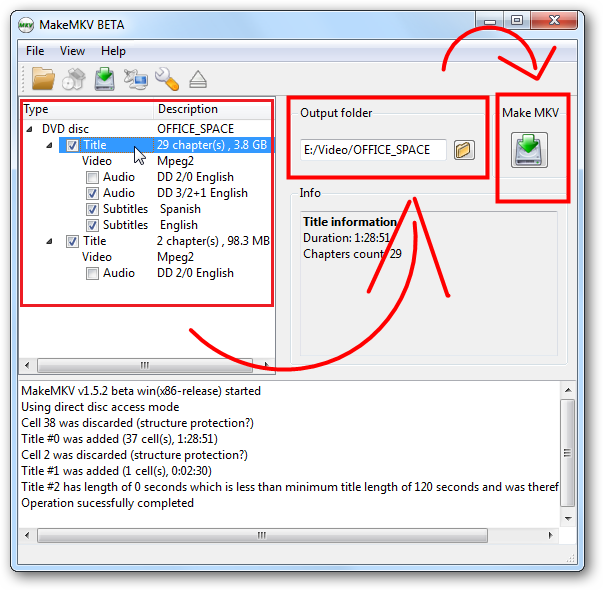
MakeMKVは、DVDやBlu-rayディスクの内容を、画質や音質を劣化させることなくMKVファイル形式に変換することに特化したリッピングソフトです。MKVは複数の音声トラックや字幕トラック、チャプター情報などを一つのファイルにまとめて保存できる高機能なコンテナ形式です。
また、一部のコピーガードに対応しているため、無料で利用できる期間内であれば市販のBlu-rayディスクからリッピングできる可能性があります。
操作がシンプルで画質劣化が少ない点が魅力ですが、出力形式が基本的にMKVのみである点や、完全無料ではない点がデメリットと言えます。
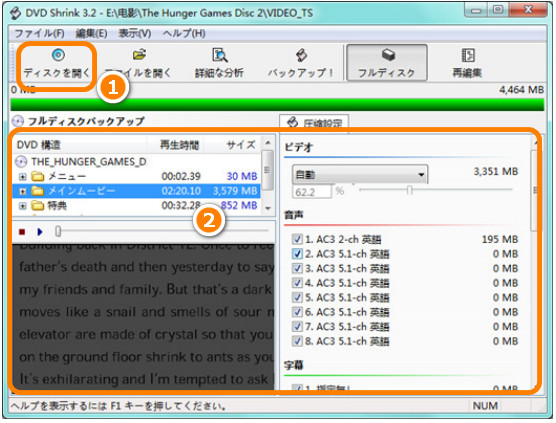
DVD Shrinkは、その名の通りDVDディスクに特化した無料のバックアップソフトです。DVDのコンテンツを圧縮して、一般的な4.7GBのDVD-Rディスクに収まるように調整したり、不要な音声トラックや字幕、特典映像を削除したりする機能が特徴です。
DVDの圧縮やISO化が可能ですが、最新のコピーガードにはほとんど対応していません。
古いDVDのバックアップ用途では軽量で扱いやすい一方、Blu-rayには非対応である点がPasskeyとの差となります。
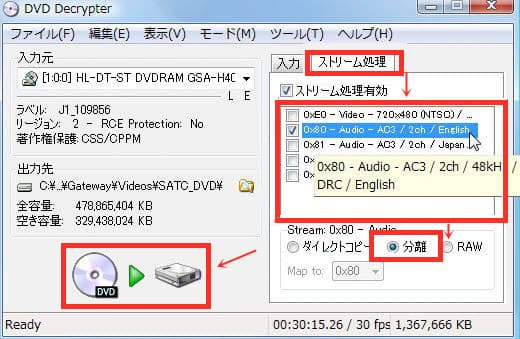
DVD Decrypterもまた、DVDディスクに特化した古典的なリッピングソフトです。その機能は主に、CSS保護されたDVDのコピーガードを解除し、ディスクの内容をPCにISOイメージファイルとして保存したり、VOBファイルとして抽出したりすることにあります。
非常にシンプルなインターフェースで、初心者でも迷うことなく操作できる点が特徴でした。
現在では更新が停止しているため、最新ディスクには不向きですが、古いDVDに対してはシンプルに使える点がメリットです。
Leawo Blu-rayコピーは、単にコピーガードを解除するだけでなく、その後のコピーやバックアップ作業までを一貫して高品質に行えるため、市販Blu-ray・DVDディスクのデジタルライブラリを構築したいユーザーにとって非常に頼りになるツールと言えるでしょう。
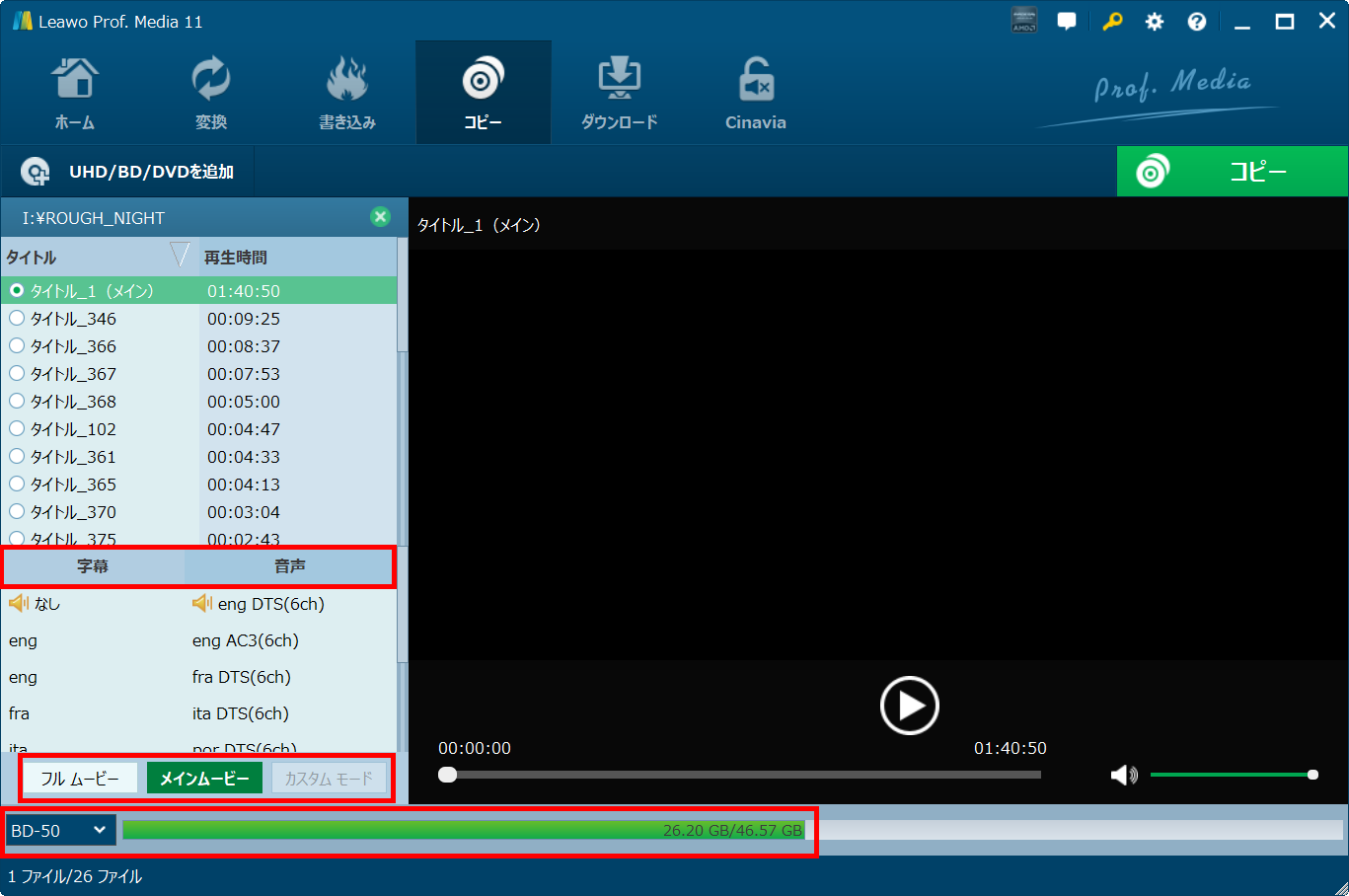
AACSやBD+、CPPM、CPRM、CSSなど、市販されているDVDやBlu-rayディスクにかけられた様々なコピーガード(著作権保護技術)を定期的なアップデートによって確実に解除します。
ディスクからディスク、ディスクからISO、フォルダ形式への出力など、複数のコピー方法を選択でき、画質を保ったままバックアップできる点が評価されています。さらに、日本語インターフェースに対応しているため、初心者でも比較的操作しやすい設計となっています。
★ セキュリティが検証済み ★ 30日間返金保証 ★ 無料サポート
DVDFab Passkeyは、ディスクのコピーガードを解除するための代表的なツールの一つであり、無料版でも一定の機能を利用できます。ただし、最新の保護技術に対応するには上位版や他の専用ソフトが必要になる場合があります。
あなたの利用目的、予算、求める機能、そして対応したいコピーガードの種類によって適切なソフトウェアを選びましょう。
いずれのツールも、著作権法や各サービスの利用規約を遵守し、あくまで私的利用の範囲内で、自己責任において適切にご利用いただくことが最も重要です。
Rating: 4.8 / 5 (17 Reviews)
14日間
返金保証
14日間の全額返金保証を提供しております。返金ポリシーにより、全てのお客さまに、安心して最高のサービスと製品を提供させていただきます。
1営業日以内
サポート対応
1営業日以内に安心サポート。お客様サポートや技術サポートでも経験豊富なスタッフが迅速に対応しております。
1,000万以上
のユーザー
全世界で千万以上のお客さまや法人様にご利用いただいています。信頼性が高く、ユーザーが安心して利用できる製品を提供いたします。
100%安全
安心ショップ
オンラインストアのデータ通信はベリサイン社の最新技術によって保護されています。安全なショッピングをお楽しみいただけます。

 CleverGetオールインワン
 Prof. Media 13
 Blu-ray/DVDコピー
 Blu-ray/DVDリッピング
 Blu-ray/DVD作成
