


 今すぐダウンロード
 今すぐダウンロード





2026年06月22日 高橋 大輔 Blu-rayをMKVに変換 ブルーレイリッピング Blu-ray/DVDディスクを圧縮 Blu-rayをビデオに変換


2026年06月22日 高橋 大輔 Blu-rayをMKVに変換 ブルーレイリッピング Blu-ray/DVDディスクを圧縮 Blu-rayをビデオに変換
ブルーレイをパソコンで再生しようとしたとき、「再生できない」「画面が真っ黒になる」という状況に戸惑った経験がある方は多いのではないでしょうかその原因の多くは、AACS(Advanced Access Content System)と呼ばれる著作権保護技術にあります。
ただ、AACSへの対応方法は一つではなく、「再生だけできればいい」のか「ファイルとして保存したい」のかで必要な手段はまったく異なります。さらに、通常のブルーレイとUHD(4K)でも対応範囲が変わります。
この記事では、AACSの仕組みを整理したうえで、復号ライブラリの役割、再生ソフトの選び方、保存・変換に使える解除ソフト5選の比較まで、目的別に解説します。
目次
AACS(Advanced Access Content System)は、Blu-ray Discなどのコンテンツへのアクセスや複製を制限するためのデジタル著作権管理(DRM)規格です。128ビットのAES暗号化を採用しており、DVD時代のCSSの後継にあたります。
市販・レンタルのブルーレイにはほぼ例外なく適用されており、対応していないソフトでディスクを読み込もうとしても、再生もコピーもできない状態になります。
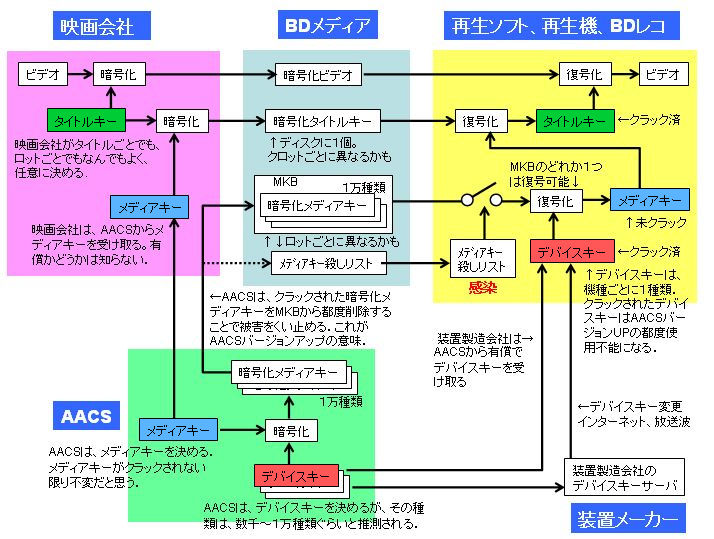
出典:https://stm8sdatasheet.web.fc2.com/BDAACS/index.html
AACSには大きく2つのバージョンがあります。通常のブルーレイに使われる従来のAACSと、UHD(4K)ブルーレイに適用されるAACS 2.0です。この2つは暗号化の仕組みが異なるため、従来のAACSに対応しているソフトがUHDディスクに使えるとは限りません。2026年6月時点では、AACS 2.0への対応は一部の有料ソフトに限られており、無料ツールでカバーできる範囲は限定的です。
AACSは「Device Key」「Media Key」「Title Key」という3層構造でコンテンツを保護しています。プレーヤーは自身に割り当てられた固有のDevice Keyを使って、ディスク上のMedia Key Block(MKB)を復号し、Media Keyを取得。さらにそのMedia KeyでTitle Keyを復号し、最終的に映像コンテンツを再生します。
(出典:https://ja.wikipedia.org/wiki/Advanced_Access_Content_System)
パソコン用の再生ソフトで鍵が漏洩した場合、AACS組織はソフトウェアのアップデートで対処します。ユーザーがアップデートしないと、新しいディスクが再生できなくなります。
「対応しているはずのソフトで再生できない」という場合、AACSのバージョン違いか、ディスクのMKB(メディアキーブロック)が更新されていることが原因であるケースが多いです。まずどちらのバージョンのディスクかを確認することが、問題解決の最初の一歩になります。
VLCなどのオープンソース系プレーヤーは、AACS暗号化されたブルーレイをそのままでは再生できません。そこで必要になるのが、復号ライブラリ(libaacs)と呼ばれる外部モジュールです。VLCでAACSの復号ライブラリをインストールすることで、AACS付きのブルーレイディスクをVLCでも再生できるようになるケースがあります。
ただし、この方法には明確な限界があります。復号ライブラリが参照する鍵情報(KEYDB.cfg)は、対応できるディスクの範囲が決まっており、MKBが更新された新しいディスクには対応していないことがあります。設定を正しく行っても、最新のディスクで失敗するケースは珍しくありません。
復号ライブラリがうまく機能しない場合、選択肢は主に2つです。ひとつは、AACS対応の再生ソフトをそのまま使う方法。もうひとつは、ディスク自体のAACSを解除してファイルとして保存する方法です。どちらが合っているかは、「再生できれば十分か」「保存・管理まで行いたいか」で変わります。次章では、この目的の違いをもとに整理していきます。
復号ライブラリの設定が難しいと感じたなら、AACS対応の再生ソフトをそのまま使う方法が現実的です。こうしたソフトはライセンスを取得した状態で販売・配布されているため、別途ライブラリを用意する必要がなく、インストール後すぐに再生を始められます。
再生目的に限定するなら、この方法がいちばんつまずきが少ないです。復号ライブラリのようにMKBバージョンのズレで急に再生できなくなるリスクも低く、ソフト側が定期的なアップデートで対応してくれます。
ただし、対応ソフトを選ぶ際に確認しておきたい点が2つあります。
・通常のブルーレイに対応しているか、UHDにも対応しているか
・無料で使えるか、有料ライセンスが必要か
UHDブルーレイはAACS 2.0が採用されており、対応ソフトが限られます。Leawo Blu-ray PlayerのようにWindows11でブルーレイを再生する無料ソフトもありますが、UHD対応は有料プランに限られるケースが多いです。「とりあえず再生できればいい」という用途であれば、まず無料版で試してみるのが現実的な出発点になります。
再生はできた。でも「ディスクを保存・管理したい」という場合は、再生ソフトとは別のアプローチが必要です。
ディスクをファイルとして保存しておけば、毎回の再生環境を気にしなくて済みます。これが解除ソフトを使う最大の理由の一つです。ただ、解除ソフトは種類が多く、何を基準に選べばいいか分かりにくいのも事実です。ここでは、ブルーレイのAACSを解除してパソコンやスマホ・タブレットなどの端末で自由に扱えるソフト5選を、機能と用途の観点から紹介します。
まずは、5つのソフトウェアの違いと共通点をざっと確認してみましょう。
| 製品名 | MakeMKV(β版) | Leawo Blu-ray変換 | Leawo Blu-rayコピー | DVDFab UHD コピー | AnyMP4 ブルーレイリッピング |
| 価格 | 無料 | 5,550円(税込)/1年版 | 5,550円(税込)/1年版 | 11,620円(税込)/1年版 | 3,280円/1か月 |
| 対応OS | Windows / Mac / Linux | Windows / Mac | Windows / Mac | Windows | Windows / Mac |
| コピーガード解除 | 基本的に非対応(AACS v82対応) | 強(定期的な更新で最新のコピーガードに迅速対応済み) | 強(定期的な更新で最新のコピーガードに迅速対応済み) | 強 | 普通 |
| 対応Blu-ray・DVD種類 | 自作DVD、Blu-ray | 自作/レンタル/市販DVD、Blu-ray、録画ブルーレイ | 自作/レンタル/市販DVD、Blu-ray、録画ブルーレイ | 市販・レンタルUHDブルーレイのみ | 市販・レンタルブルーレイ |
| 出力形式 | MKV | MP4・MKV・MOVなど180種以上 | ISO / フォルダ / BDMV | ISO / フォルダ | MP4・MKV・AVIなど多数のフォーマット |
| 動画編集 | なし | あり | なし | なし | あり |
| 動画圧縮 | なし(無圧縮) | なし | あり(BD-50→BD-25、DVD→9-DVD-5圧縮) | なし | なし |
| ハードウェア加速 | なし | あり(NVIDIA / AMD / Intel) | あり(NVIDIA / AMD / Intel) | なし | なし |
Leawo Blu-ray変換は、ブルーレイをMP4・MOV・MKVをはじめとする180種類以上の形式に変換できる多機能リッピングソフトです。AACS・BD+・CSSの解除に対応しており、市販ブルーレイとDVDの主要なコピーガードをほぼカバーしています。トリミング・クロップ・字幕追加・エフェクト付加などの簡易的な動画編集機能も搭載されているため、変換と編集を一つのソフトで完結させたいユーザーに向いています。
一方で、無料版では5分間の変換制限があるため、ディスクを完全に変換するには有料版の購入が必要です。また、Blu-rayコピーとBlu-ray変換は別製品として販売されているため、ISOやフォルダ形式でのバックアップも必要な場合はコピー製品を別途ご確認ください。
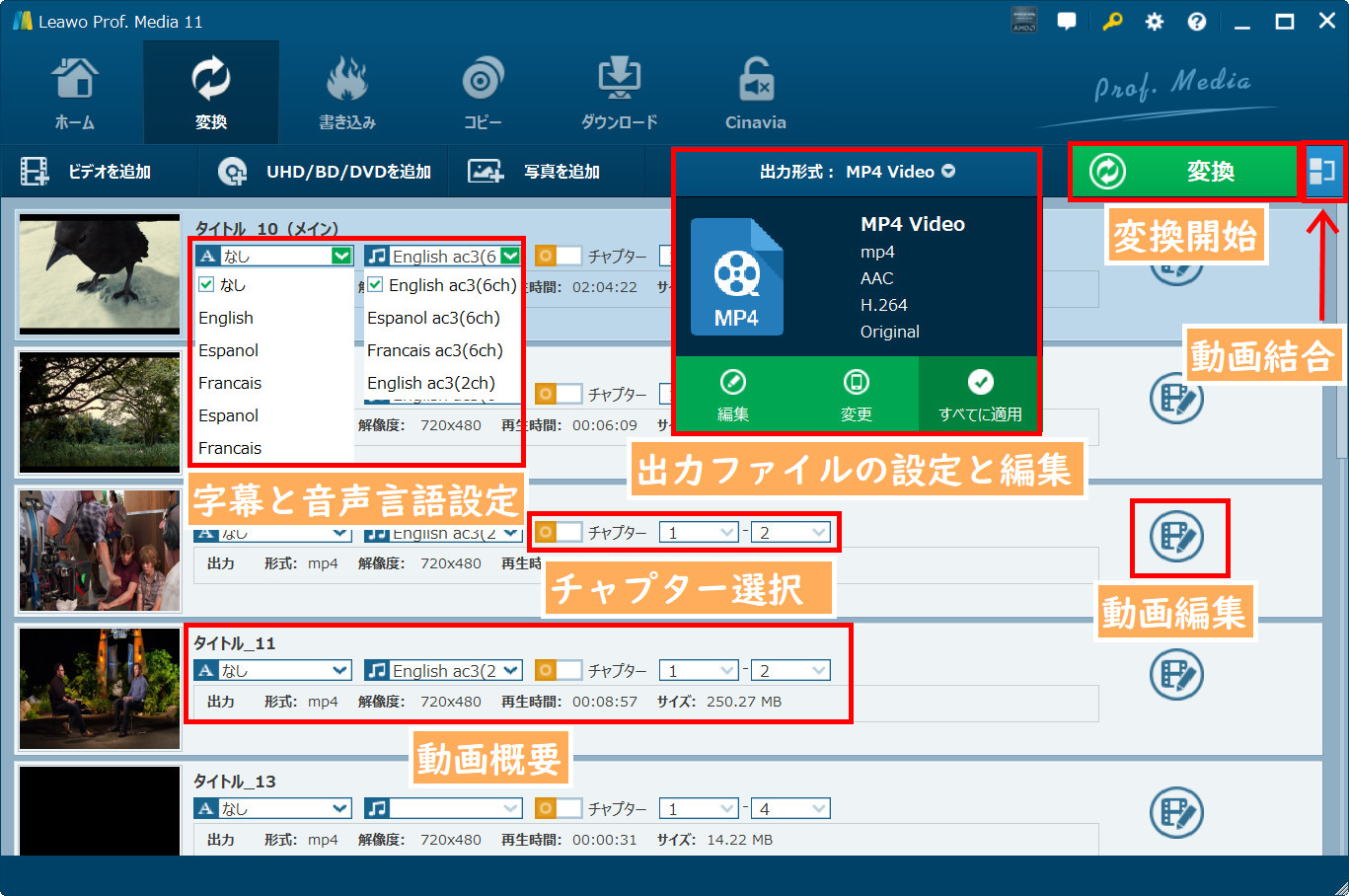
筆者からの評価:Blu-rayをMP4に変換するときの操作は分かりやすく、画質も思ったよりきれいに保てました。ただ、長時間の作品だと変換に少し時間がかかることがあり、設定項目も慣れるまでは少し迷いました。
Leawo Blu-rayコピーは、ブルーレイとDVDをISO・BDMVフォルダ・ディスクの3形式でバックアップするためのソフトです。フルコピー・メインムービー・カスタマイズの3つのコピーモードがあり、容量に応じてBD-50からBD-25への圧縮コピーにも対応しています。ディスク構造を丸ごと保存したい場合、チャプターやメニューをそのまま残しておきたい場合に適しています。
ただし、動画フォーマットへの変換機能は持っていません。MP4などに書き出したい場合は、前述のBlu-ray変換ソフトと組み合わせる形になります。なお、互換性や設定の都合により、コピーしたディスクが一部のレコーダーで再生できない場合もあります。

★ セキュリティが検証済み ★ 30日間返金保証 ★ 無料サポート
筆者からの評価:市販Blu-rayのバックアップ用途で使っていますが、ディスク全体をそのままコピーできるので安心感があります。一方で、PCスペックが低い環境だと処理が重く感じることがあり、コピー完了まで待つ場面もありました。
MakeMKVは、ブルーレイおよびDVDをMKVファイルに変換することに特化したツールで、現在もベータ版として無料で使用できます。最大の特徴はトランスコードを行わない点で、映像・音声を一切劣化させずに保存できます。AACSの復号にはlibaacsライブラリを利用しており、2026年6月の最新バージョンでは最新のAACS v82にも部分的に対応しています。
ただし、出力形式がMKVのみという制約は大きく、スマートフォンやタブレットへの転送を目的とする場合は別途変換ソフトが必要になります。動画編集・圧縮・ハードウェア加速の機能はなく、「とにかくブルーレイのデータを取り出したい」というシンプルな用途に向いているソフトです。
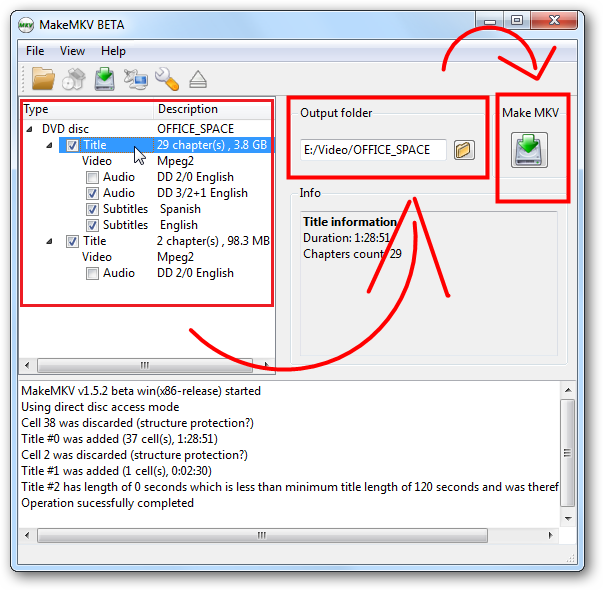
筆者からの評価:設定をほとんど触らなくてもBlu-rayをMKV化できるので、とにかくシンプルなのが魅力です。ただし出力ファイルサイズがかなり大きくなりやすく、圧縮機能がない点は少し不便に感じました。
DVDFab UHD Blu-rayコピーは、市場でAACS 2.0(UHD 4K)への対応が早く、継続的なアップデートで最新の暗号化にも追随してきた実績のあるソフトです。ISO・フォルダ・MKVの出力に対応し、フルコピーのほか主映像のみの抽出も可能です。
価格は高めで、UHD Blu-rayコピー単体でも年間約12,000円以上、永続ライセンスはさらに上の金額になります。Mac版はUHD機能が制限されているため、主にWindowsユーザー向けと考えた方がよいでしょう。リッピング後の加工には別ツールが必要ですが、4KブルーレイのUHDタイトルを扱いたい、最新のコピーガードへの対応を重視したいというユーザーには最も適した選択肢です。

筆者からの評価:UHD Blu-rayのバックアップまで対応していて、対応ディスクの多さや更新の早さはかなり頼りになります。その反面、ライセンス価格は安くないので、たまにしか使わない人には少しハードルが高いかもしれません。
AnyMP4 ブルーレイリッピングは、ブルーレイディスクを一般的な動画形式に変換できるソフトです。市販ブルーレイのコピーガードを解除し、出力品質と速度のバランスが取れています。操作画面は比較的シンプルで、初めてブルーレイ変換を試みるユーザーでも迷いにくい設計になっています。
ただし、DVDFabやLeawoと比べるとブランドの実績や認知度は低く、最新コピーガードへの対応スピードや長期サポートの継続性については不確実な面もあります。価格は年間サブスクリプションが中心で、無料体験版では機能や出力に制限がかかります。
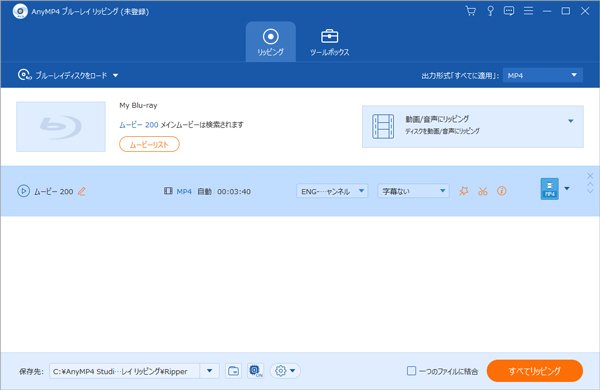
筆者からの評価:動画形式の選択肢が豊富で、スマホやタブレット向けに変換しやすいところが便利でした。基本操作は簡単ですが、一部の高度な設定は初心者だと使いこなすまで時間がかかる印象です。
結論:
無料で試したい場合はMakeMKVが選択肢に入ります。ベータ期間中は無料で使えますが、出力形式はMKV固定で、変換後のファイルサイズが大きくなりやすい点は知っておく必要があります。動画を特定のデバイス向けに圧縮・変換したい場合は、Leawo Blu-ray変換やAnyMP4 ブルーレイリッピングのような変換機能を持つソフトの方が用途に合います。
ISOやフォルダ形式でそのまま保存したい場合は、Leawo Blu-rayコピーやDVDFab UHDコピーが対応しています。特に印象的だったのは、Leawoがコストパフォーマンスに優れているだけでなく、サポート対応もしっかりしている点です。
Q1. 復号ライブラリを設定しても再生できない場合、何が原因ですか?
最も多いのは、ディスクのMKBバージョンがライブラリの対応範囲を超えているケースです。KEYDB.cfgを最新のものに更新しても解決しない場合、そのディスクは復号ライブラリでは対応できない可能性が高いです。再生ソフトの買い替えや解除ソフトの利用を検討するタイミングになります。
Q2. 無料の解除ソフトでUHDブルーレイは解除できますか?
現時点では、無料ツールでAACS 2.0に対応しているものはほぼありません。MakeMKVはベータ期間中無料で使えますが、UHD対応は限定的で、すべてのディスクで成功するとは限りません。UHDを確実に扱いたい場合は、有料ソフトが現実的な選択肢です。
Q3. 解除ソフトを使うと画質は落ちますか?
ソフトの設定と出力形式によります。MKVへのリッピングであれば、元の画質を維持したまま保存できます。ただし、ファイルサイズを抑えるために圧縮変換を行う場合は、ビットレートやコーデックの設定次第で画質が変わります。画質を最優先するなら、無圧縮または可逆に近い設定を選ぶことをおすすめします。
Q4. 再生ソフトと解除ソフト、両方買う必要がありますか?
目的が「再生だけ」なら再生ソフト、「保存・変換まで」なら解除ソフトで十分です。両方の機能を持つソフトもありますが、多くの場合、どちらか一方で目的は達成できます。自分の用途を「再生で止まるか、保存まで必要か」で区別してから選ぶと、無駄な出費を防げます。
Q5. AACSとCPRMの違いは何ですか?
AACSは市販・レンタルのBlu-ray(BDMV形式)に使われる暗号化技術で、CPRMは主に録画用のBlu-rayディスク(BDAV形式)に適用される著作権保護技術です。仕組みがまったく異なるため、AACSに対応したソフトがCPRMのディスクには使えないというケースは少なくありません。
ここまで読んで、自分の目的がある程度見えてきた人は、そのまま試してみるのが一番です。まだ迷っている場合は、次の軸だけ確認しておけば、選択肢は自然と絞られます。
どれが「正解」かより、自分の使い方に合ったものを一つ選ぶことが先決です。試してうまくいかなければ、別の手段に切り替えればいい。そのぐらいの気持ちで臨む方が、かえってスムーズに解決することが多いです。
Rating: 4.9 / 5 (177 Reviews)
14日間
返金保証
14日間の全額返金保証を提供しております。返金ポリシーにより、全てのお客さまに、安心して最高のサービスと製品を提供させていただきます。
1営業日以内
サポート対応
1営業日以内に安心サポート。お客様サポートや技術サポートでも経験豊富なスタッフが迅速に対応しております。
1,000万以上
のユーザー
全世界で千万以上のお客さまや法人様にご利用いただいています。信頼性が高く、ユーザーが安心して利用できる製品を提供いたします。
100%安全
安心ショップ
オンラインストアのデータ通信はベリサイン社の最新技術によって保護されています。安全なショッピングをお楽しみいただけます。

 CleverGetオールインワン
 Prof. Media 13
 Blu-ray/DVDコピー
 Blu-ray/DVDリッピング
 Blu-ray/DVD作成
