


 今すぐダウンロード
 今すぐダウンロード





2026年01月29日 高橋 大輔 ブルーレイリッピング 動画再生


2026年01月29日 高橋 大輔 ブルーレイリッピング 動画再生
近年、「ブルーレイをスマホで見たい」「ブルーレイをSDカードに保存して持ち歩きたい」と考える人が増えています。自宅でブルーレイディスクを再生する機会が減り、外出先や移動中にスマホで動画を楽しみたいというニーズが高まっているためです。
本記事では、ブルーレイをスマホに取り込む基本的な考え方から、SDカード保存のメリット、iPhone・Android別の注意点まで、初心者の方にも分かりやすく解説します。
目次
ディスク再生環境が減っている現状
最近のノートパソコンやデスクトップPCには、光学ドライブが搭載されていないモデルも多く、ブルーレイをそのまま再生できないケースが増えています。そのため、ディスクのままでは視聴環境が限られてしまいます。
外出先・通勤中でもブルーレイ動画を視聴したい
スマホがあれば、通勤中や旅行先、ちょっとした待ち時間でも動画を楽しめます。お気に入りの映画やライブ映像を、場所を選ばず視聴できる点が大きな魅力です。
SDカード保存は「スマホ再生」のための手段の一つ
「ブルーレイをSDカードに変換する」という表現はよく使われますが、実際の目的はSDカード自体ではなく、スマホで再生することにあります。SDカード保存は、そのための方法の一つに過ぎません。
ブルーレイの映像データは、そのままではスマホで再生できません。まずはMP4など、スマホに対応した動画形式へ変換する必要があります。
高画質なブルーレイ映像をそのまま変換すると、ファイルサイズが非常に大きくなります。スマホでの再生に適した解像度やビットレートに調整することで、容量を抑えつつ快適に視聴できます。
変換した動画ファイルは、SDカードに保存してスマホへ挿入する方法のほか、USBケーブルやクラウドを使って直接スマホに転送する方法もあります。
SDカードに保存するメリット
ブルーレイをSDカードに保存する最大のメリットは、携帯性と再生の柔軟性が飛躍的に高まることです。これにより、自宅のブルーレイプレーヤーに依存せず、スマホ、タブレット、ノートパソコン、カーステレオなど、SDカードスロットがある多様なデバイスで好きな場所(通勤中や旅行先など)で映画や音楽を楽しめるようになります。
さらに、物理ディスクの劣化や傷による読み取りエラーのリスクからデータを守る長期保存・バックアップとしての役割も果たし、収納スペースを大幅に節約できる点も大きな利点です。
SDカード保存時に注意すべきポイント
SDカードの容量には限りがあり、対応する動画形式も機種によって異なります。また、iPhoneではSDカードを直接利用できないため、別の方法が必要になります。
iPhoneでブルーレイ動画を再生する場合
iPhoneではSDカードを直接使用できないため、MP4形式に変換した動画をPC経由で転送したり、対応アプリを利用したりする方法が一般的です。
Androidでブルーレイ動画を再生する場合
多くのAndroid端末はSDカードに対応しているため、変換した動画をSDカードに保存して再生できます。ただし、端末ごとの対応形式には注意が必要です。
ブルーレイをスマホに取り込むには、対応形式の豊富さや操作の分かりやすさが重要です。初心者の方でも扱いやすいソフトを選ぶことで、作業の手間を大きく減らせます。
Leawo Blu-ray変換といったプロのリッピングソフトを使えば、初心者でも簡単にブルーレイとDVDを高画質かつ高速でMP4、MKV、AVI、MOV、WMVなどの動画形式に変換できるほか、映像コンテンツからMP3、AAC、M4A、FLACなどの音声ファイルを抽出することもできます。
AACSやBD+、BD-J、CSSなど、ほぼすべてのコピーガードを解除する機能を備えており、HandBrakeのようなソフトで変換できないブルーレイディスクにも対応しています。
さらに、スマホの機種を指定することもできるため、ソフトが端末に最適な形式と設定を自動で調整し、対応した動画を出力してくれます。
ブルーレイリッピングソフトでブルーレイをMP4などの動画形式に変換する方法
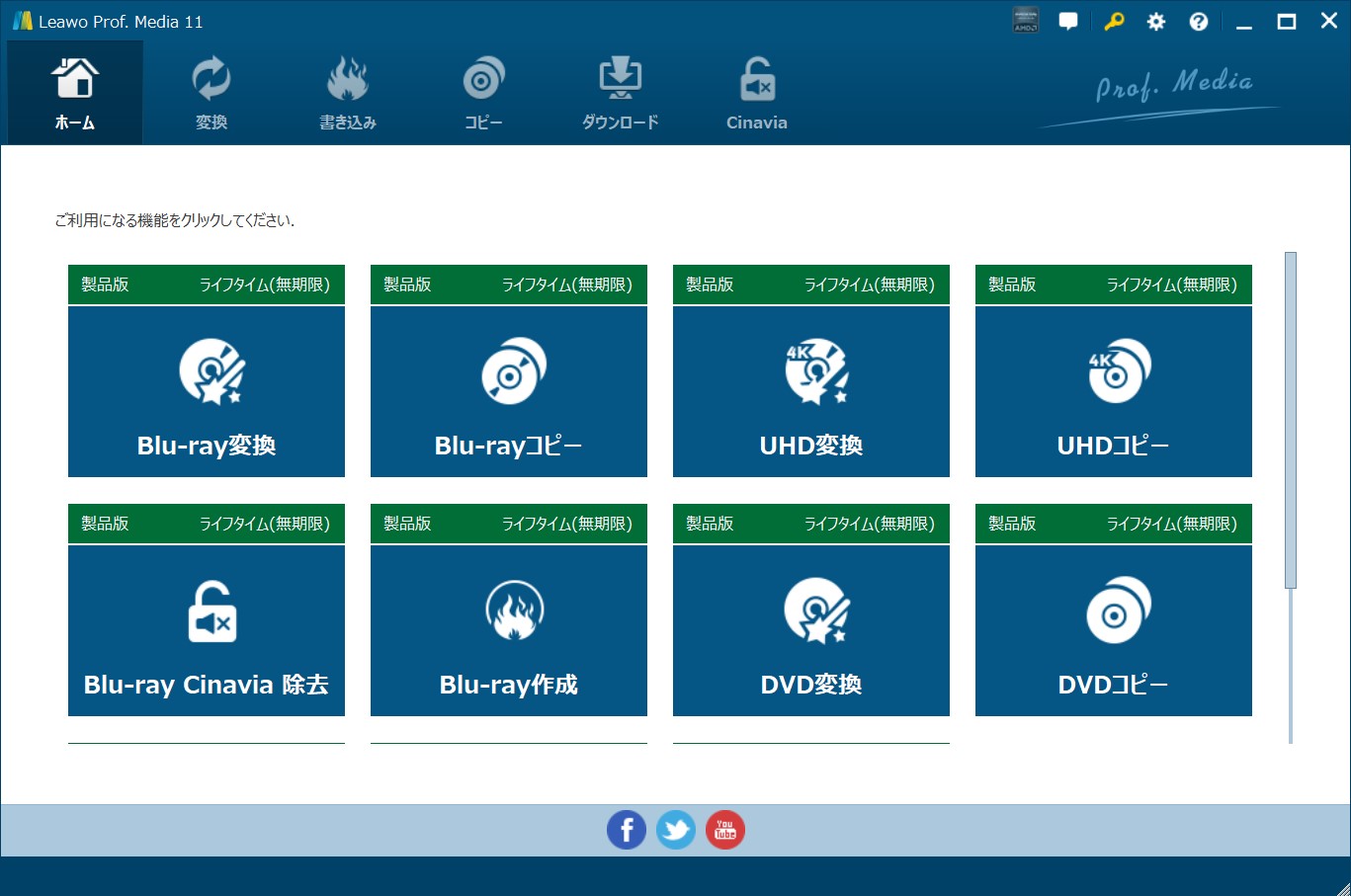
手順1.Leawo Blu-ray変換を起動します。
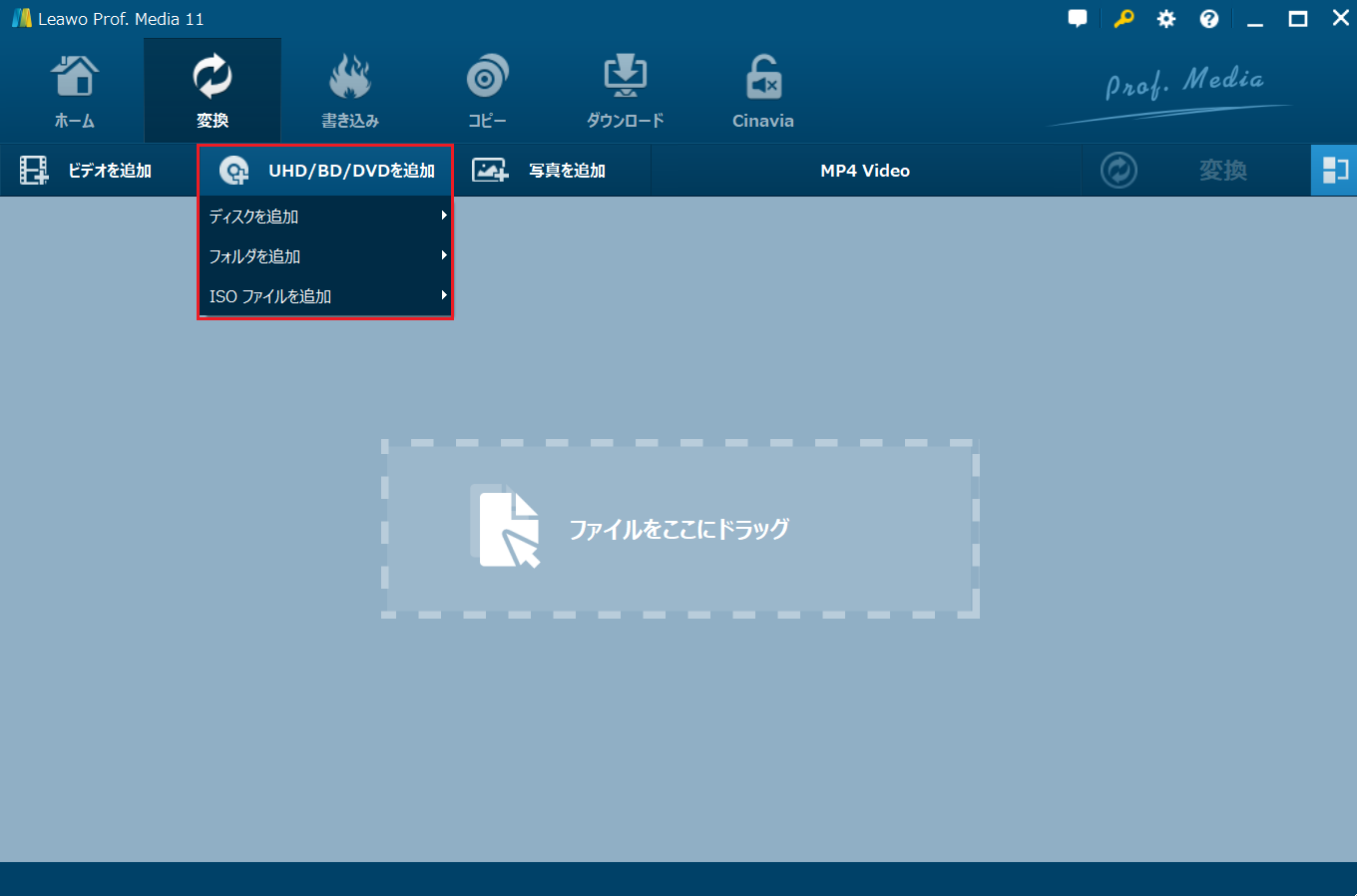
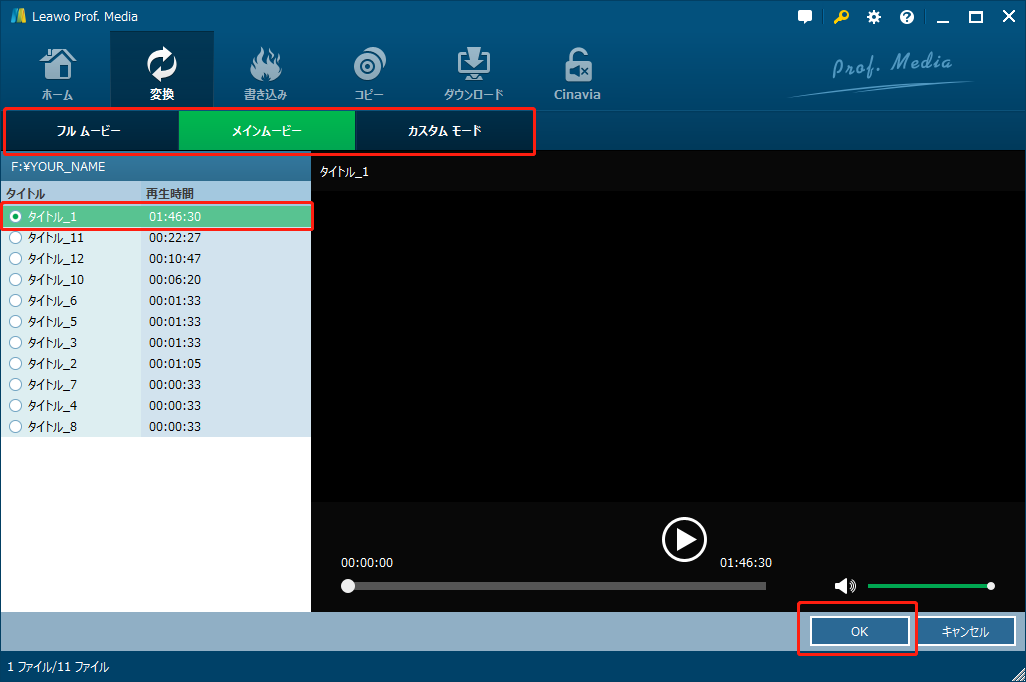
手順2.「UHD/BD/DVDを追加」ボタンをクリックして、SDカードに保存したいブルーレイディスクを読み込みします。保存したい映像によって変換モードを選択できます。
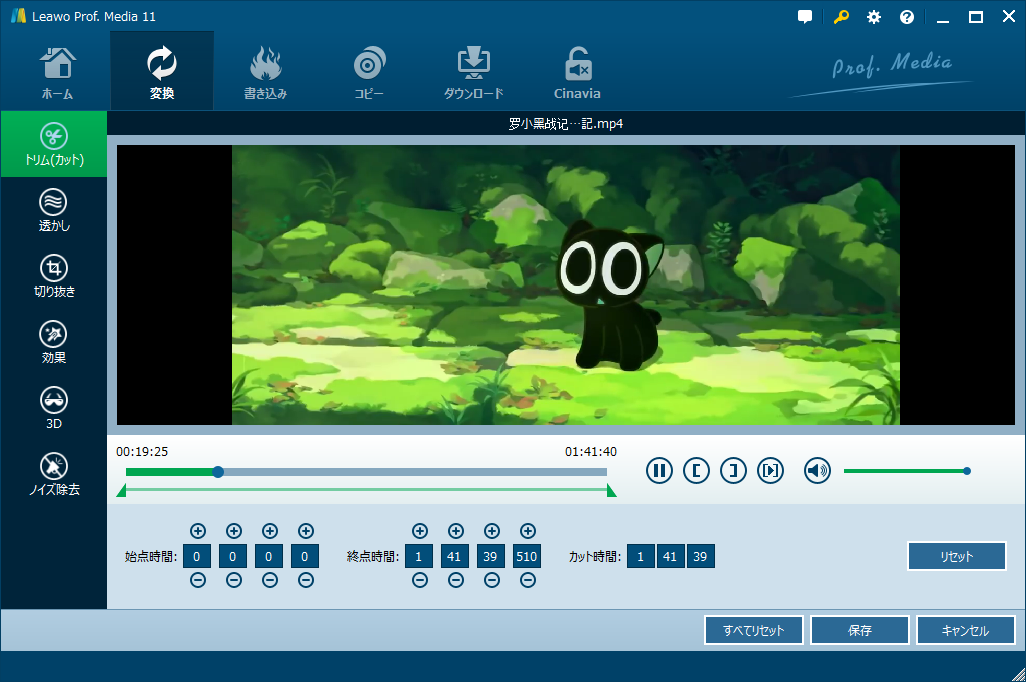
手順3.追加された動画ファイルにある「編集」アイコンをクリックすると、編集パネルが表示されます。動画ファイルの長さをカットしたり、透かしを追加したり、再生速度を調整したりすることができます。
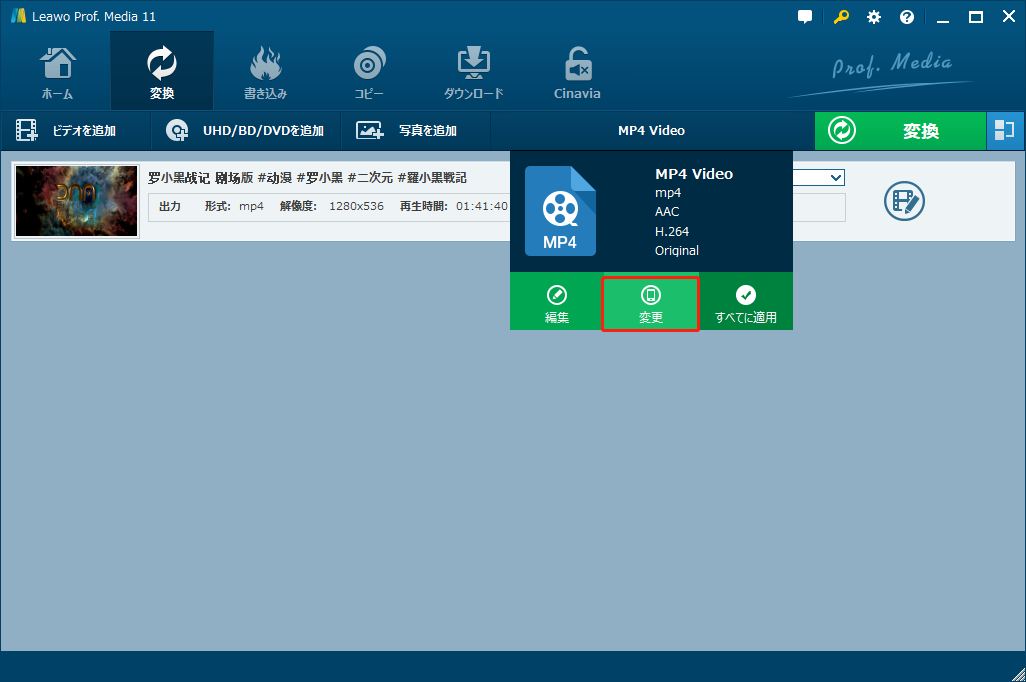
手順4.プルダウンメニュー(ディフォルトではMP4 Videoと表示される)から「変更」をクリックして、出力フォーマットを設定できます。また、「編集」タブをクリックしたら、動画のパラメータを設定できます。
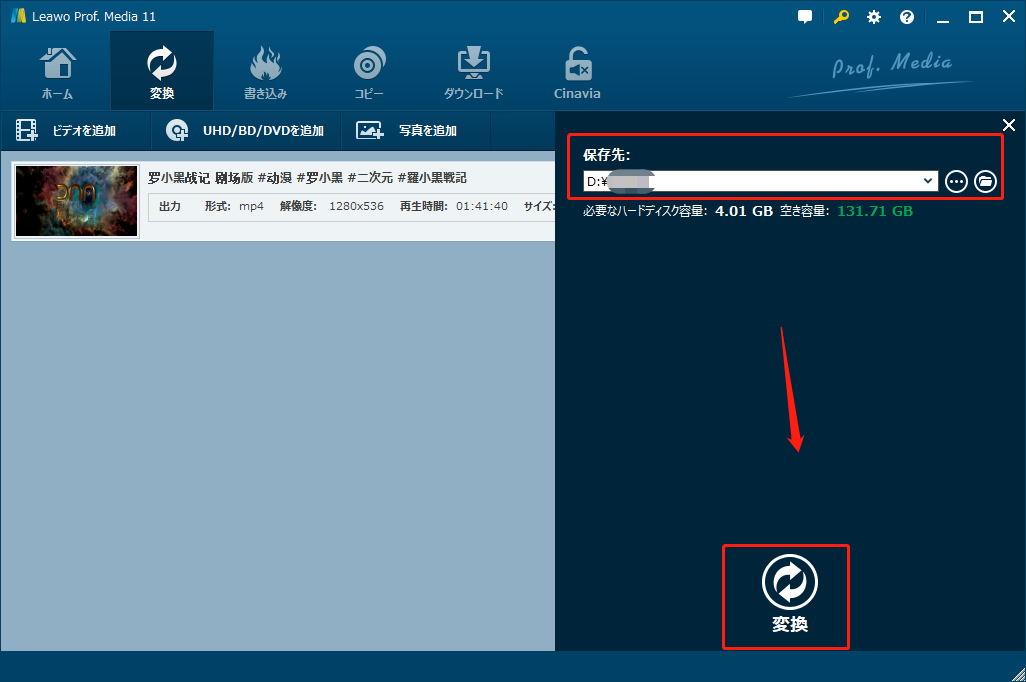
手順5.すべての設定が完了したら、大きな「変換」ボタンをクリックします。変換画面で出力先を設定します。
手順6.最後に、下の「変換」ボタンをクリックしたら、ブルーレイの変換が開始します。
ブルーレイディスクをスマホに直接読み込むことはできません。必ずPCを使って変換作業が必要です。
動画形式がスマホに対応していれば再生可能ですが、対応していない場合は再生できません。
設定次第で高画質を保つことは可能ですが、ファイルサイズとのバランスが重要です。
国や状況によって異なりますが、一般的には私的利用の範囲内で行うことが求められます。
ブルーレイをスマホに取り込むことで、ディスク再生環境に縛られず、いつでもどこでも動画を楽しめるようになります。SDカード保存やMP4変換など、目的や使用する端末に合わせた方法を選ぶことが大切です。自分の視聴スタイルに合った形でブルーレイ動画を活用し、より快適な視聴環境を整えてみてください。
Rating: 4.9 / 5 (16 Reviews)
14日間
返金保証
14日間の全額返金保証を提供しております。返金ポリシーにより、全てのお客さまに、安心して最高のサービスと製品を提供させていただきます。
1営業日以内
サポート対応
1営業日以内に安心サポート。お客様サポートや技術サポートでも経験豊富なスタッフが迅速に対応しております。
1,000万以上
のユーザー
全世界で千万以上のお客さまや法人様にご利用いただいています。信頼性が高く、ユーザーが安心して利用できる製品を提供いたします。
100%安全
安心ショップ
オンラインストアのデータ通信はベリサイン社の最新技術によって保護されています。安全なショッピングをお楽しみいただけます。
 CleverGetオールインワン
 Prof. Media 13
 Blu-ray/DVDコピー
 Blu-ray/DVDリッピング
 Blu-ray/DVD作成
