


 今すぐダウンロード
 今すぐダウンロード





2021年06月09日 高橋 大輔 Blu-rayをMKVに変換 ブルーレイリッピング


2021年06月09日 高橋 大輔 Blu-rayをMKVに変換 ブルーレイリッピング
MakeMKVはブルーレイ/DVDリッピングフリーソフトとして人目を集めています。登録キーを利用しずにベータ版(無料体験版)を利用しても無制限に市販のブルーレイ/DVDディスクをリッピングして、MKVに変換することができます。また、出力ビデオの画質が非常に高いです。この記事では、 MakeMKVでブルーレイをリッピングして、MKVに変換する方法を徹底解説いたします。
MakeMKVは無料で使えるブルーレイリッピングソフトです。ブルーレイをワンクリックだけで簡単にブルーレイディスクからMKVへ変換可能です。豊富な機能が備えていないため、使い方が結構簡単です。MakeMKVでブルーレイをリッピングして、MKVに変換する前に、次の三つの点を確認してください。
事前準備
ポイント1. パソコンのブルーレイドライブがリッピングしたいブルーレイディスクを読み取れること。
ポイント2. MakeMKVをコンピューターにダウンロード、インストールすること。
ポイント3. リッピングしたいブルーレイディスクをブルーレイドライブに挿入すること。
ブルーレイドライブにブルーレイディスクを挿入してから、MakeMKVを実行します。すると、ブルーレイディスクの情報がホーム画面に表示されます。
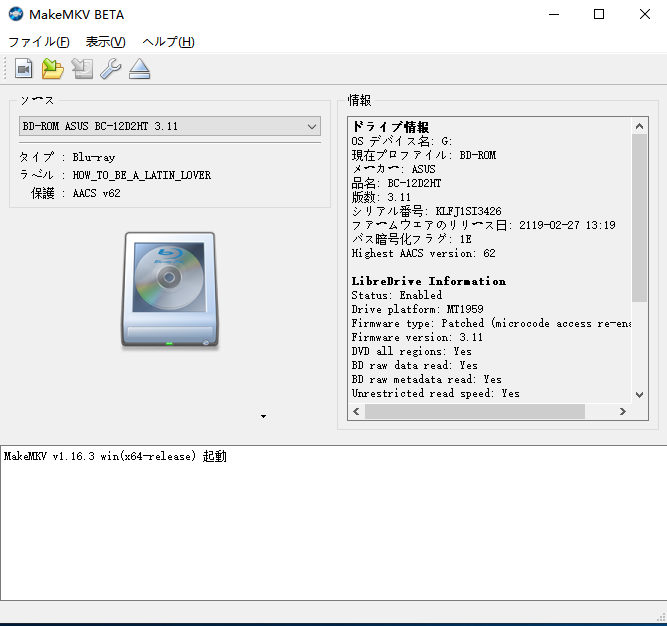
真ん中の光学ドライブアイコンをクリックして、ブルーレイディスクをスキャンして、プログラムにロードします。保存したいタイトルと字幕のチェックを入れます。
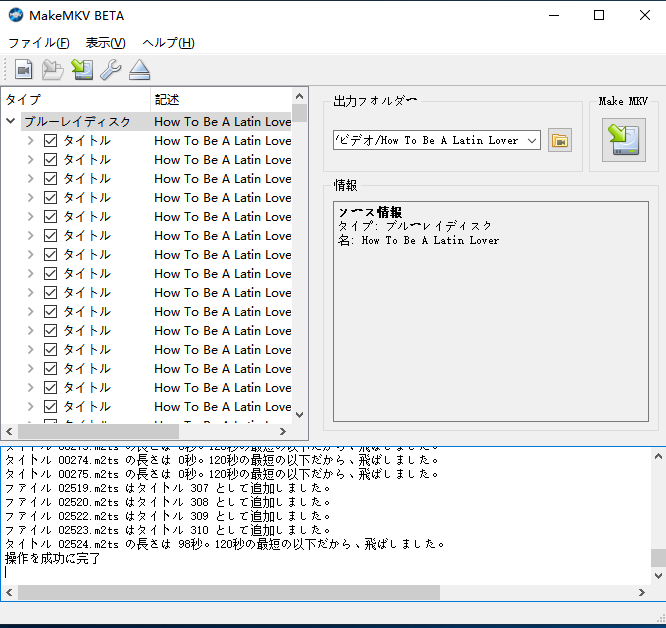
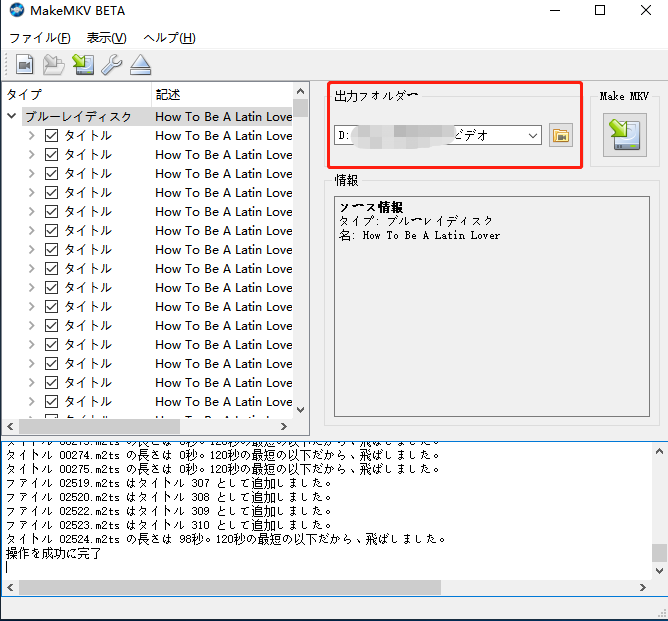
出力フォルダーでMKVファイルの保存場所を設定します。
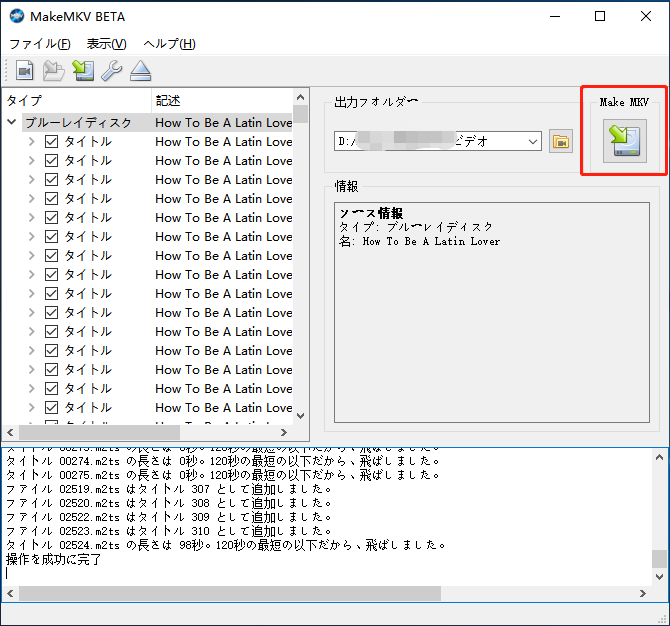
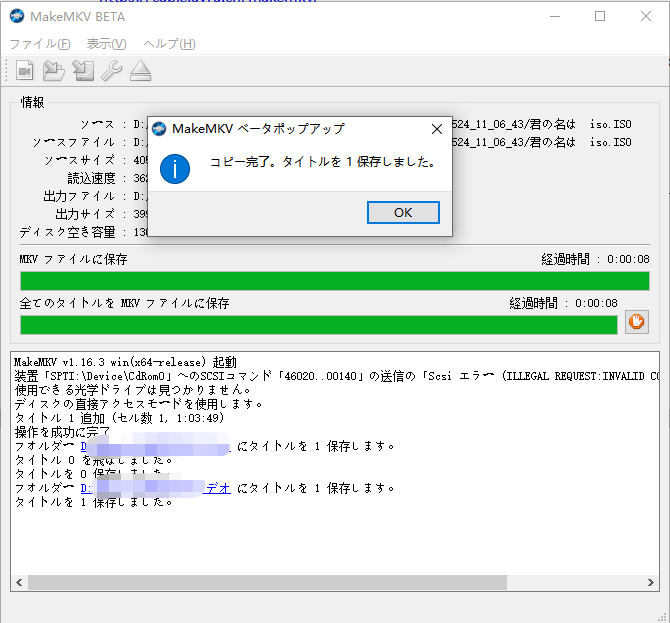
「Make MKV」ボタンをクリックして、ブルーレイからMKVへの変換を開始します。
メリット
デメリット
Leawo Blu-ray変換はブルーレイ/DVDディスク、フォルダ、及びISOファイルを動画に変換できる時によく使われています。MakeMKVと違い、Leawo Blu-ray変換は 幅広い形式に対応して、ブルーレイ/DVD動画を180+ビデオとオーディオフォーマットに変換できます。出力するビデオファイルはQuickTime、iTunes、iPhone、iPad、Androidのスマートフォンやタブレット、Windows Media Player、Surface、Xboxなどのような各種デバイスやメディアプレーヤーと互換性があります。また、 豊富な動画編集機能を搭載して、自由に動画をカスタマイズできます。更に、Leawo Blu-ray変換はWindowsとMac OSに対応しています。
Leawo Blu-ray変換を実行して、ホーム画面の上部で「変換」タブをクリックします。
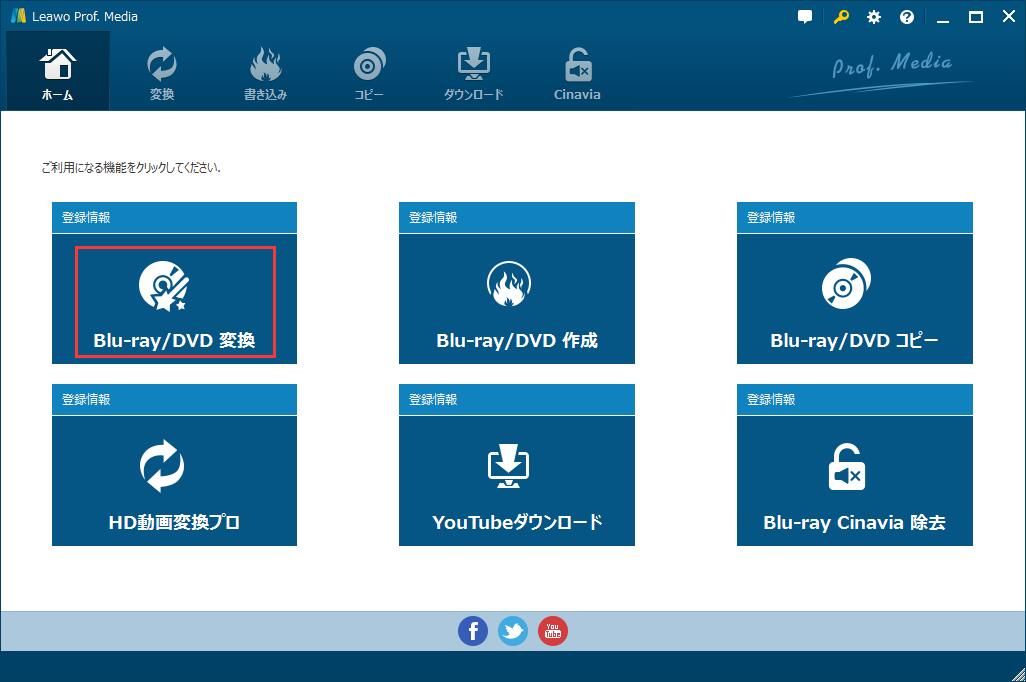
ブルーレイ動画をインポートするには二つの方法があります。一つはブルーレイ動画(フォルダあるいはファイル)を真ん中にドラッグ&ドロップすることです。もう一つは「UHD/BD/DVDを追加」ボタンを押します。
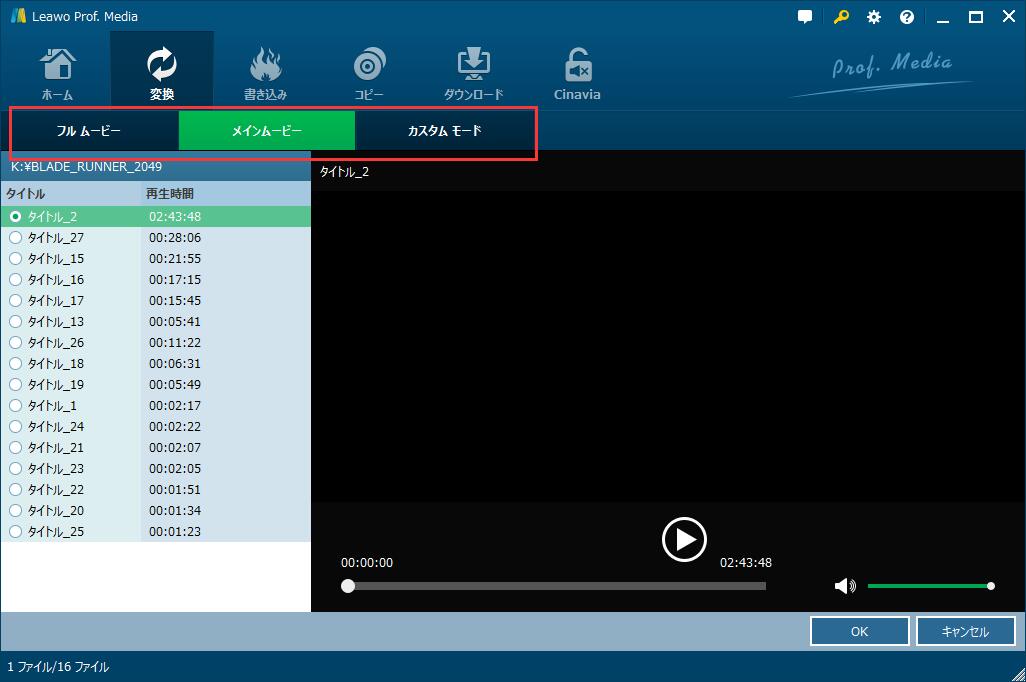
変換したいブルーレイ動画を選択してから、「フルムービー」、「メインムービー」、「カスタムモード」という三つの変換モードから一つを選んで、ブルーレイ動画をソフトウェアに読み込みします。
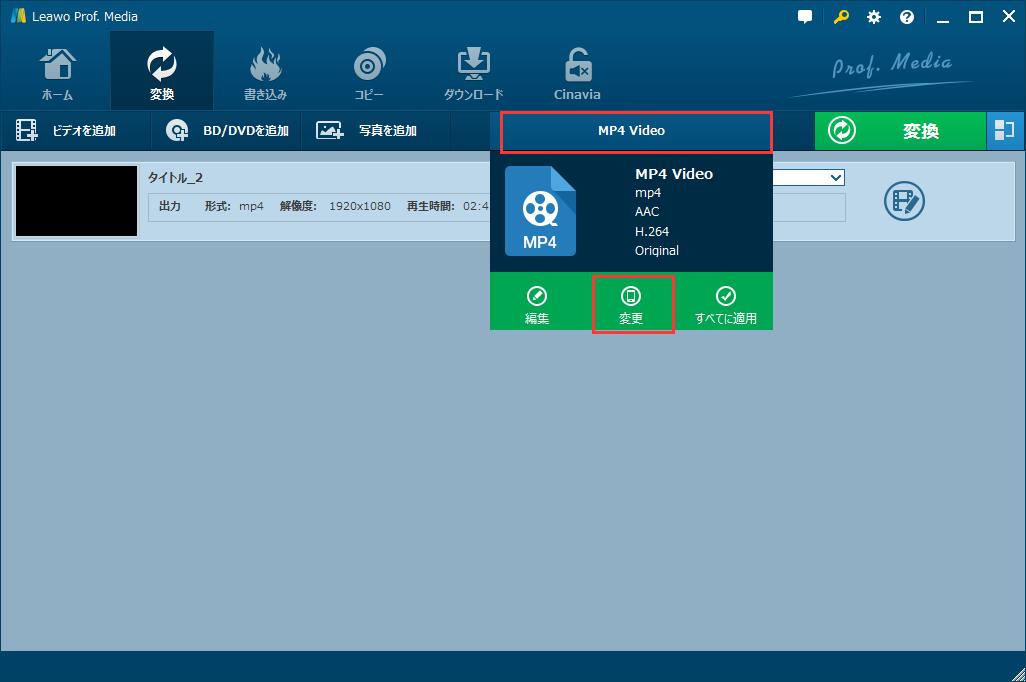
ディフォルトでは「MP4 Video」と表示されるドロップダウンボックスをおして、「変更」をクリックします。ビデオフォーマットを選択するパネルで「フォーマット別 > Common Video > MKV Video」をクリックして、MKVを出力形式として指定します。
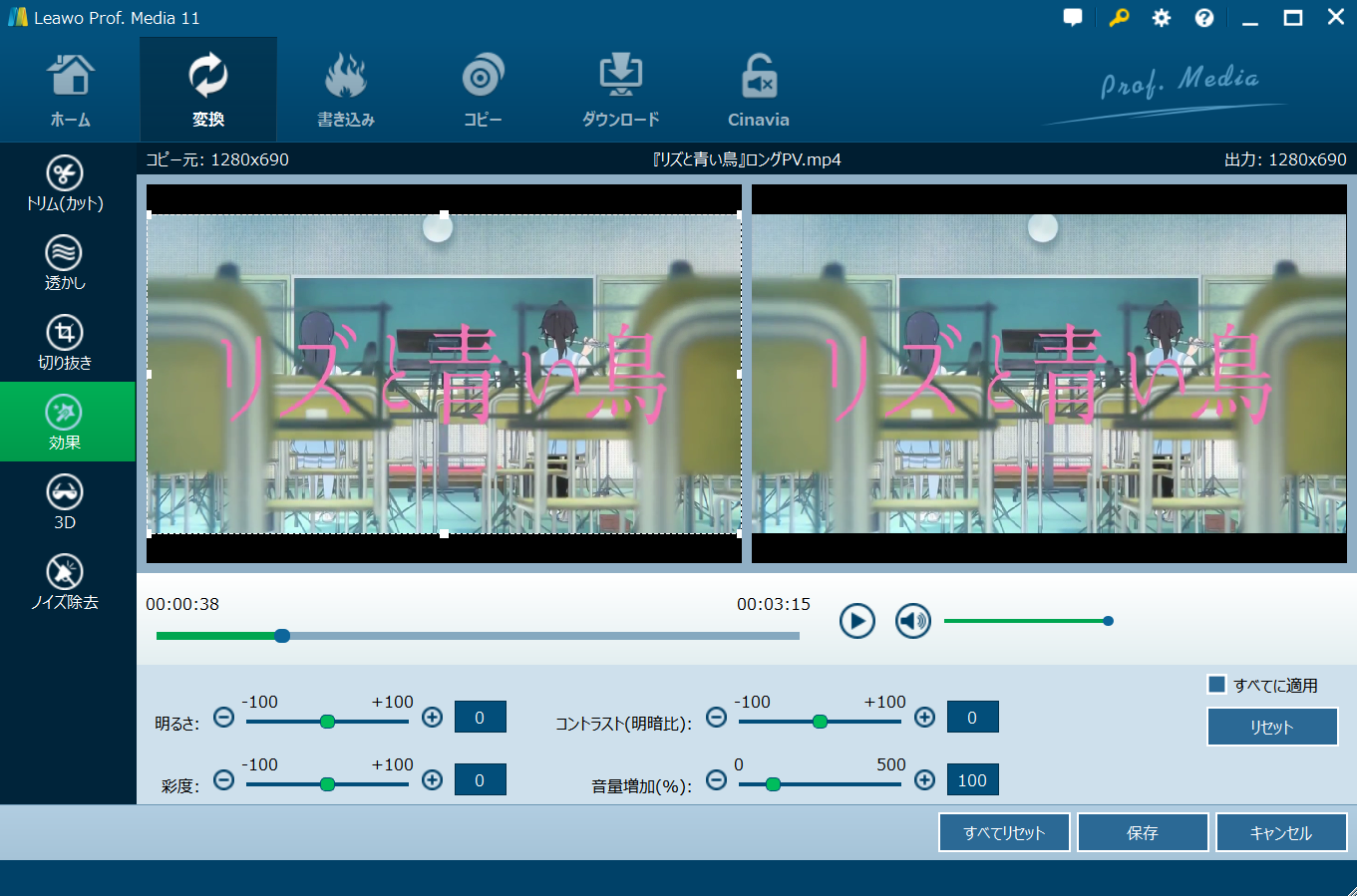
追加後のブルーレイ動画を編集したい場合、動画ファイルの「編集」ボタンをクリックします。そして、動画編集パネルで動画を自由にカスタマイズできます。トリム、切り抜き、回転、効果(コントラスト、彩度、明るさ、音量)、3D作成、ノイズ除去といた機能が活用できます。
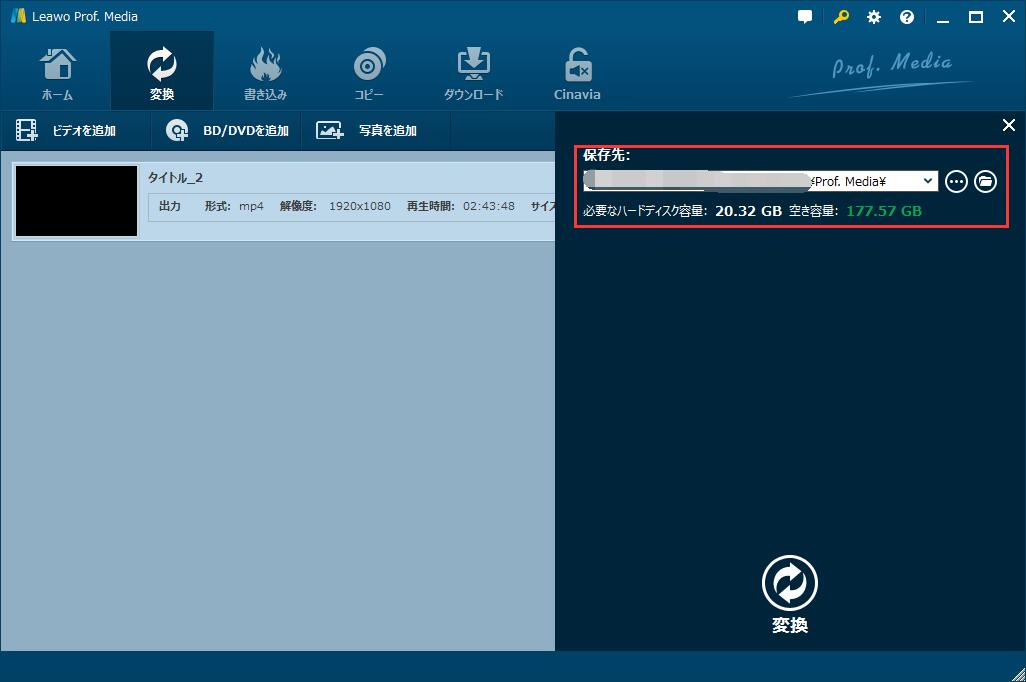
緑の「変換」ボタンをクリックすると、変換設定を行うサイドバーが現れます。出力するMKVビデオの保存先を設定します。そして、下の「変換」ボタンをクリックします。
Rating: 4.8 / 5 (155 Reviews)
14日間
返金保証
14日間の全額返金保証を提供しております。返金ポリシーにより、全てのお客さまに、安心して最高のサービスと製品を提供させていただきます。
1営業日以内
サポート対応
1営業日以内に安心サポート。お客様サポートや技術サポートでも経験豊富なスタッフが迅速に対応しております。
1,000万以上
のユーザー
全世界で千万以上のお客さまや法人様にご利用いただいています。信頼性が高く、ユーザーが安心して利用できる製品を提供いたします。
100%安全
安心ショップ
オンラインストアのデータ通信はベリサイン社の最新技術によって保護されています。安全なショッピングをお楽しみいただけます。
 CleverGetオールインワン
 Prof. Media 13
 Blu-ray/DVDコピー
 Blu-ray/DVDリッピング
 Blu-ray/DVD作成
