


 今すぐダウンロード
 今すぐダウンロード





2020年09月03日 高橋 大輔 Blu-rayをビデオに変換 動画編集 動画再生


2020年09月03日 高橋 大輔 Blu-rayをビデオに変換 動画編集 動画再生
「VLCメディアプレーヤーでビデオを回転することはできますか?スマホに録画したビデオがたくさん保存されています。これらのビデオを回転して見たいです。VLC media playerを使って、Windows/Macでビデオを回転する方法を教えてください。」
優れるメディアプレーヤーの一つとして、VLC media playerはほぼ全てのマルチメディアファイル及びDVD、CD、VCDを再生できます。よりいい視聴体験のために、動画をトリミングしたり、回転したりすることもできます。VLC media playerでビデオを回転したいなら、下記のガイドを参照できます。VLC media playerでビデオをうまく編集できない場合、ほかの代替ソフトを試すこともできます。続きをお読みください。
目次
VLCメディアプレーヤーはビデオを回転、反転、転置するという機能が搭載しています。VLCメディアプレーヤーを利用して、動画の向きを簡単に90度、180度、270度回転させることができます。また、1度、27度など、任意の角度でビデオを回転させることもできます。回転だけでなく、ビデオを水平または垂直に反転することもできます。更に、ビデオを入れ替えまたは逆転させることもできます。
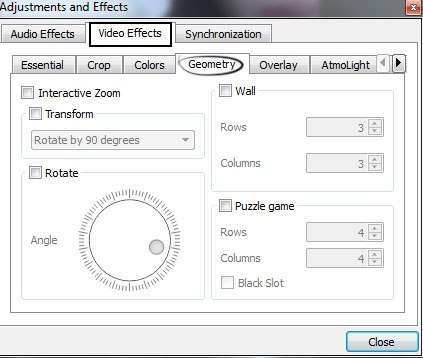
VLCメディアプレーヤーでビデオを回転する方法は下記のようです。
上記のガイドに従えば、VLC media playerで自由にビデオを回転させることができます。回転されたビデオを保存することを忘れないでください。また、VLC media playerは先の回転設定を記憶するため、新しいビデオを開く時、ビデオが自動的に回転されます。新しいビデオを回転させたくない場合、「回転」ボックスのチェックを外してください。
VLC media playerで自由にビデオを回転するのが便利だが、VLC media playerを利用して、編集された動画を保存しなければなりません。

次にはVLC media playerを利用して、回転された動画ファイルを保存するステップを説明いたします。
しばらく待ちます。回転された動画を保存してから、自由にあらゆるデバイスとプレーヤーで動画を再生できるようになります。
VLCメディアプレーヤーは汎用的な動画ファイルを回転できるが、暗号化された Blu-ray/DVDの動画を回転させることはできません。暗号化された Blu-ray/DVDの動画を回転させ、編集したい場合、VLC media playerの代替ソフト – Leawo Prof. Mediaを利用することができます。
Leawo Prof. Mediaは動画変換、Blu-ray/DVD変換、Blu-ray/DVDコピー、Blu-ray/DVD作成、Blu-ray Cinavia解除、及び動画ダウンロードを堪能できる多機能のメディア変換ソフトです。Leawo Prof. Mediaで動画を変換、Blu-ray/DVDを変換、もしくはBlu-ray/DVDを作成する時、動画を回転することができます。
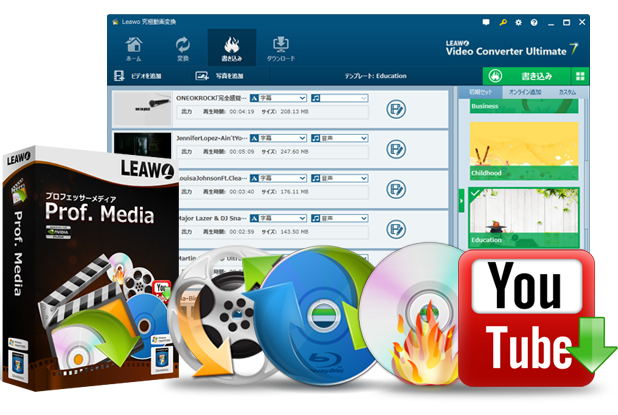
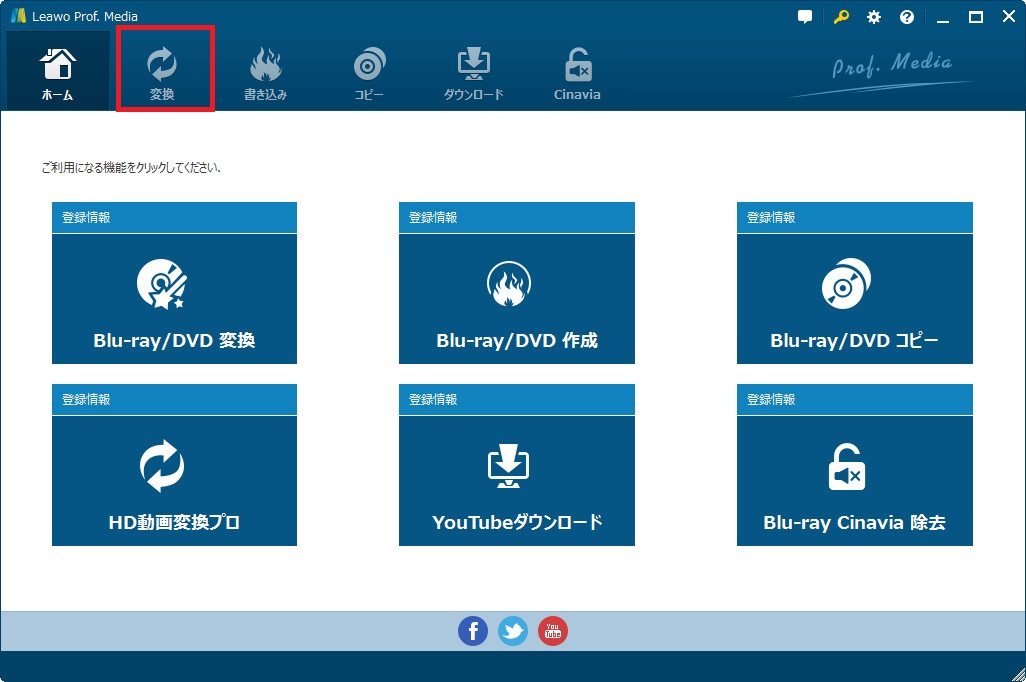
Leawo Prof. MediaをLeawoの公式サイトからダウンロードし、インストールします。「変換」タブをクリックしたら、動画/DVD/Blu-rayを回転し、変換できます。
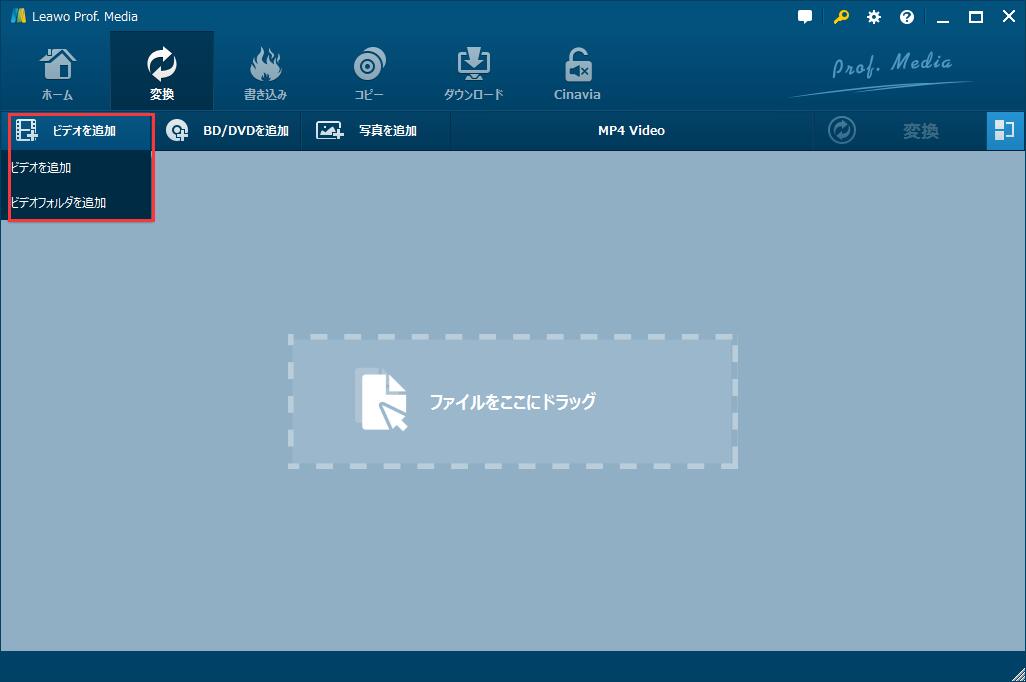
「BD/DVDを追加」または「ビデオを追加」ボタンをクリックし、Blu-ray/DVD/動画ファイルをプログラムにインポートします。Blu-ray/DVD/動画ファイルを直接メイン画面にドラッグ&ドロップすることもできます。
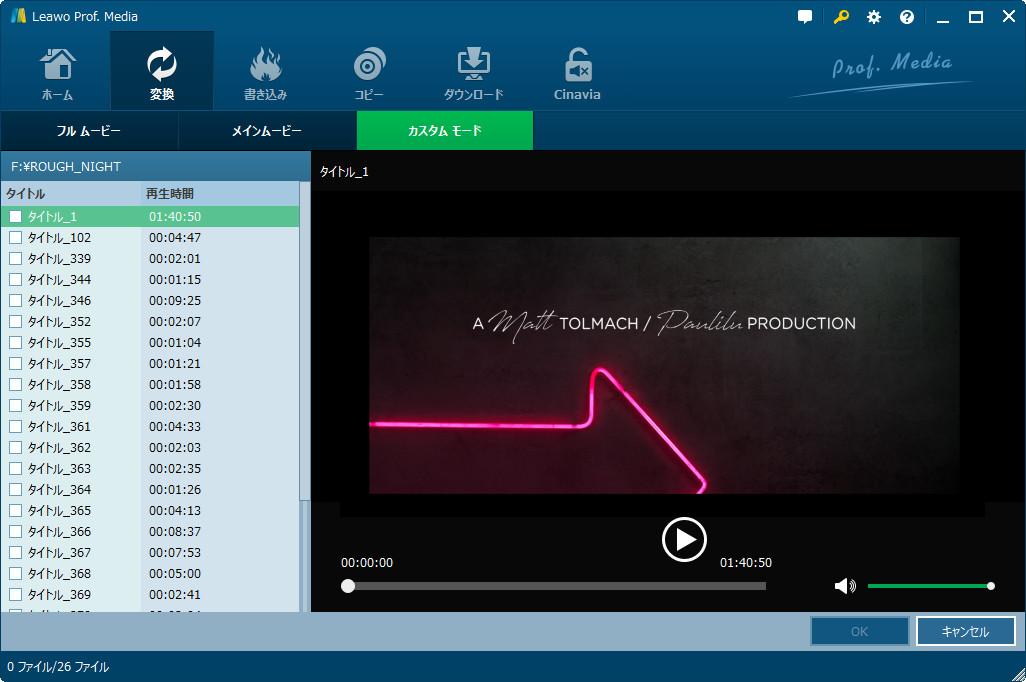
メモ:
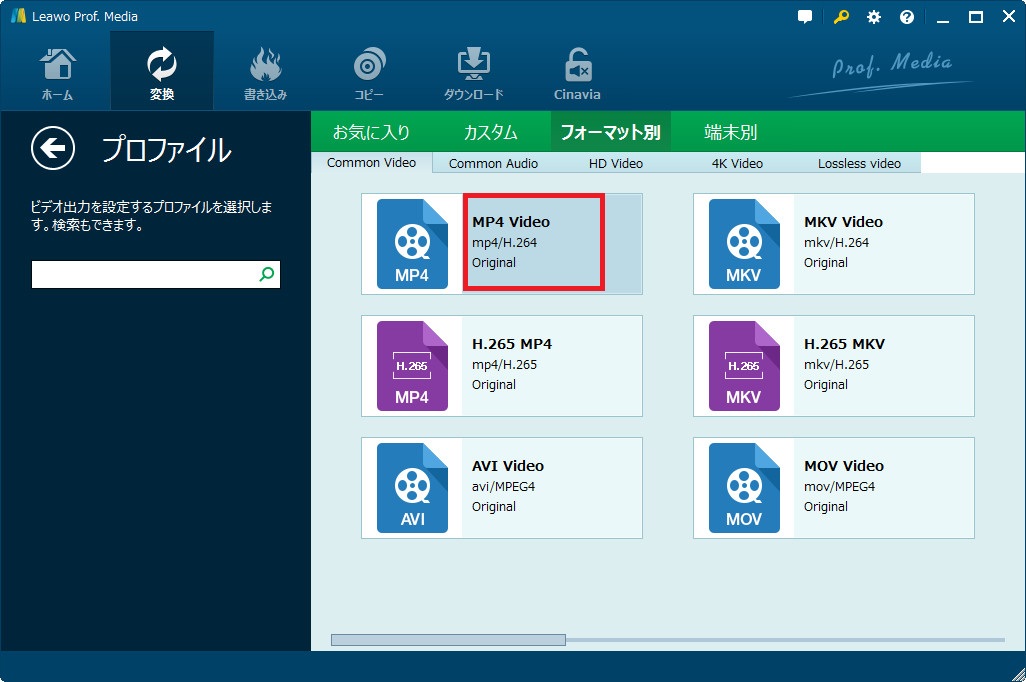
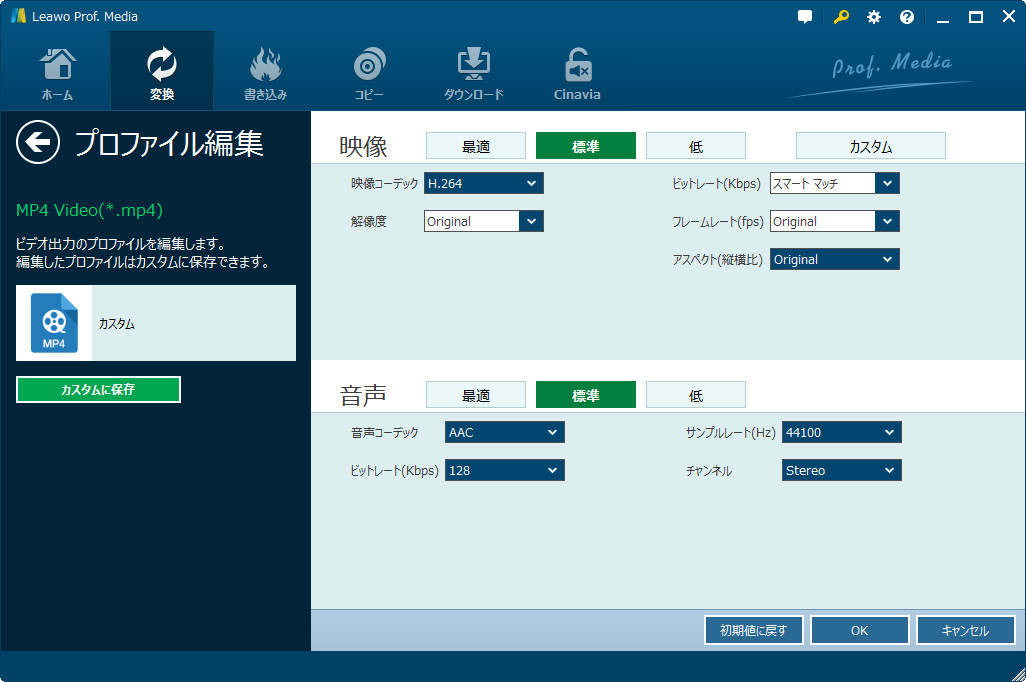
「写真を追加」ボタンを横にあるドロップダウンボックスをクリックして、「変更」ボタンをクリックします。設定パネルでは出力ビデオファイルの形式を設定することができます。
ビデオのパラーメータを調整するには、ドロップダウンボックスから「編集」ボタンをクリックすればいいです。すると、ビデオコーデック、ビットレート、アスペクト比、フレームレート、オーディオコーデックなどのパラーメータを調整可能です。
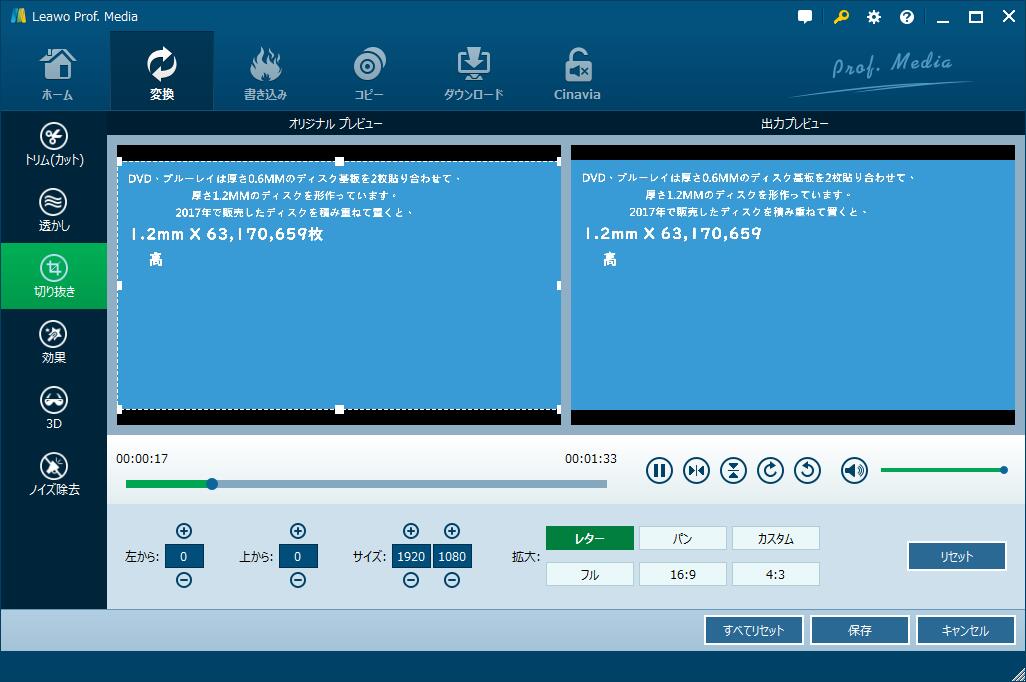
Leawo Prof. Mediaの「変換」と「書き込み」モジュールでは、Blu-ray/DVD/動画ファイルを回転、編集することができます。追加された動画ファイルの右にある「編集」ボタンをクリックしたら、動画を編集するためのパネルに入ります。「切り抜き」タブでは、動画ファイルを上下反転、左右反転、90度回転することができます。 メモ:編集パネルでは、動画をトリム(カット)したり、透かしを追加したり、効果を調整したりするなどができます。
緑な「変換」ボタンをクリックし、動画ファイルの保存場所を設定します。
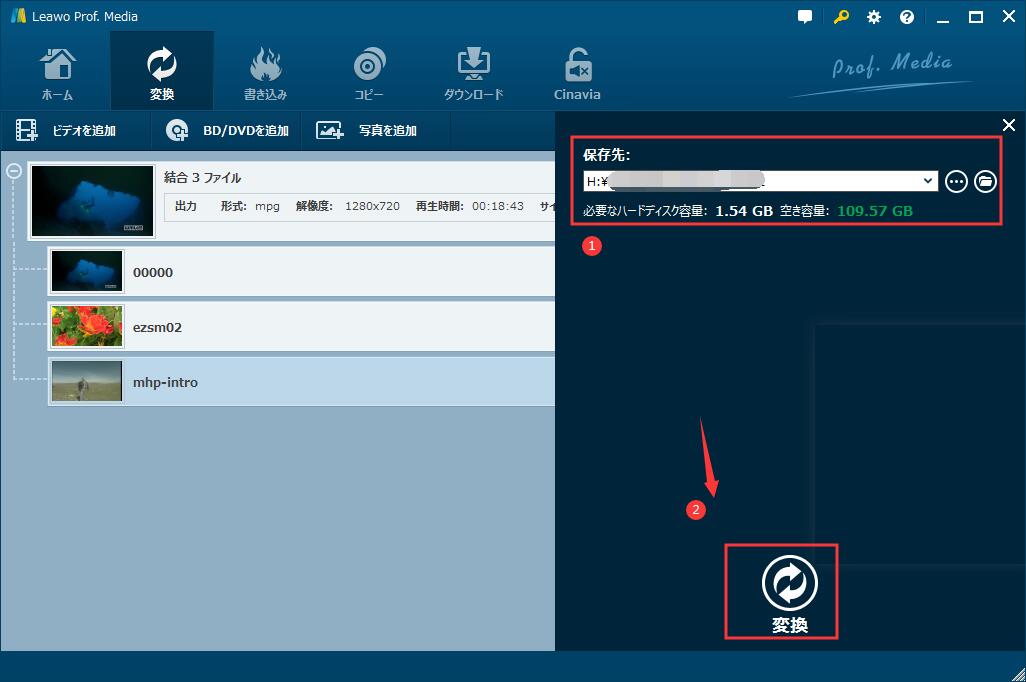
最後に、下の「変換」ボタンをクリックし、動画を変換して出力します。数分待ってから、編集された動画ファイルを入手できます。
VLC media playerはMacとWindowsバージョンを提供するため、VLC media playerを使えば、Mac/Winで簡単に動画を回転させることが可能です。しかし、VLC media playerは暗号化されたBlu-ray/DVD映画を対応できなくて、回転させることもできません。市販やレンタルのBlu-ray/DVD映画を回転、編集する場合、Leawo Prof. Mediaを使えます。VLC media playerの最高の代替ソフトとして、Leawo Prof. Mediaは簡単にあらゆる動画を回転できます。また、オンライン動画をダウンロードしたり、Blu-ray/DVD映画を汎用的な動画と音声ファイルに変換したりできます。更に、スライドショーを作成できるし、写真と動画をBlu-ray/DVDディスクに高品質に焼けます。どの面から見ると、VLC media playerより実用的かつ豊富な機能を備えています。
Rating: 4.8 / 5 (25 Reviews)
14日間
返金保証
14日間の全額返金保証を提供しております。返金ポリシーにより、全てのお客さまに、安心して最高のサービスと製品を提供させていただきます。
1営業日以内
サポート対応
1営業日以内に安心サポート。お客様サポートや技術サポートでも経験豊富なスタッフが迅速に対応しております。
1,000万以上
のユーザー
全世界で千万以上のお客さまや法人様にご利用いただいています。信頼性が高く、ユーザーが安心して利用できる製品を提供いたします。
100%安全
安心ショップ
オンラインストアのデータ通信はベリサイン社の最新技術によって保護されています。安全なショッピングをお楽しみいただけます。
 CleverGetオールインワン
 Prof. Media 13
 Blu-ray/DVDコピー
 Blu-ray/DVDリッピング
 Blu-ray/DVD作成
