


 今すぐダウンロード
 今すぐダウンロード





2026年03月02日 高橋 大輔


2026年03月02日 高橋 大輔
ブルーレイディスクには高画質な映像だけでなく、高音質な音声データも収録されています。
ライブ映像やコンサート、映画のサウンドトラックなど、「映像は不要で音声だけを保存したい」「スマホで音楽として楽しみたい」と考える方も多いでしょう。
ブルーレイの音声をMP3形式に変換すれば、スマートフォンや車内オーディオ、携帯型音楽プレーヤーに保存していつでもどこでも再生できます。
ブルーレイディスクは傷や経年劣化のリスクがあり、MP3に変換しておけば、長期保存がしやすくなります。
さらに、気に入った音声ファイルを音声編集ソフトで加工して自分だけのライブアルバムを作成できます。
ここでは、無劣化でブルーレイをMP3・FLACに変換できる無料ブルーレイ音声抽出ソフト5選をご紹介します。これらのソフトウェアの機能や違いを紹介するだけでなく、具体的な操作手順や、ブルーレイ音声抽出の注意点についても詳しく解説しています。
目次CLOSE
ブルーレイの音声を抽出する前に、以下の準備と注意点を確認しておきましょう。
ブルーレイディスクを読み込むには、ブルーレイ対応のドライブが必要です。また、音声抽出に対応したソフトウェアを事前にインストールしておきましょう。
市販のブルーレイディスクにはコピーガード(暗号化)が施されている場合が多く、これを解除して音声を抽出する行為は、著作権法に違反する可能性があります。自作のブルーレイや著作権フリーのコンテンツを扱う場合に限り、合法的に利用できます。
ブルーレイの音声データは高音質であるため、ファイルサイズが大きくなることがあります。十分なストレージ容量を確保しておきましょう。
無料で利用できるブルーレイリッピングソフトは数多く存在しますが、選ぶ際には以下のポイントを考慮しましょう。
対応フォーマット
MP3やAACなど、目的の音声形式に変換できるかを確認します。
操作の簡単さ
初心者でも使いやすいインターフェースを持つソフトがおすすめです。
対応するブルーレイの種類
自作ブルーレイのみ対応のソフトもあれば、市販のブルーレイに対応するものもあります。
変換速度と品質
高速で変換でき、音質を損なわないソフトを選びましょう。
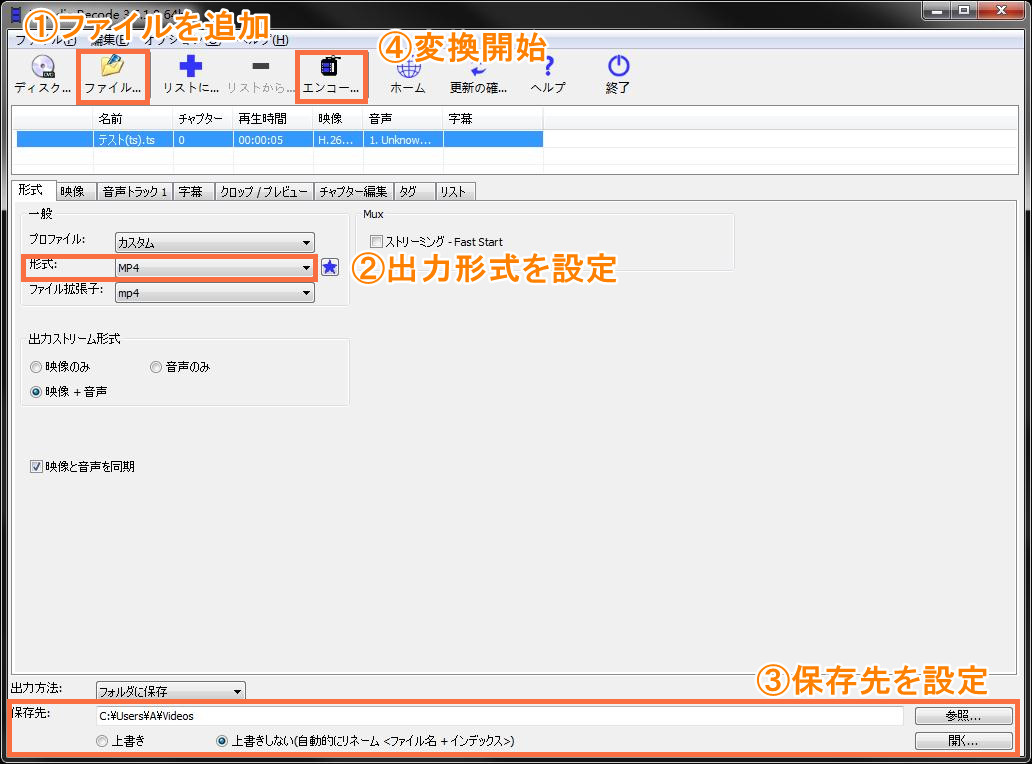
XMedia Recodeは、完全無料で利用できる多機能な動画・音声変換ソフトです。MP3はもちろん、AAC、FLAC、WAV、MP4など、ブルーレイディスクをさまざまな音声・動画形式への変換が可能です。
エンコードオプションが豊富で、音質やファイルサイズを細かく調整できるため、自分の用途に合わせた最適な設定を見つけたいユーザーには特におすすめです。ただし、市販のブルーレイディスクには対応していないため、自作ブルーレイのみ利用可能です。
| 項目 | 内容 |
|---|---|
| 価格 | 完全無料 |
| おすすめ度 | ★★★★☆ (無料ながら高機能、カスタマイズ性が高い) |
| 対応OS | Windows |
| コピーガード | 非対応(主に自作ブルーレイ/DVD、DRMフリーコンテンツ) |
| 入力形式 | Blu-ray, DVD, AVI, MP4, MKV, MOV, WMV, FLV, M4V, TS, VOB など |
| 出力形式 | MP3, AAC, AC3, FLAC, OGG, WAV, M4A など多数 (動画形式も多数サポート) |
| 機能 | 動画/音声変換、カット/クロップ、色調補正、エフェクト、チャプター編集、バッチ処理、ハードウェアエンコード対応 |
VLCメディアプレーヤーは、動画再生ソフトとして有名ですが、動画変換機能も備えています。動画や音声の変換機能も内蔵しており、自作ブルーレイからの音声抽出にも利用することができます。
VLCの変換機能を使えば、自作ブルーレイから音声をMP3など、多種類の音声形式に変換することが可能です。しかし、操作がやや複雑で、初心者には少しハードルが高い場合があります。

| 項目 | 内容 |
|---|---|
| 価格 | 完全無料 |
| おすすめ度 | ★★★☆☆ (多機能プレーヤーとしての汎用性、手軽な変換) |
| 対応OS | Windows, macOS, Linux, Android, iOS |
| コピーガード | 非対応(自作ブルーレイ、一部DRMフリーコンテンツ) |
| 入力形式 | Blu-ray, DVD, CD, AVI, MP4, MKV, MOV, WMV, FLV, TS, VOB など |
| 出力形式 | MP3, AAC, OGG, FLAC (動画コンテナはMP4, MKVなどもサポート) |
| 機能 | メディア再生、動画/音声変換、ネットワークストリーミング、簡易編集、字幕対応 |
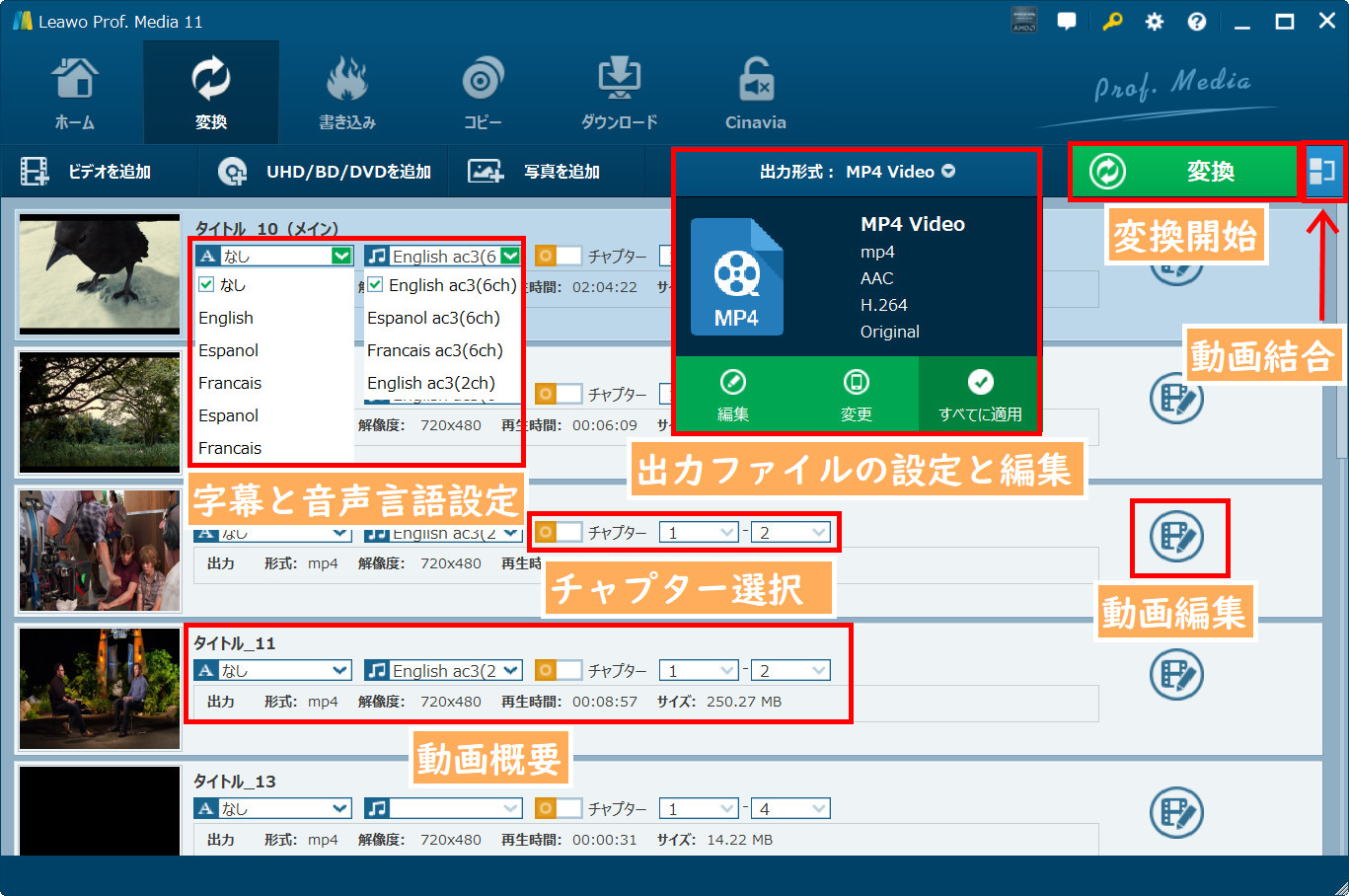
Leawo Blu-ray変換は、市販のブルーレイディスクから動画や音声を高品質かつ高速に変換することに特化したプロフェッショナルなソフトウェアです。AACS、BD+、MKBなどの複雑なコピーガード技術にも対応しており、最新のブルーレイディスクからの音声抽出も可能です。
MP3はもちろん、FLACやWAVといったロスレスオーディオ形式にも対応しているため、原音に忠実な高音質を求めるユーザーにも最適です。直感的なインターフェースで初心者でも扱いやすく、変換前にチャプター選択やオーディオトラックの選択、簡単な編集も行えます。
| 項目 | 内容 |
|---|---|
| 価格 | 5550円/一年版、12340円/永続版(無料体験版あり) |
| おすすめ度 | ★★★★★ (高性能、市販BD・DVD対応、高音質、多機能) |
| 対応OS | Windows, macOS |
| コピーガード | 対応 (AACS, BD+, MKB,cssなど最新コピーガードにも対応) |
| 入力形式 | Blu-rayディスク/フォルダ/ISO、DVDディスク/フォルダ/ISO |
| 出力形式 | MP4, MKV, AVI, MP3, AAC, AC3, FLAC, WAV, M4A など180+以上の動画・音声形式 |
| 機能 | Blu-ray・DVDリッピング、動画/音声抽出、編集、3D変換、GPU加速、チャプター選択、バッチ処理 |
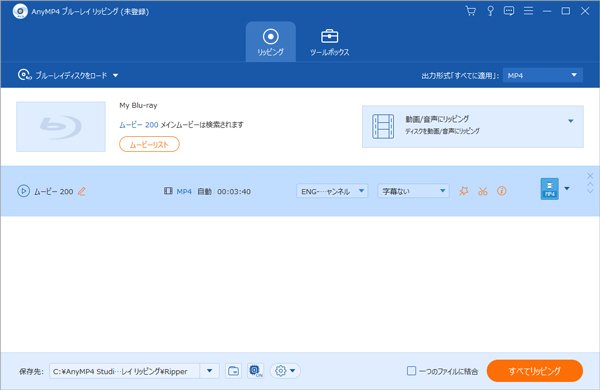
AnyMP4 ブルーレイリッピングは、ユーザーフレンドリーな設計と安定した変換性能で知られるソフトウェアです。暗号化されたブルーレイディスクから音声を抽出し、MP3やその他の形式に変換できるソフトです。
変換速度も速く、GPUアクセラレーションをサポートしているため、効率的に作業を進めることが可能です。また、動画編集機能も搭載しており、抽出前に不要な部分をカットしたり、音量調整を行ったりすることもできます。
| 項目 | 内容 |
|---|---|
| 価格 | 4,100円/月間版、6,850円/永続版 |
| おすすめ度 | ★★★☆☆ (市販BD対応、操作性良好、高速変換) |
| 対応OS | Windows, macOS |
| コピーガード | 対応 (AACS, BD+, MMBSなど主要なコピーガードに対応) |
| 入力形式 | Blu-rayディスク/フォルダ/ISO、DVDディスク/フォルダ/ISO |
| 出力形式 | MP3, AAC, FLAC, WAV, WMA, OGG など |
| 機能 | ブルーレイリッピング、動画/音声抽出、編集(カット、結合など) |
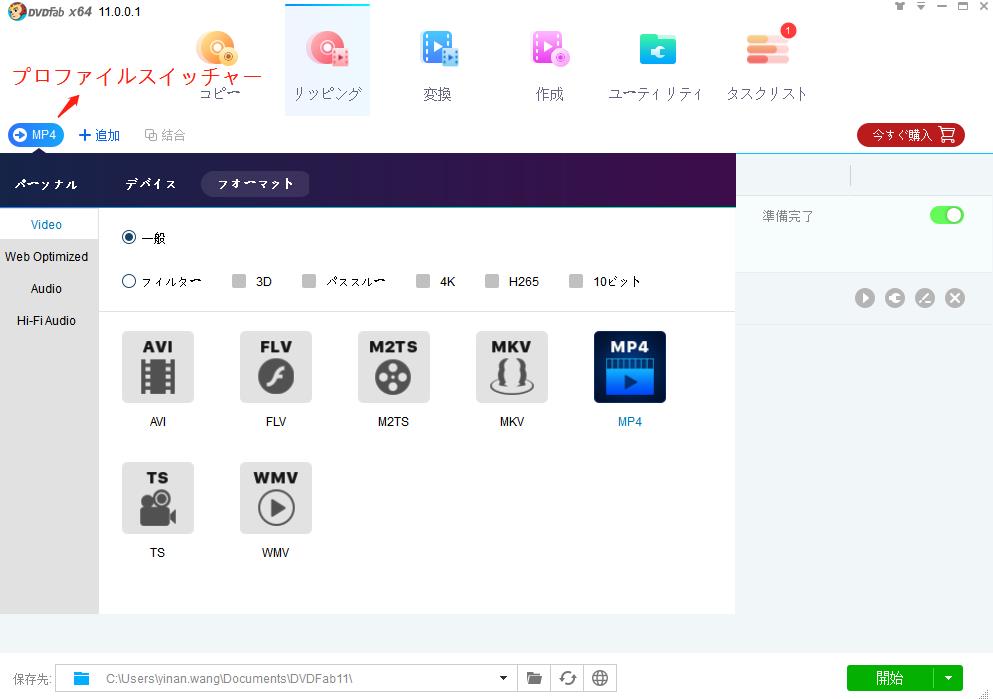
DVDFab Blu-rayリッピングは、ブルーレイのリッピング分野で長年の実績を持つ、非常に強力で信頼性の高いソフトウェアです。最新のコピーガード技術にも迅速に対応し、安定して高音質の音声抽出を実現します。
直感的なインターフェースは初心者にも優しく、バッチ処理機能により複数のチャプターやタイトルを一度に変換することも可能です。無料体験版では一部機能が制限されているため、フル機能を利用するには有料版が必要です。
| 項目 | 内容 |
|---|---|
| 価格 | 10,150円/一年版、14,500円/永続版 |
| おすすめ度 | ★★★★☆ (高機能、安定性) |
| 対応OS | Windows, macOS |
| コピーガード | 対応 (AACS, BD+, MKB, Cinaviaなど強力なコピーガードにも対応) |
| 入力形式 | Blu-rayディスク/フォルダ/ISO |
| 出力形式 | MP3, AAC, FLAC, WAV, WMA, OGG など |
| 機能 | Blu-rayリッピング、動画/音声抽出、編集、字幕/オーディオトラック選択、GPU加速 |
Leawo Blu-ray変換は、複雑なブルーレイディスクからでも、高品質な音声をMP3として取り出すことができる、とても便利なソフトです。初めての方でもご安心ください。一つずつステップを踏んでいけば、簡単に作業を完了できますよ。
★ セキュリティが検証済み ★ 3つの動画を無料ダウンロード ★ 無料サポート
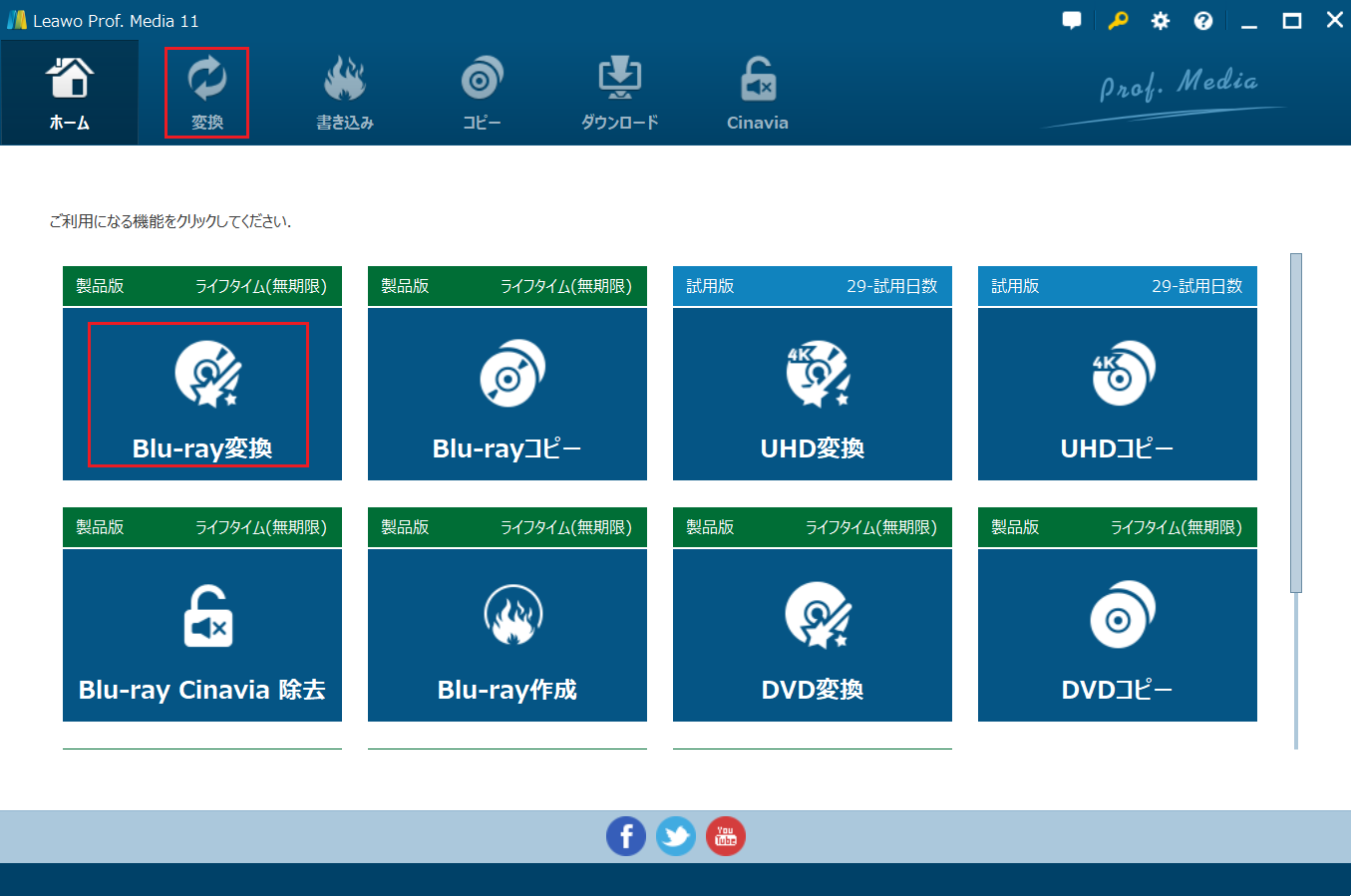
ステップ1:ソフトウェアを起動し、ブルーレイを読み込む
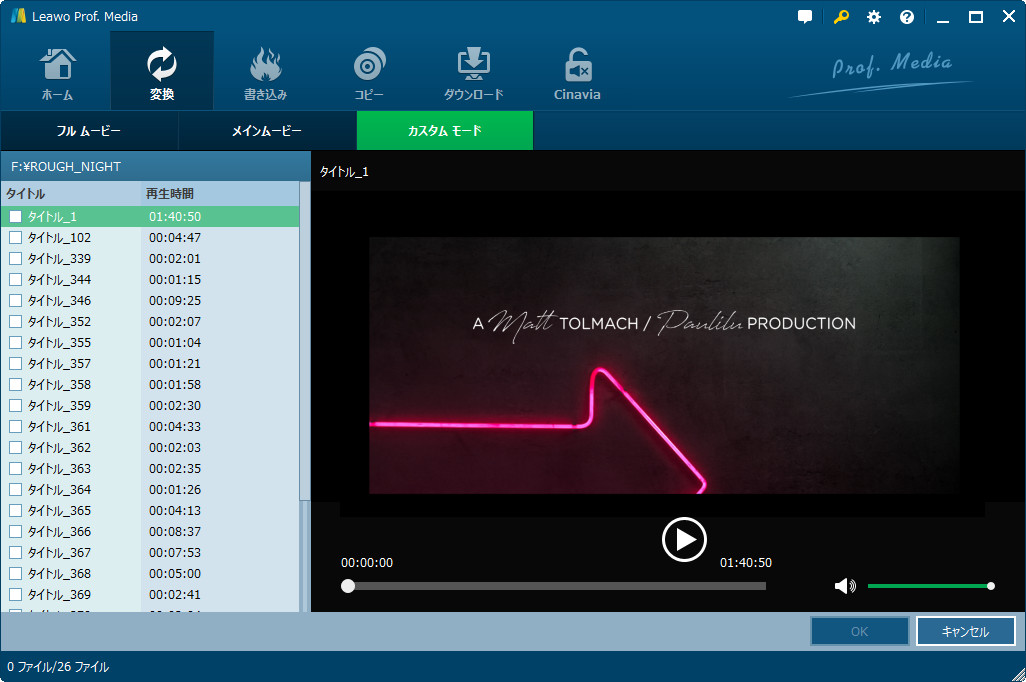
Leawo Blu-ray変換を起動してから、「UHD/BD/DVDを追加」ボタンをクリックします。すると、「ディスクから読み込み」「フォルダから読み込み」「ISOファイルを追加」などの選択肢が出てきますので、「ディスクから読み込み」を選んで、先ほど挿入したブルーレイディスクを選択してください。ソフトがディスクの内容を解析し、読み込みを開始します。
ステップ2:出力形式を「MP3」に設定する
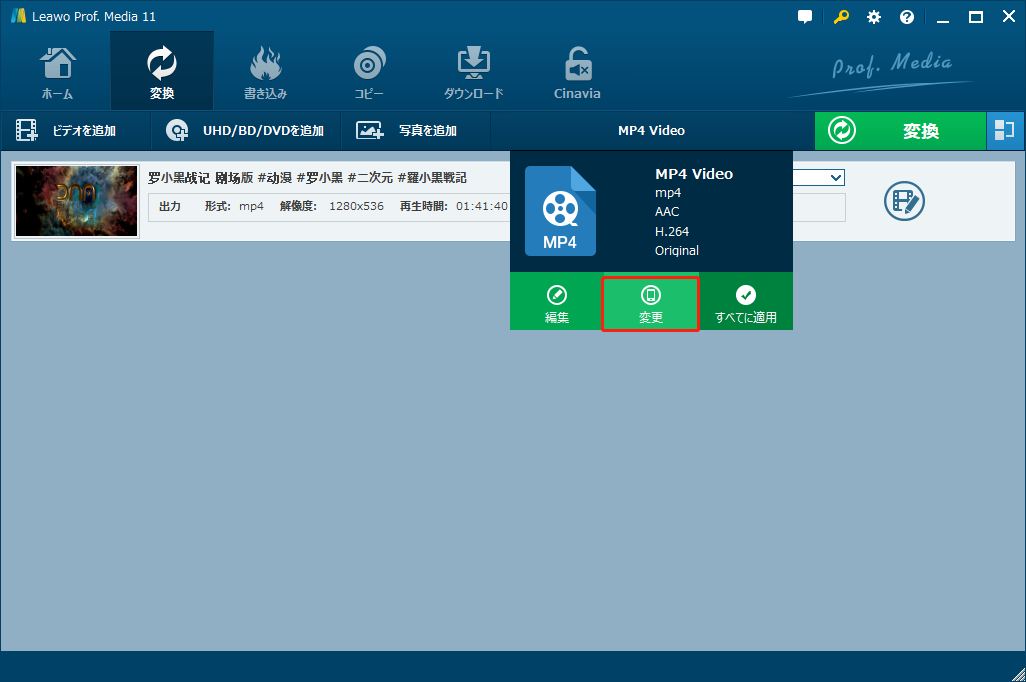
画面中央上部にある「MP4 Video」と表示されている部分をクリックしてください。すると、出力形式を選ぶためのパネルが表示されます。「Common Audio」から「MP3 Audio」を選択してください。
ステップ3:保存先を設定する
画面右下にある大きな緑色の「変換」ボタンをクリックして、変換されたMP3ファイルをどこに保存するか(保存先フォルダ)を選びます。
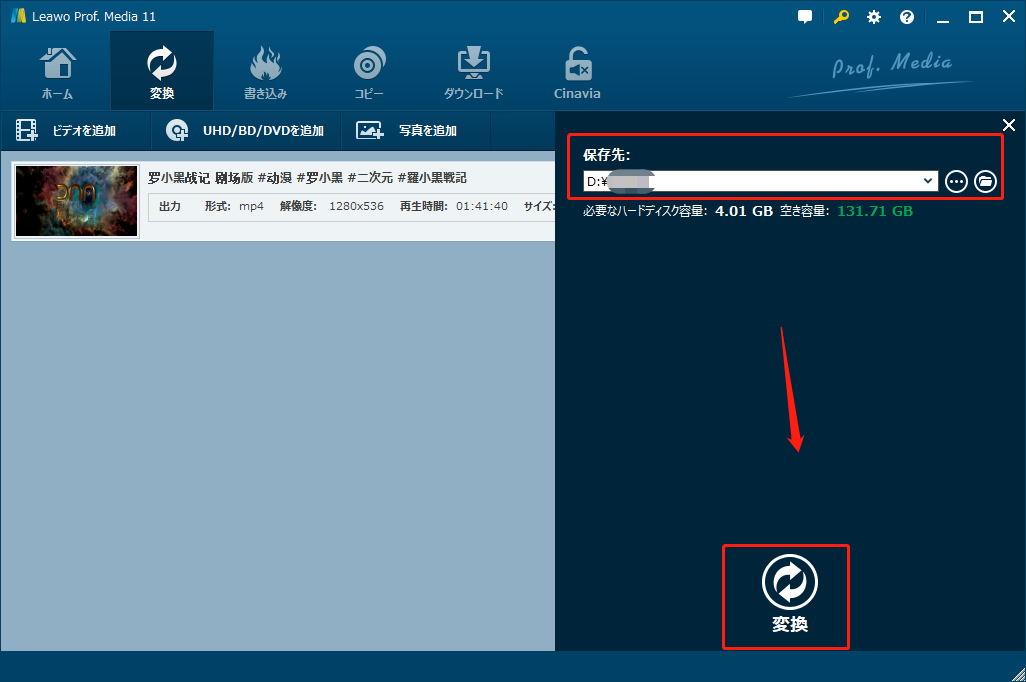
ステップ4:MP3への変換を開始する
下側の「変換」ボタンをクリックしてください。変換が完了すると、「変換が完了しました!」のようなメッセージが表示されます。
はい、市販のブルーレイディスクに施されているコピーガードを解除して音声を抽出する行為は、著作権法で禁止されています。私的利用目的であっても違法となる可能性があり、注意が必要です。本記事で紹介した市販ブルーレイ対応ソフトの利用は、あくまで自己責任となります。
最も大きな違いは、市販ブルーレイディスクのコピーガード解除に対応しているかどうかです。無料ソフトの多くは自作ブルーレイのみに対応し、市販のブルーレイは扱えません。
はい、多くのブルーレイ音声抽出ソフトはMP3以外にも、FLAC、WAV、AAC、WMAなど、様々な音声形式への変換に対応しています。用途やデバイスに応じて、最適な出力形式を選択することが可能です。
MP3は「非可逆圧縮」形式であるため、どれだけビットレートを高く設定しても、理論的にはブルーレイのオリジナル音声と完全に同じ音質にはなりません。しかし、320kbpsなどの高ビットレートMP3であれば、多くの人にとってはオリジナルのブルーレイ音源と区別がつかないほどの高品質で楽しむことができます。
ブルーレイディスクから音声をMP3形式で抽出することは、高音質なコンテンツを多様なデバイスで手軽に楽しむための有効な手段です。
完全無料のブルーレイ音声抽出ソフトおよび無料体験版を提供している高機能リッピングソフトを利用して、簡単にブルーレイの音声データをMP3やFLAC、WAVなどのオーディオファイルに変換することができます。
映画やドラマの音声をMP3化すると、ブルーレイディスクを持ち込む必要がなく、手軽に楽しめるのがメリットです。抽出した音声ファイルは自宅での作業用BGMまたは語学学習として活用できます。
Rating: 4.8 / 5 (16 Reviews)
14日間
返金保証
14日間の全額返金保証を提供しております。返金ポリシーにより、全てのお客さまに、安心して最高のサービスと製品を提供させていただきます。
1営業日以内
サポート対応
1営業日以内に安心サポート。お客様サポートや技術サポートでも経験豊富なスタッフが迅速に対応しております。
1,000万以上
のユーザー
全世界で千万以上のお客さまや法人様にご利用いただいています。信頼性が高く、ユーザーが安心して利用できる製品を提供いたします。
100%安全
安心ショップ
オンラインストアのデータ通信はベリサイン社の最新技術によって保護されています。安全なショッピングをお楽しみいただけます。
 CleverGetオールインワン
 Prof. Media 13
 Blu-ray/DVDコピー
 Blu-ray/DVDリッピング
 Blu-ray/DVD作成
