


 今すぐダウンロード
 今すぐダウンロード





2026年03月24日 高橋 大輔 ブルーレイリッピング


2026年03月24日 高橋 大輔 ブルーレイリッピング
ブルーレイリッピングソフトは、大切な映像コレクションをPCに取り込み、スマホやタブレットで楽しむために欠かせないツールです。
しかし、色々なソフトウェアが出回って、その中には安全性に不安があるものや、画質が低下しやすいものも含まれています。
本記事では、失敗しないブルーレイリッピングソフトの選び方を、チェックポイントや具体的な手順とともに解説します。
目次CLOSE
優秀なコピーガード解除能力を持つ高性能ブルーレイリッピングソフトを選択することが、ブルーレイリッピング成功のかきと言えます。
ブルーレイリッピングソフトをどのように選ぶかは、Blu-rayリッピングの失敗を避けるために欠かせません。自分に合ったソフトを使えば、リッピングの成功率が上がり、ディスク内の映像や音声をスムーズにポータブルデバイスへ取り込めます。
自分に合ったソフトを選ぶには、あらかじめ選定のポイントを理解しておくことが大切です。リッピングで失敗しないためにも、基本的な選び方をしっかり押さえておきましょう。

もしソフト選びに迷われているようでしたら、以下の項目を優先的に検討することをおすすめします。これらは、多くのユーザーがツール選びの際に重視している基準です。
コピーガード対応が最優先
自作のブルーレイを除き、レコーダーで録画したブルーレイ(BDAV)や市販のディスクには、いずれもコピーガードが施されています。コピーガード解除機能付きのソフトウェアを利用することで、ディスクからAACSやBD+などのコピーガード技術を外せます。
画質と形式で選ぶ
理想的には、BDディスクの映像をそのまま劣化なく取り出し、手持ちのデバイスで高画質のまま再生したいものです。そのため、ソフト選びでは、出力される動画の解像度やファイル形式が自分のニーズに合っているかをしっかり確認することが大切です。
PCスペックや容量に注意
変換後の動画ファイルを保存できる十分なストレージ容量を確保するとともに、使用するソフトが自分のPCスペック(OS、CPU、GPU)に適しているかを確認する必要があります。
初心者は操作性重視
機能が多くて複雑なソフトは、その分設定も難しくなりがちです。初心者の方は、操作が簡単で基本機能がそろっているソフトを選ぶのがおすすめです。
AACS、BD+、Cinavia、CPRM、BD-J、MKBなど、市販ディスクには強力な保護技術が施されています。重要なコピーガード解除に対応し、定期的にアップデートが行われているソフトを選ぶことが大切です。
元の画質をどこまで保持できるか、またはどの程度まで圧縮できるかは重要です。特に高画質を求める場合、ロスレス変換や高ビットレート設定に対応しているかを確認してください。
再生したいデバイス(スマホ、PC、タブレット、NAS)に合わせて、MP4、MKV、MOVなど、必要な形式に幅広く対応しているかを確認します。
利用しているOS(WindowsやmacOS)の最新バージョンで安定して動作するかどうかは、そのソフトの信頼性を判断するうえでの重要な指標となります。
ブルーレイの変換処理はPCに大きな負荷がかかります。NVIDIA NVENCやIntel Quick Sync、AMD APPといったハードウェアアクセラレーションに対応し、GPUを活用して高速に処理できるソフトを選べば、作業効率を大きく向上させることができます。
初心者であれば使いやすくて直感的なUIが必須です。逆に上級者は、詳細なパラメータ設定が可能なソフトの方が利便性が高いでしょう。
本編のみの抽出、不要なチャプターのカット、字幕や音声トラックの選択など、リッピング前後の編集機能が充実していると、より快適なライブラリが作れます。
無料ソフトは手軽に使える反面、機能制限や広告といったデメリットがあります。コストパフォーマンスをしっかり考慮することが大切です。有料ソフトも価格が高ければ必ずしも高機能とは限らないため、機能と価格のバランスが取れたものを選ぶのが多くの人にとって最適です。
公式サイトのURLを確認し、悪意のあるプログラムやアドウェアが混入していない信頼できる配布元であることを確認するのは必須です。
問題が発生した際に問い合わせ窓口やFAQが充実していると、万が一の際にも安心です。
まずは、ブルーレイディスクのデータをどこに再生したいのか、どの形式に変換したいのか、そして自分のPC環境を整理し、どのようなソフトが適しているかを大まかに把握することが大切です。
次に、「とにかく高速・高画質」を重視するのか、それとも「コスト重視」なのかといった優先順位を明確にします。
気に入りのソフトウェアの無料体験版をダウンロードし、手元のディスクや使用環境で問題なく読み込み・変換できるかを、事前にしっかり確認してください。
購入前に、口コミや評価サイトなどを参考にして、ソフトの性能や特徴を十分に把握しておくと安心です。
ここまで、ブルーレイリッピングソフトの選び方やチェックすべきポイントについて解説してきました。自分に合ったソフトを見極めるための基準がある程度明確になったのではないでしょうか。
それでは次に、こうした選定ポイントを踏まえたうえで、人気の高いブルーレイリッピングソフトを具体的に紹介していきます。それぞれの特徴や強みを比較しながら、自分の用途に最適な一本を見つけてみてください。
さらに、各ソフトの機能や操作性を検証するため、実際にダウンロードしたうえで、同一のPC環境において同じBDディスクをそれぞれで変換し、実際のテスト結果を得ました。
ブルーレイリッピングソフト比較表| サービス名 | 価格 | コピーガード | 特徴 | おすすめ度 |
|---|---|---|---|---|
| Leawo Blu-ray変換 | 永久版81,44円(2026年3月現在) | 対応(最新のコピーガードにも対応) | 高速・高画質・操作が簡単でバランスが良い | ★★★★★ |
| HandBrake | 無料 | 非対応 | 完全無料・軽量・変換機能は優秀 | ★★★☆☆ |
| AnyMP4 ブルーレイリッピング | 永久版6,850円(2026年3月現在) | 一部対応(やや弱い) | 高画質出力・多形式対応・初心者向けUI | ★★★★☆ |
| DVDFab Blu-ray リッピング | 永久版14,500円(2026年3月現在) | 対応 | 高性能・高速だが価格が高い | ★★★★☆ |
| 4Videosoft BD-DVD リッピング | 永久版6,982円(2026年3月現在) | 一部対応(やや弱い) | 多形式出力・編集機能あり | ★★★★☆ |
ブルーレイリッピングソフトおすすめ1位:Leawo Blu-ray変換
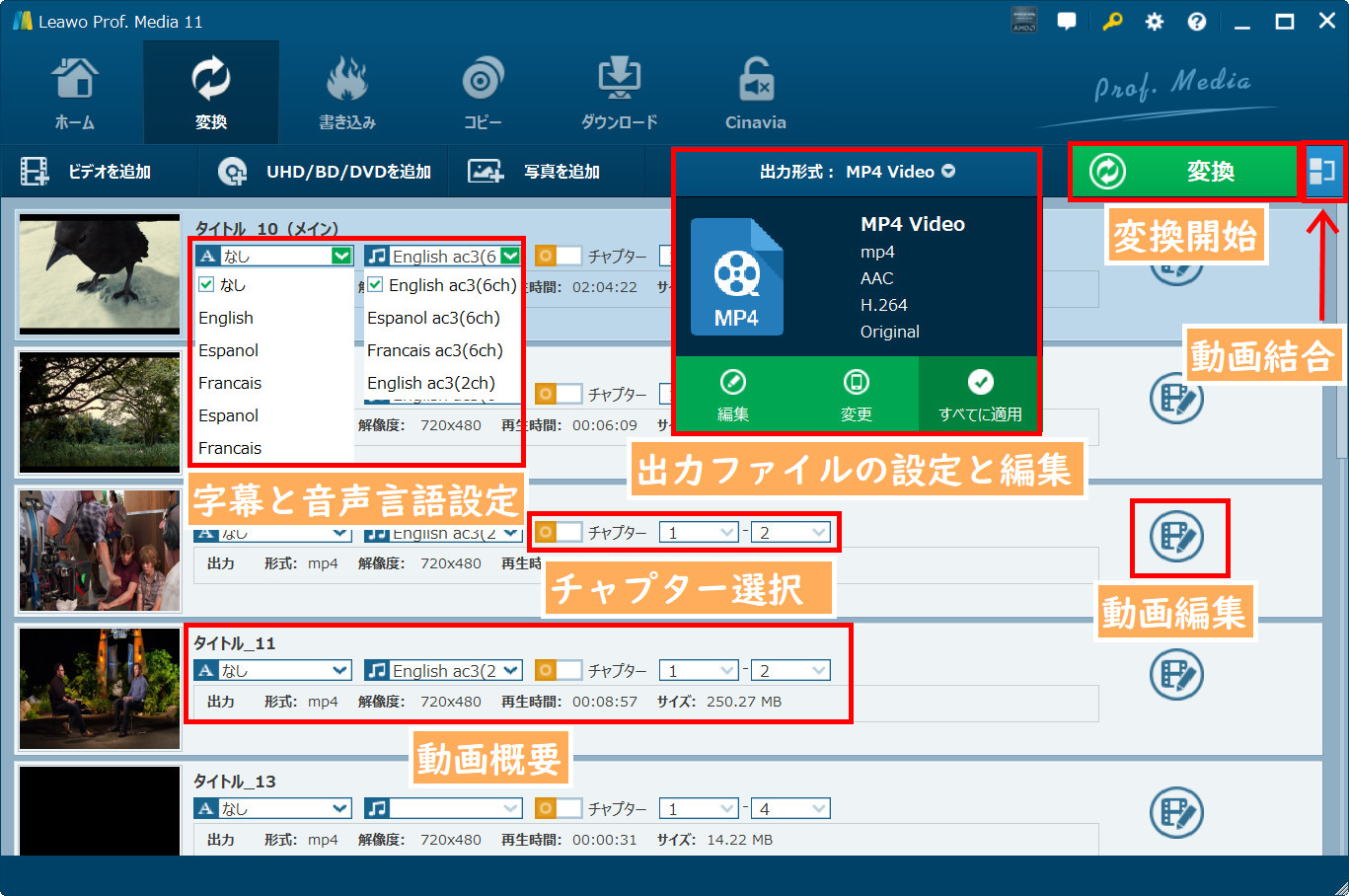
Leawo Blu-ray変換は、AACSやBD+などの強力なコピーガードに対応した高性能なリッピングソフトです。
変換機能も非常に充実しており、ブルーレイディスクをMP4やMKVなど、多様な形式へ高速かつ高品質に変換することが可能です。
出力動画の音声や字幕、再生時間、各種エフェクトを自由に調整できる編集機能も備えています。
また、Leawo Blu-ray変換を購入したら、DVDのリッピングも簡単にできます。
操作がシンプルで初心者でも扱いやすい点も魅力です。性能と価格のバランスが非常に良く、初心者から上級者まで幅広く活用できる実用的なソフトウェアです。
| ソフト名 | Leawo Blu-ray変換 |
| 対応OS | Windows 7/8/10/11, macOS 10.13以降 |
| 日本語対応 | 〇 |
| コピーガード対応 | AACS・BD+・BD-Jなど、最新のコピーガードにも対応 |
| 対応ブルーレイの種類 | 市販・レンタル・録画(BDAV)・自作・ISO |
| 出力ファイル形式 | MP4, MKV, AVI, MOV, MP3など180種類以上 |
| 変換モード | フルディスク、メインムービー、カスタムモード |
| こんな人におすすめ | 初心者〜中級者、コストパフォーマンス重視 |
筆者の使用感と評価
コピーガードの解除成功率が高く、操作も直感的でスムーズに変換できたため、全体的に非常にバランスの良いソフトだと感じました。
ブルーレイリッピングソフトおすすめ2位:HandBrake
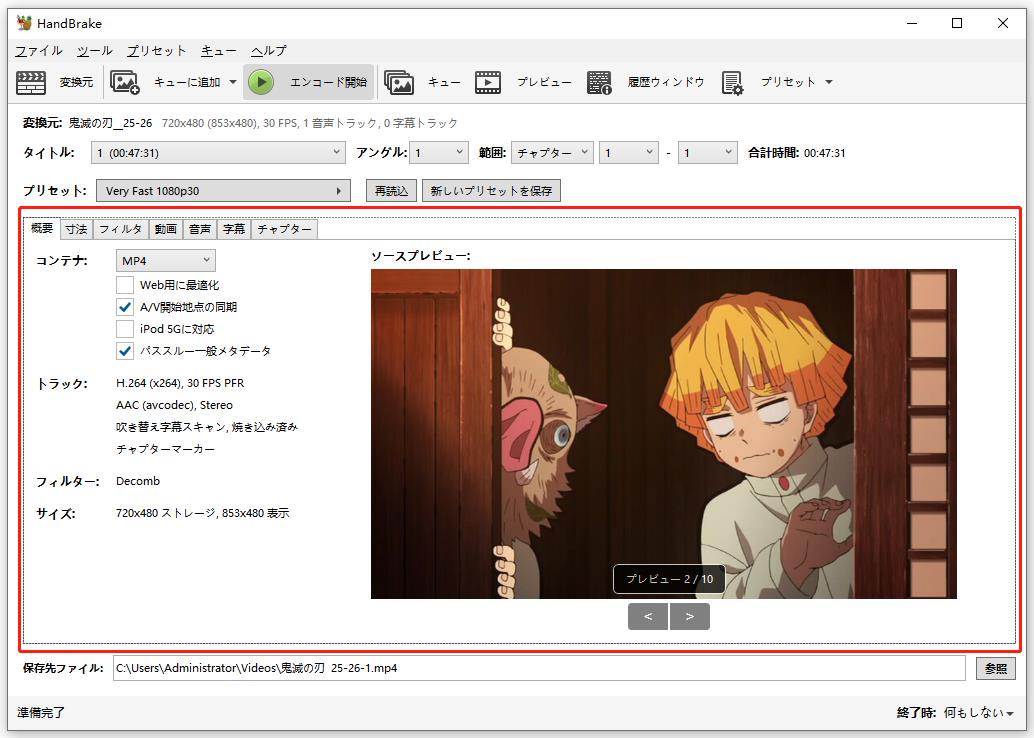
HandBrakeは完全無料で利用できるオープンソースの変換ソフトとして、世界中で広く愛用されています。
コピーガード解除には対応していないため、市販ブルーレイの取り込みを行う際は別途準備が必要です。
音質や画質を細かく調整できる高度な設定項目が多いため、初めて触れる方には少し操作が複雑に感じられるかもしれません。
その分、自身の知識でパラメータを制御したい中上級者にとっては、非常に強力で頼りになるツールです。
| ソフト名 | HandBrake |
| 対応OS | Windows, macOS, Linux |
| 日本語対応 | △(非公式日本語化対応) |
| コピーガード対応 | 非暗号化ブルーレイのみ対応 |
| 対応ブルーレイの種類 | 暗号化されていないブルーレイ |
| 出力ファイル形式 | MP4 |
| 変換モード | プリセット変換 |
| こんな人におすすめ | 無料で使いたい人(中級者以上) |
筆者の使用感と評価
完全無料で高度な画質調整が可能ですが、コピーガードを解除できないため、市販のブルーレイを扱うには私のような初心者には少し知識と工夫が必要だと痛感しました。
ブルーレイリッピングソフトおすすめ3位:AnyMP4 ブルーレイリッピング
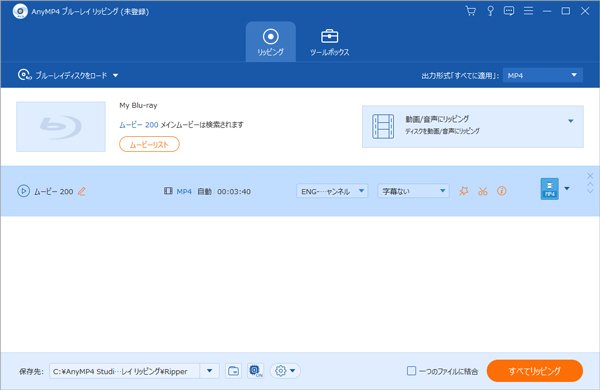
AnyMP4 ブルーレイリッピングは、非常に安価な価格設定で購入しやすい点が最大の特徴です。
リーズナブルでありながら、市販ディスクのコピーガードを解除し、幅広いデバイス向けに変換できる十分な機能を備えています。
その手軽さとコストパフォーマンスの良さから、初めてリッピングソフトを導入する多くのユーザーに選ばれています。
低予算で安定したリッピング環境を整えたい方にとって、非常に魅力的な選択肢といえるでしょう。
| ソフト名 | AnyMP4 ブルーレイリッピング |
| 対応OS | Windows 7/8/10/11, macOS 10.12以降 |
| 日本語対応 | 〇 |
| コピーガード対応 | AACS、BD+ |
| 対応ブルーレイの種類 | 市販・自作・ISO(限定対応) |
| 出力ファイル形式 | MP4, MKV, AVI, MOV, WMV, FLV, MP3など多種類 |
| 変換モード | カスタム変換、デバイス別プリセット |
| こんな人におすすめ | 高画質+簡単操作を求める人 |
筆者の使用感と評価
直感的なインターフェースで非常に使いやすいものの、無料版におけるウォーターマークの制限や、一部で目立つ広告の多さが作業の快適さを少し削いでいると感じました。
ブルーレイリッピングソフトおすすめ4位:DVDFab Blu-ray リッピング
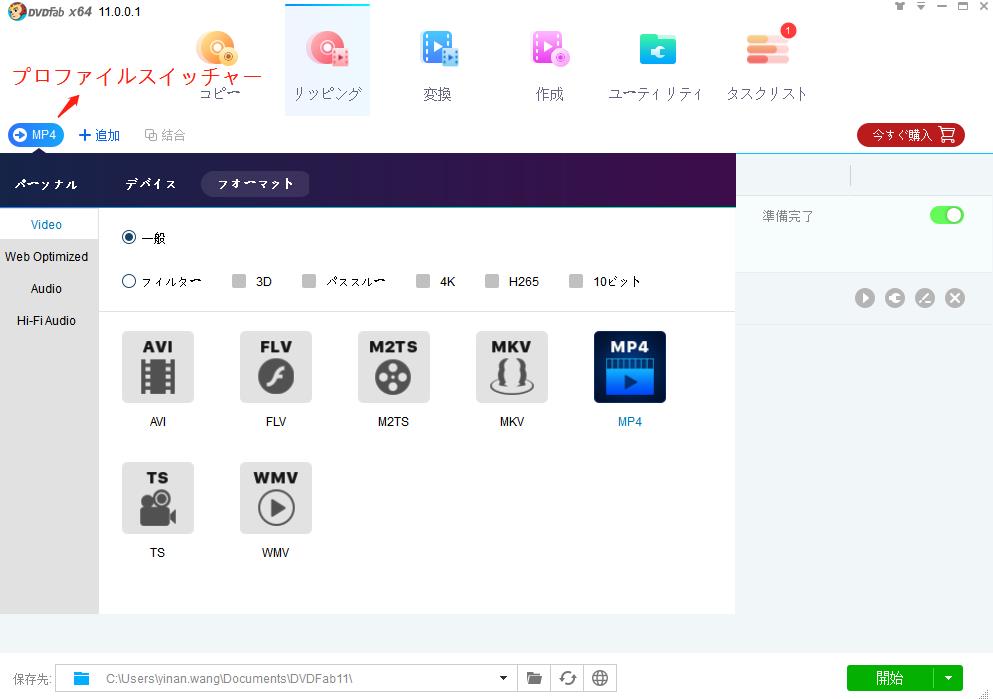
DVDFab Blu-ray リッピングは、優れたコピーガード解除能力と処理スピードを誇る定番ソフトです。
基本的な変換機能に加えて、AI技術を活用した画質向上機能など、高度なオプションが豊富に用意されています。
ただし、これらのAIを用いた画質改善などの一部の高機能を利用するには、別途追加料金が必要となる場合があります。
費用をかけてでも、最高品質の映像と充実した編集機能などの高機能を求める上級者に適したプレミアムソフトです。
| ソフト名 | DVDFab Blu-ray リッピング |
| 対応OS | Windows 7/8/10/11, macOS 10.10以降 |
| 日本語対応 | 〇 |
| コピーガード対応 | AACS、BD+、BD-J、リージョンコードなど |
| 対応ブルーレイの種類 | 市販・レンタル・ISO |
| 出力ファイル形式 | MP4, MKV, AVI, FLV, MP3など多種類 |
| 変換モード | 5つの変換モード |
| こんな人におすすめ | 高機能・最新コピーガード対応重視 |
筆者の使用感と評価
AI技術を用いた高度な処理や圧倒的なリッピング速度には非常に感動しましたが、高価格であることや、初心者には機能が多すぎる点がネックに感じました。
ブルーレイリッピングソフトおすすめ5位:4Videosoft BD-DVD リッピング
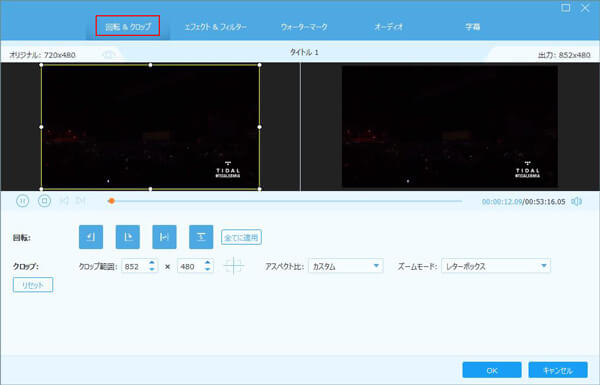
4Videosoft BD-DVD リッピングは、直感的で分かりやすい操作画面が特徴の、初心者の方でも安心して使えるソフトです。
複雑な設定をすることなく、簡単なステップで市販のブルーレイを汎用的な動画形式へ変換できます。
変換の安定性も高く、日常的にブルーレイのバックアップを行いたいユーザーにとって非常に使い勝手が良いです。
| ソフト名 | 4Videosoft BD-DVD リッピング |
| 対応OS | Windows 7/8/10/11, macOS 10.12以降 |
| 日本語対応 | 〇 |
| コピーガード対応 | AACS、BD+など |
| 対応ブルーレイの種類 | 市販・レンタル・ISO |
| 出力ファイル形式 | MP4, MKV, MOV, MP3など多種類 |
| 変換モード | カスタム変換、デバイス別プリセット |
| こんな人におすすめ | スマホやタブレットで視聴するために最適な形式に変換したい人向け |
筆者の使用感と評価
誰でも迷わず操作できるシンプルで洗練されたインターフェースと安定した動作のおかげで、ストレスを感じることなく作業を完了できました。
2026年2月、ソニーはブルーレイディスク(BD)レコーダーの生産終了を発表しました。これにより、将来的には手元のブルーレイディスクを再生できる環境が減っていく可能性があります。
こうした背景から、ディスクをデジタル化して保存できるブルーレイリッピングソフトは、大切なデータを長く残すための有効な手段として注目されています。
ブルーレイをMP4やMKVなどのメディア形式に変換してポータブルデバイスで再生するためには、自分に合ったリッピングソフトを選ぶ必要があります。
さらに、著作権法を守り、あくまで合法的な範囲内でで利用することが重要です。
Rating: 4.9 / 5 (13 Reviews)
14日間
返金保証
14日間の全額返金保証を提供しております。返金ポリシーにより、全てのお客さまに、安心して最高のサービスと製品を提供させていただきます。
1営業日以内
サポート対応
1営業日以内に安心サポート。お客様サポートや技術サポートでも経験豊富なスタッフが迅速に対応しております。
1,000万以上
のユーザー
全世界で千万以上のお客さまや法人様にご利用いただいています。信頼性が高く、ユーザーが安心して利用できる製品を提供いたします。
100%安全
安心ショップ
オンラインストアのデータ通信はベリサイン社の最新技術によって保護されています。安全なショッピングをお楽しみいただけます。
 CleverGetオールインワン
 Prof. Media 13
 Blu-ray/DVDコピー
 Blu-ray/DVDリッピング
 Blu-ray/DVD作成

Leave a Reply