

デジタル時代において、かつては貴重な思い出や名作映画を保存するための主な手段として活用されていたDVDですが、経年劣化や破損のリスクがあることから、現在では多くの人がその内容をデータ化しています。この記事では、DVDをデータ化する方法について徹底解説します。この記事により、DVDの動画をパソコンやスマホに取り込んで保存することができます。
目次
データ化とは、書類などの情報をデジタルデータに変換することを指します。DVDのデータ化とは、DVDからデータを取り出してMP4などのファイル形式に変換することを指します。
レンタルや購入したDVDディスクを鑑賞するには、家庭用DVDプレーヤー、またはDVD再生ソフトとDVDドライブ搭載のパソコンを使う必要があります。DVDをデータ化したらDVDの動画をパソコンに取り出し、保存できます。動画ファイルをスマホやタブレットなどのモバイル端末に入れて、いつでもどこでも楽しめます。
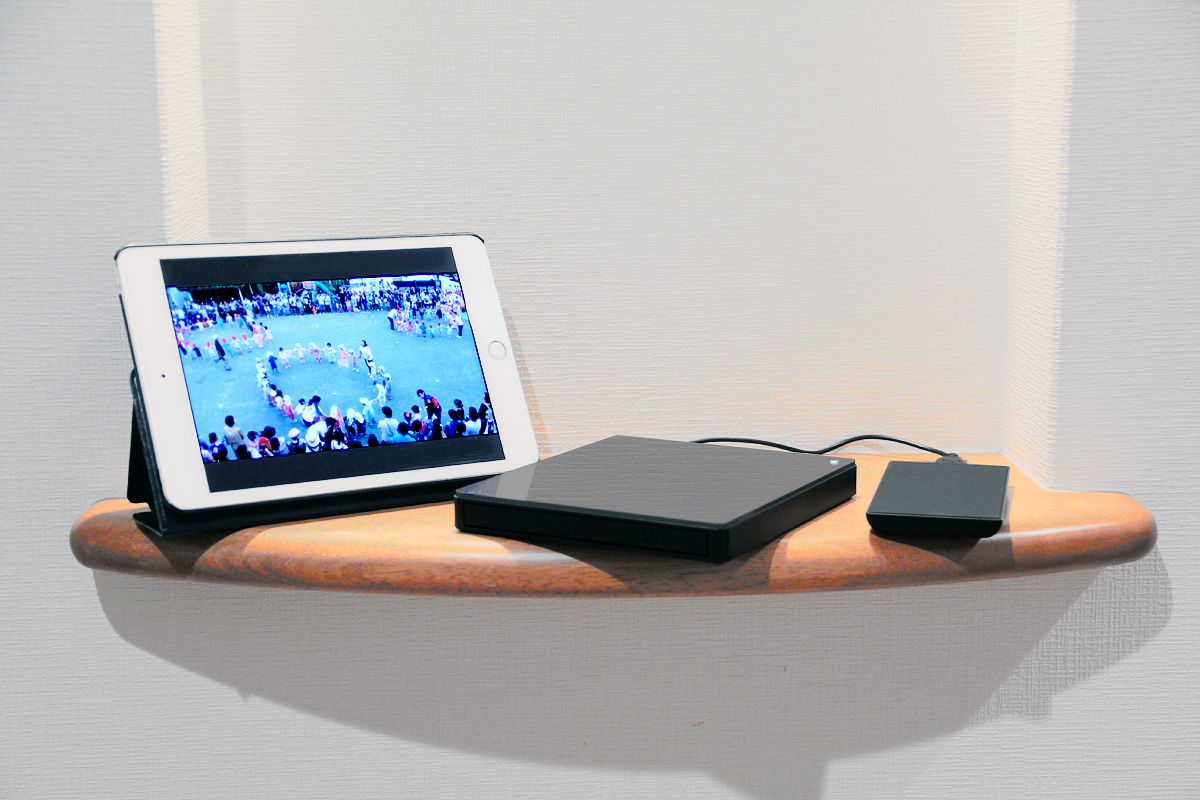
周知の通り、CDやDVDのようなメディアに寿命があります。それに、DVDディスクに傷や汚れが付いたら壊れしやすくて修復できない可能性があります。大切なDVDのデータを長期保存するには、DVDをバックアップするほうがいいと思います。DVDの映像をデータ化してHDDやSDカードに取り込んだら、DVDディスクをDVDケースに入れて棚に保存することができます。
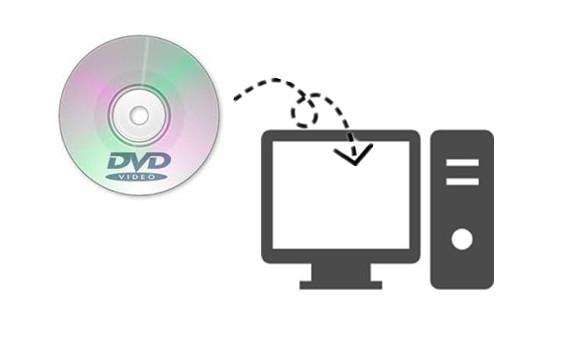
DVDの映像を友人や家族と共有したい場合、DVDディスクを渡すことができます。他人に貸したDVDが破損してしまったら、本当に困りますよね。DVDをデータ化したら、インターネットを通じて動画ファイルを相手に送ればいいです。また、DVDから取り出した動画を自由に編集して、TwitterやYouTubeなどにアップロードできます。

DVDをデータ化する最適な方法はDVDの動画をMP4に変換することです。MP4は現代で最も広く使用されている動画形式の一つで、ほぼすべてのデバイスがMP4の再生に対応しています。一方、DVDは専用のプレーヤーがないと再生できません。DVDをMP4に変換すれば、スマホやタブレット、PC、Mac、テレビなど、あらゆるデバイスで自由に動画を視聴できるようになり、デバイスの制約がなくなります。
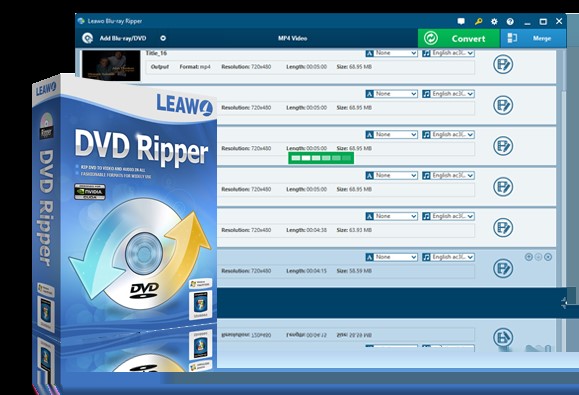
DVDをデータ化するには、専門的なDVD変換ソフトを使う必要があります。Leawo DVD変換とは、家庭用と商業用DVDのデータをMP4、WMV、MKV、FLV、MP3、AACなどの動画と音声形式に変換するDVDリッピングソフトです。対応している出力フォーマットが多いし、出力した動画や音声ファイルをパソコンやスマホなどほぼすべてのモバイル端末に取り込んで保存することができます。また、実用的な編集機能が搭載するため、DVD動画を気軽にカスタマイズ可能です。さらに、Leawo DVD変換はWindows PCだけでなく、Mac OSでも快適に動作できます。
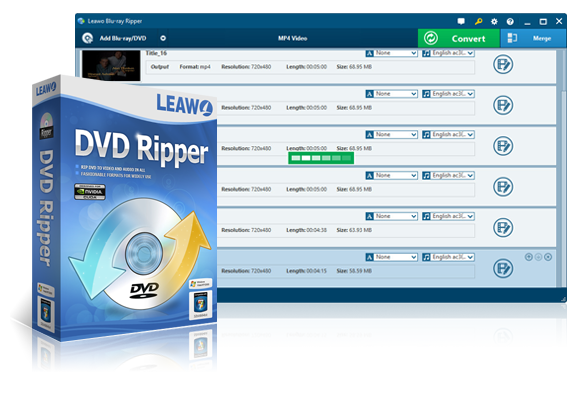
Windows/MacにDVDをデータ化する手順は以下の通りです。
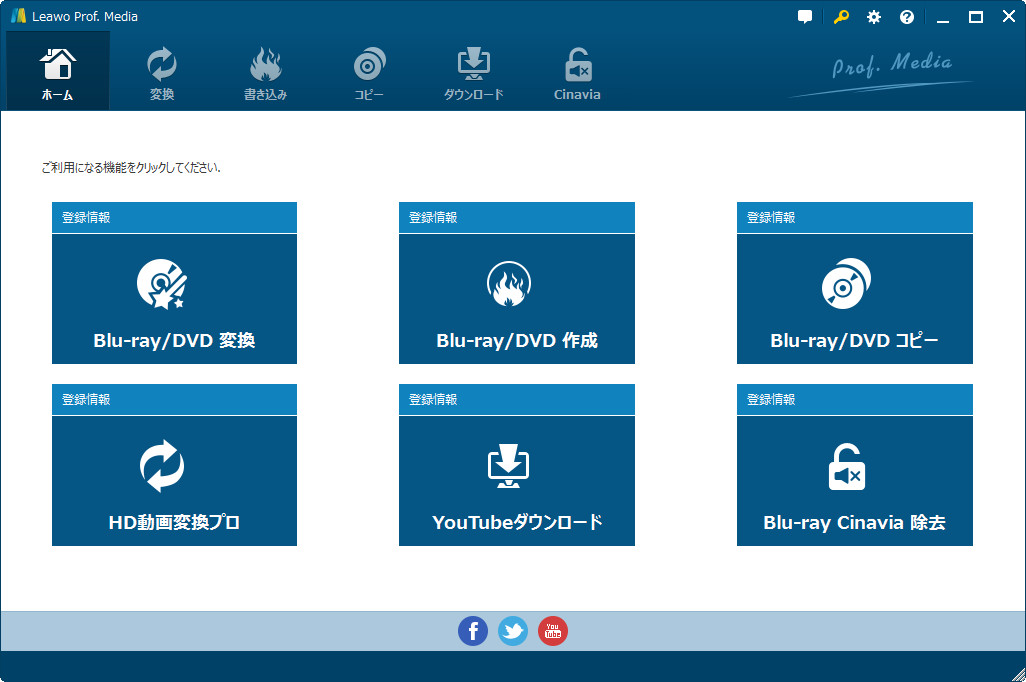
Leawo DVD変換を起動したら、下記のような画面が立ち上げます。「DVD変換」モジュールを選択してください。
「UHD/BD/DVDを追加」ボタンをクリックして、データ化したいDVDディスクのコンテンツをソフトにインポートします。
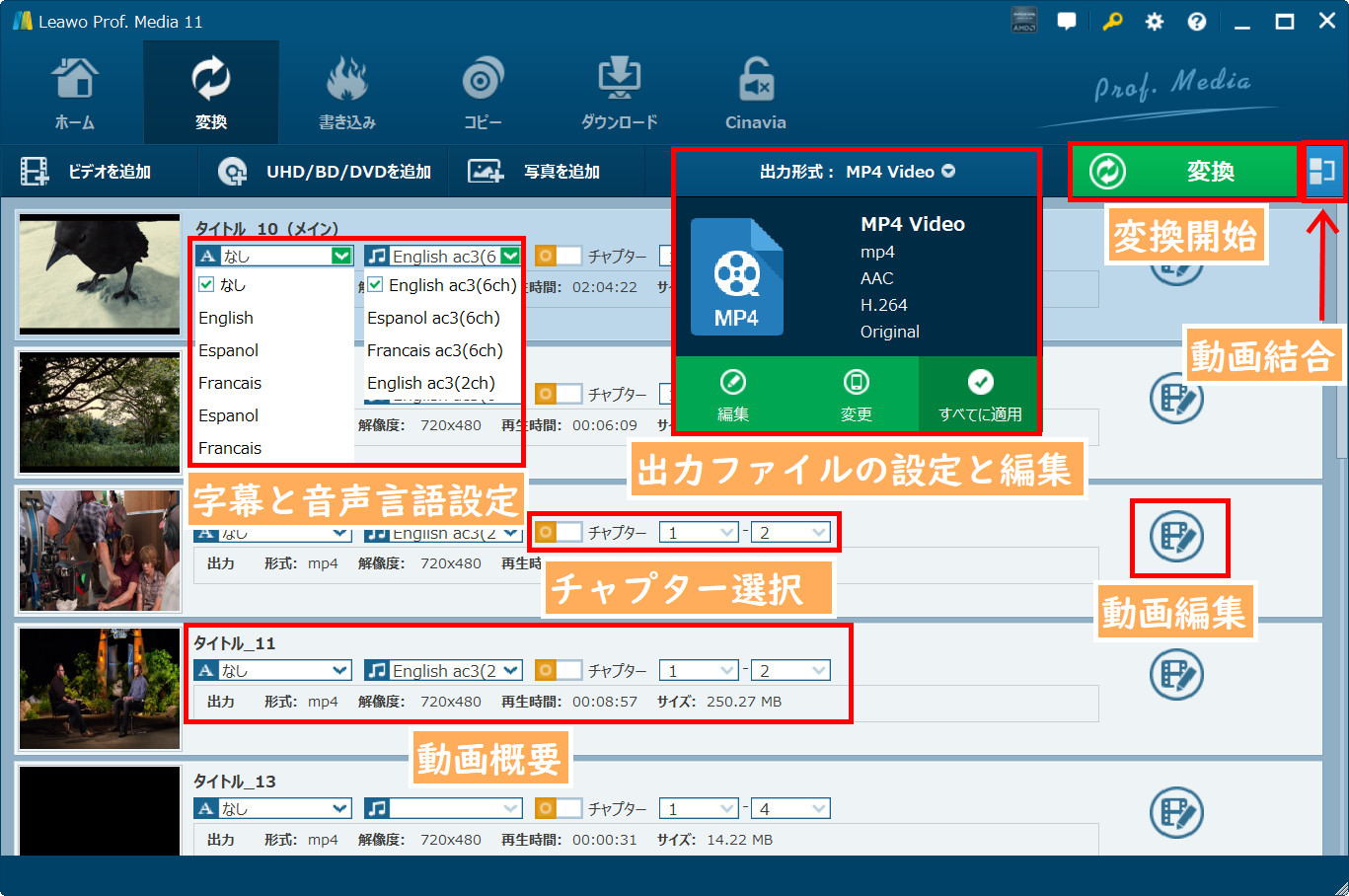
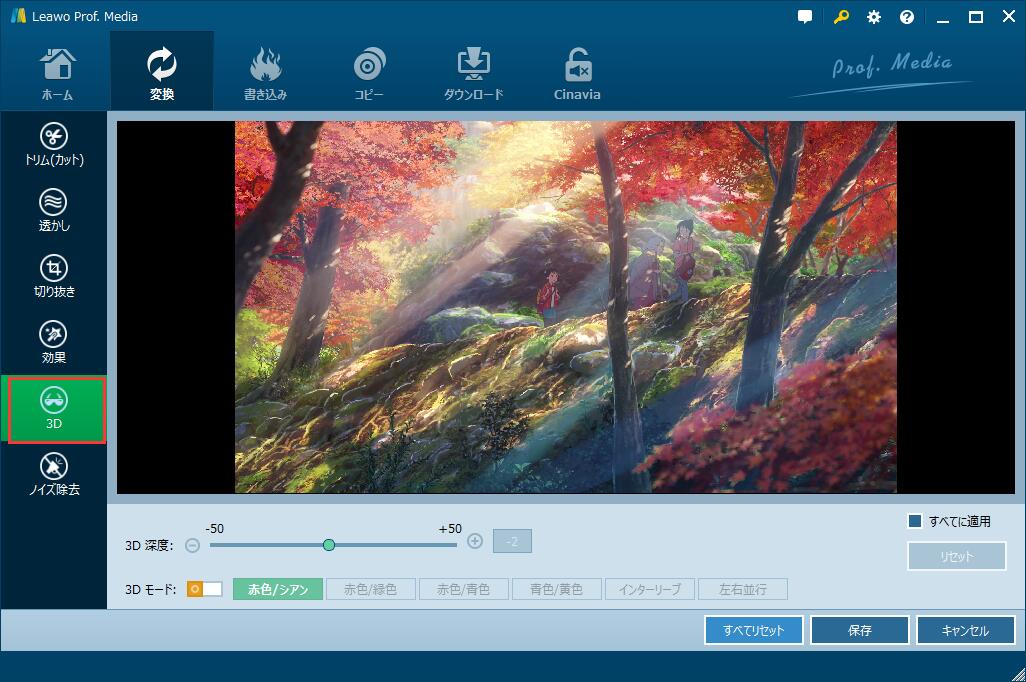
追加された動画ファイルの右側にある「編集」アイコンをクリックすると、編集画面が出てきます。編集画面にはビデオ&オーディオ、トリミング・カット、透かし、切り抜き、効果、3Dという六つの項目があります。ここでは、動画の再生速度や音量、長さ、明るさ、彩度、コントラストなどを調整したり、動画に3D効果や透かしを追加したりできます。設定が終わったら、「保存」ボタンを押します。
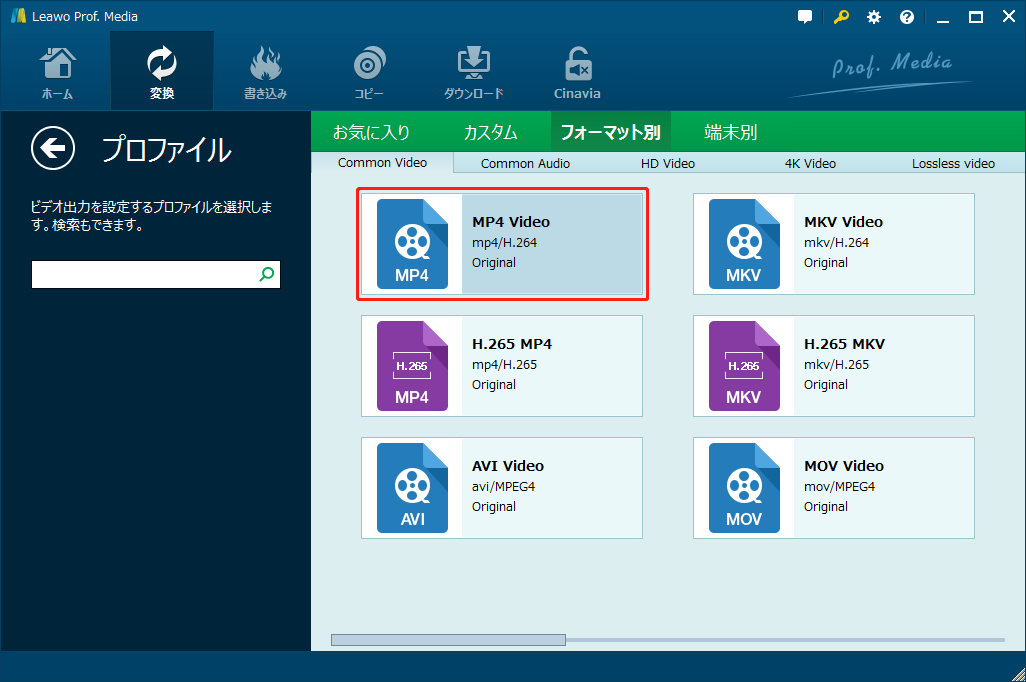
次に、出力形式というドロップダウンメニューをクリックします。出力フォーマットを設定する場合、「変更」アイコンをクリックし、DVDのデータをMP4、MKV、MP3などの出力フォーマットから指定します。DVDの映像をスマホに入れたいなら、「デバイス別」項目でお使いのスマホ機種を選択できます。動画の解像度やコーデック、ビットレート、フレームレートなどのパラメータを設定することもできます。
最後に、緑な「変換」ボタンをクリックして、保存先を設定します。下部の「変換」ボタンをクリックしたらDVDの変換プロセスが開始します。変換されたMP4動画はPCのフォルダに保存されます。
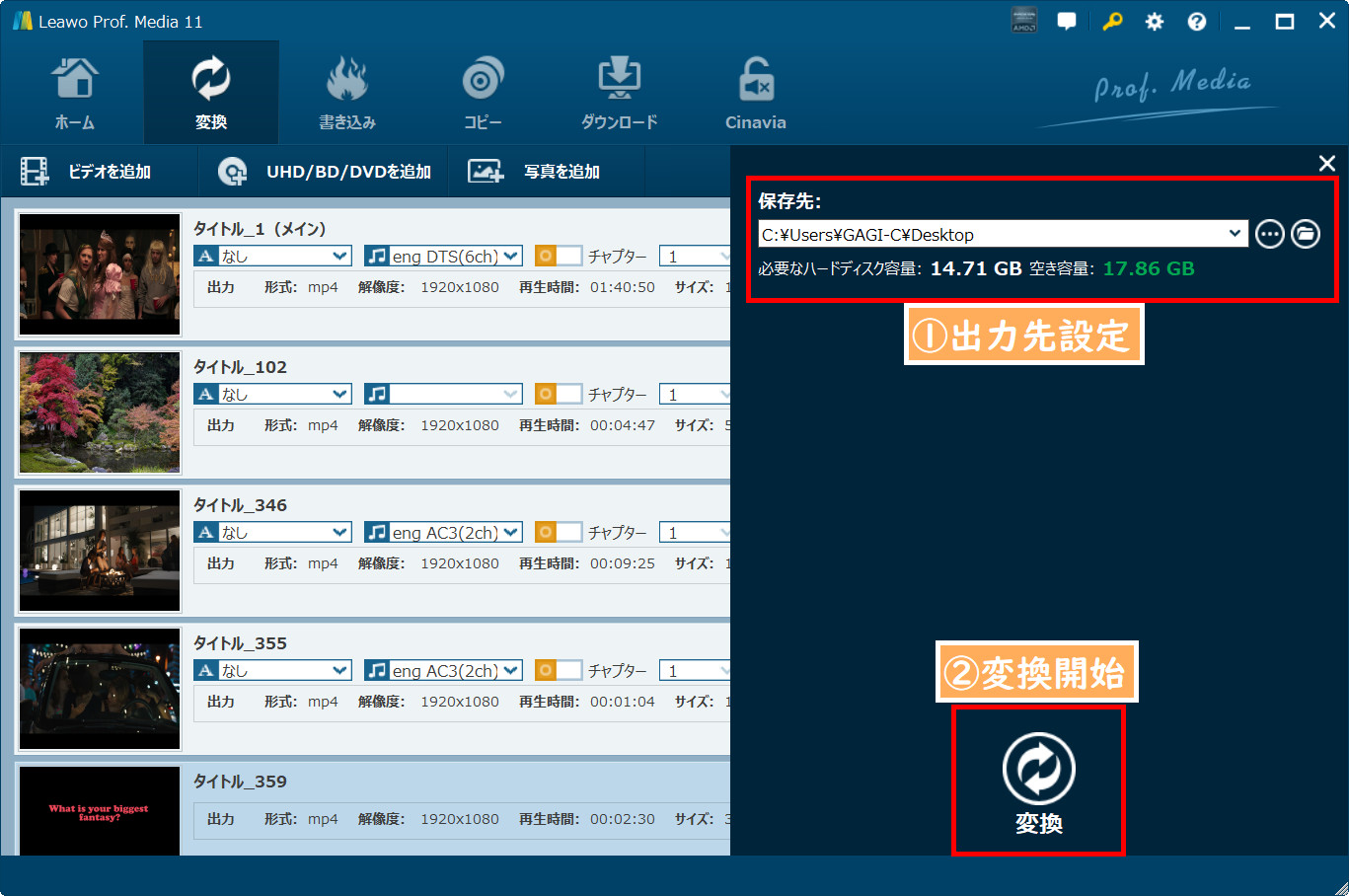
変換されたDVDデータはパソコンに保存され、スマホやiPhone、タブレットなどのデバイスに転送して保存できます。
DVDデータ化は、DVDをMP4に変換する方法以外、他の方法もあります。以下の他のDVDデータ化方法をご覧ください。
ビックカメラやヨドバシカメラ、カメラのキタムラなどの大手家電量販店では、DVDをデジタル化するサービスを提供している場合があります。顧客は、DVDやその他のメディアを店頭に持ち込み、MP4などのデジタル形式に変換してもらうことが可能です。このサービスを利用すれば、自分でデジタル化する手間が省けます。
また、日本の一部のオンラインサービスプラットフォームでは、DVDのデジタル郵送サービスも提供されています。これらのサービスでは、公式ウェブサイトから注文し、デジタル化のためにDVDを郵送するだけで、処理後のデジタルファイルを受け取ることができます。利便性が高い一方で、費用と時間がかかる場合があるというデメリットもありますが、特に自分でデジタル化作業を行うのが難しい場合には、非常に役立つサービスです。

DVDを元の形式(DVD-Video)のまま保存することで、圧縮やエンコードを行わないため、映像や音声の品質が損なわれません。この方法では、DVDのメニューやチャプター、字幕、音声トラック、特典コンテンツなど、すべての構造をそのまま保持できます。DVDのオリジナルを完全に保ちたい人にとっては、最適な選択肢です。一方、MP4は映像を圧縮することが多く、画質や音質の一部が失われることがあります。さらに、MP4形式ではメニューや複数音声トラックの保存が難しく、主に映像と音声だけが保存されます。
ISOファイルやDVDフォルダとしてデータを保存することで、将来オリジナルと同じDVDを焼き直すことができるため、DVDの複製や物理メディアのバックアップが必要な場合には非常に便利です。デメリットは、再生ソフトによってはDVD-Video形式のデータの直接再生に対応していないことです。

DVDデータ化するには、変換ソフトや出力形式など、注意すべき点がいくつかあります。以下は、DVDをデータ化する時の注意点です。
2012年10月1日に施行された「著作権法の一部を改正する法律」によると、市販DVDなどに施されているアクセスコントロール技術を回避してDVDをコピーする行為も違法となる。ただし、著作物は私的使用を目的とするときは複製する事ができる。というわけで、DVDをデータ化して変換した動画ファイルを他人に販売・共有しない限り、違法とはならないとされています。

市販のDVDには、CSS、APS、UOPs、ARccOS、Rip-Guard、CPPM、Disney X-project DRMなどのコピーガードがあります。コピーガードを解除して、高品質でDVDの映像をMP4に変換するには、リッピングソフトが必要です。Handbrake、Imgburnなどのソフトは暗号化されていないDVD(自作DVD)のみを変換できます。市販やレンタルのDVDをリッピングしたい場合、Leawo DVD変換という多機能ソフトをおすすめします。
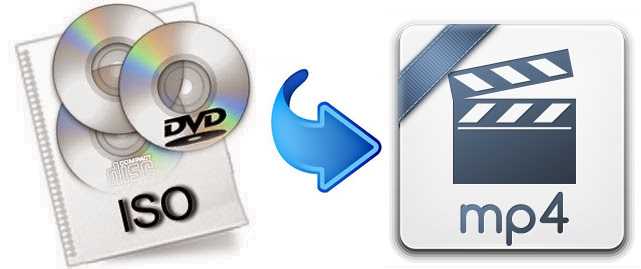
できます。DVDをデータ化してMP4やMKVなどの動画に変換する場合、DVDリッピングソフトを利用できます。DVDのデータをisoファイルに変換してパソコンに取り込む場合、Leawo DVDコピーのようなDVDコピーソフトを使えばいいです。DVDをISOファイルにダビングしたら、メニューやチャプターなどの情報が保留されます。
はい、ご自宅でDVDをダビングする場合、DVDコピーソフトとパソコンを用意する必要があります。PCを持っていない方は、ダビングコピー革命などの専門業者に頼むことをお勧めします。DVDコピーのほか、ビデオテープのデジタル化にも対応しています。
関連リンク:ビデオテープのデジタル化完全ガイド|VHS、8mm、miniDVのデジタル変換9選

DVDのデータ化とは、実際にはDVDの内容を電子データとして保存することです。このプロセスには、物理メディアの破損を防ぎ、ストレージの節約、簡単な共有、視聴の柔軟性向上といった多くの利点があります。DVDデータ化では、自宅でMP4やDVD-Video形式に変換する方法や、カメラのキタムラのような専門店で業者を依頼する方法があります。これらの方法は、基本的な仕組みは似ています。それぞれの方法には利点と欠点があるため、DVDをデータ化する目的に応じて選択する必要があります。
Rating: 4.7 / 5 (13 Reviews)
14日間
返金保証
14日間の全額返金保証を提供しております。返金ポリシーにより、全てのお客さまに、安心して最高のサービスと製品を提供させていただきます。
1営業日以内
サポート対応
1営業日以内に安心サポート。お客様サポートや技術サポートでも経験豊富なスタッフが迅速に対応しております。
1,000万以上
のユーザー
全世界で千万以上のお客さまや法人様にご利用いただいています。信頼性が高く、ユーザーが安心して利用できる製品を提供いたします。
100%安全
安心ショップ
オンラインストアのデータ通信はベリサイン社の最新技術によって保護されています。安全なショッピングをお楽しみいただけます。



 今すぐダウンロード
 今すぐダウンロード





 CleverGetオールインワン
 Prof. Media 13
 Blu-ray/DVDコピー
 Blu-ray/DVDリッピング
 Blu-ray/DVD作成
