


 今すぐダウンロード
 今すぐダウンロード





2026年01月13日 watanabe DVD MP4 変換 DVDを動画に変換 動画再生


2026年01月13日 watanabe DVD MP4 変換 DVDを動画に変換 動画再生
要点のまとめ
VLC Media Playerは最も有名な動画再生フリーソフトかもしれません。このソフトウェアは年々多くのユーザーに利用されており、初心者から上級者まで幅広く使用されています。そこで今回は、VLC Media Playerについて、その基本的な機能から使い方までを詳しく紹介します。
目次
VLC Media Playerとは、無料の動画再生ソフトで、一般的なMP4やAVIはもちろん、DVD、Blu-ray(ファイルのみ)、MKV、MOV、FLVといった形式にも標準対応しており、追加のコーデックをインストールせずに再生できます。Windows、macOS、LinuxといったさまざまなOSに対応しているため、デバイスを選ばずに使えます。

VLC Media Playerは、オープンソースとして開発されており、個人・法人を問わず無償で利用できます。一方で、ストリーミング配信や字幕の追加、画面キャプチャなどの機能が多いため、初めて使う場合は「どこに設定があるのか分かりにくい」と感じることも少なくありません。
VLCは完全無料で利用でき、広告表示や機能制限もありません。ソースコードが公開されているため、長年にわたり世界中の開発者によって改善が続けられています。
動画・音声ファイルだけでなく、DVD、ISOファイル、Blu-rayファイル、ネットワークストリームなどにも対応しています。
コマ送り、再生速度変更、字幕調整、簡易的な動画変換など、再生ソフトとしては多機能な構成になっています。
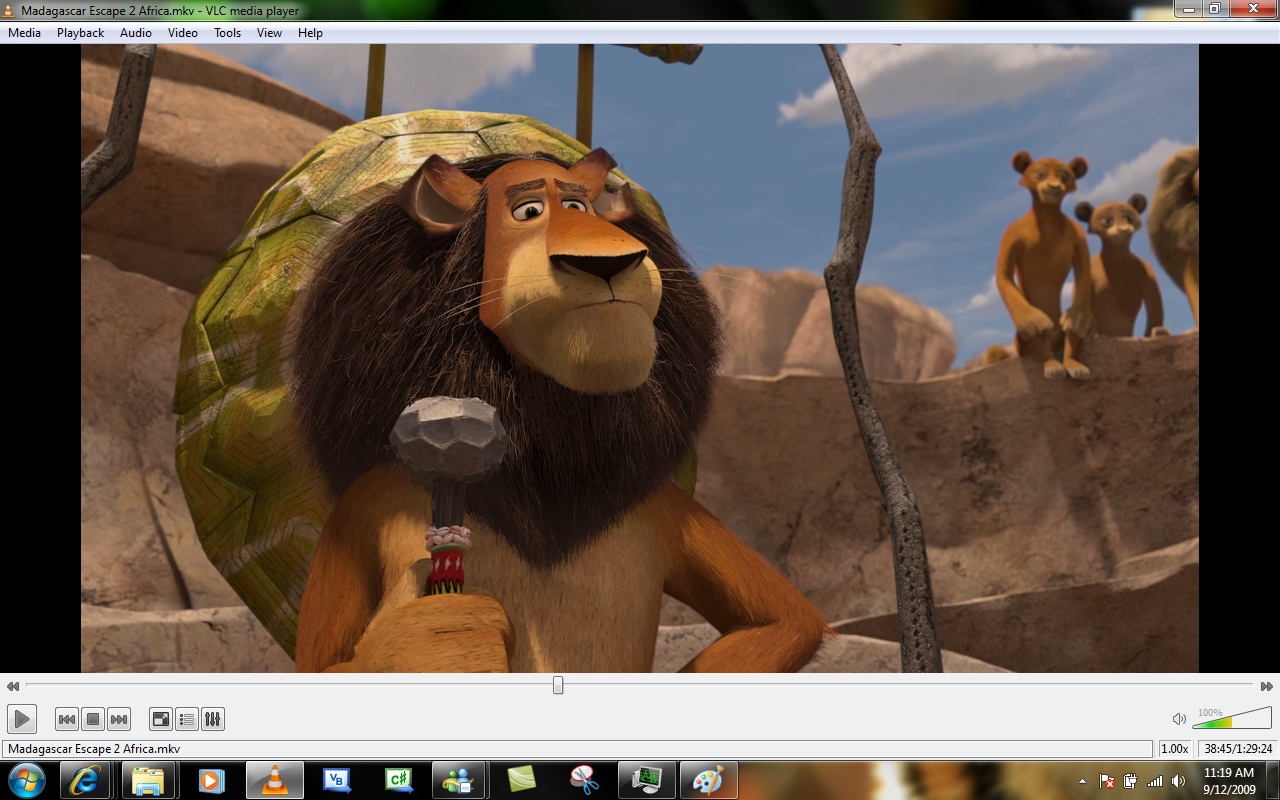
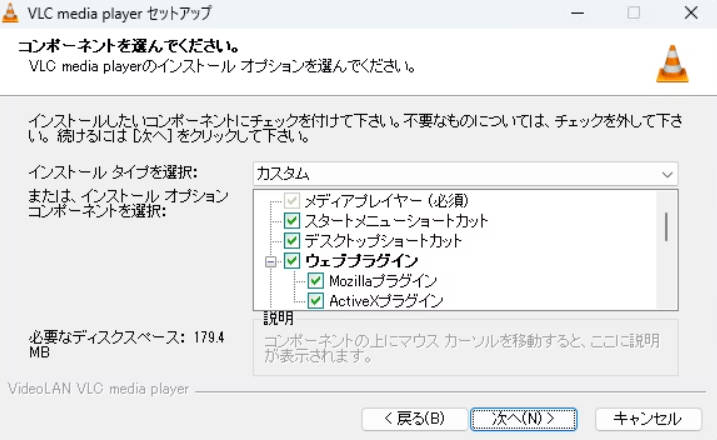
VLC Media Playerは公式サイトで簡単に入手できます。ソフトウェアのダウンロードとインストールはシンプルで、数分で完了します。初心者の方でも迷わず操作できるように、以下に手順をまとめます。

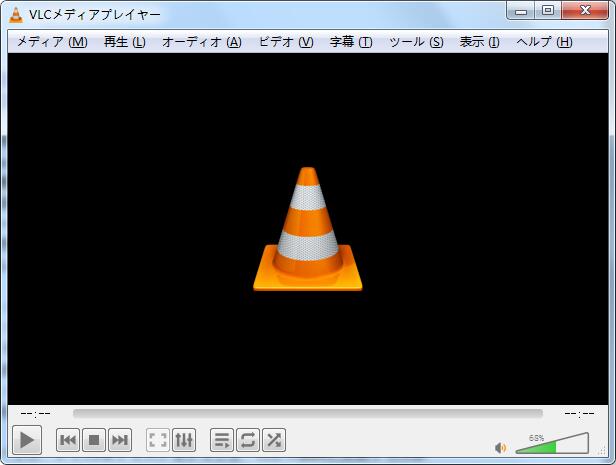
VLC Media Playerの基本機能と言えば、動画・DVD再生です。VLC Media Playerの操作は直感的なので、初めての方でもすぐにできます。ここでは、具体的な再生方法を説明します。


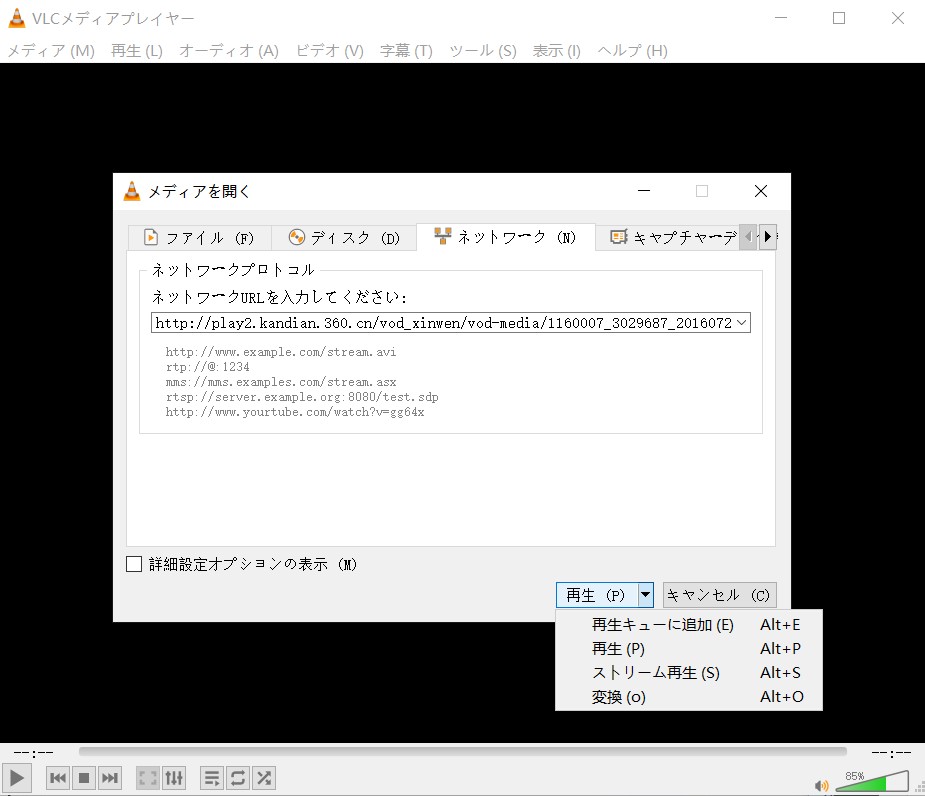
市販DVDの場合、コピーガードの種類(CPRMなどの特殊な保護)によってはVLC で再生できないことがあります。まと、VLC Media PlayerはデフォルトBlu-rayディスクの再生に対応していません。解決策はこちらの記事『VLC Media Playerで市販のBlu-rayを簡単に再生する方法』をご覧ください。
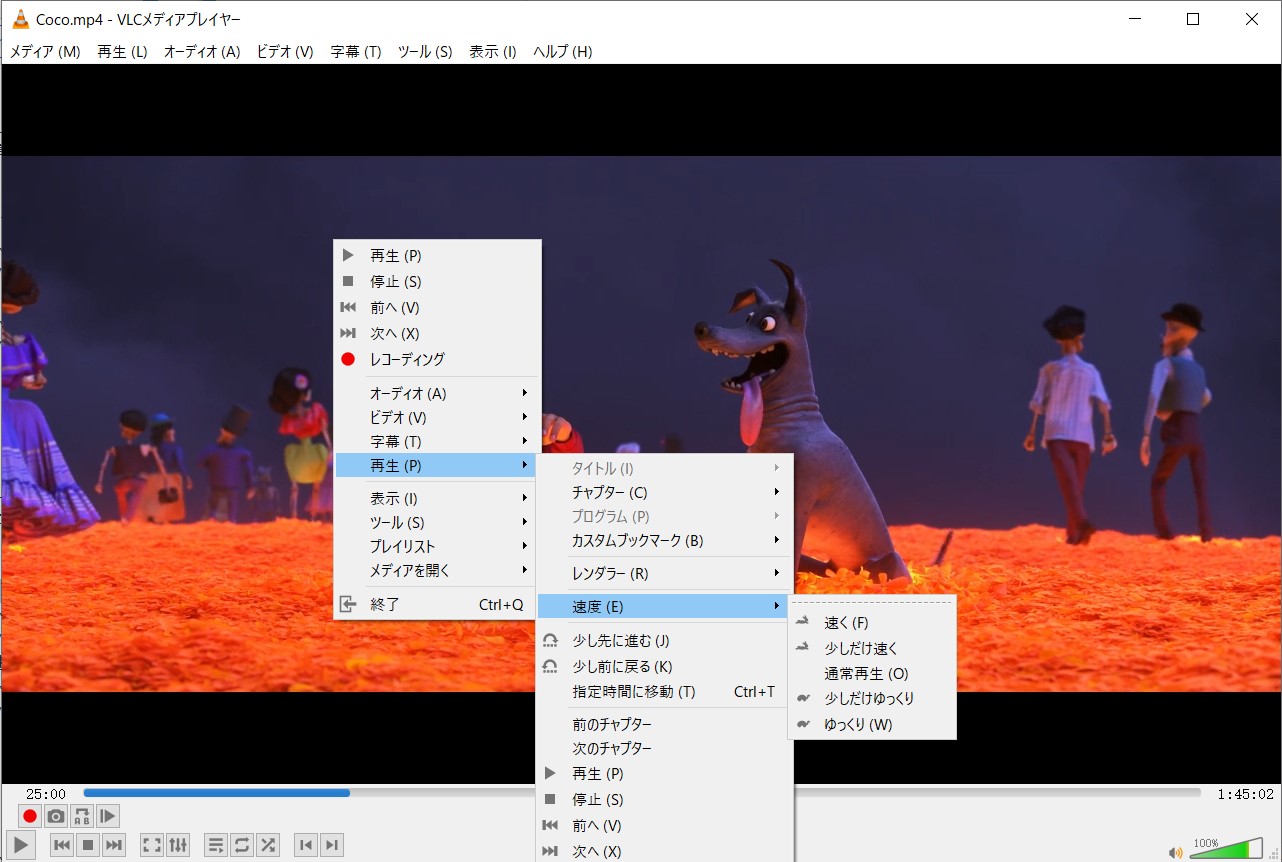
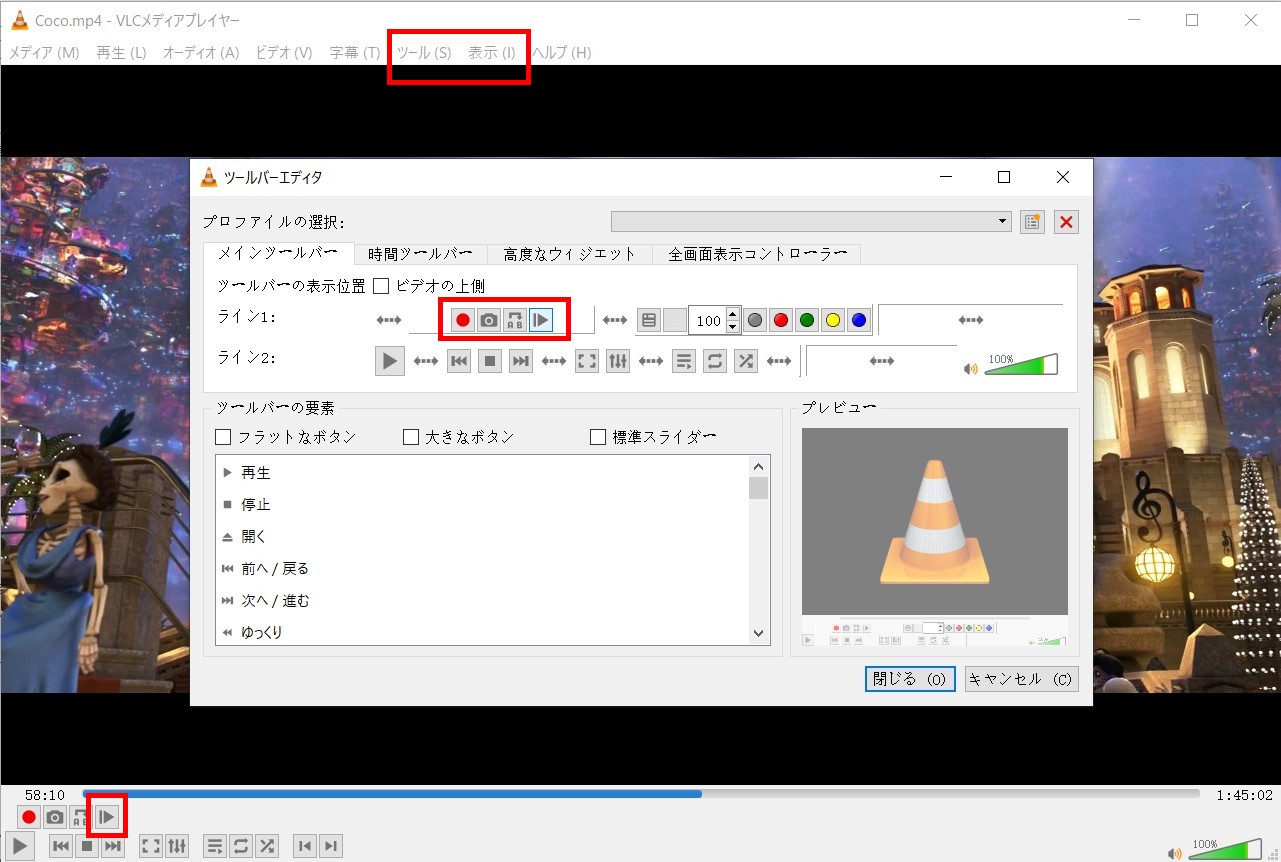
動画の詳細な確認が必要な場合、コマ送り機能が役立ちます。この機能は、ス映像編集前の素材確認や、細かい動作のチェックができます。VLCでは、キーボードショートカットで簡単に実現できます。ここでは、その方法を詳しく解説します。
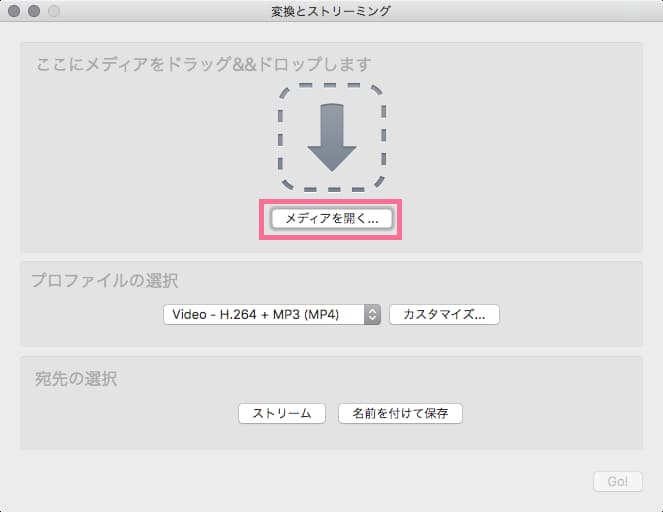
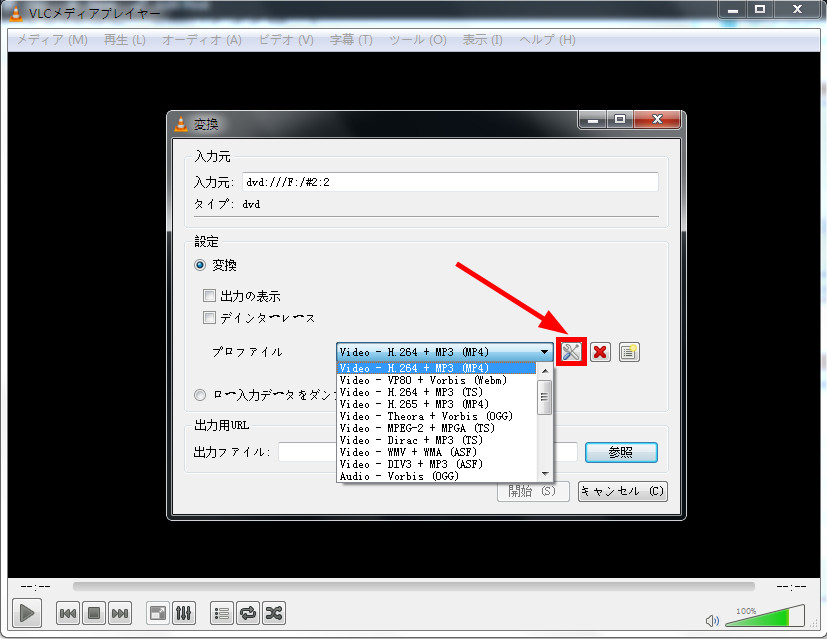
VLCは、再生だけでなく、DVDの取り込みとファイル変換も可能です。これにより、物理メディアをデジタル化できます。特に、MP4形式への変換は、スマホでの視聴に適しています。ここでは、DVDを動画を取り込んでMP4へ変換する方法を詳しく説明します。

ご注意:
VLCのDVD変換機能はあくまで補助的なものです。実際の使用感としては、変換速度が遅い、エラーが発生しやすい、コピーガード付きDVDには対応できないといった制限があります。DVDを手軽にMP4/MP3に変換したい場合は、Leawo DVD変換のような有料ソフトを利用したほうがいいです。
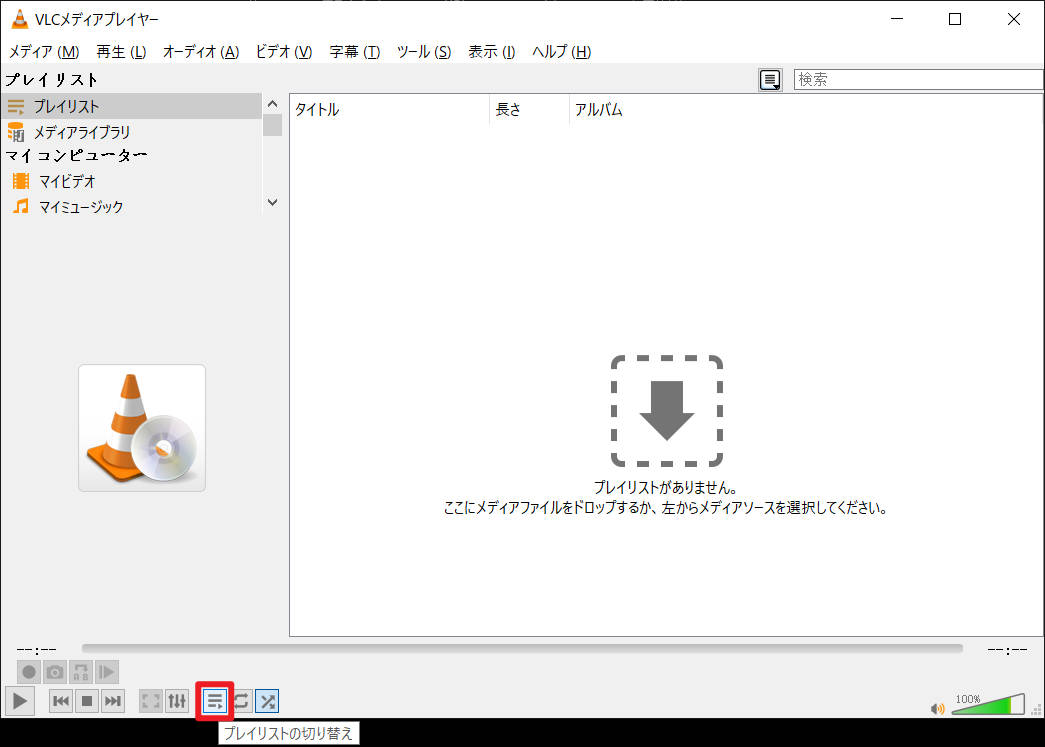
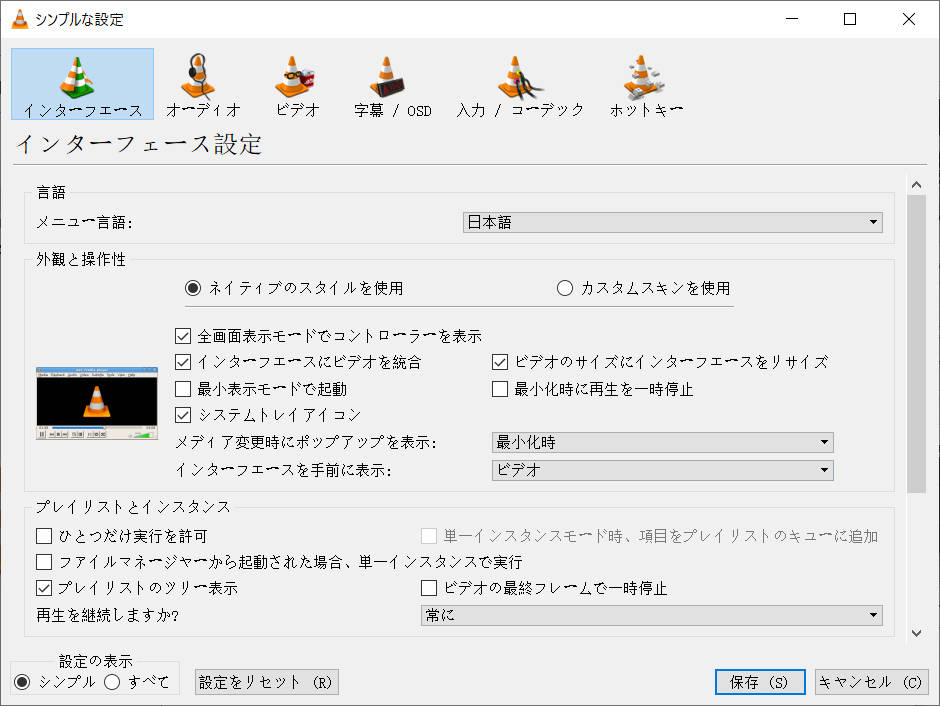
VLC Media Playerで動画を再生する際に、プレイリストはデフォルト表示しません。動画再生ソフトにとって、プレイリストが重要な機能で、再生待ちの動画、動画の再生順番などの情報を確認できます。次に、VLC Media Playerでプレイリストの設定について説明します。
VLCは対応形式が多いものの、まれに再生できない場合があります。以下は、VLC Media Playerで再生できないメディア種類です。
解決策として、VLCのアップデートや、コーデックの追加などの方法があります。ただし、これらの方法がでは、複雑で安定性も高くありません。例えばVLCは標準状態ではBlu-rayの再生に対応していません。一部の設定や追加ファイルを用いることで再生できる場合もありますが、メニューに対応しない可能性があります。
そのため、VLC Media Playerで動画が再生できない場合とパソコンでブルーレイを再生する場合は、を検討します。VLCにこだわらず、Leawo Blu-ray Playerという無料ソフトを利用するのも一つの方法です。
Leawo Blu-ray Playerは、無料で利用できるメディアプレーヤーで、市販のブルーレイディスク、DVD、動画の再生に対応しています。操作画面もシンプルで、VLCより直感的に扱える点が評価されています。

VLC Media Playerは、無料で利用できる動画再生ソフトです。
完成度が高く、日常的な動画視聴には十分な機能を備えています。再生、コマ送り、簡易変換といった用途であれば、インストールしておいて損はありません。
一方で、DVDの本格的な取り込みやBlu-ray再生など、用途が高度になるほどVLCの限界も見えてきます。
この記事で紹介したダウンロード、再生、コマ送り、変換の方法を実践すれば、日常の効率が向上します。お役に立てれば幸いです。
Rating: 4.7 / 5 (13 Reviews)
14日間
返金保証
14日間の全額返金保証を提供しております。返金ポリシーにより、全てのお客さまに、安心して最高のサービスと製品を提供させていただきます。
1営業日以内
サポート対応
1営業日以内に安心サポート。お客様サポートや技術サポートでも経験豊富なスタッフが迅速に対応しております。
1,000万以上
のユーザー
全世界で千万以上のお客さまや法人様にご利用いただいています。信頼性が高く、ユーザーが安心して利用できる製品を提供いたします。
100%安全
安心ショップ
オンラインストアのデータ通信はベリサイン社の最新技術によって保護されています。安全なショッピングをお楽しみいただけます。


 CleverGetオールインワン
 Prof. Media 13
 Blu-ray/DVDコピー
 Blu-ray/DVDリッピング
 Blu-ray/DVD作成
