


 今すぐダウンロード
 今すぐダウンロード





2025年07月22日 高橋 大輔 DVDから音声を抽出 DVD変換


2025年07月22日 高橋 大輔 DVDから音声を抽出 DVD変換

音楽CDをパソコンに挿入すると、トラックファイルが「.cda」形式として表示されます。しかし、このCDAファイル自体には音楽データが含まれておらず、実際の音声データを再生・変換するには、専用のプレイヤーや変換ソフトが必要です。このチュートリアルでは、Windows10/11でCDAファイルをMP3に変換する方法を詳しく解説します。
目次CLOSE
CDAファイル(.cda拡張子)は、CDディスクに収録された各音楽トラックの位置情報を示すインデックスファイルなのです。具体的には、Microsoft Windowsが各オーディオトラックに対して自動生成する44バイトの小さな仮想ファイルで、トラック名、アーティスト名、開始・終了位置などの情報が約1KB程度のデータとして記録されています。
CDAファイル自体には音楽データは含まれていません。スマートフォンやタブレット、MP3プレーヤーなどのデバイスで音楽を楽しむためには、CDAファイルをMP3やWAVなどの標準的な音声ファイル形式に変換する必要があります。
最初に紹介したいのはWindows Media Playerというフリーソフトです。Windows Media PlayerはWindows10/11でCDAファイルをMP3に変換する最適なソフトと言えます。
Windows Media PlayerはWindowsパソコンに標準搭載されているマルチメディアプレーヤーです。幅広いメディアファイルに対応しており、あらゆる動画と音声ファイルを再生できます。また、PC上の音楽・動画を自動でライブラリに追加して編集することができます。さらに、CD・DVDをスムーズに再生できるだけでなく、音楽CDをMP3やWMA形式で取り込み可能。
Windows Media PlayerでCDAファイルをMP3に変換する方法
ステップ1.パソコンのCD/DVDドライブに変換したい音楽CDを挿入します。
ステップ2.Windows Media Playerを起動すると、CDの内容が表示されます。
ステップ3.「整理」>「オプション」 をクリックし、「音楽の取り込み」 タブを選択します。
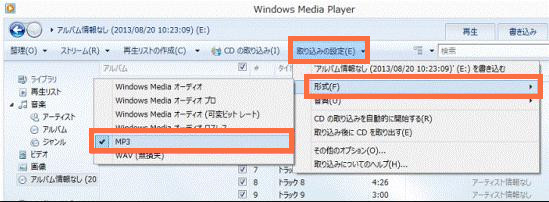
ステップ4.「取り込みの設定」セクションで、形式を「MP3」 に変更します。
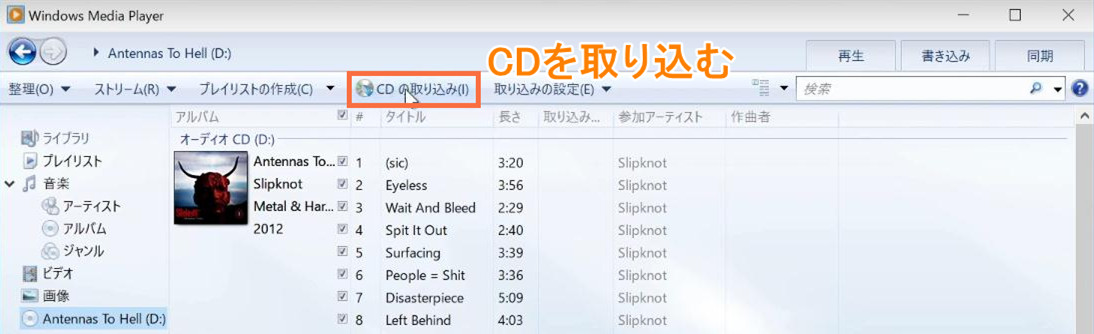
ステップ5.画面上部にある「CDの取り込み」ボタンをクリックすると、選択したトラックの取り込みが開始されます。
VLC Media PlayerはVideoLANが開発した、非常に高機能な無料メディアプレイヤーです。あらゆる動画・音声ファイル・DVD・CD・VCD・Blu-ray(一部のみ)を再生できるだけでなく、動画変換や画面録画など、多彩な機能を備えています。VLC Media Playerを使うことで、簡単に音楽CDをMP3やWAV形式に変換できます。

VLC Media PlayerでCDAファイルをMP3に変換する方法
ステップ1.VLC Media Playerをパソコンにダウンロード&インストールしてから実行します。
ステップ2.パソコンの光学ドライブに音楽CDを挿入します。
ステップ3.メニューから 「メディア」>「変換 / 保存…」をクリックし、 「ディスク」 を選択します。

ステップ4.「オーディオCD」 にチェックを入れて、画面右下の 「変換 / 保存」 ボタンをクリックします。ここで出力オーディオファイルの保存先を設定できます。
ステップ5.「変換」画面で、「プロファイル」のドロップダウンメニューから 「Audio – MP3」 を選択します。
ステップ6.「開始」をクリックすると、MP3形式での変換プロセスがスタートします。
はい、必要があります。CDAファイル(.cda)は実際の音楽データではなく、CDのトラック情報を示す「ショートカット」のようなファイルです。CDAファイルをそのままコピーしても、CD内の音声データをコピーすることはできません。スマートフォンやMP3プレーヤーなどの現代のデバイスで音楽を楽しむためには、CDAファイルをMP3やWAVなどの標準的な音声ファイル形式に変換する必要があります。
はい、オンラインでCDAをMP3に変換することは可能です。インターネット上には、ConvertioやAnyConv、Online Audio Converterなど、CDAファイルをMP3に変換できるオンラインサイトが多数存在します。ただし、オンライン変換サイトを利用する際は、ファイルの破損やウイルス感染などのリスクがあるため、慎重に利用することが重要です。
はい、iTunesでもMP3形式への変換が可能です。iTunesは、WindowsとMacの両方で利用可能で、CDAファイルをMP3に変換する機能を提供しています。ただし、iTunesでも直接「.cdaファイル」を読み込むのではなく、音楽CDを挿入してCD内の音声トラックをMP3として取り込むことが必要です。
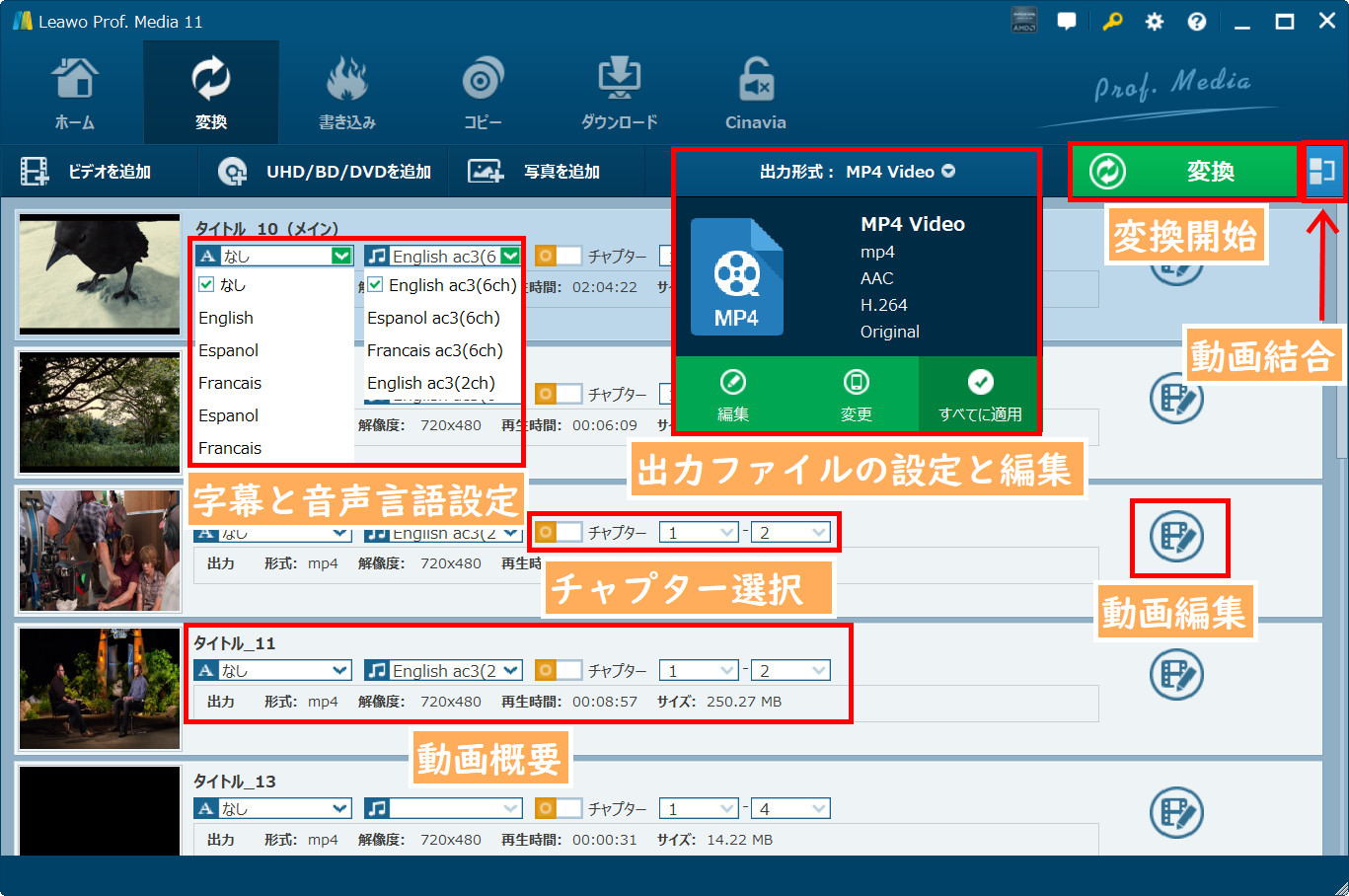
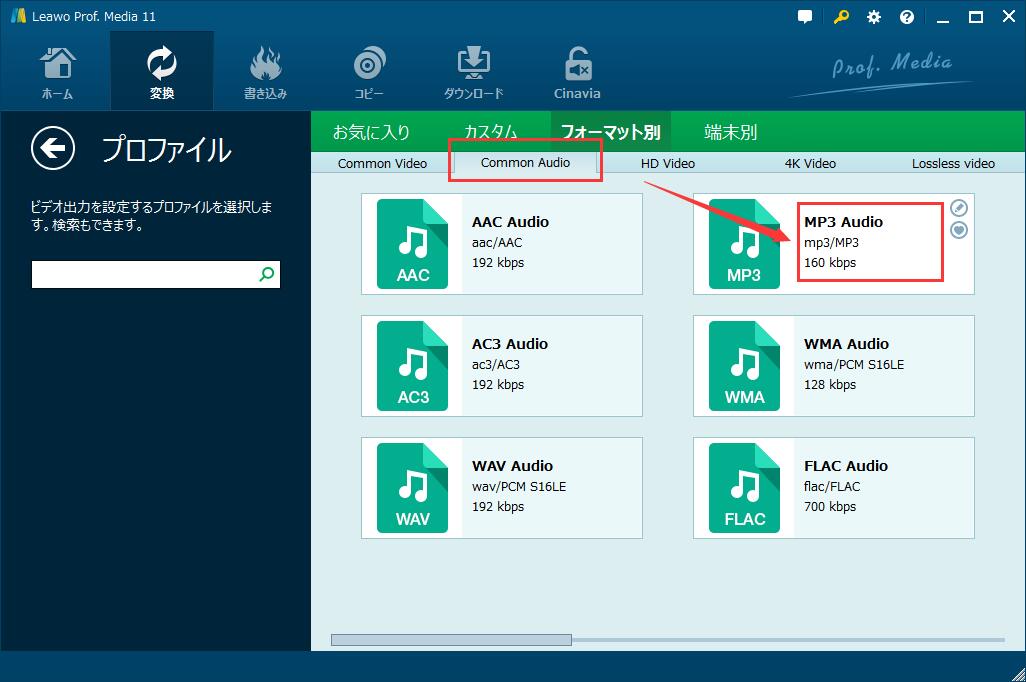
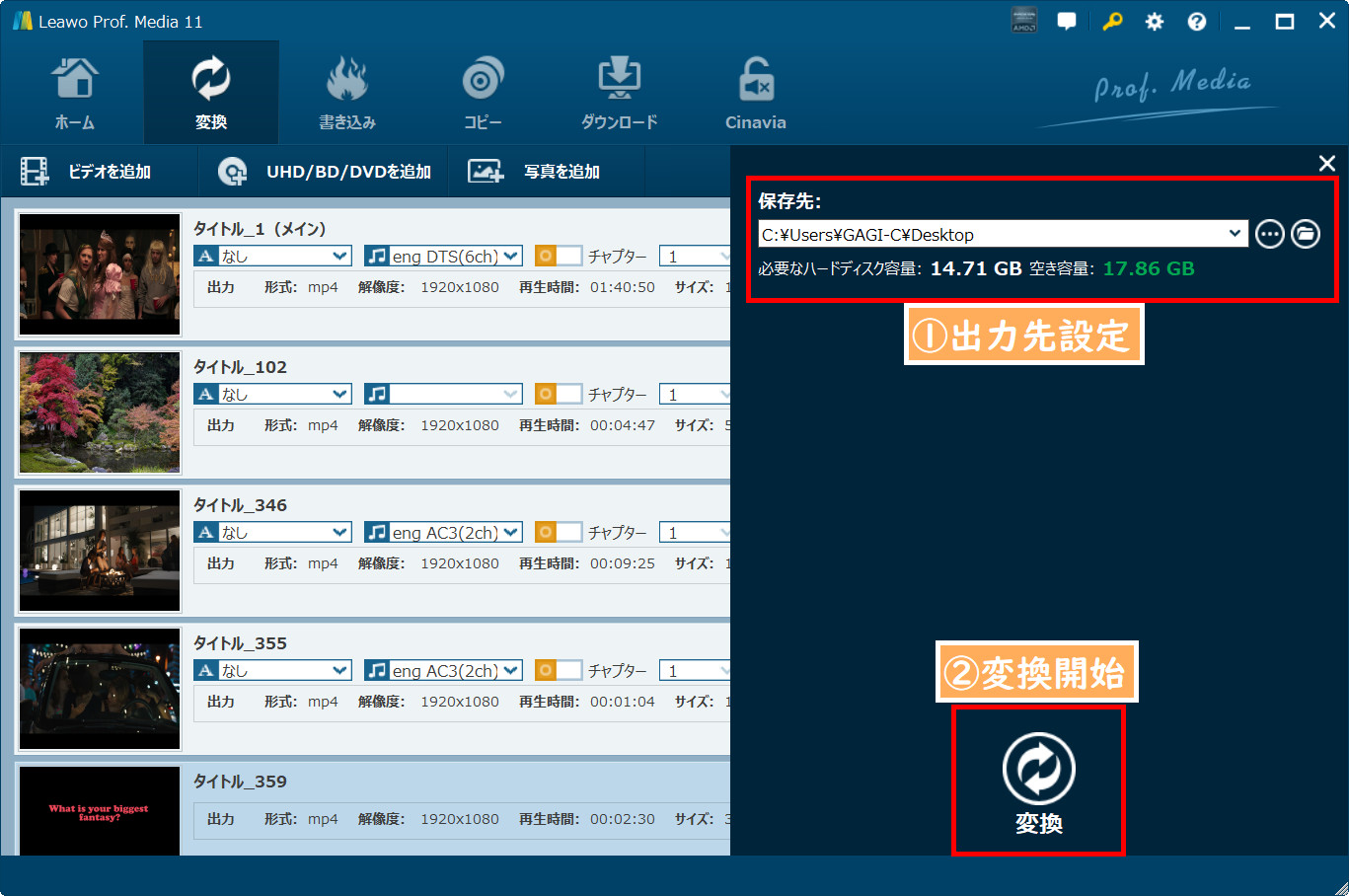
Leawo DVD変換はDVDをデジタル化するために開発されたソフトウェアで、音質を落とさずDVDをMP3に変換することができます。Leawo DVD変換はDVDのデータからMP3やWAVなどの音声形式へ変換できるほか、DVD映像をMP4、WMV、MKVなど、多種多様な動画ファイル形式に変換できる可能。出力された動画と音声ファイルはほぼすべてのポータブルデバイスで楽しめます。ユーザーフレンドリーなUIを採用するため、初心者の方でもストレスなく操作できます。
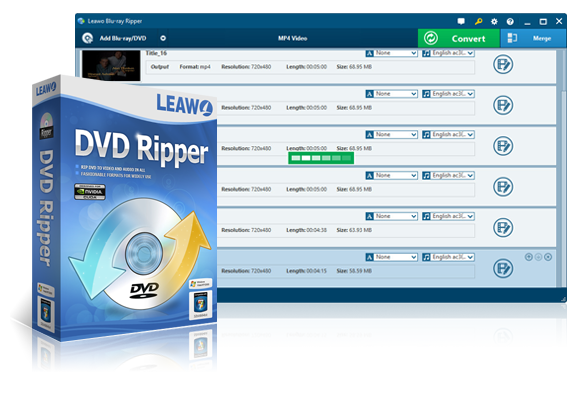
Leawo DVD変換でDVDをMP3に変換する方法
この記事では、Windows Media PlayerとVLC Media Playerという二つのフリーソフトでCDAファイルをMP3に変換する方法を紹介しました。音楽CDから取り込んだ音楽データは任意のデバイスで自由に聞くことができます。購入したライブDVDから音声を抽出したい場合、Leawo DVD変換という専門ソフトを使って DVDのデータをMP3に変換することもできます。無料体験版が用意されているので、ぜひお試しください。
Rating: 4.7 / 5 (13 Reviews)
14日間
返金保証
14日間の全額返金保証を提供しております。返金ポリシーにより、全てのお客さまに、安心して最高のサービスと製品を提供させていただきます。
1営業日以内
サポート対応
1営業日以内に安心サポート。お客様サポートや技術サポートでも経験豊富なスタッフが迅速に対応しております。
1,000万以上
のユーザー
全世界で千万以上のお客さまや法人様にご利用いただいています。信頼性が高く、ユーザーが安心して利用できる製品を提供いたします。
100%安全
安心ショップ
オンラインストアのデータ通信はベリサイン社の最新技術によって保護されています。安全なショッピングをお楽しみいただけます。


 CleverGetオールインワン
 Prof. Media 13
 Blu-ray/DVDコピー
 Blu-ray/DVDリッピング
 Blu-ray/DVD作成
