

WinX DVD Copy Proとは、Windowsで自作と市販のDVDをダビングするためのDVDコピーソフトです。WinX DVD Copy Proは9つのDVDバックアップモードを提供しています。DVDから任意のチャプターやタイトルを抽出して、空白のDVDディスク、フォルダまたはisoイメージファイルに書き込むことができます。
| 対応OS | Windows 7/8/8.1/10 |
| 入力形式 | DVDディスク,フォルダ,isoファイル |
| 出力形式 | DVDディスク,フォルダ,isoファイル |
| 対応のDVD種類 | 自作・レンタル・市販したコピーガード/リージョンコードがかかったDVD |
| コピーガード解除機能 | あり |
| iso マウント機能 | あり |
| 価格 | 2,580円/3,280円/6,180円 |
今回は、WinX DVD Copy Proの使い方や無料配布情報、評判などについて話したいと思います。
目次
WinX DVD Copy Proは中国のDigiarty Software社が販売している有料ソフトです。初心者向けの無料体験版も提供しています。しかし、無料体験版を利用する場合、色々な制限があります。DVDディスクの動画をすべて完全コピーするには、有料の製品版を使う必要があります。
完全無料でWinX DVD Copy Proのすべての機能を試用したい方は、Digiarty Software社のキャンペンページをチェックしてください。Digiarty Software社は不定期的に人気製品のライセンスキーを無料で配布イベント・プレゼントキャンペンを開催します。キャンペーンに参加すれば、WinX DVD Copy Proの永久ライセンスキーを無料で入手するチャンスがあります!
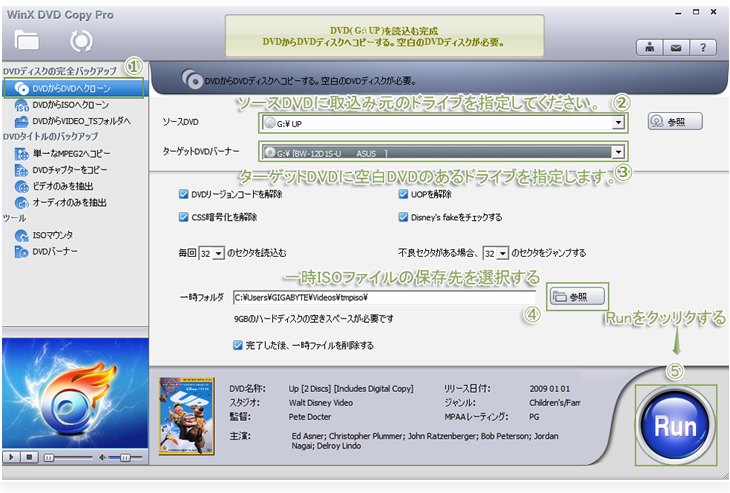
WinX DVD Copy Proは1:1ロスレス品質のままでDVDを複製できます。通常のDVDだけでなく、商業用DVD(暗号化されているDVD)や日本独自の技術を施したDVDにも対応しています。ここでは、WinX DVD Copy Proを使って、DVDからリージョンコード、CSS、UOP、Disney’s Fakeなどのコピーガードを解除して、DVD動画を空白のDVDディスクにコピーする方法(2つのDVDドライブを持つ場合)を紹介いたします。
1.WinX DVD Copy Proを起動して、左側の「DVDからDVDへクローン」モードを選択します。
2.コピーしたいDVDディスクをソースDVDに指定します。
3.空白の書き込み可能なDVDディスクをターゲットDVDバーナーに指定します。
4.「参照」アイコンをクリックしてフォルダの保存先を設定します。
5.「RUN」ボタンをクリックしたら、DVDからDVDへのコピープロセスが始まります。
よくある質問
WinX DVD Copy ProでDVDディスクをコピーした時に、エラーが出てDVDのコンテンツが上手く再生できませんでした。どうすればいいですか?
WinX DVD Copy ProでDVDをコピーしたのですが、家庭用のDVDプレイヤーで再生しようとすると”ディスクを読み込めません”と表示されます。パソコン(Windows10)では再生されました。なぜでしょうか。
WinX DVD Copy ProでDVDをコピーできない場合、いくつかの原因が考えられます。原因と対処方法は以下の通りです。
DVDコピーできない原因その1.DVDの表面が汚れて、或いは傷が付いています。
DVDコピーできない原因その2.DVDディスクに強力なコピーガードがかけられたため、WinX DVD Copy ProはDVDの著作権保護を解除できません。例えば、「鬼滅の刃 無限列車 dvd」、「天気の子 dvd」、「ONE PIECE STAMPEDE dvd」、「マレフィセント2 dvd」など。
DVDコピーできない原因その3.出力先のDVDディスクはブランクではありません。
DVDコピーできない原因その4.WinX DVD Copy Proは空白DVDディスクと相性がよくない。
DVDコピーできない原因その5.DVDディスクは空き容量が不足で書き込みできません。
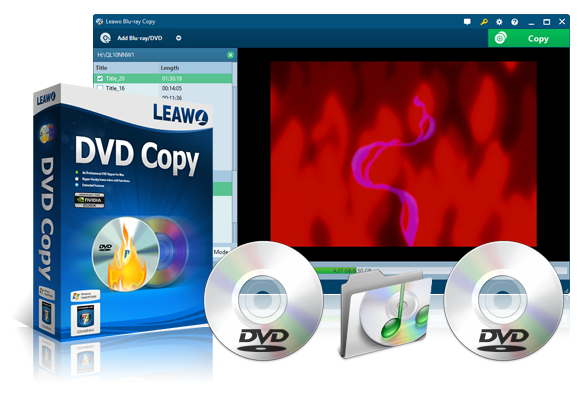
ここでは、WinX DVD Copy Proの代わりに、Leawo DVD コピーという処理性能が高いDVDコピーソフトをお勧めします。Leawo DVD コピーはWinX DVD Copy Proとほぼ同じ機能を持っているが、WinX DVD Copy Proでコピーできない最新コピーガード付きのDVDディスクを快適にダビング・複製・圧縮できます。また、DVD動画の音声トラックや字幕を自由に選択できます。Leawo DVD コピーの使い方はとても簡単です。
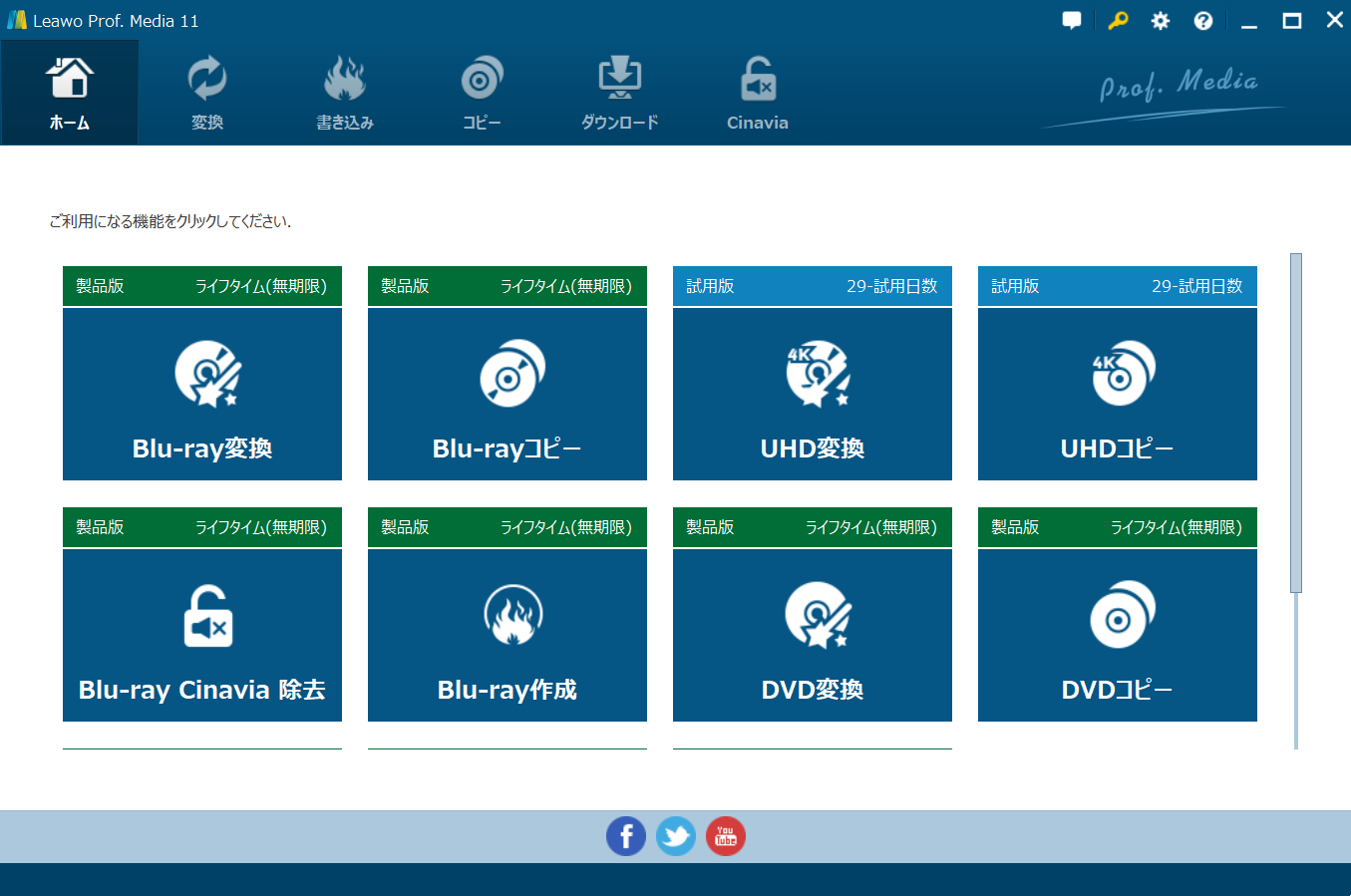
Leawo DVD コピー(Leawo Prof. Mediaという総合アプリの一つです)を起動したら、下記のような画面が立ち上げます。DVDをコピーする場合、「DVD コピー」モジュールを選択してください。
「UHD/BD/DVDを追加」ボタンをクリックして、コピーしたいソースDVDを読み込みします。

ここでは、保存したいDVDのタイトルによってコピーモードを設定したり、動画の字幕/音声や出力先のDVDディスク種類を指定したりできます。
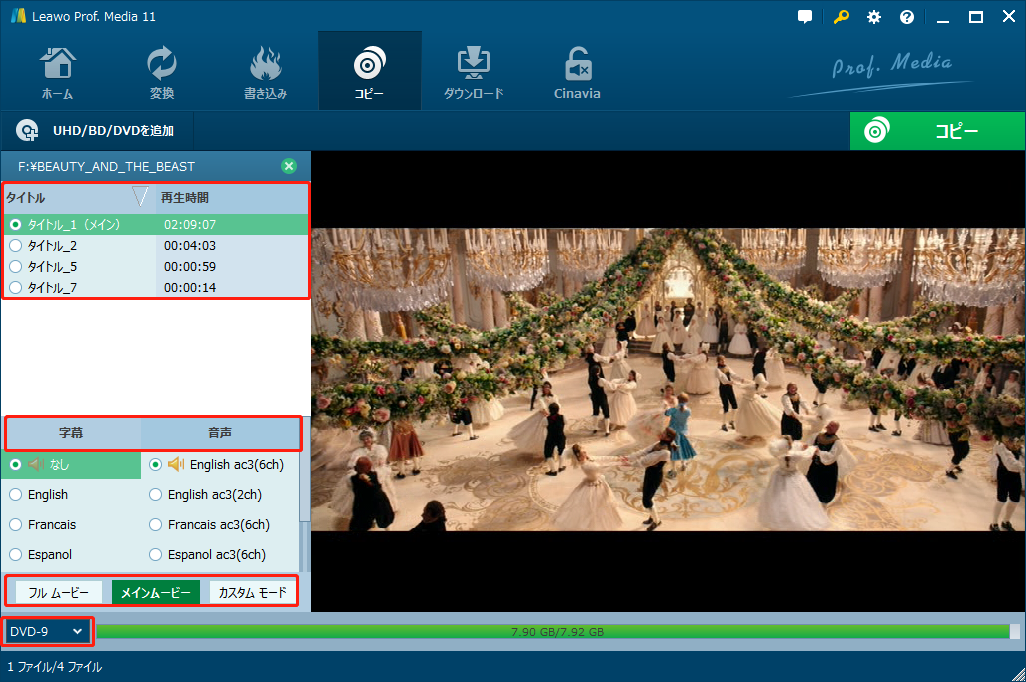
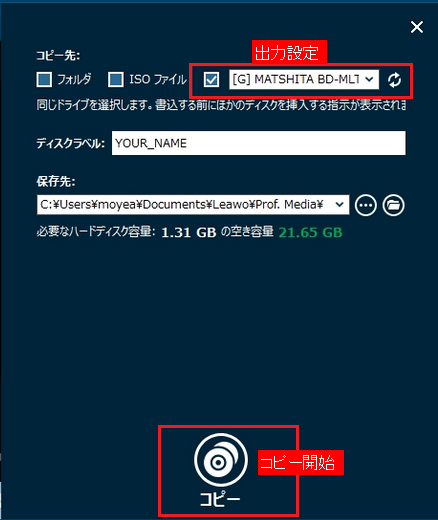
右上の「コピー」ボタンをクリックして、コピー先でソースDVDを出力先として指定します。(二つのドライブを持っている場合、コピー先で空白のディスクを選択すればいいです。)下の「コピー」ボタンをクリックしたらコピーが開始されます。
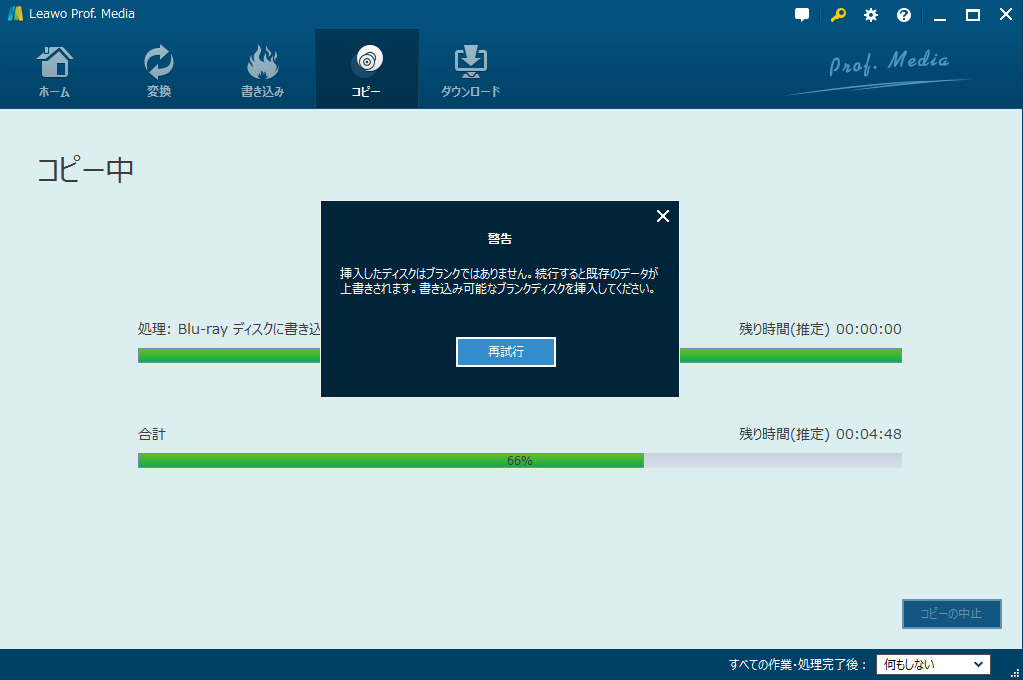
「挿入したディスクはブランクではありません。」という画面が表示されたら、ソースDVDを取り出して空白のディスクを挿入してください。「再試行」をクリックしたら抽出されたソースDVDの動画が空白のディスクに書き込むことが始まります。
動画ガイド
メリット
無料でほとんどの機能を試せる
永久ライセンスキーを無料で手に入れる可能
好きなチャプターのみを保存できる
デメリット
最新のコピーガードを解除できない
無料体験版では処理できる動画が5分まで
コピーしたDVDディスクがレコーダーで再生できないことが多い
Rating: 4.8 / 5 (165 Reviews)
14日間
返金保証
14日間の全額返金保証を提供しております。返金ポリシーにより、全てのお客さまに、安心して最高のサービスと製品を提供させていただきます。
1営業日以内
サポート対応
1営業日以内に安心サポート。お客様サポートや技術サポートでも経験豊富なスタッフが迅速に対応しております。
1,000万以上
のユーザー
全世界で千万以上のお客さまや法人様にご利用いただいています。信頼性が高く、ユーザーが安心して利用できる製品を提供いたします。
100%安全
安心ショップ
オンラインストアのデータ通信はベリサイン社の最新技術によって保護されています。安全なショッピングをお楽しみいただけます。



 今すぐダウンロード
 今すぐダウンロード





 CleverGetオールインワン
 Prof. Media 13
 Blu-ray/DVDコピー
 Blu-ray/DVDリッピング
 Blu-ray/DVD作成

Leave a Reply