


 今すぐダウンロード
 今すぐダウンロード





2025年12月19日 watanabe ブルーレイリッピング Blu-ray/DVD再生 再生ソフトおすすめ


2025年12月19日 watanabe ブルーレイリッピング Blu-ray/DVD再生 再生ソフトおすすめ

VLC Media PlayerはDVDを再生することができますが、Blu-rayの再生ができません。VLC使ってWindows 10でBlu−rayを再生するために、keysデータベースとAACSダイナミックライブラリをダウンロードしてインストールする必要があります。この記事では、KEYDB.cfgとlibaacs.dllをダウンロードして、VLCメディアプレイヤーでブルーレイを再生する方法を説明します。VLC Media Player以外の無料ブルーレイ再生フリーソフトも紹介します。
VLC Media Playerとは
VLC Media Playerは、オーディオCD、VCD、DVD、Blu-ray、およびさまざまなストリーミングプロトコルを再生できる、フリーでマルチプラットフォーム対応のマルチメディアプレイヤーです。再生中にインターレースの解除、アスペクト比の変更、明るさやコントラストの調整、映像の回転など、様々な処理をリアルタイムで行うことができるのが特徴です。VLCは、複雑なプログラムを扱う経験が少ないWindows 10のユーザーにとって必須のものになっています。公式サイトはhttps://www.videolan.org/vlc/index.ja.html です。
目次
結論から申し上げますと、VLC Media Playerは、暗号化されていない自作のBlu-rayディスクであれば再生に対応していますが、市販品やレンタル品など、暗号化が施されたBlu-rayディスクの再生には標準では対応していません。VLCで市販・レンタルBlu-rayを再生するには、AACSキーを解析するためのキー情報データベース「KEYDB.cfg」と、AACSの復号を行うダイナミックライブラリ「libaacs.dll」を追加する必要があります。これらのAACS復号ライブラリを導入することで、暗号化されたBlu-rayディスクの再生が可能になります。
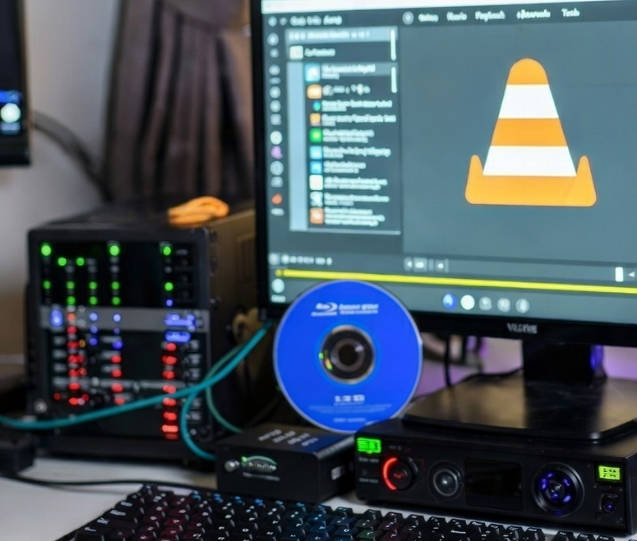
VLCは高機能なオープンソースのメディアプレーヤーで、Raw DV、MXF、VOB、RM、DVD-Video、VCD、SVCD、CDオーディオ、DVB、HEIF、AVIFなど、非常に幅広い形式のメディアファイルに対応しています。VLC 2.0以降のバージョンではBlu-rayメディアの再生もサポートされていますが、暗号化されたBlu-rayディスクの再生には標準では対応していません。これは法的な理由によるもので、VLCにはAACS用の復号ライブラリやDRM関連ライブラリ、ならびに秘密鍵があらかじめ組み込まれていないためです。ただし、VLC Media PlayerにAACS DRMライブラリと秘密鍵を追加することで、多くの市販Blu-rayディスクを再生できるようになります。
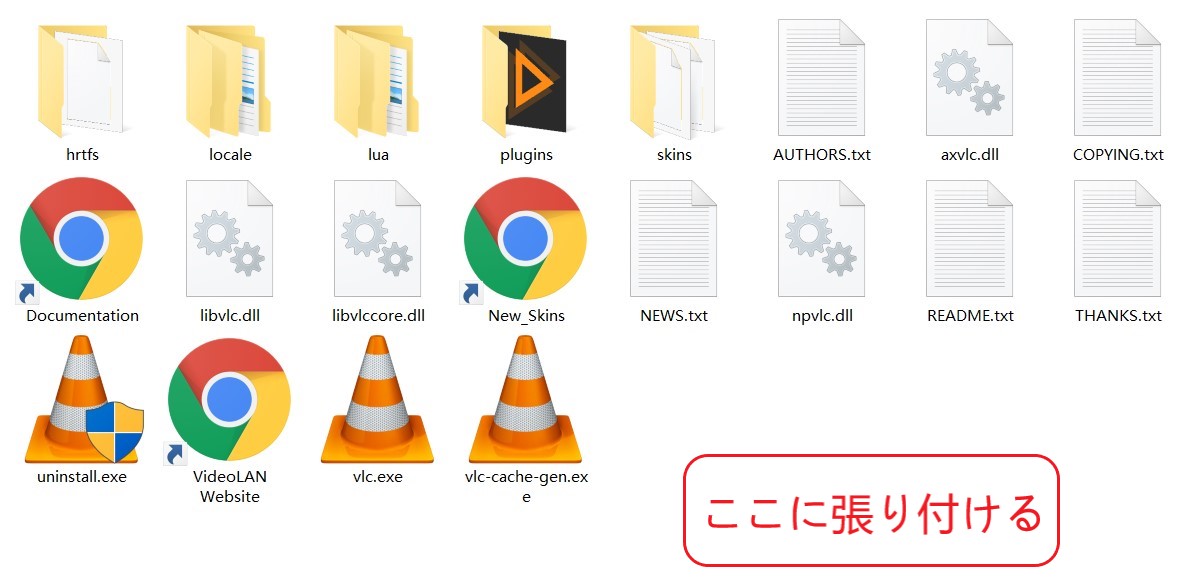
VLCメディアプレイヤーをBlu−rayムービーに対応させる最も一般的な方法は、keysデータベースとAACS動的リンクライブラリをダウンロードして、VLC Playerのフォルダにデータを取り込むことです。ここでは、KEYDB.cfgとlibaacs.dllファイルをダウンロードして、VLC メディアプレイヤーにインストールする詳細な手順を紹介します。以下の手順に従い、必要なkeysデータベースとAACS動的リンクライブラリをVLC Media Playerに正しく設定されていれば、Windows 10でVLCメディアプレイヤー使ってBlu−rayディスクをすぐに再生できます。
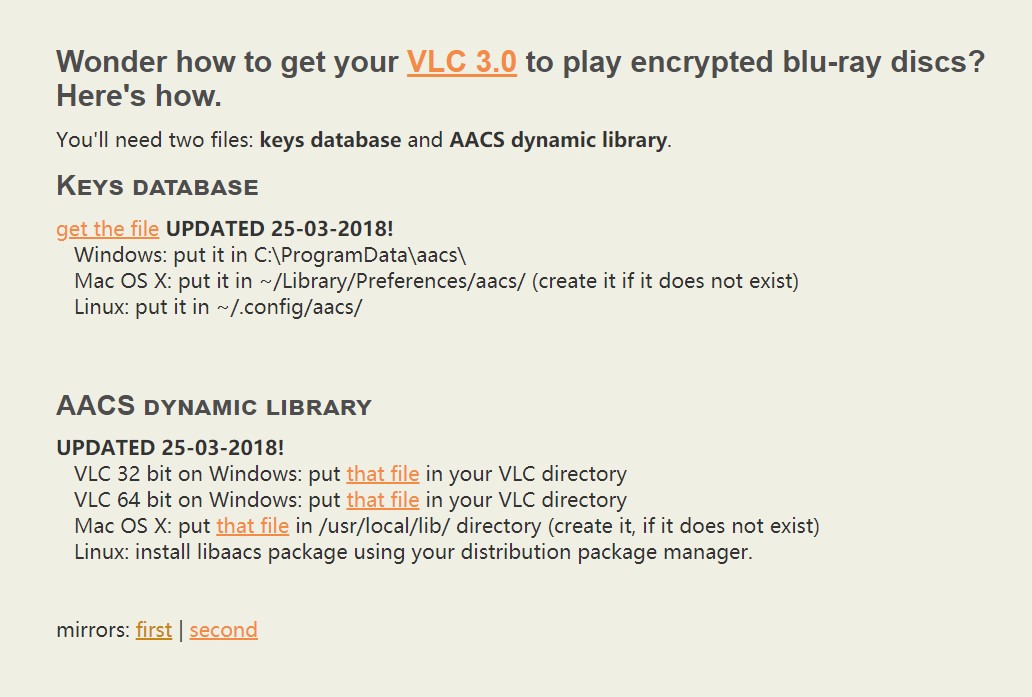
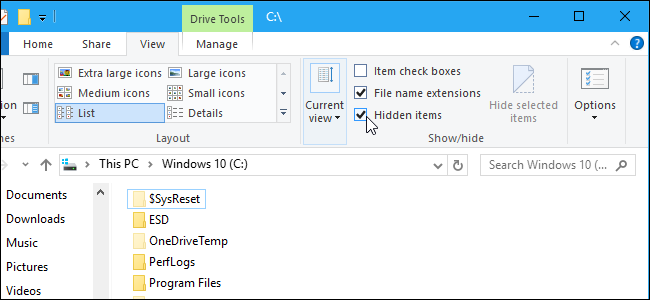
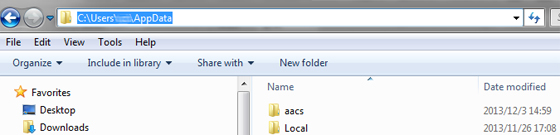
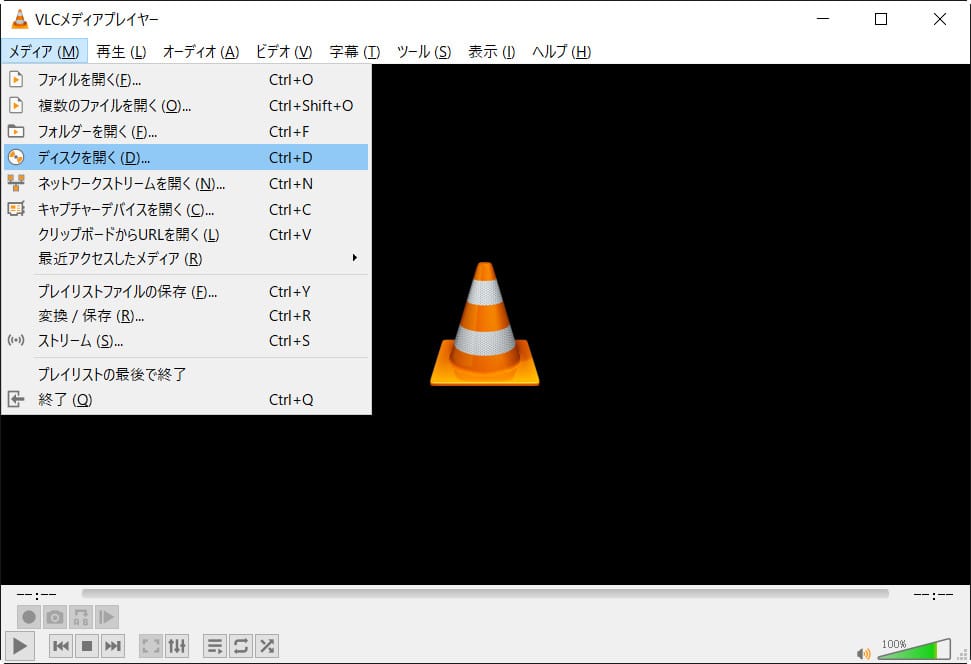
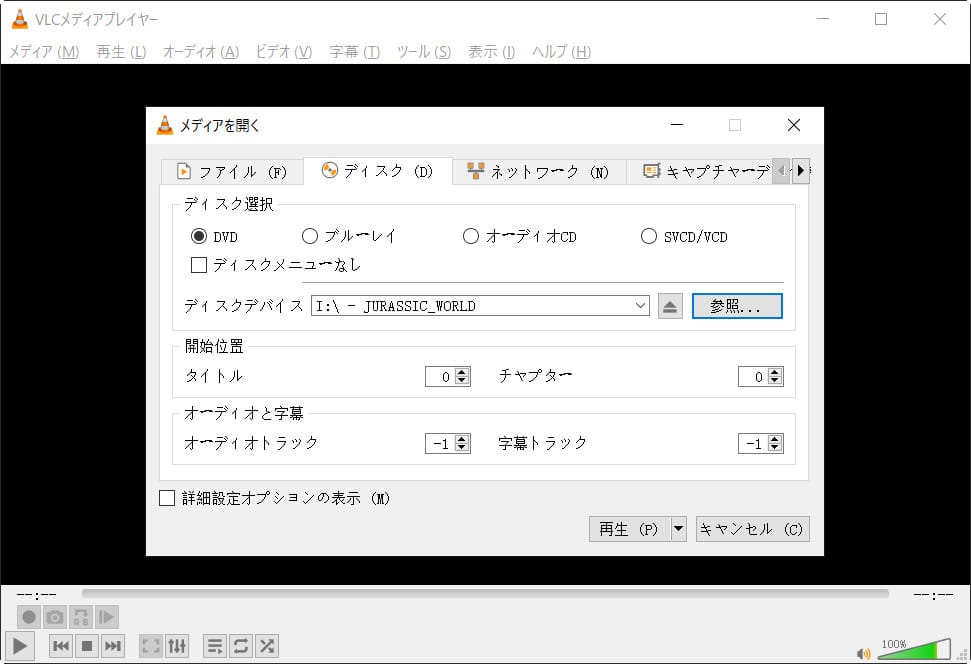
keysデータベース(KEYDB.cfg)とAACSダイナミックライブラリ(libaacs.dll)をVLC Media Playerに設定した後、VLC Media Playerでブルーレイディスクを再生できます。以下はVLC Media PlayerでBlu-rayディスクを再生する詳細の手順です。
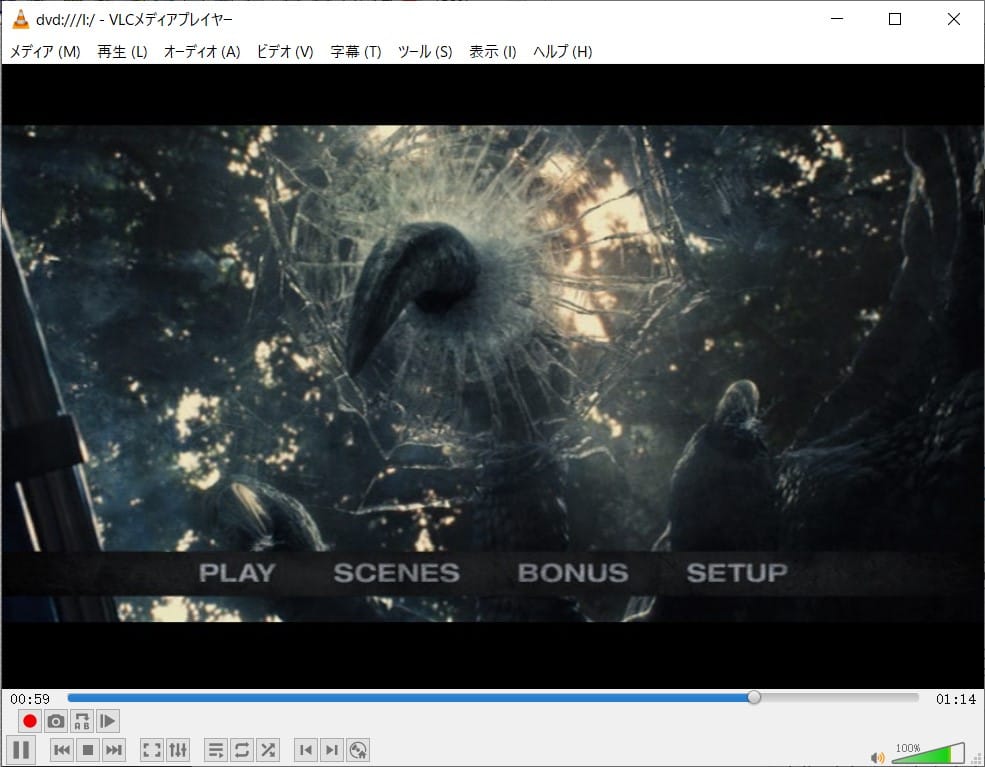
ご注意点:
VLCで市販のBlu-rayディスクを再生する場合、メニューがサポートされていない場合があります。その場合はタイトルを直接選択してください。
ネットからAACSが解析できるlibaacs.dllをダウンロードしても、VLC Playerでブルーレイが再生できない場合があります。その原因は、AACSキーは定期的に更新されています。そのため、libaacs.dllを定期的に更新する必要もあります。
keysデータベース(KEYDB.cfg)とAACS動的リンクライブラリ(libaacs.dll)の最後の更新時間が2018.3.25です。そのため、VLC PlayerにKEYDB.cfgとlibaacs.dllを配置しても、現在最新のブルーレイディスクを再生することができません。「ブルーレイエラー:AACS設定ファイルに有効なProcessing Keyがありません。入力を開くことができません:VLCはMRL ‘bluray:///E:/’を開けません。詳細はログを確認してください。」などのエラーメッセージが表示される可能性があります。
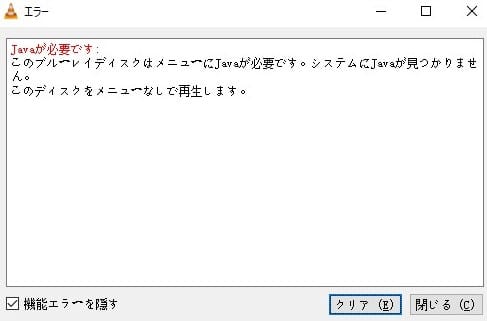
KEYDB.cfgとlibaacs.dllをVLC Media Playerにインストールした後、VLC Media PlayerでBlu-rayの再生ができますが、「Javaが必要です。このブルーレイディスクはメニューにJavaが必要です。システムにJavaが見つかりません。このディスクをメニューなしで再生します。」という警告が出て、Blu-rayのディスクが表示され可能性があります。その場合は、Javaをインストールする必要があります。詳細の手順は以下の通りです。
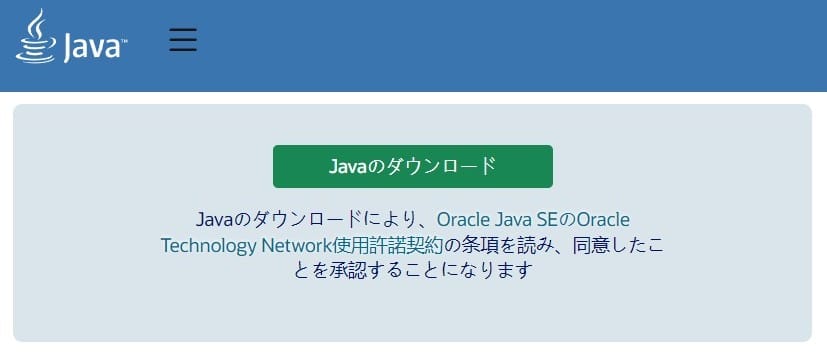
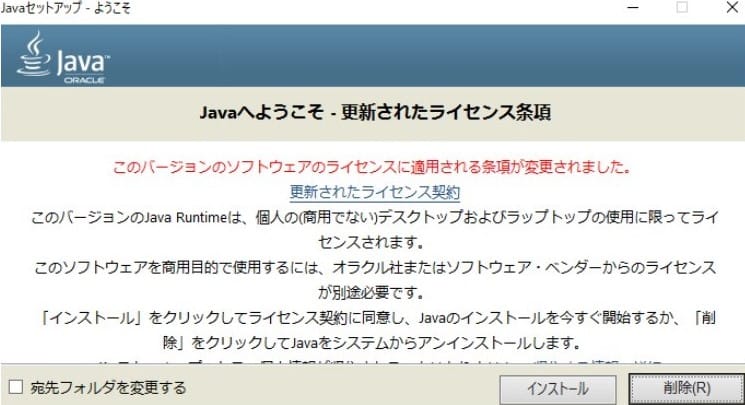
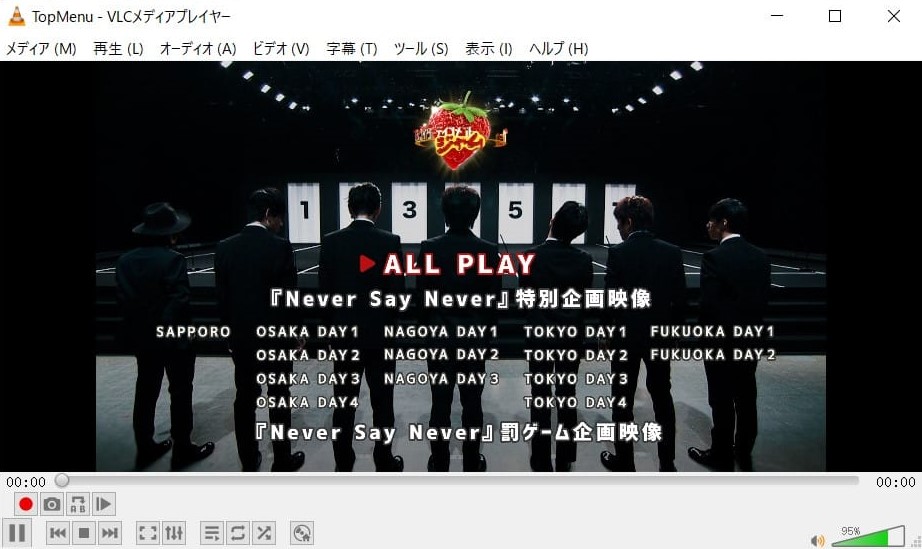
、Javaをインストールしても、Blu-rayのメニューが表示されないことが多く、一部のBlu-rayを再生する際にはVLCが落ちる可能性があります。メニュー付きのBlu-rayを再生する場合、別のBlu-ray再生ソフトを使うことが最適です。詳細は以下のパートをご覧ください。
VLC Media PlayerでBlu-rayが再生できない場合、どうすればいいのか?VLC Media Player以外、パソコンでブルーレイを再生する方法 がありますか?それはもちろん。以下はVLC Media Player以外のおすすめのブルーレイ再生ソフトです。
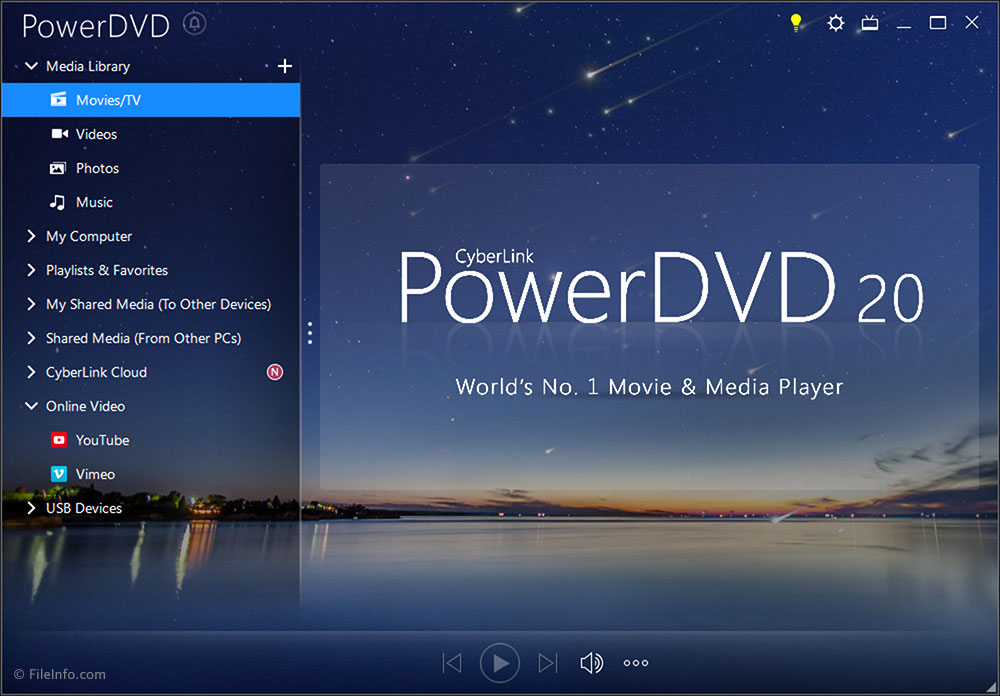
PowerDVD とは、台湾のCyberLink(サイバーリンク)社が開発・販売しているWindows向けの有料メディアプレーヤーソフトウェアです。主にDVDやBlu-rayディスクの再生に特化しており、市販・録画ディスクの高品質再生で長年人気を博しています。国内販売本数18年連続No.1の実績があります。DVD、Blu-ray(3D含む)、CPRM対応ディスク(テレビ録画のダビングDVD)、AVCHDなどの再生に対応しています。Windows版がありますが、Mac版がありません。PCにBlu-rayドライブを付けて映画を楽しみたい人や、テレビ録画のCPRMディスクをパソコンで見たい人に特におすすめです。
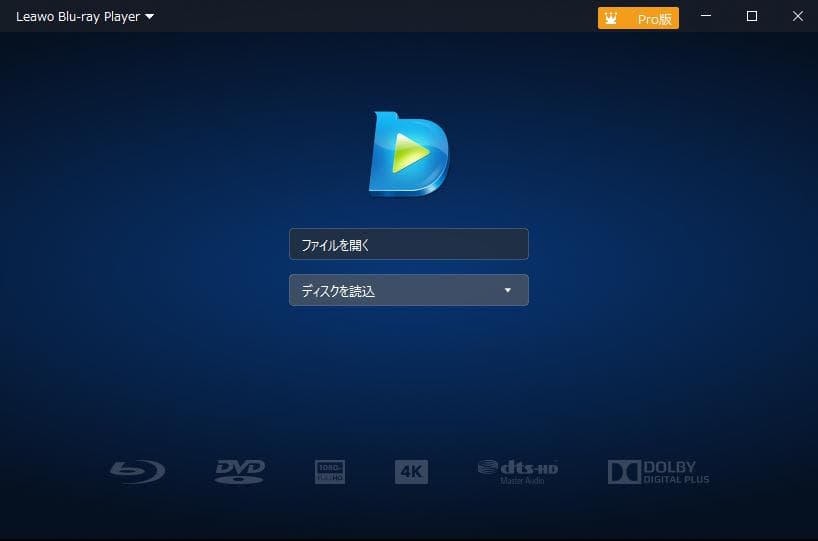
Leawo Blu-ray Player とは、無料のブルーレイ再生ソフトです。主にWindowsとMac向けで、Blu-rayやDVDディスクの高品質再生に特化しており、「世界初の完全無料リージョンフリーBlu-rayプレーヤー」として知られています。4K Blu-ray、Blu-ray(BDMV/BDAV)、DVD、ISO/IFOイメージファイル、4K/1080p動画(MP4、MKV、AVIなど180以上)、音声ファイルの再生に対応しています。Windows版だけでなく、Mac版もあります。PowerDVDのような有料ソフト(高機能だが高価)と比べて、「無料で十分にBlu-rayを楽しみたい人」に特におすすめです。

Windows 10でブルーレイ再生ソフトを使ってBDをそのまま再生する方法以外にも、ブルーレイディスク内の映像をMP4形式のファイルに変換して再生するという選択肢があります。BDの映像をMP4に変換しておけば、対応する再生ソフトを選ばず、どのプレーヤーでも手軽に視聴できます。さらに、その動画ファイルをスマートフォンに取り込めば、外出先でもいつでもブルーレイ映像を楽しむことが可能です。変換したMP4ファイルは、友人と共有・シェアできる点もメリットの一つです。
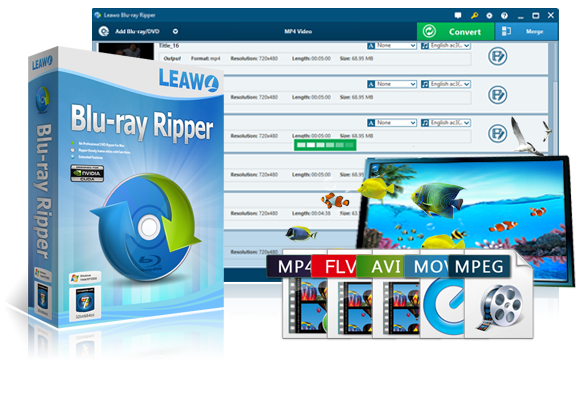
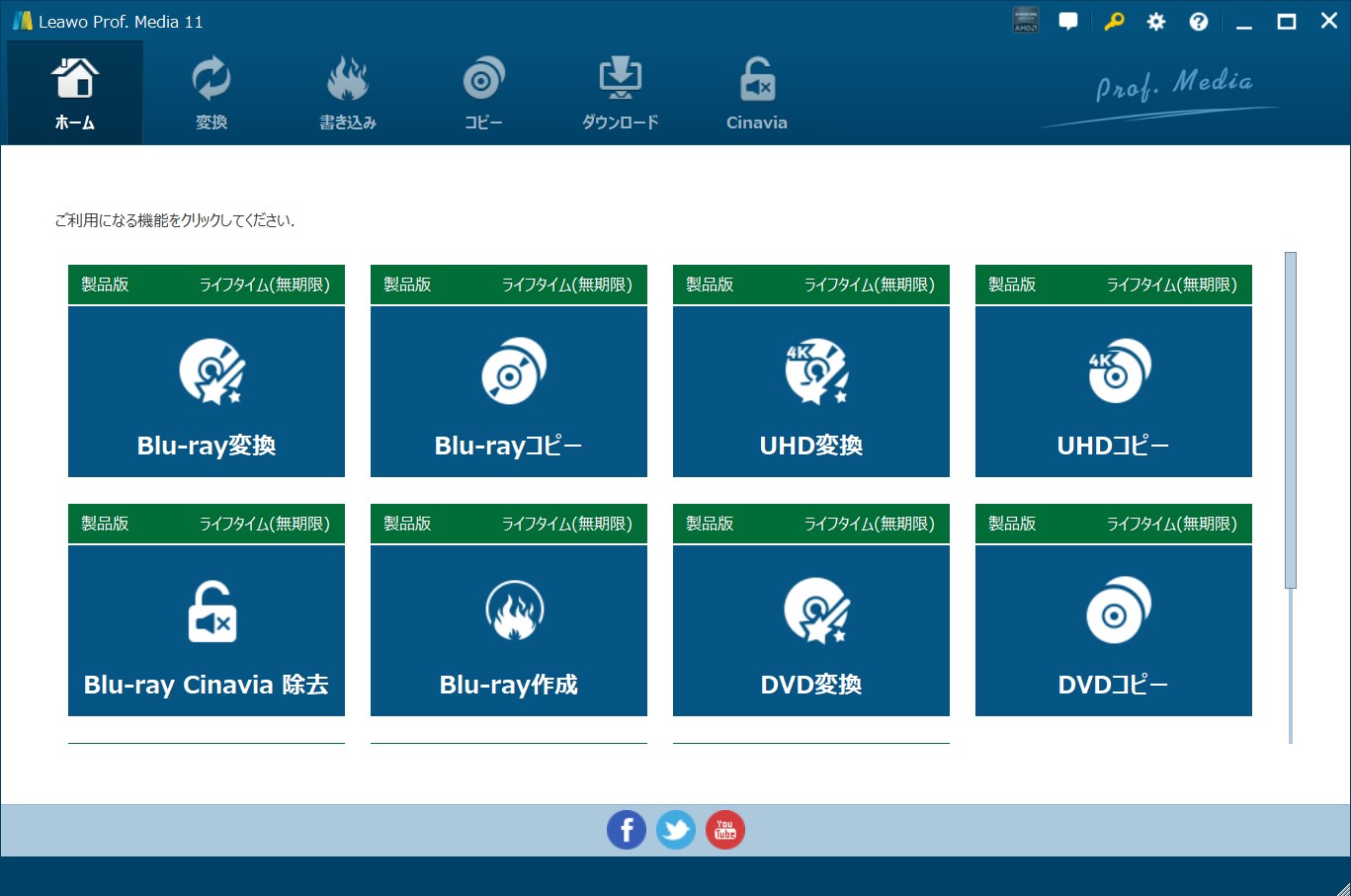
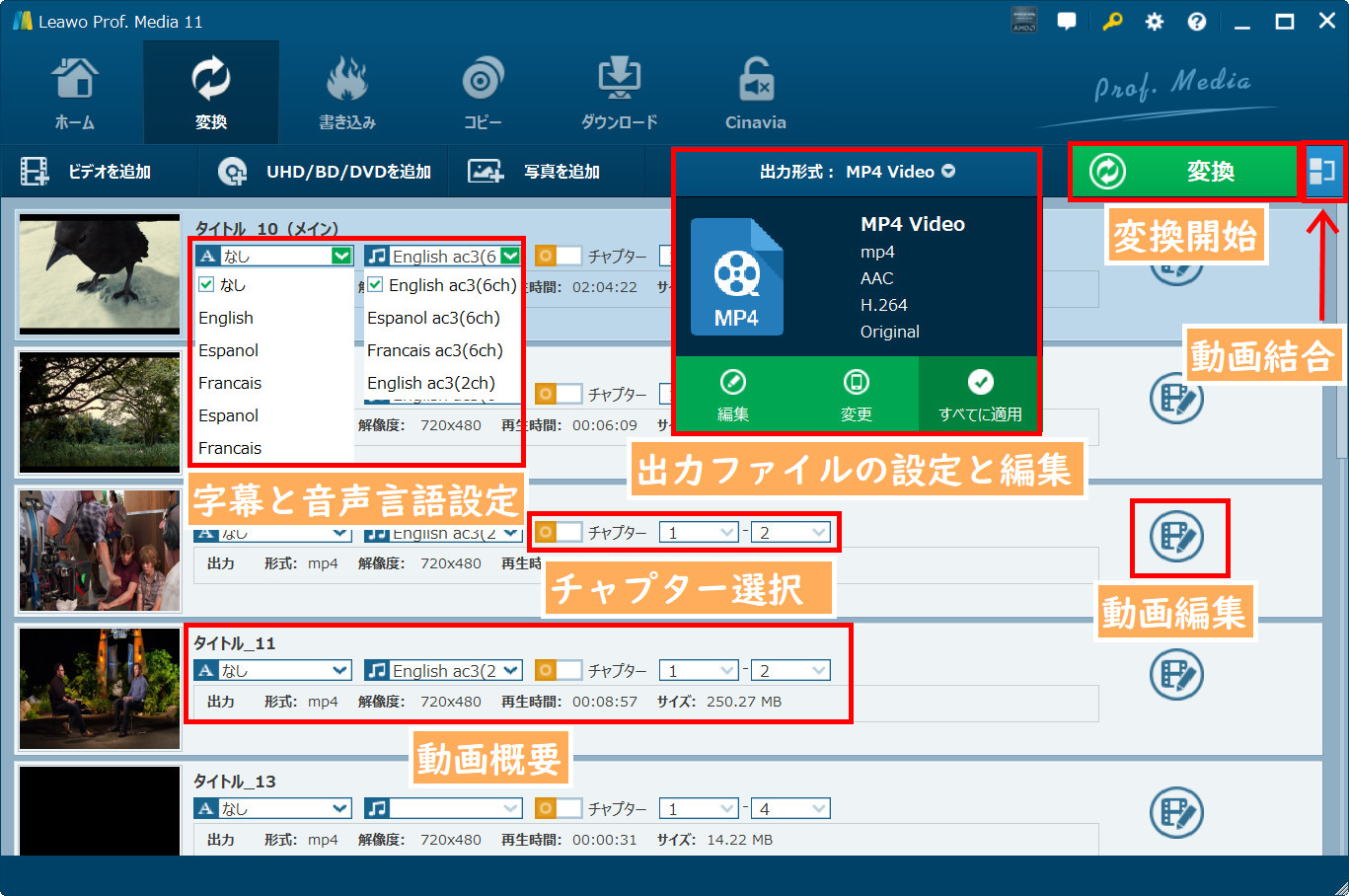
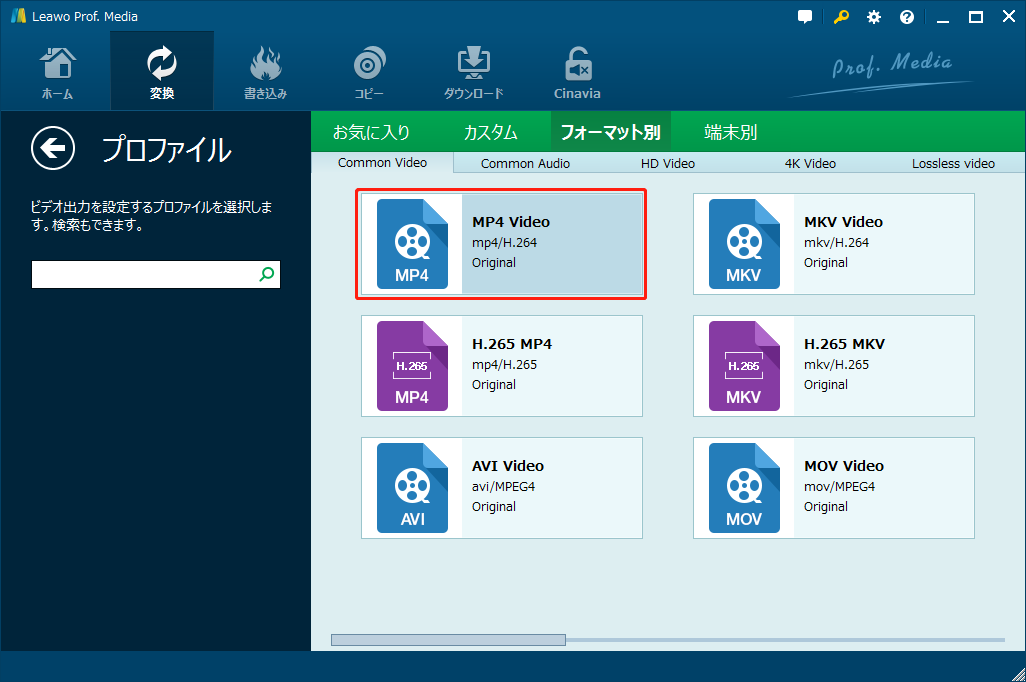
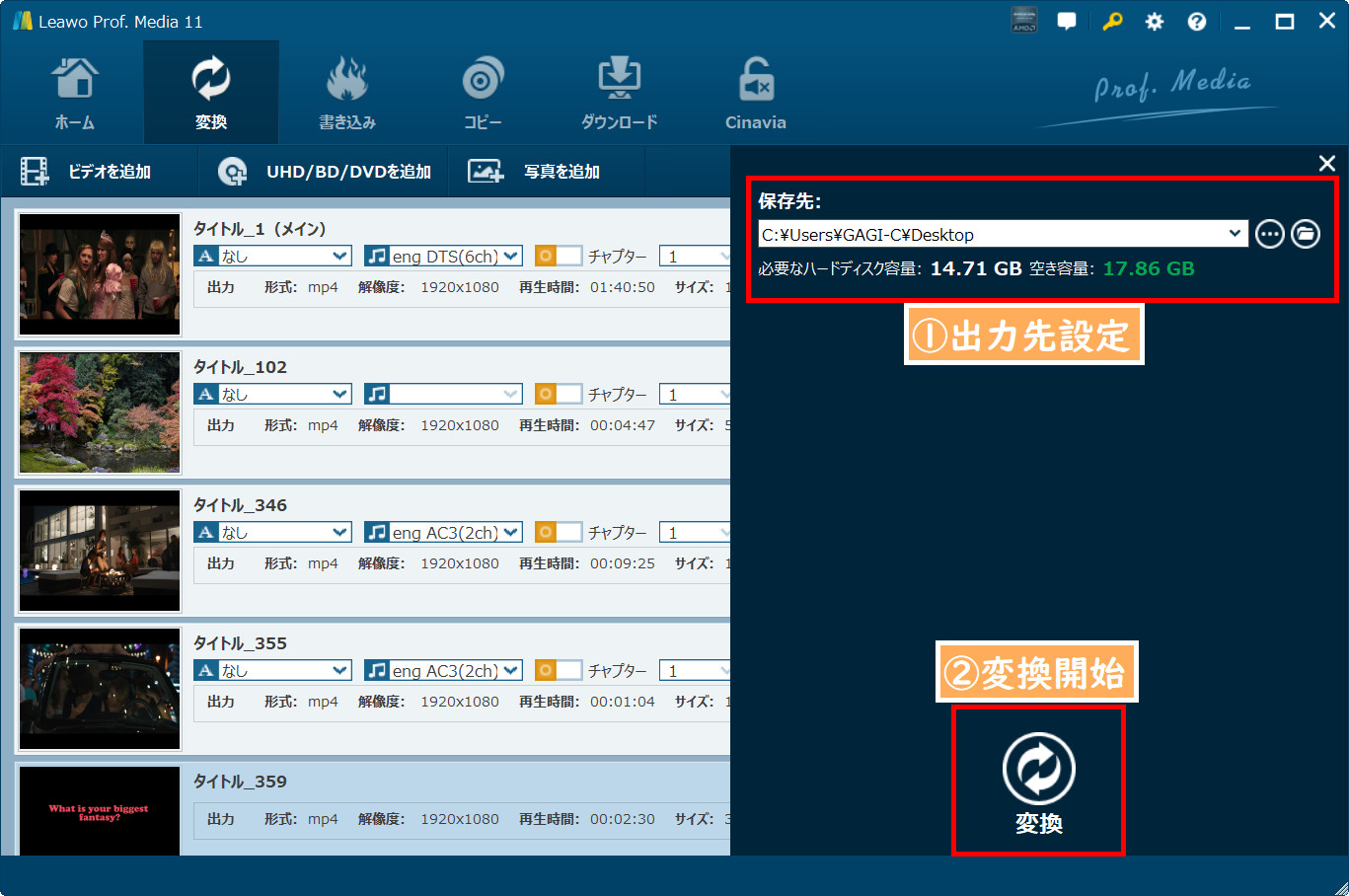
BD(またはDVD)の映像をMP4形式に変換するには、専用のブルーレイ変換ソフトが必要になります。その代表的な例が「Leawo Blu-ray変換」です。Leawo Blu-ray変換には、最新のディスク復号技術が搭載されており、AACSやBD+、最新のMKBプロテクションが施されたブルーレイディスクや、CSSで保護されたDVDディスクにも対応しています。自作ブルーレイはもちろん、市販ブルーレイにも幅広く対応しており、ブルーレイの映像をMP4に変換してスマートフォンで再生することも簡単に行えます。ブルーレイをMP4に変換する手順は以下の通りです。
VLC Media Playerは自作のBlu-rayディスクであればそのまま再生できますが、市販のブルーレイディスクを再生するには、KEYDB.cfgとlibaacs.dllをダウンロードして設定する必要があります。本記事では、VLC Media PlayerでBlu-rayを再生するために必要な準備や、暗号化されたBlu-rayディスクに対応させる方法について詳しく解説しています。また、VLC Media Playerを使った具体的な再生手順も分かりやすく紹介しています。さらに、VLC以外のBlu-ray再生ソフトの選択肢や、Blu-ray映像をMP4に変換して再生する方法についても取り上げており、用途に応じた最適な視聴方法を知ることができます。
Rating: 4.8 / 5 (190 Reviews)
14日間
返金保証
14日間の全額返金保証を提供しております。返金ポリシーにより、全てのお客さまに、安心して最高のサービスと製品を提供させていただきます。
1営業日以内
サポート対応
1営業日以内に安心サポート。お客様サポートや技術サポートでも経験豊富なスタッフが迅速に対応しております。
1,000万以上
のユーザー
全世界で千万以上のお客さまや法人様にご利用いただいています。信頼性が高く、ユーザーが安心して利用できる製品を提供いたします。
100%安全
安心ショップ
オンラインストアのデータ通信はベリサイン社の最新技術によって保護されています。安全なショッピングをお楽しみいただけます。


 CleverGetオールインワン
 Prof. Media 13
 Blu-ray/DVDコピー
 Blu-ray/DVDリッピング
 Blu-ray/DVD作成

Leave a Reply