「久しぶりにPCでDVDを見ようとしたら再生できない」「Windows 10や11に買い替えたら再生ソフトが入っていなかった」。よくあるのが、こうした「PCでDVDが見られない」というトラブルです。

実は、Windows 8以降のOSでは、標準機能としてDVD再生機能(Windows Media Center)が廃止されました。 そのため、現在販売されている多くのパソコンでは、別途「DVD再生ソフト」をインストールしなければ、映画やライブのDVDを楽しむことができません。

本記事では、10年以上のPC周辺機器・ソフトウェア解説経験を持ち、数々の再生トラブルを解決してきた筆者が、PCでDVDを再生するための具体的な方法を徹底解説します。

初心者におすすめの無料ソフト(フリーソフト)の紹介から、Windows 11での設定、再生できない場合のトラブルシューティングまでを網羅。この記事を読むだけで、すぐに手持ちのDVDをPCの大画面で楽しめるようになります。

目次

1. PCでDVDを再生するための基礎知識

PCでDVDを再生するには、大きく分けて「ハードウェア(読み込む機械)」と「ソフトウェア(再生するアプリ)」の2つが必要です。まずはご自身の環境をチェックしてみましょう。

1-1. 光学ドライブ(DVDドライブ)の有無を確認する

まず物理的な準備として、ディスクを読み取るための「光学ドライブ」が必要です。

● デスクトップPCの場合
本体の前面にディスクトレイを開くボタンがあるか確認してください。ただし、最近のコンパクトなモデルやゲーミングPCでは、光学ドライブが搭載されていないケースも増えています。

● ノートパソコン(MacBook含む)の場合
近年の薄型ノートPC(UltrabookやMacBook Airなど)は、軽量化とデザイン性を優先するため、ほぼドライブを内蔵していないのが現状ですので、別途機器を用意する必要があります。

ドライブがない場合は、USBケーブルで接続する「外付けDVDドライブ」を用意しましょう。 Amazonや家電量販店では、数千円程度で手軽に購入できます。

⚠️ 購入時の注意点と寿命
購入の際は、USB Type-CかType-Aか、ご自身のPCのポートに合うものを選びましょう。また、安価なハブ経由で接続すると電力不足になり、「外付けDVDドライブ 認識しない」といったトラブルの原因になります。
なお、DVDドライブの寿命(読み取りレンズの摩耗)は一般的に数年と言われており、ディスクの読み込み速度が極端に遅くなったり、「ウィーン」という異音が大きくなったりした場合は、交換の目安となります。

1-2. Windows 10/11には「DVD再生機能」がない?

多くのユーザーが戸惑うのがこの点です。Windows 7までは「Windows Media Player」で標準的にDVDを再生できましたが、Windows 10およびWindows 11に標準搭載されているWindows Media Playerでは、DVD-Videoの再生機能が削除されています

Microsoft公式からは有料の「Windows DVD プレイヤー」というアプリが提供されていますが、有料である点や、機能面でのシンプルさから、導入を迷うユーザーも少なくありません。

そのため、より機能が豊富で、コストパフォーマンスに優れたサードパーティ製のメディアプレイヤー(無料・有料)を選択肢に入れるのが一つの解決策となります。

🍎 Macユーザー向けの注意点
近年のmacOS(VenturaやSonomaなど)では、外付けドライブを接続しても純正の「DVDプレーヤー」アプリが自動で立ち上がらない設定がデフォルトの場合があります。「システム設定」を確認するか、Finderからディスクを選択して手動でアプリを起動、または後述する専用ソフトを使用することをおすすめします。

2. 【無料・有料】PCでDVDを再生するおすすめソフト5選

PCで快適にDVDを見るためには、適切なソフト選びが重要です。まずは、代表的なソフトの違いを比較表で確認してみましょう。

ソフト名 価格 CPRM BD再生 特徴
👑Leawo Blu-ray Player 無料 対応 対応 高機能・広告なし・Win/Mac
VLC media player 無料 × 動作軽量・オープンソース
GOM Player 無料 × × 初心者向け・多機能
Windows DVD プレイヤー 1,750円 × × Microsoft公式・機能最小限
PowerDVD 有料 対応 対応 高画質補正・サポート充実

以下、それぞれの詳細を解説します。

2-1. Leawo Blu-ray Player(無料・高機能)

Leawo Blu-ray Player 再生画面
価格 無料(フリーソフト)
対応OS Windows 11/10/8.1/8/7, macOS
特徴 DVD/Blu-ray/4K対応、リージョンフリー、CPRM対応

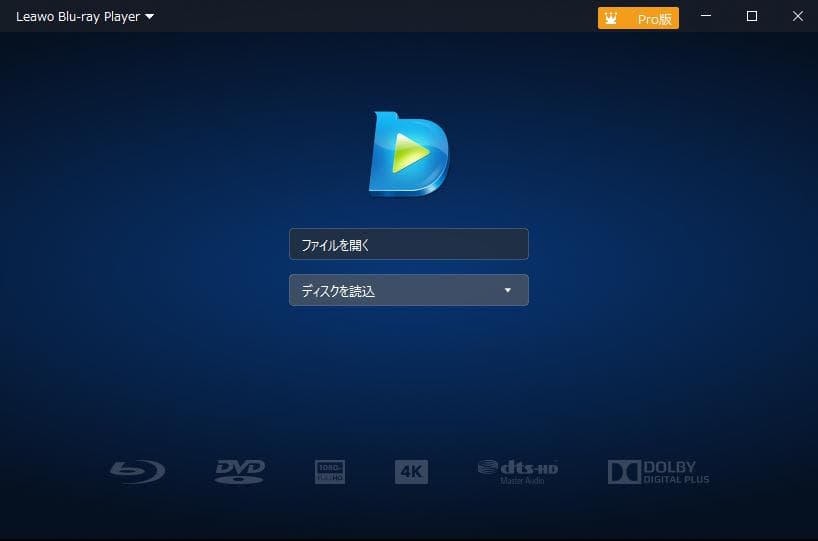
Leawo Blu-ray Playerは、DVDだけでなく、その名の通りBlu-rayディスクの再生にも対応した完全無料のメディアプレイヤーです。Windows 11/10はもちろん、Macにも対応しており、世界中で多くのユーザーに愛用されています。

市販のDVDはもちろん、CPRM等のディスク再生にも強く、リージョンフリー機能も備えているため、海外製のDVDもPCで手軽に視聴可能です。メニュー構成はシンプルで、再生に必要な操作が明確なインターフェースとなっています。

Leawo Blu-ray Player パッケージ
  • 完全無料でDVD/Blu-ray/4K動画を再生可能
  • リージョンフリー対応で海外ディスクも視聴可能
  • CPRM対応で地デジ録画ディスクも再生OK
  • 高画質・高音質設計(Dolby, DTS, AAC, TrueHD対応)
  • 倍速再生やスクリーンショットなど実用機能が充実

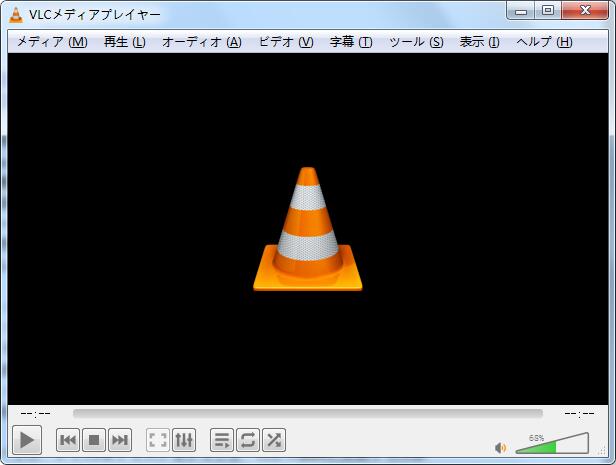
2-2. VLC media player(定番フリーソフト)

VLC media player ロゴ
価格 無料
対応OS Windows, macOS, Linux, Android, iOS
特徴 多くのコーデック内蔵、オープンソース、シンプル

オープンソースで開発されている「VLC media player」は、世界的に知名度の高いメディアプレイヤーです。「DVD 再生 フリーソフト」として長年利用されており、コーデック(ファイル形式)の対応数が多いのが特徴です。 MP4やMKVなどあらゆる動画ファイルを再生できるため、動画管理のメインソフトとして利用できます。

見た目は非常にシンプルですが、拡張性が高く、上級者好みの設定が可能です。ただし、一部の暗号化された市販DVDや、特殊なメニュー画面を持つディスクでは正常に動作しない場合があります。

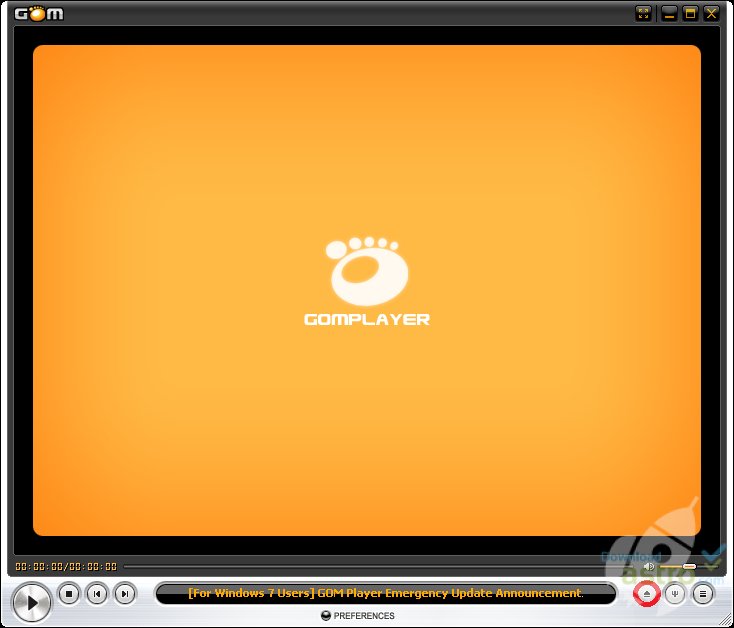
2-3. GOM Player(多機能)

GOM Player ロゴ
価格 無料(有料版あり)
対応OS Windows, macOS
特徴 コーデック検索機能、360度VR動画対応

韓国のGOM & Companyが開発する動画再生ソフトです。必要なコーデックが見つからない場合に検索してくれる機能などがあり、初心者でも比較的扱いやすいのが特徴です。

360度動画の再生などユニークな機能も搭載しています。セットアップ時や使用時に広告が表示されることがあるため、インストール画面などを確認しながら進めることを推奨します。

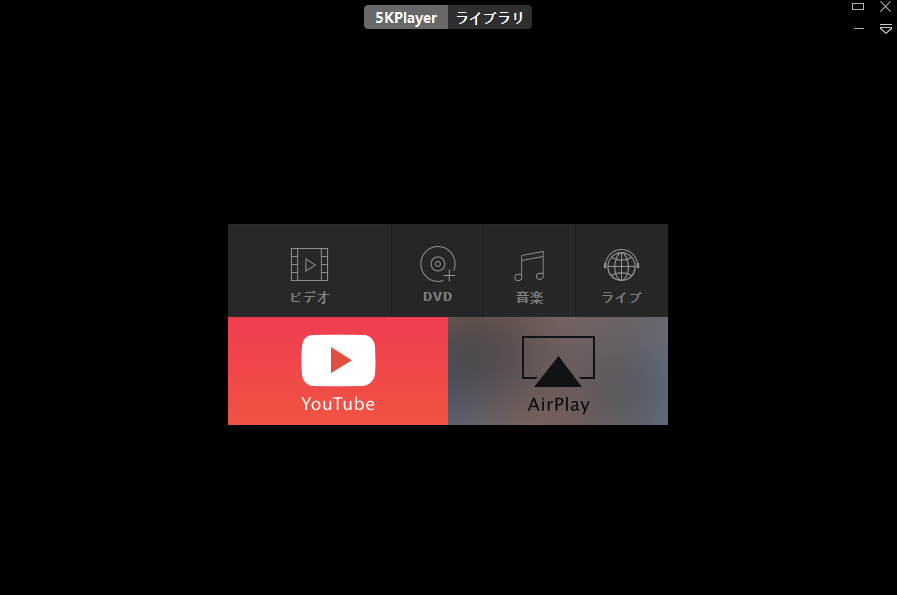
2-4. 5KPlayer(多機能メディアプレーヤー)

5KPlayer ロゴ
価格 無料
対応OS Windows, macOS
特徴 AirPlay/DLNA対応、4K/5K動画再生

DVD再生に加えて、AirPlayの受信機能や動画ダウンロード機能などを備えた多機能ソフトです。高解像度の動画再生に強く、PCのスペックを活かした再生が期待できます。

多機能である反面、特に動画ダウンロード機能や高画質再生機能はCPUやGPUに負荷をかけるため、使用環境によっては挙動が重くなることがあります。PCスペックが低い場合の注意点として、古いパソコンやメモリの少ない環境では注意が必要です。
※動画ダウンロード機能を利用する際は著作権法を遵守してください。

2-5. PowerDVD(有料・高機能)

PowerDVD ロゴ
価格 有料(無料体験版あり)
対応OS Windows
特徴 TrueTheater技術(高画質化)、8K再生

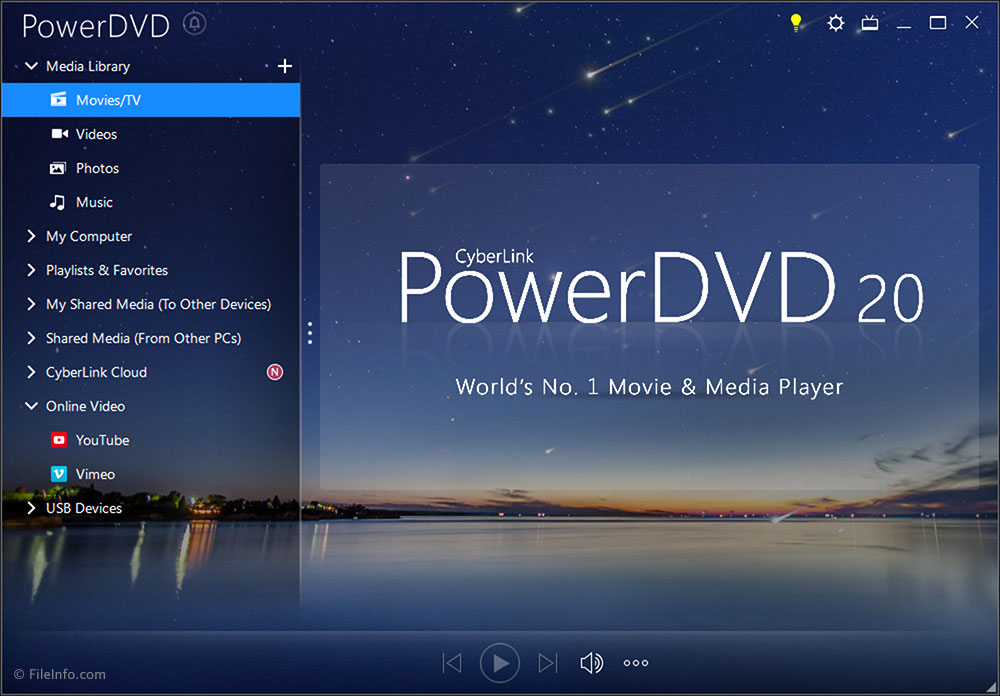
CyberLink社が販売する「PowerDVD」は、有料ソフトの代表格です。PC購入時にバンドル版として入っていることもあります。

有料ソフトであるため、画質補正機能(アップスケーリング)や音響効果機能、サポート体制が充実しています。フリーソフトと比較すると導入コストはかかりますが、機能の豊富さと安定性を重視する場合には比較検討の対象となります。

3. おすすめソフト「Leawo Blu-ray Player」の使い方

ここでは、無料で高性能なLeawo Blu-ray Playerを使用して、実際にPCでDVDを再生する手順を解説します。「Windows 10 DVD 再生 手順」として参考にしてください。

手順1:【ソフトの導入】
まず、Leawoの公式サイトからインストーラーをダウンロードします。ダウンロードしたファイル(.exe)をダブルクリックし、画面の指示に従ってインストールを完了させてください。

手順2:【ディスクの挿入】
インストールが完了したらソフトを起動します。この状態で、PCのDVDドライブに再生したいディスクを挿入してください。

Leawo Blu-ray Player 主画面

手順3:【再生開始】
ソフトがディスクを認識すると、ホーム画面にDVDのタイトル名やディスクのアイコンが表示されます。そのアイコンをクリックするだけで、再生が始まります。

DVD再生画面

より詳しい設定や、パソコンでブルーレイを高画質かつ無料で再生する方法については、こちらの記事でも詳しく解説されていますので、ぜひ参考にしてください。

4. Windows 11でDVDが再生できない時のチェックポイント

「ソフトを入れたのに動かない」「音が聞こえない」といったトラブルに直面した場合、焦らずに原因を特定しましょう。ここでは、「PC 再生できない 原因」として多いものを分類し、解決策を提示します。

4-1. ディスクの汚れや傷を確認する

結論:ディスク表面の物理的な汚れが原因です。
指紋やホコリ、深い傷がついていると、ドライブがデータを読み込めず、再生が止まったり、認識されなかったりします。メガネ拭きのような柔らかい布で、ディスクの中心から外側に向かって放射状に優しく拭き取ってみてください。

4-2. ドライブの認識トラブル(DVD 認識しない)とドライバー更新

結論:PCがドライブをデバイスとして認識していません。
ディスクを入れても反応がない、あるいは「デバイスとドライブ」にアイコンが表示されない場合、「DVD 認識しない」状態に陥っています。以下の手順で復旧を試みてください。

  1. 再起動: まずはPCを再起動してみましょう。システムの一時的な不具合なら、これだけで直ることが多々あります。
  2. デバイスマネージャーの確認: スタートボタンを右クリックし「デバイスマネージャー」を開きます。「DVD/CD-ROM ドライブ」の項目を確認してください。ここに「!」マークがついていると、正常に動作していません。
  3. ドライバーの更新: ドライブ名を右クリックし、「ドライバーの更新」または「デバイスのアンインストール」を行ってからPCを再起動します。再起動時に自動的に正しいドライバーが再インストールされ、認識されるようになります。

4-3. DVDの種類と対応状況(CPRM・VRモード)

結論:著作権保護(CPRM)に対応していないソフトを使っています。
地デジ放送などを録画したDVDは「VRモード」で記録されます。これは市販の映画DVD(Videoモード)とは異なる記録方式であり、CPRM保護がかかっているため、これに対応していない古いフリーソフトや海外製ソフトでは「CPRM 再生できない」という状況になります。この場合、Leawo Blu-ray PlayerのようなCPRM対応ソフトを使用する必要があります。

4-4. リージョンコードの違い

結論:ディスクとドライブの地域設定が一致していません。
海外で購入したDVDや、輸入盤のDVDが見られない場合、「リージョンコード」の不一致が原因かもしれません。DVDには地域ごとに番号(リージョンコード)が割り振られており、日本のコードは「2」です。例えばアメリカ(リージョン1)のDVDを、日本の設定になっているPCドライブで再生しようとするとエラーが出ます。リージョンフリー対応の再生ソフトを使用すれば、ドライブ設定を変更せずに再生可能です。

4-5. 常駐ソフトとの競合

結論:バックグラウンドで動く別のソフトが邪魔をしています。
セキュリティソフトや、他のメディアプレイヤー、仮想ドライブソフトなどがバックグラウンドで動いていると、DVDの読み込みを阻害することがあります。心当たりがある場合は、常駐ソフトを一時的に無効にするか、タスクマネージャーから不要なプロセスを終了させてから再生を試みてください。

✅ 再生トラブル解決チェックリスト
  • 電力不足(USBハブを使っていませんか?)
  • ドライバー(正常に認識されていますか?)
  • コーデック(再生ソフトに含まれていますか?)
  • CPRM(録画ディスクの場合、対応していますか?)
  • リージョン(海外ディスクの場合)
  • 常駐ソフト(裏で重い処理が動いていませんか?)

5. シチュエーション別:PCでDVDを楽しむためのヒント

5-1. 外付けDVDドライブを使用する際の注意点

最近のノートPCユーザーにとって必須アイテムですが、使用時には「外付けDVDドライブ 電力不足」に注意が必要です。可能な限りPC本体のUSBポートに直接接続するか、ACアダプター付きのセルフパワー対応ハブを使用することをおすすめします。

5-2. ノートPCで移動中に映画を見る

新幹線や飛行機での移動中に、ノートPCでDVD鑑賞をするのは至福の時間です。しかし、DVDドライブの回転とデータのデコード処理は、意外とバッテリーを消費します。事前に画面の輝度を下げたり、Windowsの「バッテリー節約機能」をオンにしたりして、再生時間を延ばす工夫をしましょう。

5-3. 複数のDVDをPCに取り込んで管理する

大量のDVDコレクションを毎回入れ替えるのが面倒な場合、DVDの映像データをPC内にファイルとして取り込む(リッピング)方法もあります。ただし、日本国内において、コピーガード(CSSなど)を解除してのリッピングは違法となります(著作権法)。 コピーガードのかかっていない自作のホームビデオDVDなどをバックアップする目的でのみ、この技術を活用してください。

6. Windows 10/11で使える「コーデック」とは?

「音声は聞こえるのに映像が真っ黒で映らない」というトラブルは、多くの場合「コーデック不足」が原因です。動画ファイルは映像と音声が圧縮されたデータであり、これを展開(解凍)してPC画面に映し出すためのプログラムが「コーデック」です。再生ソフトが必要なコーデックを持っていないと正常に再生できません。

昔はコーデックパックをWindowsにインストールするのが主流でしたが、現在はシステムが不安定になるリスクがあるため推奨されません。現在は、コーデックを内蔵している再生ソフト(Leawo Blu-ray PlayerやVLCなど)を使うのが最も安全で確実な方法です。

7. よくある質問(FAQ)

Q1: Windows 10でDVDを入れたのに自動再生されません。なぜですか?

A1: Windows 10以降、セキュリティや仕様の変更により、自動再生が無効になっている場合があります。「Windows 10 DVD 自動再生できない」場合は、設定画面の「デバイス」>「自動再生」から、DVD-Video挿入時の動作を「毎回動作を確認する」や、特定の再生ソフトを起動するように設定変更してください。

Q2: 「CPRM対応」と書かれたディスクが見られません。

A2: 地デジ放送などを録画したDVDはCPRM保護がかかっています。Windows標準機能では再生できません。「CPRM 再生方法」としては、Leawo Blu-ray Playerなど、明確にCPRM対応を謳っている再生ソフトを使用するのが最短の解決策です。

Q3: DVD再生ソフトは有料と無料、どちらが良いですか?

A3: 一般的な映画鑑賞であれば、現在は無料ソフトで十分な品質が得られます。特にLeawo Blu-ray Playerなどは機能制限もなく高画質です。アップスケーリング技術や3D再生など、特別な付加価値を求める場合のみ有料版を検討しましょう。

Q4: 外付けDVDドライブが認識したりしなかったりします。

A4: 多くの場合はUSBの「電力不足」が原因です。特に薄型ノートPCのUSBポートは供給電力が低いことがあります。ACアダプターで給電できるタイプを使用するか、PCの別のポート(特にUSB 3.0以上のポート)に直接接続してみてください。

Q5: PCでDVDを見ると画面がカクカクします。

A5: PCのスペック不足、または常駐ソフトの影響が考えられます。他のアプリを終了させてから再生してみてください。また、ノートPCの場合は省電力モードを解除し「高パフォーマンス」設定にすることで改善する場合があります。

Q6: Windows 11で市販のDVDが再生されない理由は?

A6: Windows 11にはDVD再生用の「MPEG-2コーデック」が標準で含まれていないためです。別途、MPEG-2を含む再生ソフト(LeawoやVLCなど)をインストールするか、Microsoft Storeでコーデックを追加する必要があります。

8. まとめ:自分に合った環境で快適なPC DVDライフを

Windows 10や11には標準でDVD再生機能がありませんが、Leawo Blu-ray Playerなどの無料ソフトを導入すれば、テレビやレコーダー以上に多機能な視聴環境をすぐに構築できます。

記事内で紹介した通りに設定すれば、問題なく再生できるはずです。まずは無料で試してみて、再生環境が改善するか確認しましょう。

お気に入りの映画や、思い出の詰まったDVD。PCの大画面と高音質で、存分に楽しんでください。

今すぐ無料で高画質再生を体験してみませんか?

実質これ1つで、DVDやBlu-rayの再生を幅広くカバー可能。詳細はこちらからチェック!

Leawo Blu-ray Player 公式サイトへ