


 今すぐダウンロード
 今すぐダウンロード





2018年07月10日 watanabe


2018年07月10日 watanabe
iPhoneにはさまざまな着信音が用意されていますが、自分のお気に入りの曲を着信音にしたいと思っている人は多いでしょう。iPhoneのユーザーはiTunes Storeや他のアプリストアから直接的にiPhone着信音を購入することができますが、コンピュータにいくつかの好きな着信音が既にある場合、iPhoneにそれらを転送する場合がありでしょう。今回の記事では、簡単なクリックで着信音をiPhoneに同期させる方法を説明します。また、以下のガイドは、iPhone 6やiTunes 12を含むすべてのバージョンのiTunesとiPhoneモデルで使用できます。
iTunesでiPhoneに着信音を同期する前に、着信音のオーディオファイル、特にiPhoneの着信音、一つ注意すべきことがあります。iPhoneの着信音は他のオーディオ形式ではなく、M4R 形式です。iTunesからiPhoneに着信音オーディオを同期する前に、オーディオはM4R 形式であることを確認してください。
1. USBケーブルでiPhoneをコンピュータに接続します。 iTunesが自動的に起動します。
2. iTunesの左上隅にある「ファイル」をクリックし、「ライブラリにファイルを追加」をクリックします。コンピュータから着信音を選択して、または着信音をiTunesライブラリに直接ドラッグすることもできます。 3.着信音がiTunesのライブラリに同期されたら、「設定」の下にある「着信音」をクリックして、すべての着信音或いは個別の着信音とを選択します。次に、同期ボタンをクリックして着信音をiPhoneに同期させます。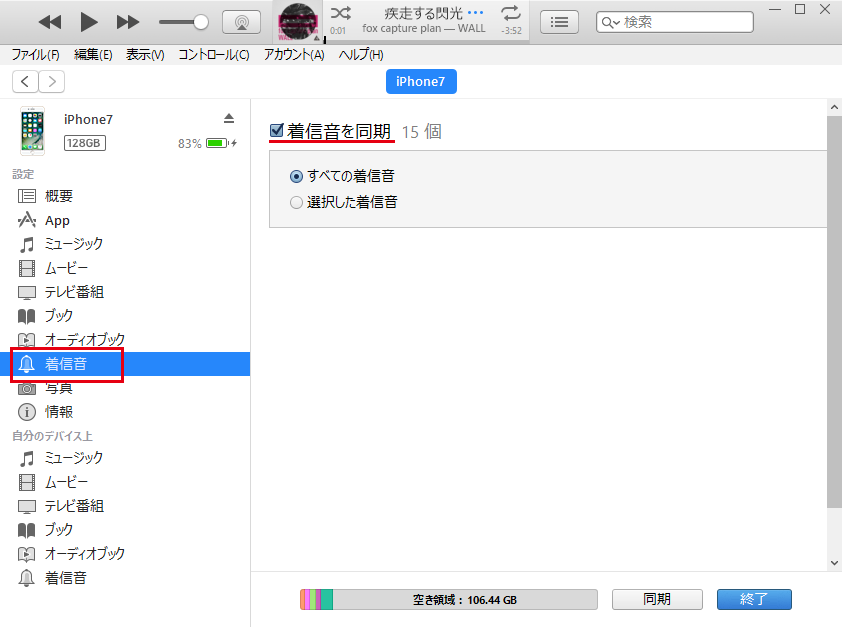
ご注意:iPhoneの着信音は40秒以内にしないといけないので、曲を40秒以下にチェックしてください。
iTunesの音楽を着信音に変換したいですか?iTunesで簡単に出来ますよ。
iTunesを利用してiPhone7着信音を作成する手順: 1. 着信音にしたい曲名を右クリックし、「プロパティ」を選択します。 2. プログラム画面で「オプション」をクリックして、「開始」と「停止」にチェックを入れ、着信音にしたい部分の秒数を入力します。最後に「OK」をクリックします。 ご注意:編集した曲は直接的に着信音にならないから、 AACバージョンを作成する必要が有る。 3. カットした曲をクリックします。その後は左上隅に「ファイル」 → 「変換」 → 「新規バージョン作成」 → 「AACバージョンを作成」の順でクリックします。 4. 着信音が作成するまで待ちます。 5. 作成した着信音は、「最近追加した項目」で表示されます。「Windowsエクスプローラで表示」をクリックします。 6. 作成した着信音のファイルを右クリックし、「名前の変更」をクリックします。 7. エクスプローラでファイルの形式を「.m4a」から「.m4r」に変更します。 8. パート 1のように、着信音ファイルをiTunesに追加します。「Leawo iTransfer」 は、強力な転送ツールであり、iOSデバイス、iTunes、およびPC間でファイルを転送するために、人々に使用されています。このソフトは、アプリ、音楽、映画、着メロ、電子ブック、写真、カメラロールファイルなどを転送することができます。以下の内容は、iTunesを使わずにLeawo iTransferで着信音をiPhoneに転送する方法を説明しています。
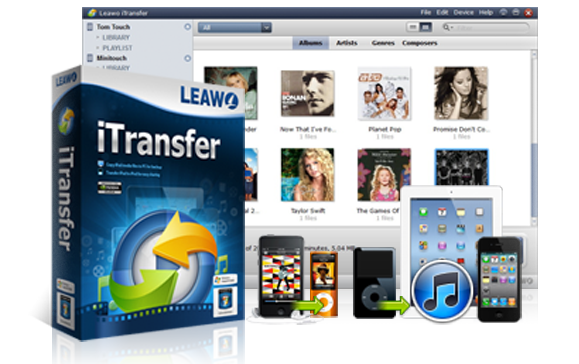
☉ iPhoneデータ移行ソフト。iPhone, iPad, iPod, iTunesとコンピュータの間で、ミュージック、ビデオと写真などを転送
☉ 最新のiPhone 7、iPhone 7 Plus、iPad Air 2とiPad mini 3に対応、iOS 10でスムーズに実行できる
☉ iTunesと同期しなく、データーの紛失は心配なし
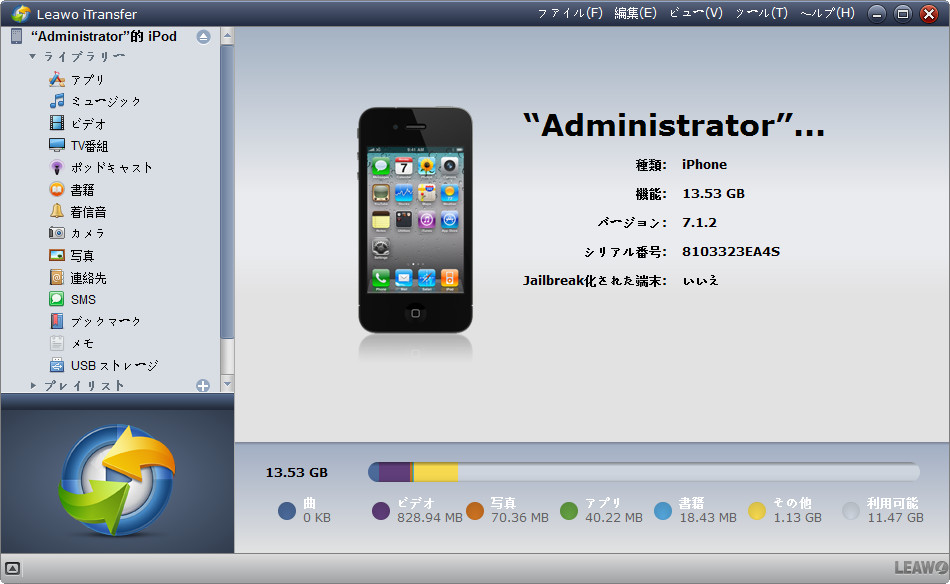
ステップ 1. Leawo iTransfer for Macを実行し、USBケーブルでiPhone端末をコンピュータに接続すると、ソフトは自動的にiPhoneを認識します。
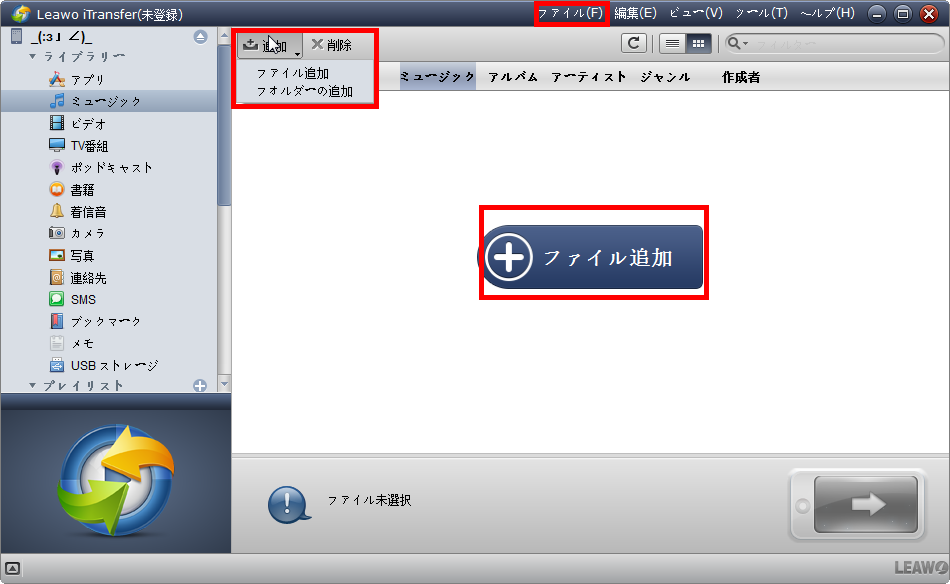
ステップ 2. iPhoneの各ライブラリがソフト画面の左サイドバーに表示されます。左の「着信音」ライブラリをクリックして、右のサイドバーにiPhone中のビデオファイルが表示されます。左側に「追加」のアイコンをクリックして、iPhoneに転送したい音楽ファイルを選んで、「Leawo Transfer」ソフトは自動にiPhoneに転送します。
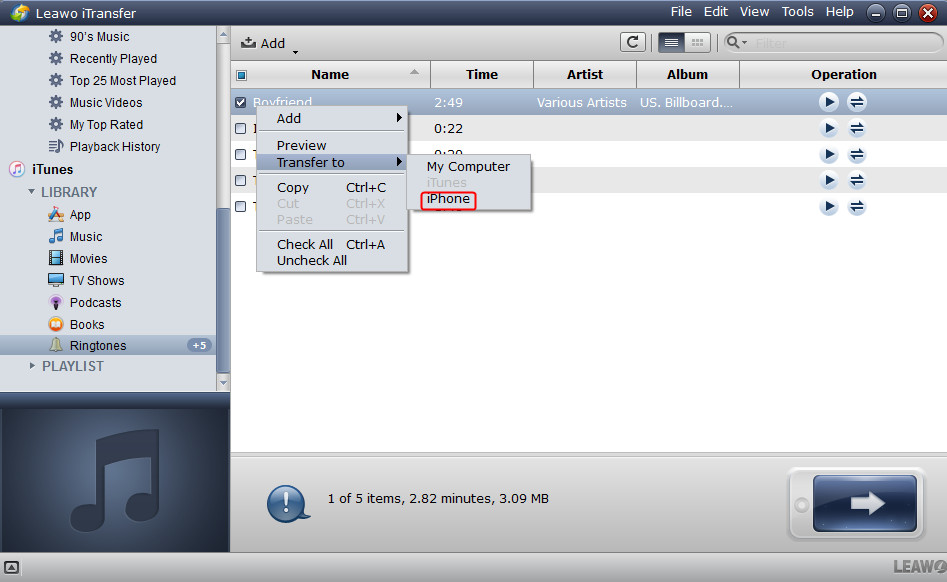
ステップ 1. iTransferを起動すると、左画面に「iTunes」 → 「着信音」をクリックして、iTunesにある着信音は表示されます。
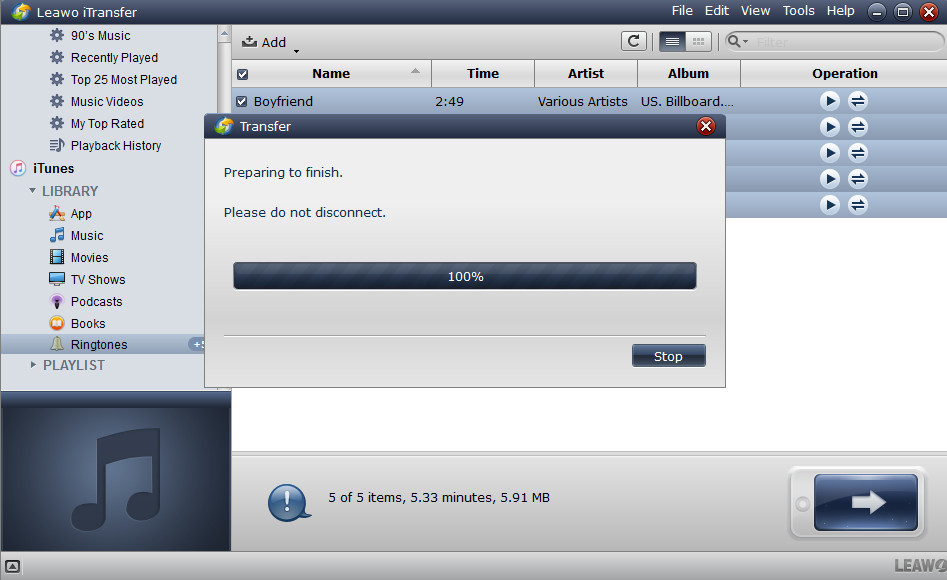
ステップ 2. iPhoneに同期したい着信音を右クリックして、「転送先」で「iPhone」を選択して、着信音の同期を開始します。
Leawo iTransferは無料で試用することができます。興味があれば、ぜひ一度ダウンロードして体験してください。
Rating: 4.9 / 5 (18 Reviews)
14日間
返金保証
14日間の全額返金保証を提供しております。返金ポリシーにより、全てのお客さまに、安心して最高のサービスと製品を提供させていただきます。
1営業日以内
サポート対応
1営業日以内に安心サポート。お客様サポートや技術サポートでも経験豊富なスタッフが迅速に対応しております。
1,000万以上
のユーザー
全世界で千万以上のお客さまや法人様にご利用いただいています。信頼性が高く、ユーザーが安心して利用できる製品を提供いたします。
100%安全
安心ショップ
オンラインストアのデータ通信はベリサイン社の最新技術によって保護されています。安全なショッピングをお楽しみいただけます。
 CleverGetオールインワン
 Prof. Media 13
 Blu-ray/DVDコピー
 Blu-ray/DVDリッピング
 Blu-ray/DVD作成

Leave a Reply