


 今すぐダウンロード
 今すぐダウンロード





2026年05月12日 watanabe


2026年05月12日 watanabe
iPhoneからMacにファイルをコピーする方法を論じることは、Appleユーザーにとって常に注目の話題です。iPhoneにファイルが多すぎる場合、端末の動作が遅くなります。では、iPhoneとMacの間でファイルを転送するには、どうすればいいですか?今回の記事では、MacとiPhoneの同期方法を説明します。そして、iTunes代替ソフト5選も紹介します。
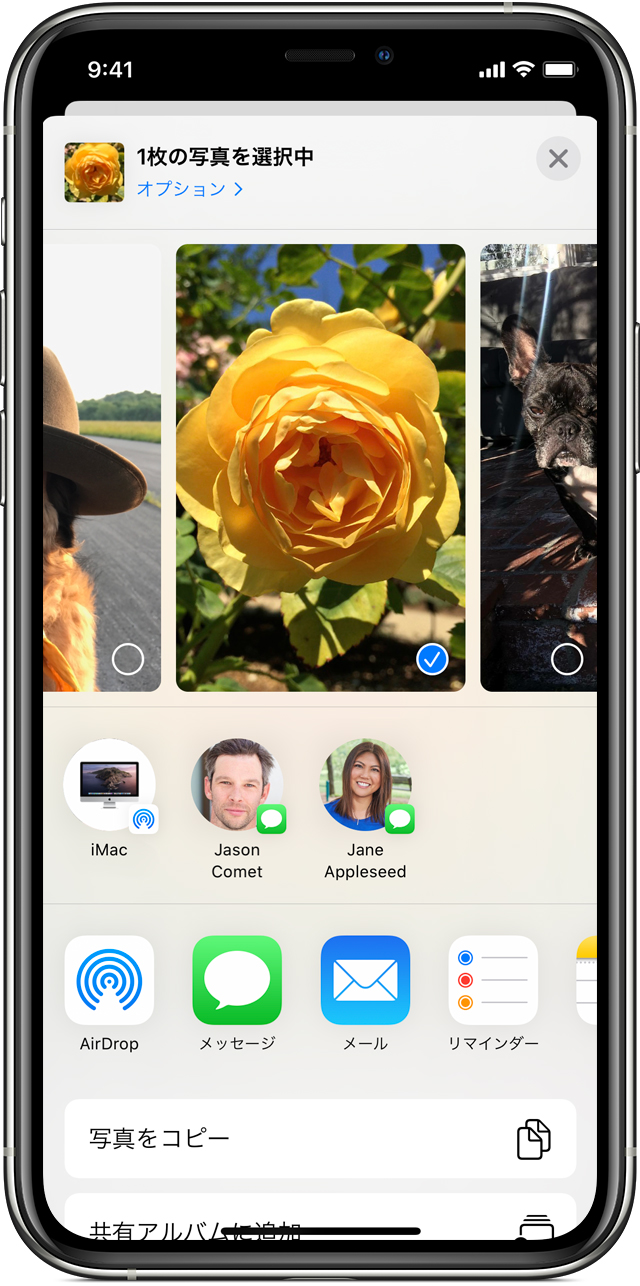
これは一番直接的な方法です。AirDropは、Apple製品の中で最も実用的で最速の無線送信機能の1つです。Bluetoothを使用して近くのデバイスをすばやく検出し、Wi-Fi 経由で実際のファイル転送を実行します。高速で、元のファイルは圧縮されていないため、データを消費しません。写真、動画、PDF、ドキュメント、リンクなどの複数のファイルタイプもサポートしています。詳細のやり方は以下の通りです。
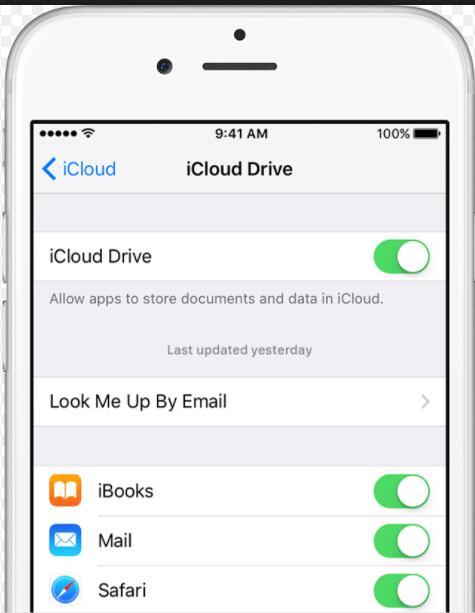
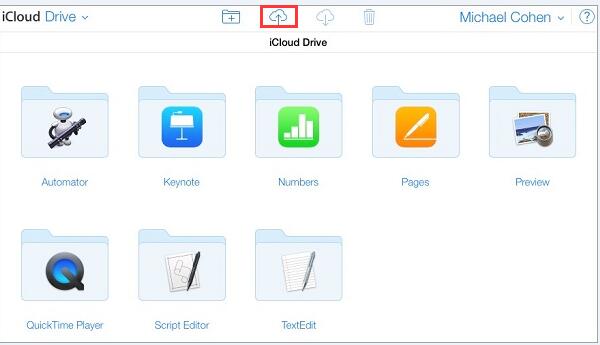
iCloud Driveは、アップル公式のクラウド上のファイルストレージサービスで、アップル版の「ネットドライブ」と同じです。同期をオンにすると、Mac上で保存したファイルはiPhone上でも自動的に見られ、逆も然りです。ファイルを両方で同期する必要がある、データラインを使いたくない、複数のデバイスで使用するシーンに適しています。写真、連絡先、メール、カレンダーまたは他のデータのバックアップに役立ちます。下のガイドはご参考になれるかもしれません。
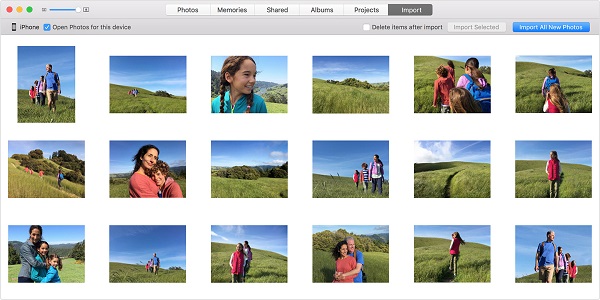
これは、MacとiPhone間で大きなファイル(数GB以上の動画ファイル、RAW 写真、圧縮パッケージ、デザイン ドラフトなど) を転送する最も信頼性の高い方法です。転送プロセスはネットワークを経由せず、圧縮もされません。速度はデータ ラインの品質に依存しますが、通常は AirDrop よりも安定しています。
iTunesはあまりにも複雑で使いにくいので、実はネット上には実用的なiTunesの代替ソフトがたくさんあります。これらのiTunesの代替ソフトは、iPhoneとMac間のデータ同期よりもデバイス間のファイル転送に焦点を当てています。例えば、Leawo iTransfer for Macを使えば、iPhoneの写真、音楽、TV番組、連絡先、SIM、書籍などのファイルを簡単にお使いのパソコンに転送することができます。ファイルの転送だけでなく、iPhoneのファイルをバックアップする、iPhoneファイルを管理することも簡単にできます。今すぐLeawo iTransfer for Macを使って、iPhoneデータを転送する方法を説明します。
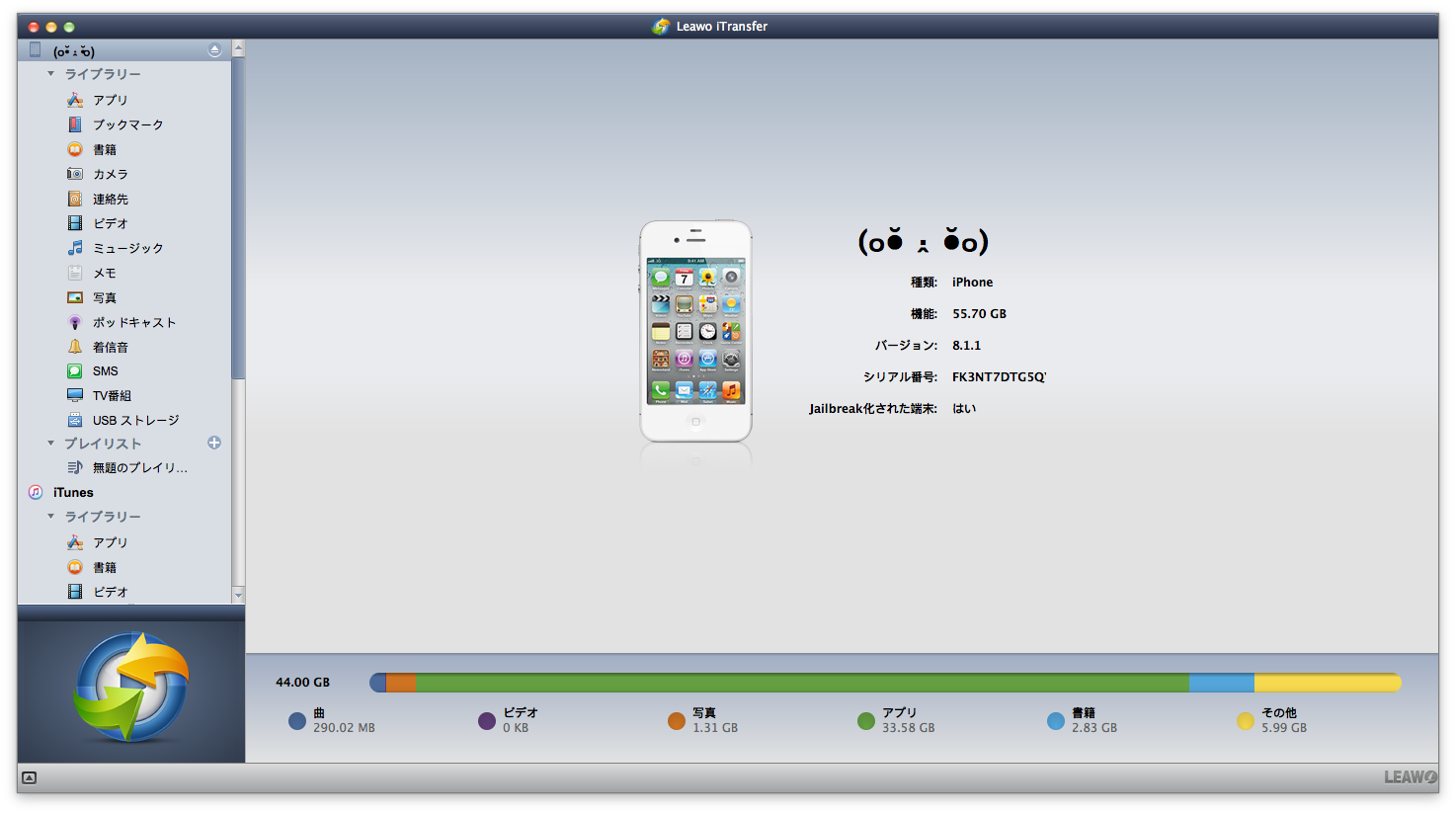
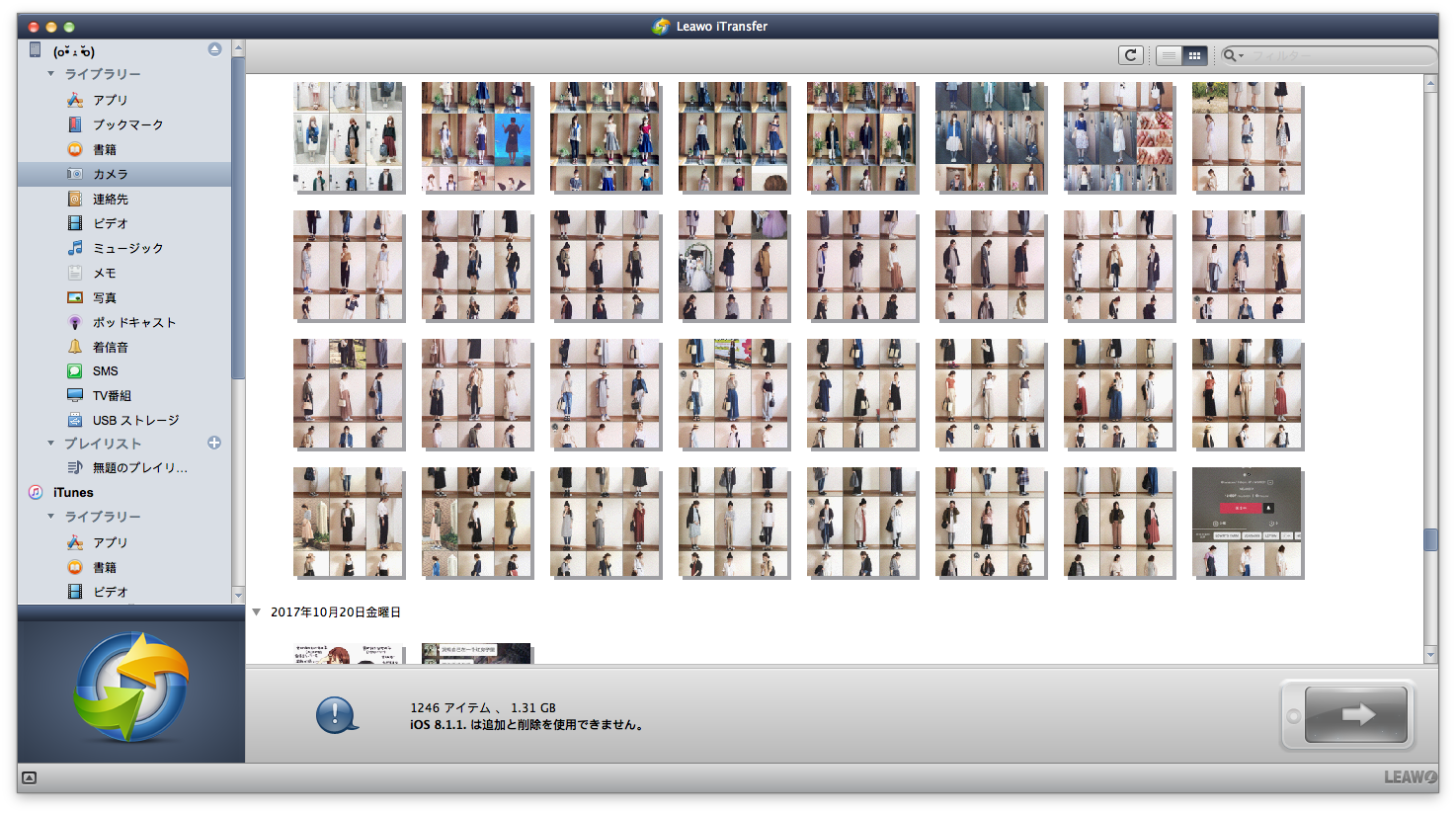
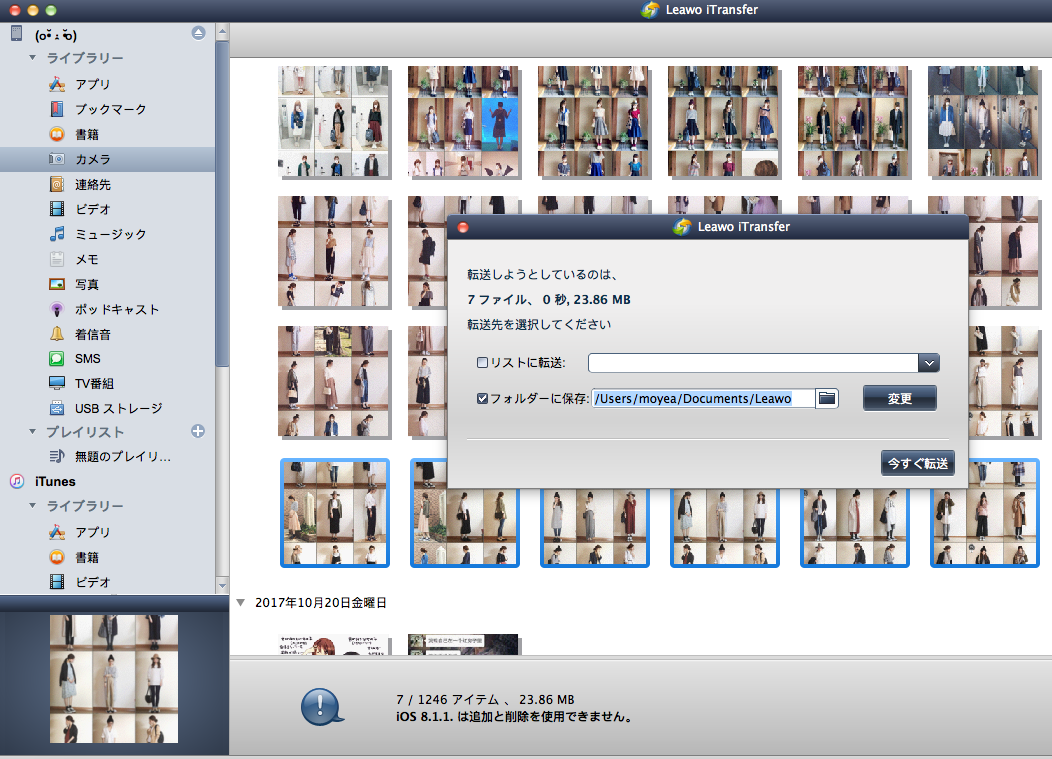
以下は、おすすめでのiTunes代替ソフト5選です。
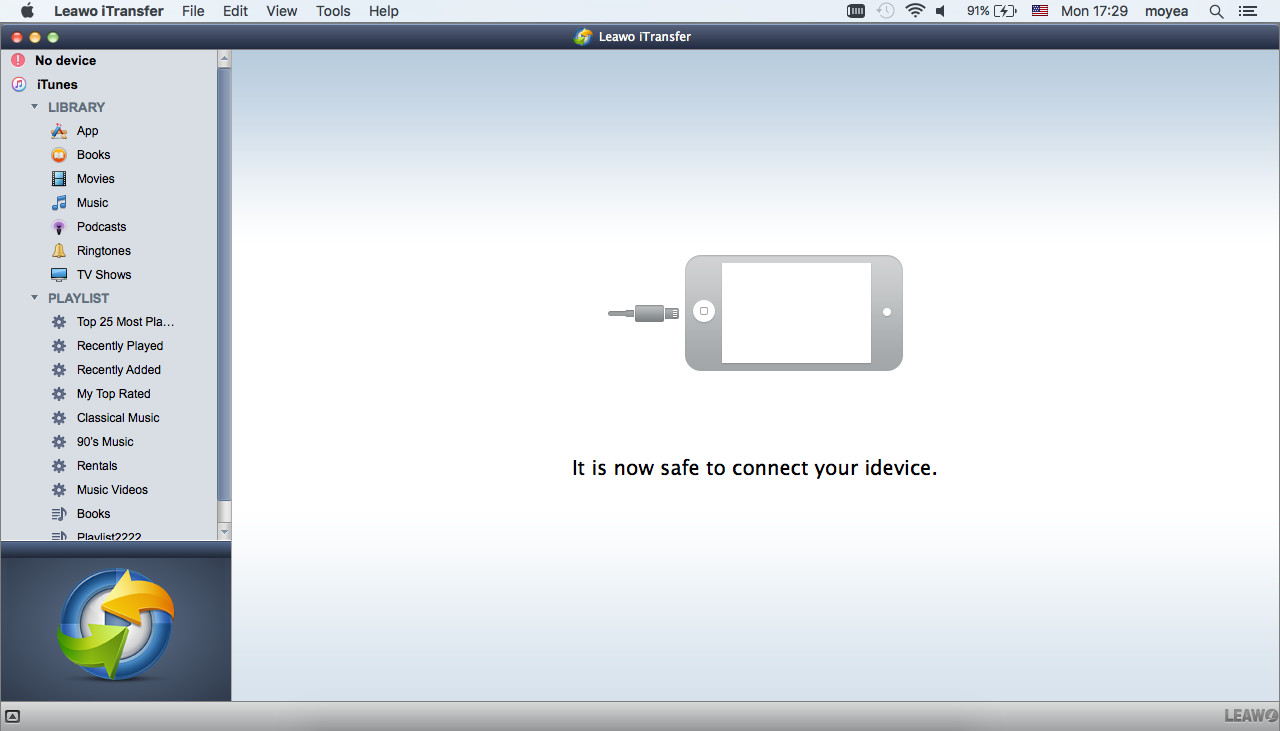
1. Leawo iTransfer for Mac
「Leawo iTransfer for Mac」は、Leawo Software社が開発した多機能のiPhoneデータ転送ソフトです。Leawo iTransfer for Macは間違いなく、iTunesを使わずデータ移行を完成するのに最適な選択です。このソフトは、iOSデバイス、iTunesおよびMacコンピュータ間でファイルを転送するのに人々に使われ、iTunesを使わずにファイルを転送することができます。このソフトを使用して、音楽、連絡先、ビデオなどさまざまな種類のファイルを転送できます。さらに、この素敵なiPhoneデータ移行アプリは、iPhone、iPadやiPodのデータをコンピュータにバックアップできるので、iTunesの自動同期には全く心配することはありません。
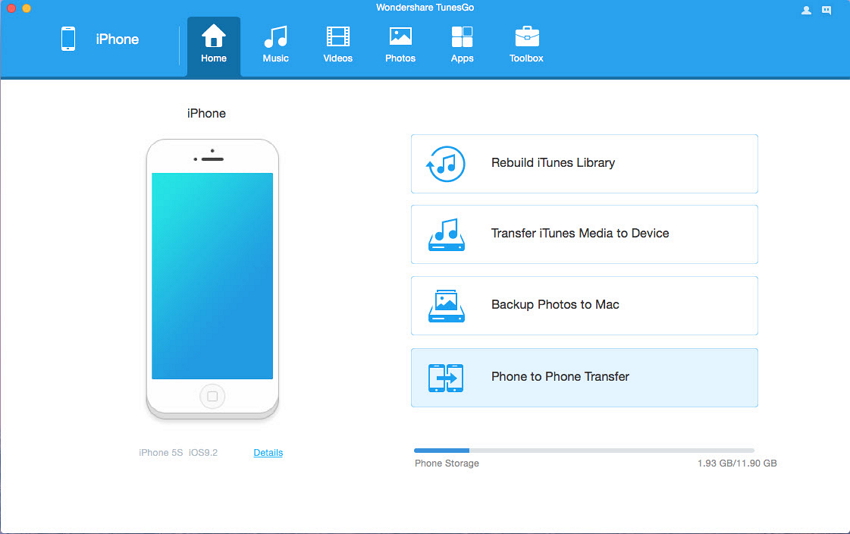
2. Wondershare TunesGo
Wondershare TunesGoは、音楽、ビデオ、プレイリスト、番組放送、iTunes U、写真、連絡先、SMSなどをiPod、iPhone、iPadからコンピュータに転送できる強力な携帯管理アプリです。連絡先、メッセージ、音楽、ビデオなどをコンピュータにバックアップし、ソフトで連絡先を直接的に編集することまで可能です。USBで複数のiOSデバイスを接続し、PCやMacからすべてのデバイスを同時に管理できます。Windows版とMac版という二つのバージョンが使用できます。
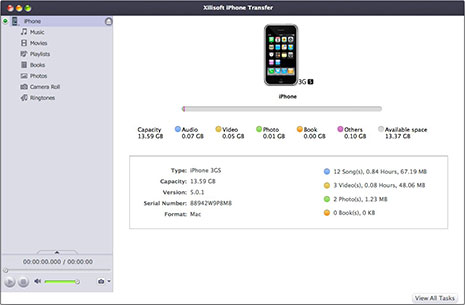
3.Xilisoft iPhone転送 for Mac
Xilisoft iPhone転送は、WindowsとMacの両方でうまく動作でき、iPhone、iPod、iPadなどのあらゆるiOSデバイスに対応しています。最高のiPhone転送ソフトの1つとして、Xilisoft iPhone転送により、iPhoneのデータ移転がずっと簡単になりました。iPhoneに保存してある音楽、SMS、ビデオ、映画、写真、ポッドキャストなどをMacにバックアップし、iPhoneからiTunesにファイルをコピーすることができます。さらに、MacからiPhoneへのファイル転送にも対応しているので、偶然に紛失されたiPhoneデータを復元することができます。
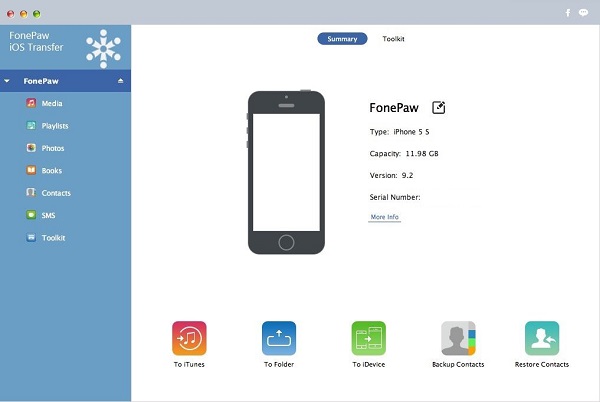
4. FonePaw iOS転送
FonePaw iOS転送は、iPhoneやIOS、PC / MacとiTunes間でファイルをコピーできる便利なソフトです。転送中のメディアファイルが転送先のデバイスに対応されていない場合、このソフトは自動的にファイルをそのデバイスが対応の形式に変換して、ファイル転送を再開します。このソフトを持っていれば、コンピュータにiTunesをインストールする必要がなく、iPhoneを接続したらデバイスを管理することがすぐに可能になります。左側のパネルから、任意種類のコンテンツを選択し、コンピュータからそのファイルを追加又はエクスポートします。このソフトは、WindowsユーザーもとMacユーザーも利用でき、iPhone、iPad、iPodに対応しています。
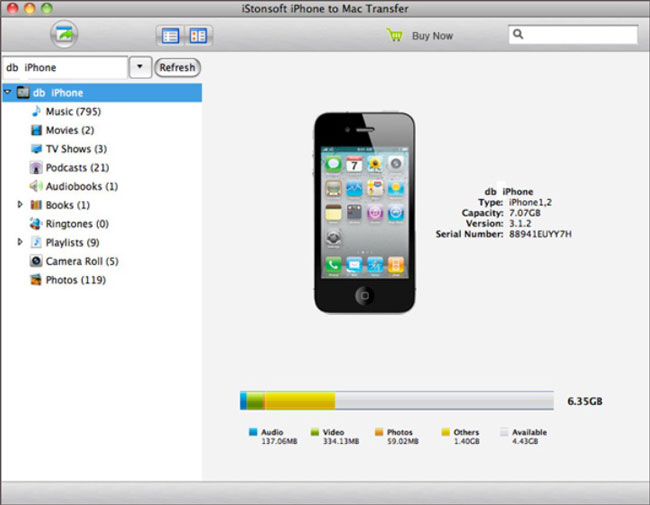
5. iStonsoft iPhoneからMacへ転送
その名前どおりに、この人気のあるiPhoneデータ転送ツールはMacユーザー向けに設計されています。なお、「iStonsoft iPhoneからPCへ転送」というWindowsバージョンもあります。今使っている操作システムに応じて正しいバージョンを簡単に入手できます。他のiPhoneデータ移行ツールと同様に、このプログラムは、iPhoneとコンピュータの間ですべてのiPhoneデータを効率的に転送することに役立っています。最も便利なのは、「iStonsoft iPhoneからPCへ転送」でiPhoneファイルの転送や管理をすれば、コンピュータにiTunesをインストールすることが必要なくなるということです。
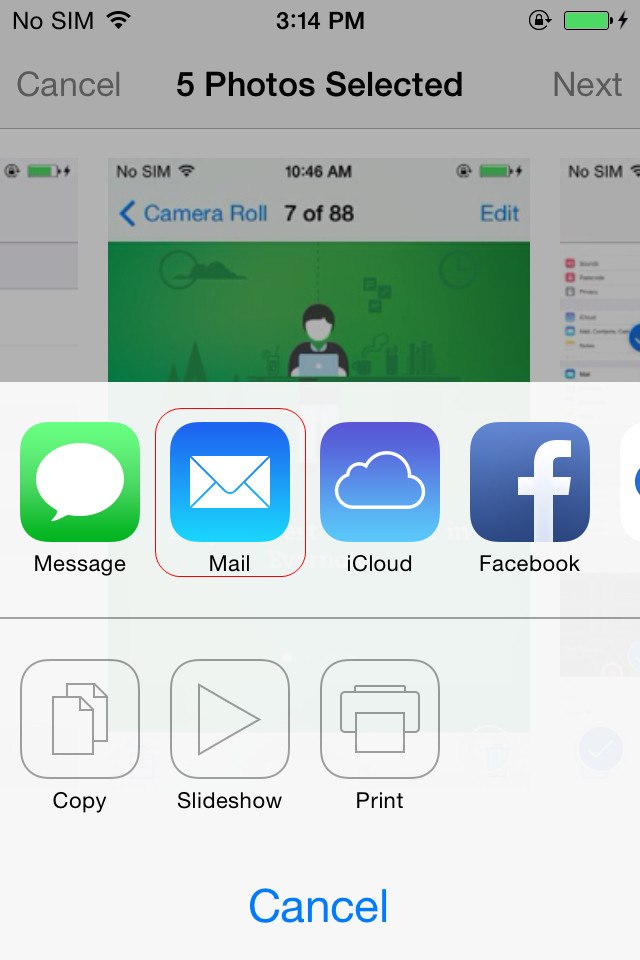
メールで他の端末に転送することは最も簡単な方法です。メールならば、写真、ビデオ、PDFファイルなどのさまざまなファイルにアクセスできるし、転送することもできます。次に、メールを使ってiPhoneからMacにファイルを転送する方法について説明します。ここでは、iPhoneからMacに写真をメールで転送する方法を示します。

Rating: 4.8 / 5 (23 Reviews)
14日間
返金保証
14日間の全額返金保証を提供しております。返金ポリシーにより、全てのお客さまに、安心して最高のサービスと製品を提供させていただきます。
1営業日以内
サポート対応
1営業日以内に安心サポート。お客様サポートや技術サポートでも経験豊富なスタッフが迅速に対応しております。
1,000万以上
のユーザー
全世界で千万以上のお客さまや法人様にご利用いただいています。信頼性が高く、ユーザーが安心して利用できる製品を提供いたします。
100%安全
安心ショップ
オンラインストアのデータ通信はベリサイン社の最新技術によって保護されています。安全なショッピングをお楽しみいただけます。


 CleverGetオールインワン
 Prof. Media 13
 Blu-ray/DVDコピー
 Blu-ray/DVDリッピング
 Blu-ray/DVD作成

Leave a Reply