


 今すぐダウンロード
 今すぐダウンロード





2026年03月18日 高橋遥


2026年03月18日 高橋遥
トイレに落としてしまったとか、風呂に入る時水に落ちてしまったとか、豪雨によって水没してしまったとか、iPhoneを水没させてしまったことはよくあります。
残念ながら、水没したiPhoneを正常な状態に完全復活するのはほぼ不可能です。iPhoneを修理に出す後、初期化されてデータが全て消去してしまった可能性があります。
そのため、iPhoneを修理に出す前に、まず必要な応急処置を行います。iPhoneが起動できれば、すぐにデータをバックアップします。 もし修理に出さなければならないと、ここで、水没したiPhoneから重要な写真や動画などのデータを取り戻す方法を紹介します。
iPhoneが水没した後、まずはiPhoneを乾かすことが一番大事です。以下の手順に従って操作してください。
応急処置
1.スマホの電源をすぐに切ってください。
2.スマホのカバー・ケースを取り外します。
3.SIMカードを取り出します。
4.吸水力の強いタオルやティッシュでスマホを拭います。
5.ティッシュや綿棒でイヤホンジャックや電源口などの奥にある水分を吸い取ります。
6.スマホをティッシュで包んで、乾燥剤と一緒にジップロックなどのビニール袋に入れます。
こうして、完全に乾くまで2、3日待ったほうがいいです。そして、一時的には回復する可能性があります。iPhoneが正常に起動すると、そのタイミングで大急ぎでデータを取り出して、パソコンにバックアップしてください。
Leawo iPhoneデータ復元とは、iPhone、iPad、iPod TouchのiOSデバイス、iTunesとiCloudバックアップからデータを複元できるソフトです。間違って削除したデータも簡単に取り戻せます。また、1クリックでiPhoneの既存データをpCにバックアップすることもできます。
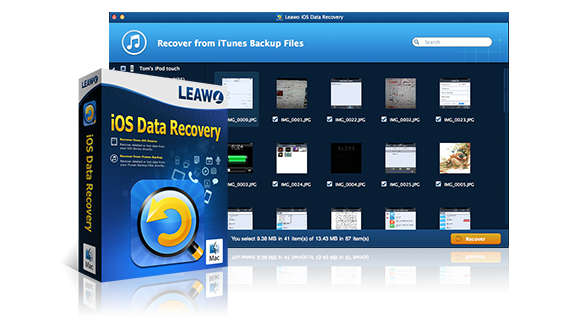
☉ iPhoneから12種類の紛失したファイルを復元
☉ iOSデバイスの最深層セクタースキャン
☉ すべてのiOSデバイス、ソフトウェアに対応
☉ iTunes、iCloudバックアップからデータを復元
☉ セキュリティー保証
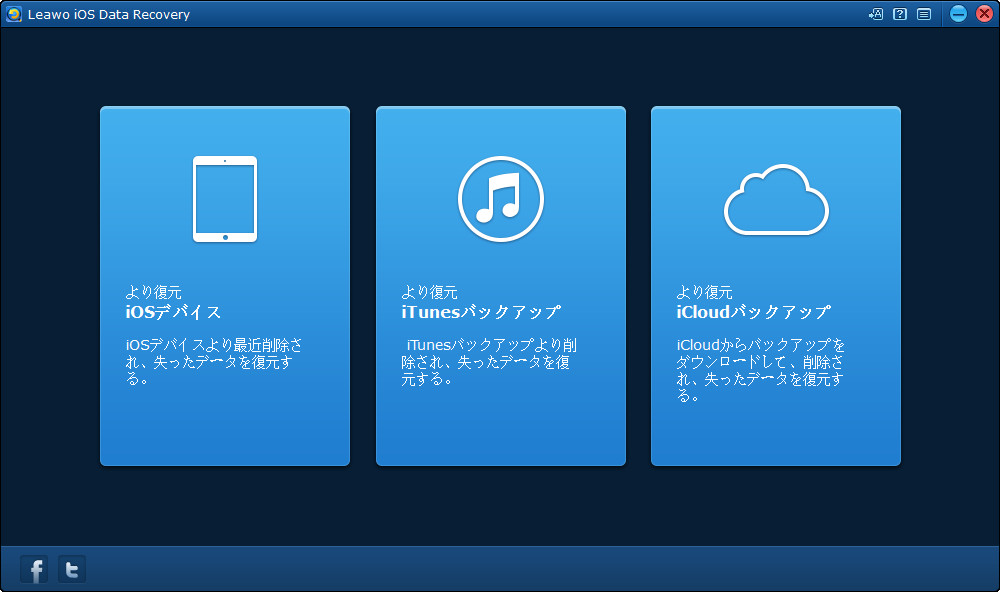
ソフトには「iOS端末本体からデータを直接複元」、「iTunesバックアップから複元」、「iCloudバックアップから複元」という3つのモードがあります。ここで、「iTunesバックアップから複元」や「iCloudバックアップから複元」の2つの方法を紹介します。
iPhoneをパソコンに接続してください。Leawo iPhoneデータ復元を起動します。「iTunesバックアップより復旧」を選択します。
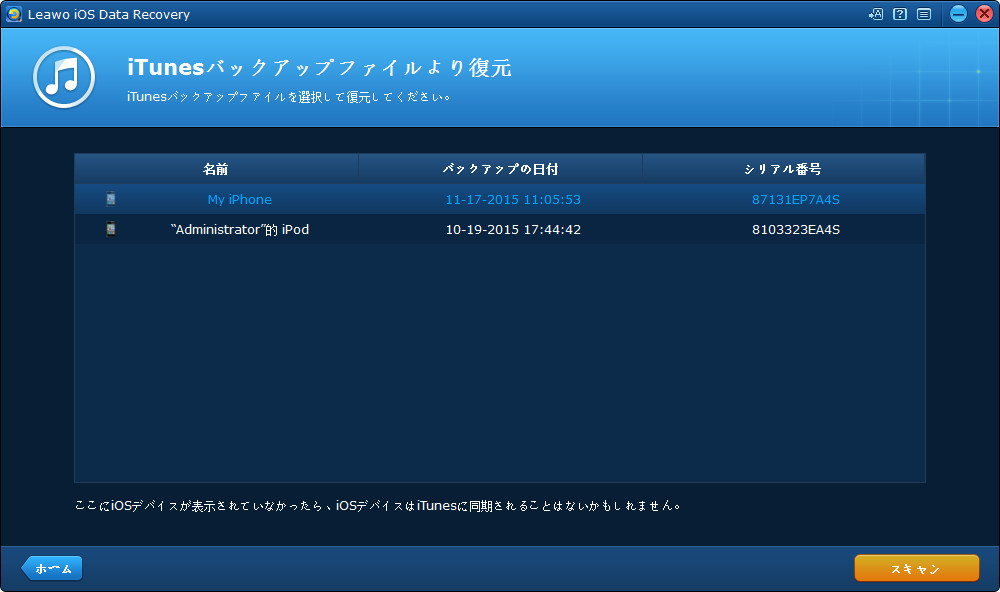
ソフトは自動的にiTunesバックアップファイルを検出します。そして、右下の「スキャン」ボタンをクリックしてください。
「スキャン」ボタンをクリックしてから、バックアップファイルが全部抽出されます。
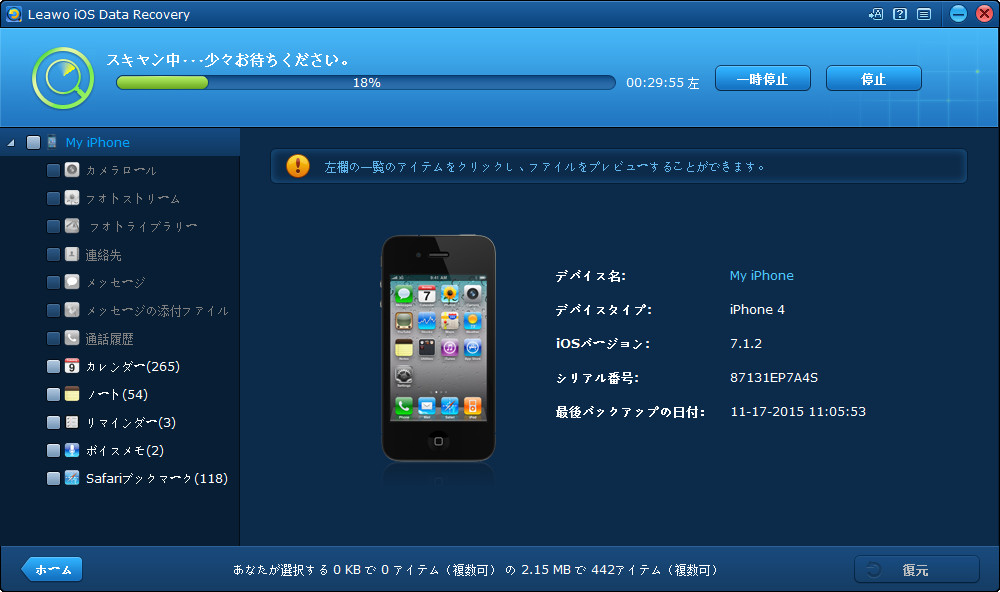
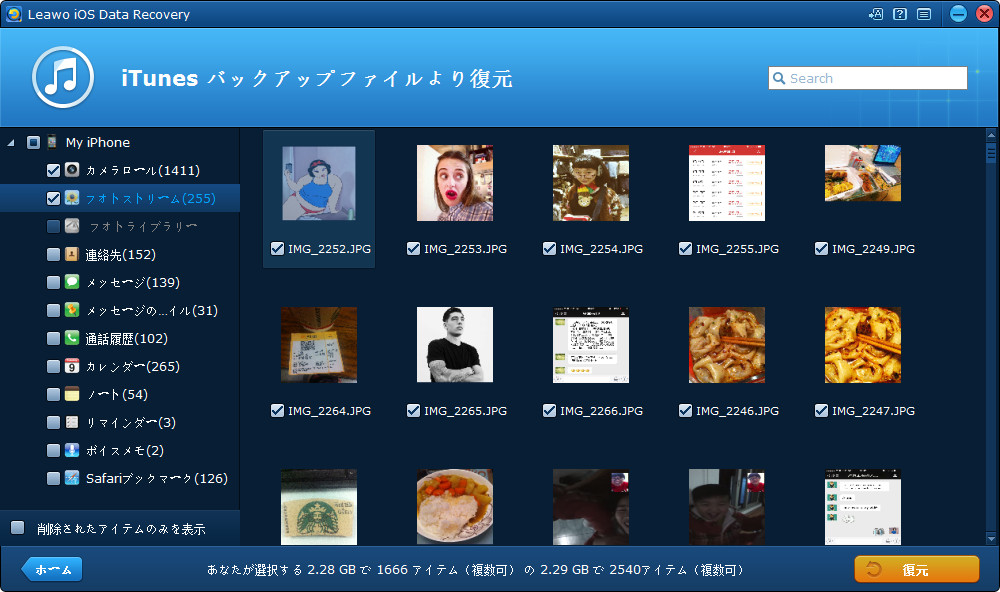
iTunesから複元可能の全てのデータが、左のメニューに表示されます。データをクリックすると、右にプレビュー表示が出ます。
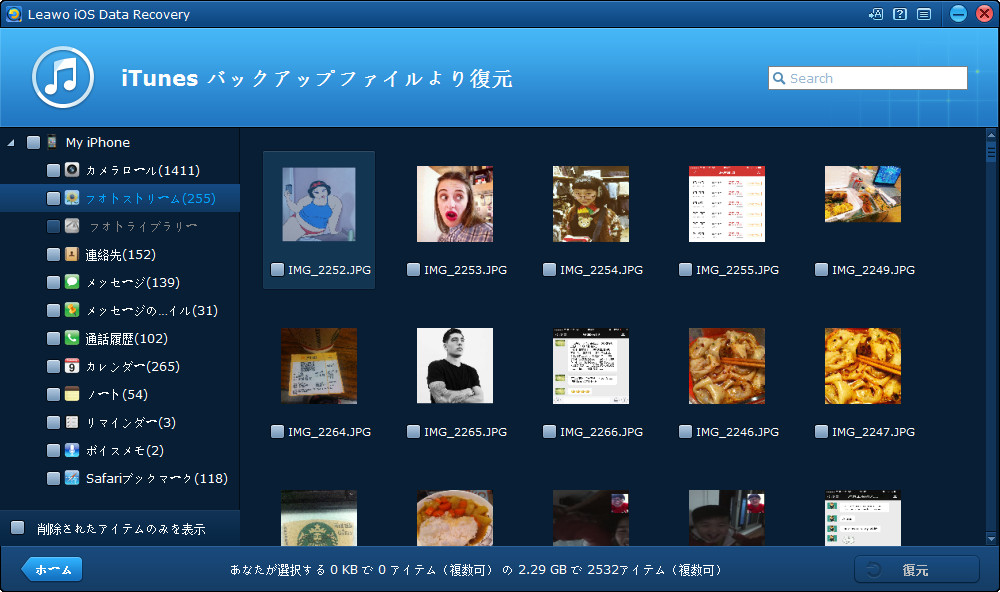
復元したいデータにチェックを入れて、右下の「復元]ボタンをクリックすると、データの復元が始まります。
アプリや音楽のデータはもちろん、電話帳やSafariのブックマークなどあらゆるデータを復元することができます。
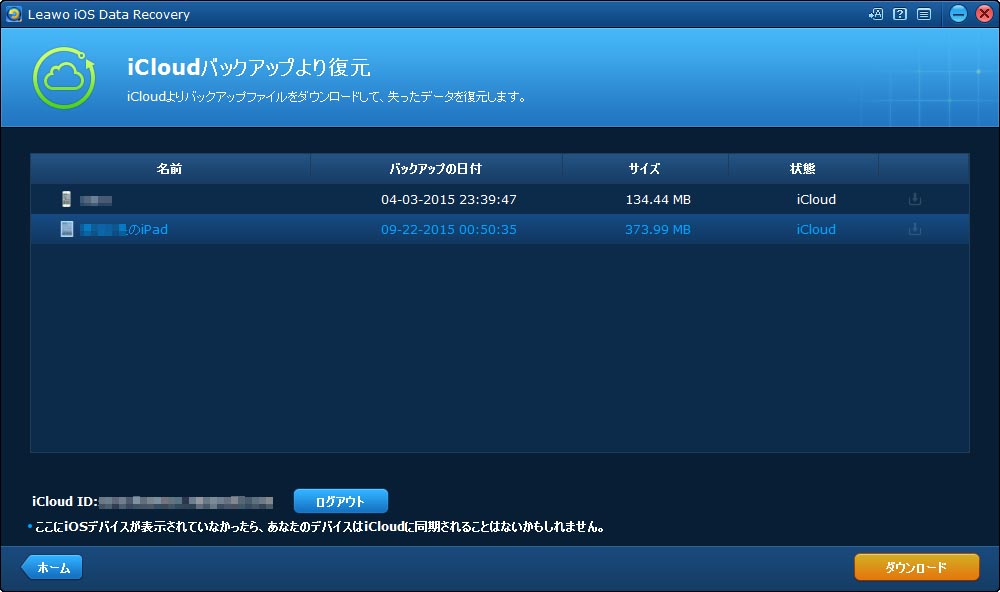
「iCloudバックアップより復旧」を選択します。そして、iCloudのアカウントとパスワードを入力して、iCloudにログインしてください。
iCloudにログインしたら、iPhoneが初期化した前にバックアップしたファイルは自動的に検出されます。復元したいファイルを選択して、「ダウンロード」ボタンをクリックします。
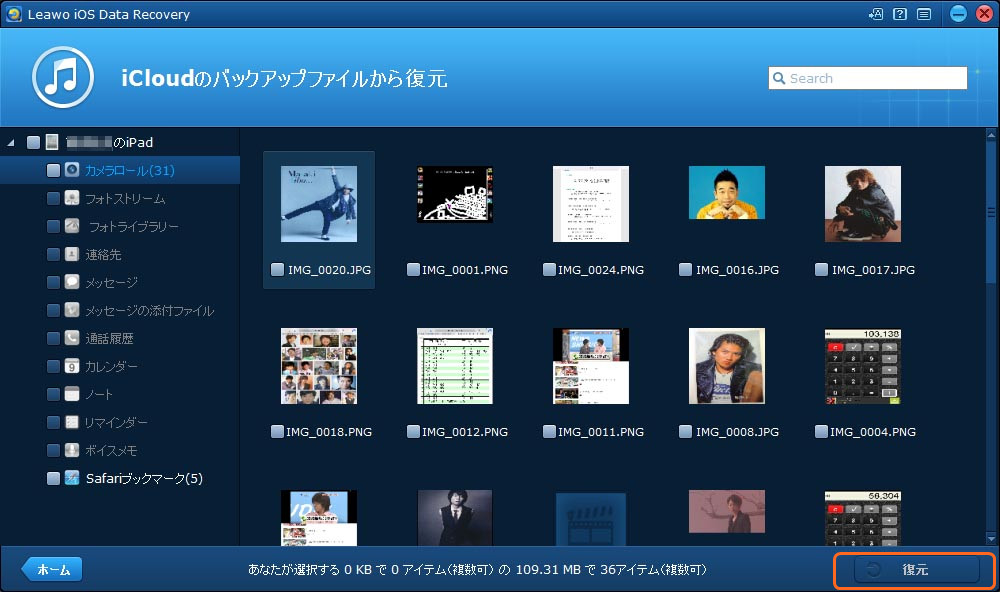
iTunesから複元可能の全てのデータが、左のメニューに表示されます。データをクリックすると、右にプレビュー表示が出ます。
復元したいデータにチェックを入れます。それから、右下にある「復元」ボタンをクリックして、データの復旧が始まります。
Rating: 4.7 / 5 (99 Reviews)
14日間
返金保証
14日間の全額返金保証を提供しております。返金ポリシーにより、全てのお客さまに、安心して最高のサービスと製品を提供させていただきます。
1営業日以内
サポート対応
1営業日以内に安心サポート。お客様サポートや技術サポートでも経験豊富なスタッフが迅速に対応しております。
1,000万以上
のユーザー
全世界で千万以上のお客さまや法人様にご利用いただいています。信頼性が高く、ユーザーが安心して利用できる製品を提供いたします。
100%安全
安心ショップ
オンラインストアのデータ通信はベリサイン社の最新技術によって保護されています。安全なショッピングをお楽しみいただけます。
 CleverGetオールインワン
 Prof. Media 13
 Blu-ray/DVDコピー
 Blu-ray/DVDリッピング
 Blu-ray/DVD作成

Leave a Reply