Prof. Media 13
DVD/Blu-ray/UHDのリッピング
DVD変換
Blu-ray変換
Blu-rayレコーダー変換
UHD変換
DVD/Blu-ray間の変換
ブルーレイ DVD変換
DVD ブルーレイ変換
オンライン動画のダウンロード
動画ダウンロード
DVD/Blu-ray/UHDのコピー
DVDコピー
Blu-rayコピー
Blu-rayレコーダーコピー
UHDコピー
Cinaviaの除去
DVD Cinavia除去
Blu-ray Cinavia除去
動画/音声形式間の変換
HD動画変換プロ
究極動画変換
動画をディスクに書込み
DVD作成
Blu-ray作成
UHD作成
UHDファームウェアのダウングレード
UHDドライブツール
CleverGet
国際的
YouTube動画ダウンロード
YouTube映画ダウンロード
Amazon動画ダウンロード
Netflix動画ダウンロード
Apple TV+動画ダウンロード
Disney+動画ダウンロード
HBO Max動画ダウンロード
Hulu動画ダウンロード
Crunchyroll動画ダウンロード
Discovery+動画ダウンロード
Fansly動画ダウンロード
OnlyFans動画ダウンロード
Paramount+動画ダウンロード
Pornhub動画ダウンロード
MPD動画ダウンロード
M3U8動画ダウンロード
日本
ABEMA動画ダウンロード
dアニメストア動画ダウンロード
DMM動画ダウンロード
FANZA動画ダウンロード
FOD動画ダウンロード
Lemino動画ダウンロード
MGS動画ダウンロード
MyFans動画ダウンロード
ソクミル動画ダウンロード
TKTube動画ダウンロード
NHK+動画ダウンロード
楽天TV動画ダウンロード
TVer動画ダウンロード
TVING動画ダウンロード
ツイキャス動画ダウンロード
U-NEXT動画ダウンロード
WATCHA動画ダウンロード
画面録画・動画キャプチャ
CleverGet スクリーンレコーダー
北米
Crackle動画ダウンロード
CTV動画ダウンロード
CW動画ダウンロード
ESPN Plus動画ダウンロード
Pluto動画ダウンロード
Roku Channel動画ダウンロード
Tubi動画ダウンロード
Twitch動画ダウンロード
ヨーロッパ
ARD動画ダウンロード
ARTE動画ダウンロード
Joyn動画ダウンロード
RaiPlay動画ダウンロード
ZDF動画ダウンロード
Blu-ray Player
無料画面録画ソフト
Prof. DRM
Prof. DRM iTunes動画変換
Prof. DRM オーディオブック変換
Prof. DRM iTunes音楽変換
Prof. DRM Spotify音楽変換
Prof. DRM 電子書籍変換
PhotoIns
Photo Enhancer
Photo BG Remover
Photo Enlarger
スクリーンレコーダー
Music Recorder
Tunes Cleaner
iOSFix
iTransfer
iPhone データ復元
PowerPoint to Video Pro
PowerPoint to DVD Pro
製品活用
ライセンスを再取得
FAQ
お問い合わせ
57-in-1強力な動画ダウンロードソフト。
無料ダウンロード今すぐ購入
DVD/Blu-ray/4K UHD/動画をコピー、変換、書き込み、すべてこれ1つで!
誰でも簡単に!Amazonプライム、Netflix、TVer、Hulu、U-NEXT、YouTubeなど1000+のサイトから動画を無制限にダウンロード!1080P高画質なMP4で永久保存!
17-in-1超簡単・究極マルチメディア変換ソフトリッピング・変換・コピー・作成・ダウンロード・再生・編集DVD/Blu-ray/4K UHD Blu-ray/動画/音声のソリューションを提供。高速・高品質・直感的な操作と優秀な機能
誰にでも簡単!57-in-1強力な動画ダウンロードソフト。YouTube、Amazonプライムビデオ、Netflix、Hulu、Disney+、DMM、U-NEXT、FANZA、FOD、Twitter、TwitchやTiktokなど、1000以上の有料・無料動画配信サイトから映画、ドラマや音楽、ライブ配信を高画質・高速でダウンロード保存できる。
2017年08月07日 Otonashi Kensuke
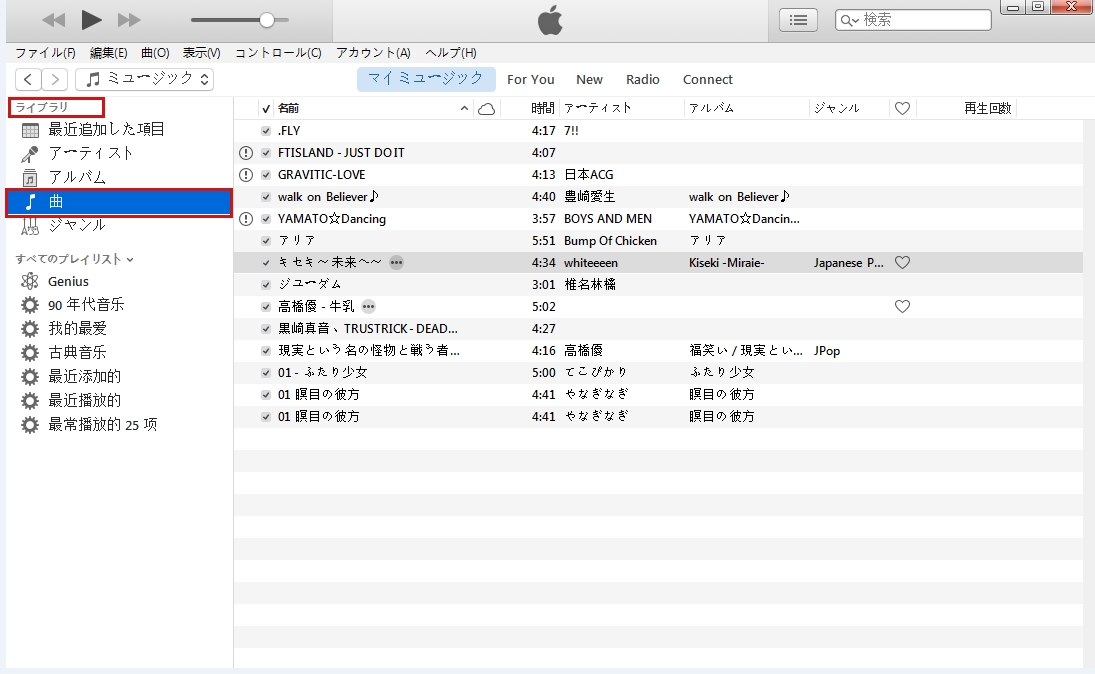
iTunesを起動して、ソフト画面の左にある「ライブラリ」項目で「曲」をクリックしてください。
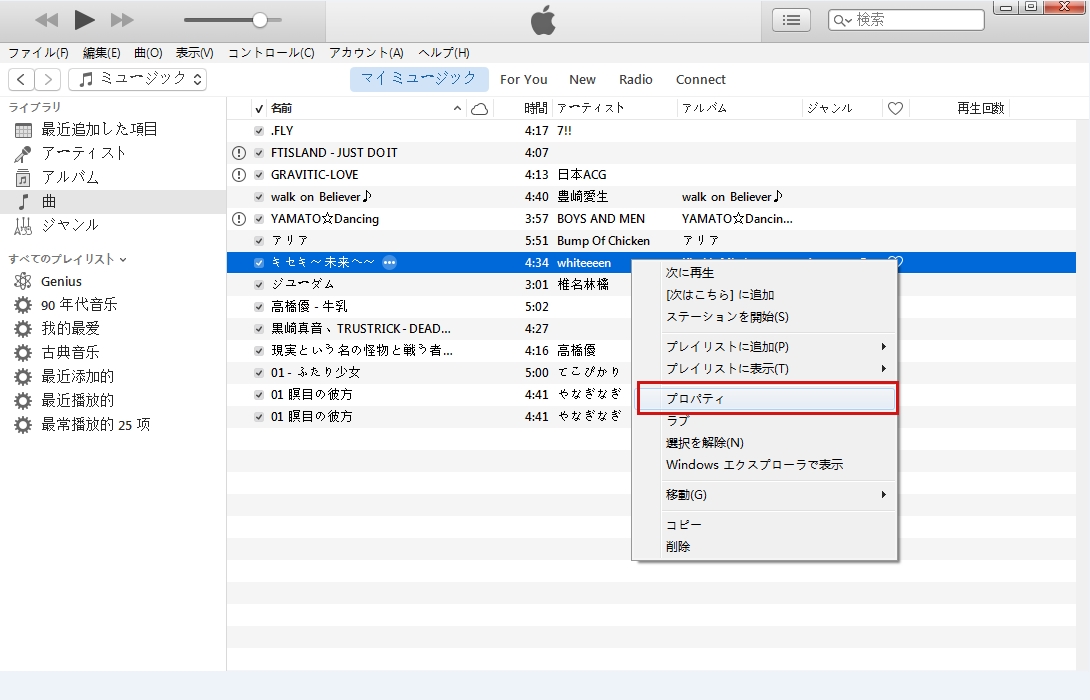
編集したい曲を右クリックして、「プロバティ」をクリックしてください。
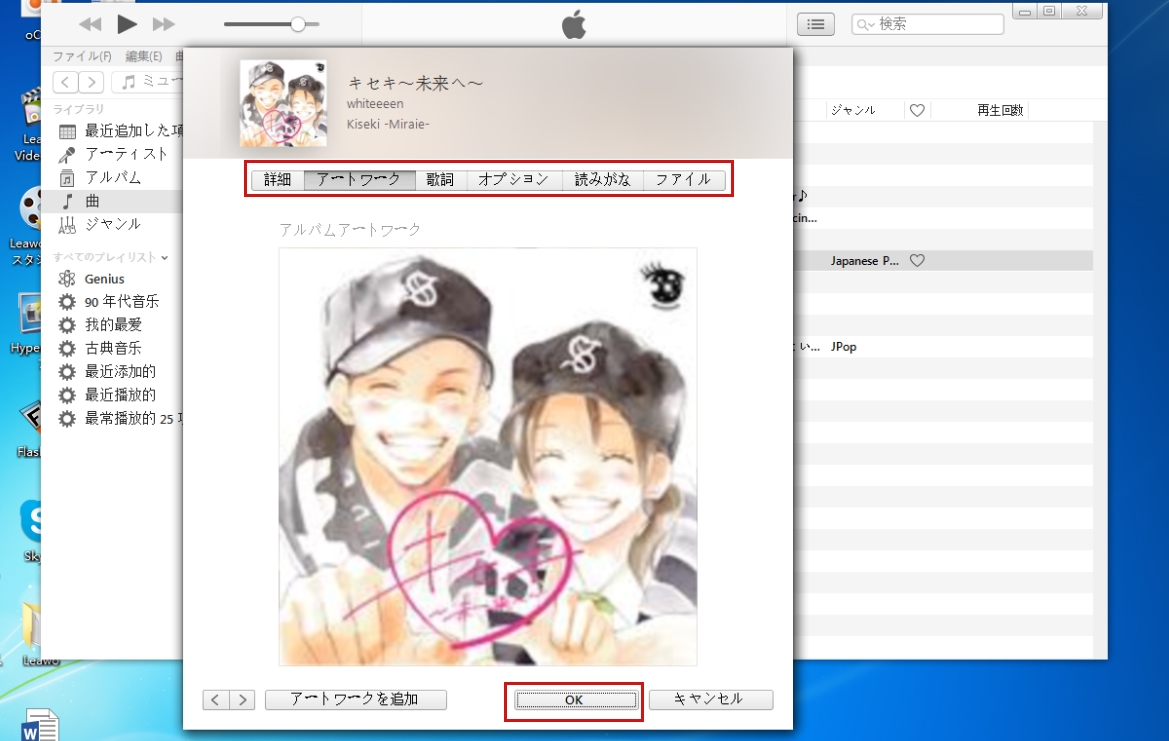
タグ画面で自分をニーズに応じて編集することができます。 編集完成後、画面のしたにある「OK」ボタンをクリックして、タグの追加が完成です
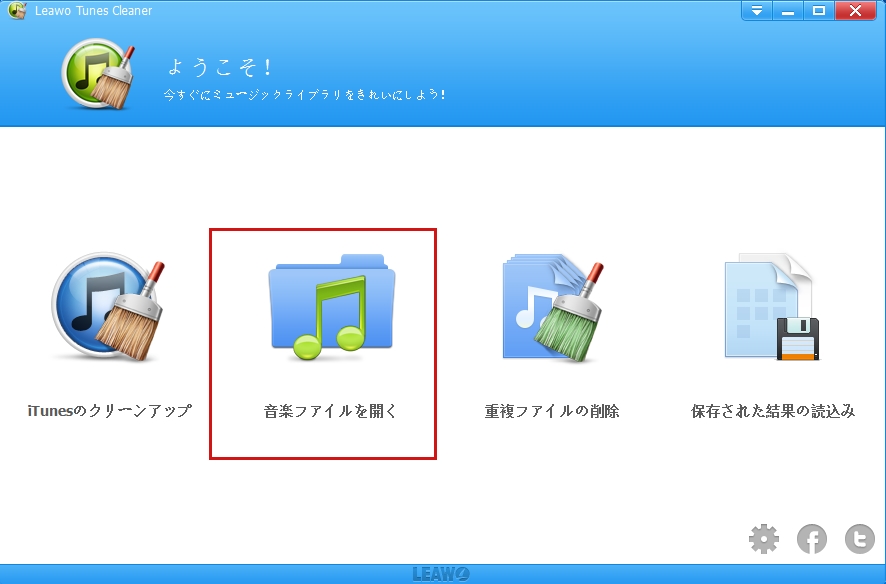
ソフトを起動して、メイン画面にある「音楽ファイルを開く」アイコンをクリックしてください。 編集したい音楽ファイル/フォルダを追加してください。
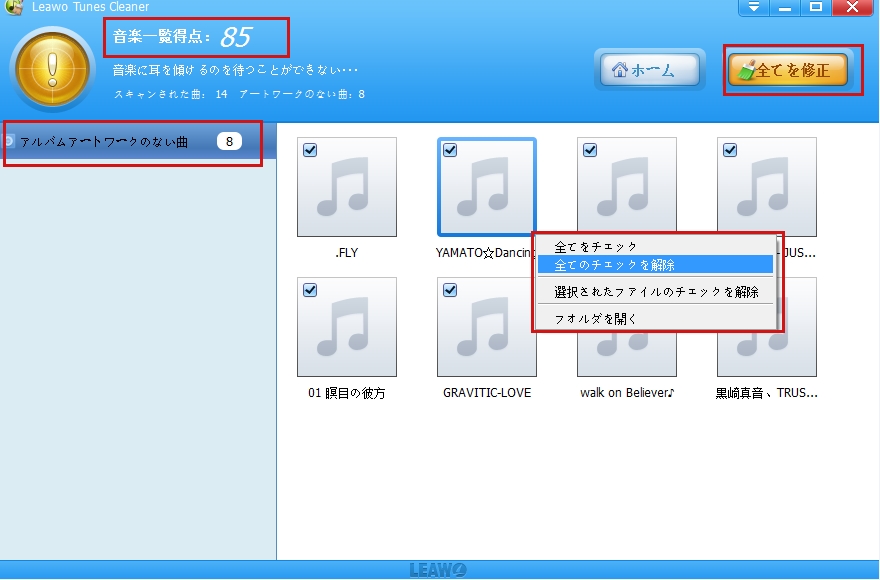
メイン画面の左上にある「音楽一覧得点」は、スキャンされた曲の状態が展示されます。得点は高ければ高いほど良いです。100点満点の場合は、修正する必要がありません。 タグ情報が足りない曲は、足りない部分によってと分類され、ユーザーのニーズに応じて自動的に修正できます。 マイン画面の右上にある「全てを修正」ボタンをクリックして、修正作業が開始します。
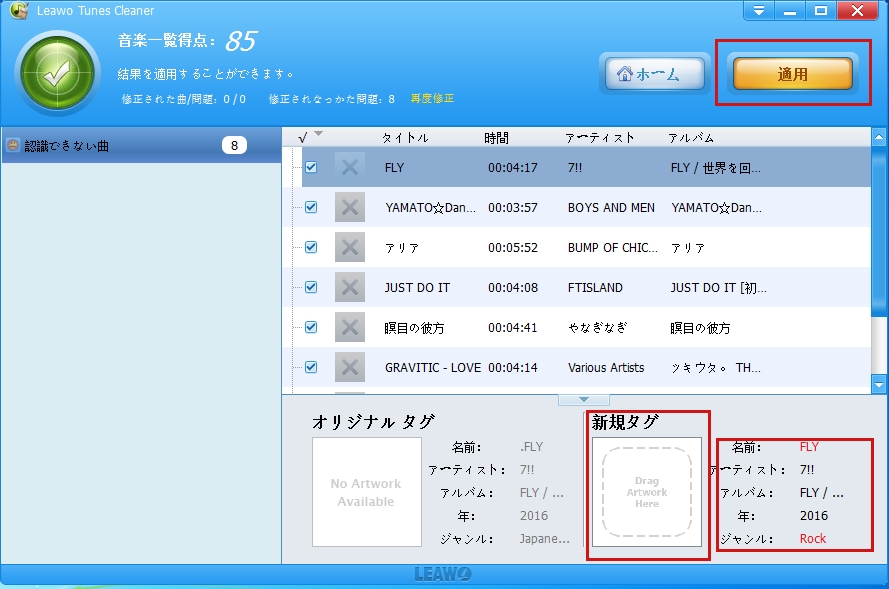
認識できない曲は、インターネットから検索された新規タグとオリジナルタグと一緒に画面の下に表示されます。 新規タグのメニューで曲の名前やアーティストなどが手動で編集できます。 アルバムアートワークの変更は、デスクトップにある写真を直接アートワークパネルに引き込むだけで、追加できます。 追加完成後、ソフト画面の右上にある「適用」ボタンをクリックして、作業完成です。
Rating: 4.6 / 5 (133 Reviews)
関連トピック
2022-04-26
Macにアルバムアートワークを追加する方法
2018-02-09
MP3 タグエディタ:MP3 ID3タグを自動的に修復・編集する方法
2017-08-14
音楽編集ソフトでMP3タグを編集する方法
2017-09-14
元ファイルが存在しない曲をiTunesから削除する方法
2017-08-04
重複した曲を簡単に削除する方法
2017-08-07
Windows&Macでmp3タグを編集する方法