Prof. Media 13
DVD/Blu-ray/UHDのリッピング
DVD変換
Blu-ray変換
Blu-rayレコーダー変換
UHD変換
DVD/Blu-ray間の変換
ブルーレイ DVD変換
DVD ブルーレイ変換
オンライン動画のダウンロード
動画ダウンロード
DVD/Blu-ray/UHDのコピー
DVDコピー
Blu-rayコピー
Blu-rayレコーダーコピー
UHDコピー
Cinaviaの除去
DVD Cinavia除去
Blu-ray Cinavia除去
動画/音声形式間の変換
HD動画変換プロ
究極動画変換
動画をディスクに書込み
DVD作成
Blu-ray作成
UHD作成
UHDファームウェアのダウングレード
UHDドライブツール
CleverGet
国際的
YouTube動画ダウンロード
YouTube映画ダウンロード
Amazon動画ダウンロード
Netflix動画ダウンロード
Apple TV+動画ダウンロード
Disney+動画ダウンロード
HBO Max動画ダウンロード
Hulu動画ダウンロード
Crunchyroll動画ダウンロード
Discovery+動画ダウンロード
Fansly動画ダウンロード
OnlyFans動画ダウンロード
Paramount+動画ダウンロード
Pornhub動画ダウンロード
MPD動画ダウンロード
M3U8動画ダウンロード
日本
ABEMA動画ダウンロード
dアニメストア動画ダウンロード
DMM動画ダウンロード
FANZA動画ダウンロード
FOD動画ダウンロード
Lemino動画ダウンロード
MGS動画ダウンロード
MyFans動画ダウンロード
ソクミル動画ダウンロード
TKTube動画ダウンロード
NHK+動画ダウンロード
楽天TV動画ダウンロード
TVer動画ダウンロード
TVING動画ダウンロード
ツイキャス動画ダウンロード
U-NEXT動画ダウンロード
WATCHA動画ダウンロード
画面録画・動画キャプチャ
CleverGet スクリーンレコーダー
北米
Crackle動画ダウンロード
CTV動画ダウンロード
CW動画ダウンロード
ESPN Plus動画ダウンロード
Pluto動画ダウンロード
Roku Channel動画ダウンロード
Tubi動画ダウンロード
Twitch動画ダウンロード
ヨーロッパ
ARD動画ダウンロード
ARTE動画ダウンロード
Joyn動画ダウンロード
RaiPlay動画ダウンロード
ZDF動画ダウンロード
Blu-ray Player
無料画面録画ソフト
Prof. DRM
Prof. DRM iTunes動画変換
Prof. DRM オーディオブック変換
Prof. DRM iTunes音楽変換
Prof. DRM Spotify音楽変換
Prof. DRM 電子書籍変換
PhotoIns
Photo Enhancer
Photo BG Remover
Photo Enlarger
スクリーンレコーダー
Music Recorder
Tunes Cleaner
iOSFix
iTransfer
iPhone データ復元
PowerPoint to Video Pro
PowerPoint to DVD Pro
製品活用
ライセンスを再取得
FAQ
お問い合わせ
57-in-1強力な動画ダウンロードソフト。
無料ダウンロード今すぐ購入
DVD/Blu-ray/4K UHD/動画をコピー、変換、書き込み、すべてこれ1つで!
誰でも簡単に!Amazonプライム、Netflix、TVer、Hulu、U-NEXT、YouTubeなど1000+のサイトから動画を無制限にダウンロード!1080P高画質なMP4で永久保存!
17-in-1超簡単・究極マルチメディア変換ソフトリッピング・変換・コピー・作成・ダウンロード・再生・編集DVD/Blu-ray/4K UHD Blu-ray/動画/音声のソリューションを提供。高速・高品質・直感的な操作と優秀な機能
誰にでも簡単!57-in-1強力な動画ダウンロードソフト。YouTube、Amazonプライムビデオ、Netflix、Hulu、Disney+、DMM、U-NEXT、FANZA、FOD、Twitter、TwitchやTiktokなど、1000以上の有料・無料動画配信サイトから映画、ドラマや音楽、ライブ配信を高画質・高速でダウンロード保存できる。
2022年04月26日 watanabe
「家にはいくつかのApple デバイスがあります。iTunes バックアップを作成した時、アプリケーションの同期を許可していません。このままバックアップを復元するなら、iPhoneから購入したアプリケーションが消去される可能性があります。そんな事故を止める方法を教えていただけませんか?」 ――知恵袋より 一部の地域や国では、Appleは購入したアプリをiTunesから再ダウンロードすることを許可していません。ユーザーがiOSのデバイスをアップグレード、または変更する場合は、アプリ購入の料金を無駄にする可能性があります。新しいiOSデバイスに切り替えたり、iPadのファームウェアをアップグレードする前に、iTunesでiPadのデータをコンピュータにバックアップしておくことをおすすめします。これにより、iPadでデータを失ったとしても、バックアップでiPadを復元することができます。したがって、このポストは、データの損失なしにiPhoneからコンピュータにアプリケーションを転送してバックアップする方法を紹介します。 パート1. iTunesを使用してiPhoneのアプリを転送する パート2:サードパーティ製のソフトアを使用してiPhoneからPCにアプリを転送する 目次 パート1. iTunesを使用してiPhoneのアプリを転送するiPhoneでApp storeからアプリをもう一度ダウンロードする方法iTunesでアプリをダウンロードする方法購入した項目を転送パート2:サードパーティ製のソフトアを使用してiPhoneからPCにアプリを転送する Leawo iTransferLeawo iTransferを起動アプリをパソコンに転送新しいiPhoneに転送パート1. iTunesを使用してiPhoneのアプリを転送する Appleデバイスの使用者たちは、iTunesを使用して、同期の不具合問題に遭遇したことがあるかもしれません。iTunesと同期している時、プログラムは常に購入していないアイテムとiTunesライブラリにない購入済みのアイテムを削除します。実は、iTunesとアプリケーションを同期するには、それほど複雑ではありません。AppleデバイスのアプリはすべてApp Storeから購入するため、記録があります。Appleのapp storeからもう一度ダウンロード可能です。しかし、同じApple アカウントが必要です。 iPhoneでApp storeからアプリをもう一度ダウンロードする方法 1. 新しいiPhoneに元のApple IDをログイン。 2. iPhoneでのApp Storeを開き、メニューから「アップデート」をタップ。 3. 「購入済み」→「このiPhone上にない」をタップして、リストをチェック。 4. ダウンロードしたいアプリの右の「ダウンロード」アイコンをタップ 5. アプリが自動的にダウンロードとインストール。 ご注意:この方法でダウンロードしたアプリには元のアプリデータ及び設定がありません。ご了承ください。 iTunesでアプリをダウンロードする方法 1. iTunesに開きます。 2. メニューバーで「APP」を選択します。 3. 右のAppライブラリには、iPad、iPhone用にダウンロードしたAppが表示されます。 4. iPhoneをパソコンに接続します。 5. アプリを選択して、iPhoneにダウンロード、インストールします。 購入した項目を転送 iTunesからアプリをダウンロードしたことがないなら、Appライブラリにappが表示されない可能性があります。その時、iTunesの「購入アイテムの転送」という機能を使用する必要があります。iTunesは、購入した音楽、書籍またはアプリをパソコンにダウンロードします。同期が完了すると、同期されたアプリケーションはライブラリに表示されます。これで、あなたはそれらのアプリをiPhoneと再び同期させることができます。 ステップ1.まず、iPhoneからアプリケーションをダウンロードするとき、使用した「Apple ID」でサインインする必要があります。サインインするために、iTunesの「ストア」メニューで、「サインイン」オプションを選択します。 ステップ2.それから、コンピュータを認証する必要があります。そうしないと、iTunesがiPhoneアプリをお使いのコンピュータに転送しません。 ステップ3.iTunesの左側のエクスプローラバーにあるiPhoneの名前を右クリックし、「購入アイテムの転送」オプションを選択します。異なるアカウントを使用してそれらのアプリを購入する場合は、各iTunesアカウントで前の2つの手順を繰り返す必要があります。 パート2:サードパーティ製のソフトアを使用してiPhoneからPCにアプリを転送する iPhoneアプリをコンピュータにバックアップするのはほとんどの使用者にとって厄介かもしれません。特にiTunesを再インストールしたり、新しいコンピュータを切り替えた場合はさらに難しいです。その場合は、iPhone転送ツールの助けが必要となります。「Leawo iTransfer」は数秒でiPhoneアプリをコンピュータにバックアップできる使いやすい転送ツールです。「Leawo iTransfer」は、iOSデバイス(iPhone、iPadおよびiPod)、iTunes、およびPC間でiPhoneライブラリを転送するのにも役立っています。以下のガイダンスは、Leawo iTransferを使ってiPhoneアプリをコンピュータにバックアップする方法を示しています。このソフトは無料があるので、ダウンロードして試してみてください。 Leawo iTransfer ☉ iPhoneデータ転送ソフト。iPhone、iPad、iPod、iTunesとコンピュータの間で、ミュージック、動画及び 写真などのファイルを簡単に転送 ☉ 最新のiOSデバイス、ソフトウェアに対応! ☉ ファイルを簡単にチェック、管理! 無料体験 無料体験 Tips: Leawo iTransferの動作はiTunesが必要です。 Leawo iTransferを起動 「Leawo Transfer」ソフトをインストールして開くと、iPhoneをコンピュータにUSBで接続します。プログラムは自動にiPhoneを認識して分析します。左側のメニューバーで「ライブラリー」の「アプリ」を選択します。 アプリをパソコンに転送 デバイス内のアプリはメニューの右に表示さます。アプリのアイコンの右下に転送ボタンがあります。それをクリックして、転送メニューで転送先が設置できます。「今すぐ転送」をクリックすると、転送が始まります。転送したアプリはコンピュータに保存されます。 ご注意:バックアップしたアプリのファイルの中に、データは残りません。 新しいiPhoneに転送 新しいiPhoneをパソコンに接続して、「追加」でバックアップしたアプリを選択して、簡単にアプリを追加できます。 上記の手順によって、アプリをパソコンにバックアップ、新しいiPhoneに転送することが簡単にできます。Leawo iTransfer は簡単で、お役に立ちます。iTransferは様々な機能を持っていて、いろんなことができます。例えば、簡単にiPhone写真をパソコンに移動する方法など。ぜひお試し下さい。 iOSデータをiOSデバイスに相互転送iOSiOSデータエクスポートiOSデータ復元iPhoneiPhoneデータバックアップiPhoneデータ転送
一部の地域や国では、Appleは購入したアプリをiTunesから再ダウンロードすることを許可していません。ユーザーがiOSのデバイスをアップグレード、または変更する場合は、アプリ購入の料金を無駄にする可能性があります。新しいiOSデバイスに切り替えたり、iPadのファームウェアをアップグレードする前に、iTunesでiPadのデータをコンピュータにバックアップしておくことをおすすめします。これにより、iPadでデータを失ったとしても、バックアップでiPadを復元することができます。したがって、このポストは、データの損失なしにiPhoneからコンピュータにアプリケーションを転送してバックアップする方法を紹介します。
Appleデバイスの使用者たちは、iTunesを使用して、同期の不具合問題に遭遇したことがあるかもしれません。iTunesと同期している時、プログラムは常に購入していないアイテムとiTunesライブラリにない購入済みのアイテムを削除します。実は、iTunesとアプリケーションを同期するには、それほど複雑ではありません。AppleデバイスのアプリはすべてApp Storeから購入するため、記録があります。Appleのapp storeからもう一度ダウンロード可能です。しかし、同じApple アカウントが必要です。
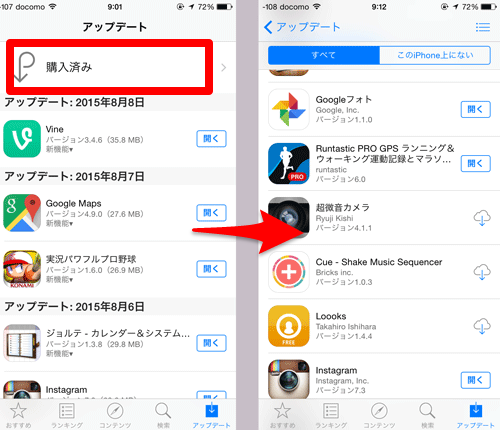
1. 新しいiPhoneに元のApple IDをログイン。 2. iPhoneでのApp Storeを開き、メニューから「アップデート」をタップ。 3. 「購入済み」→「このiPhone上にない」をタップして、リストをチェック。 4. ダウンロードしたいアプリの右の「ダウンロード」アイコンをタップ 5. アプリが自動的にダウンロードとインストール。
ご注意:この方法でダウンロードしたアプリには元のアプリデータ及び設定がありません。ご了承ください。
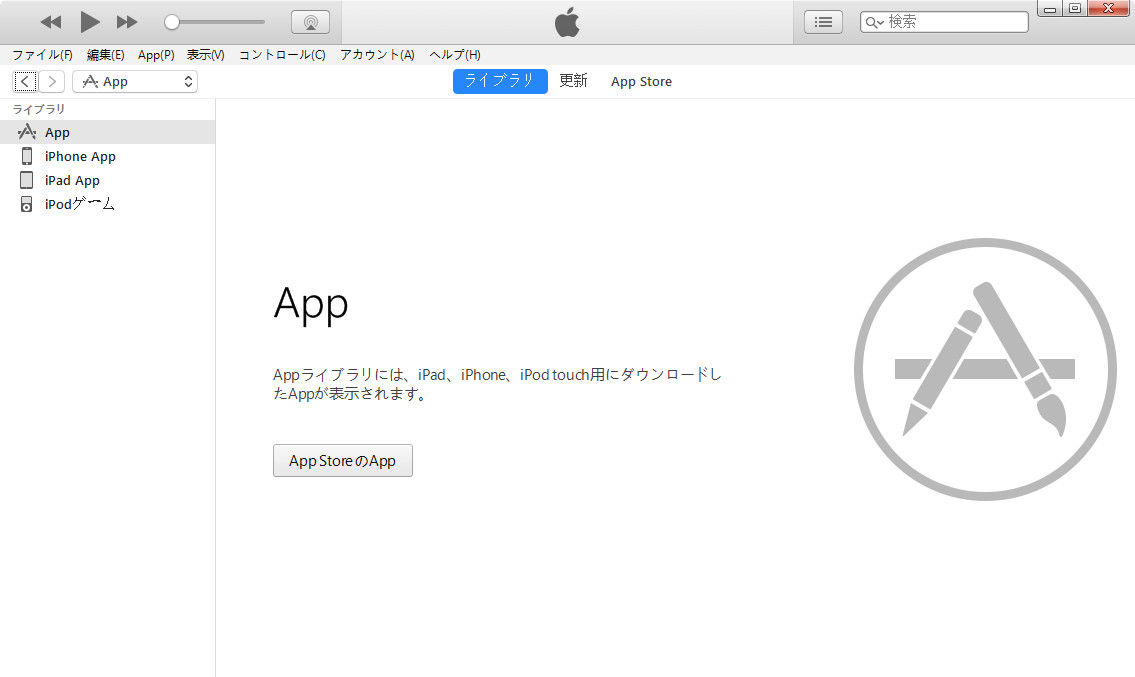
1. iTunesに開きます。 2. メニューバーで「APP」を選択します。 3. 右のAppライブラリには、iPad、iPhone用にダウンロードしたAppが表示されます。 4. iPhoneをパソコンに接続します。 5. アプリを選択して、iPhoneにダウンロード、インストールします。
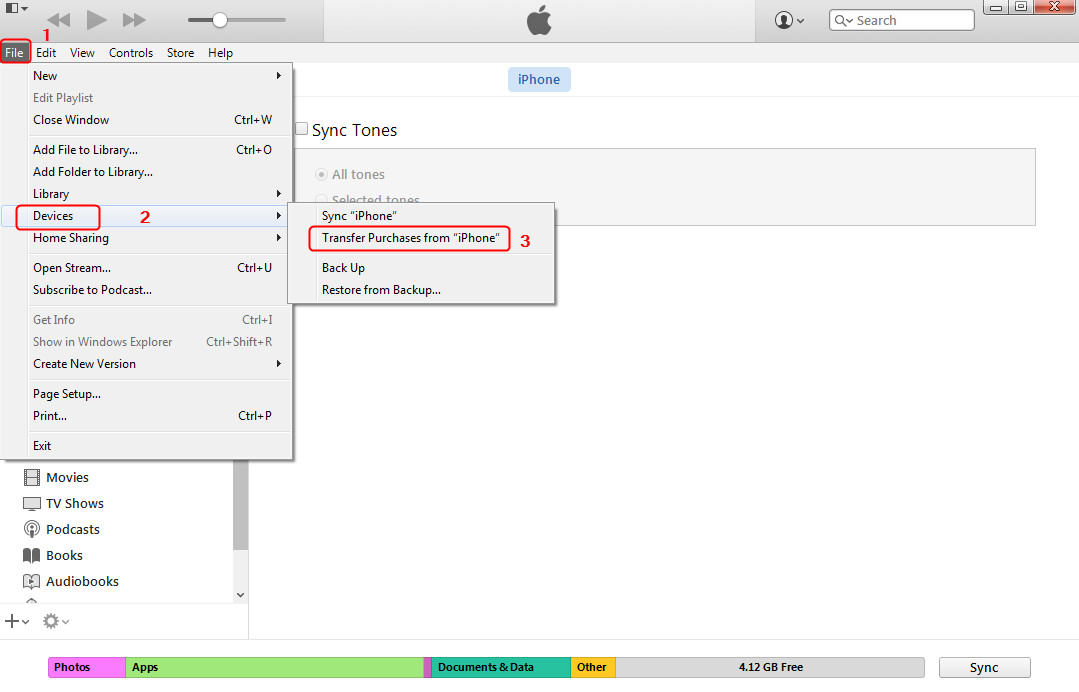
iTunesからアプリをダウンロードしたことがないなら、Appライブラリにappが表示されない可能性があります。その時、iTunesの「購入アイテムの転送」という機能を使用する必要があります。iTunesは、購入した音楽、書籍またはアプリをパソコンにダウンロードします。同期が完了すると、同期されたアプリケーションはライブラリに表示されます。これで、あなたはそれらのアプリをiPhoneと再び同期させることができます。
ステップ1.まず、iPhoneからアプリケーションをダウンロードするとき、使用した「Apple ID」でサインインする必要があります。サインインするために、iTunesの「ストア」メニューで、「サインイン」オプションを選択します。
ステップ2.それから、コンピュータを認証する必要があります。そうしないと、iTunesがiPhoneアプリをお使いのコンピュータに転送しません。
ステップ3.iTunesの左側のエクスプローラバーにあるiPhoneの名前を右クリックし、「購入アイテムの転送」オプションを選択します。異なるアカウントを使用してそれらのアプリを購入する場合は、各iTunesアカウントで前の2つの手順を繰り返す必要があります。
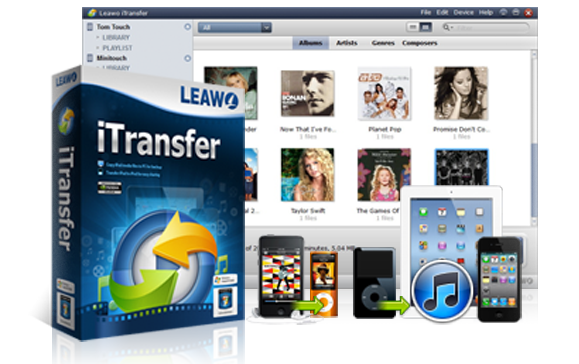
iPhoneアプリをコンピュータにバックアップするのはほとんどの使用者にとって厄介かもしれません。特にiTunesを再インストールしたり、新しいコンピュータを切り替えた場合はさらに難しいです。その場合は、iPhone転送ツールの助けが必要となります。「Leawo iTransfer」は数秒でiPhoneアプリをコンピュータにバックアップできる使いやすい転送ツールです。「Leawo iTransfer」は、iOSデバイス(iPhone、iPadおよびiPod)、iTunes、およびPC間でiPhoneライブラリを転送するのにも役立っています。以下のガイダンスは、Leawo iTransferを使ってiPhoneアプリをコンピュータにバックアップする方法を示しています。このソフトは無料があるので、ダウンロードして試してみてください。
☉ iPhoneデータ転送ソフト。iPhone、iPad、iPod、iTunesとコンピュータの間で、ミュージック、動画及び 写真などのファイルを簡単に転送
☉ 最新のiOSデバイス、ソフトウェアに対応!
☉ ファイルを簡単にチェック、管理!
無料体験 無料体験
Tips: Leawo iTransferの動作はiTunesが必要です。
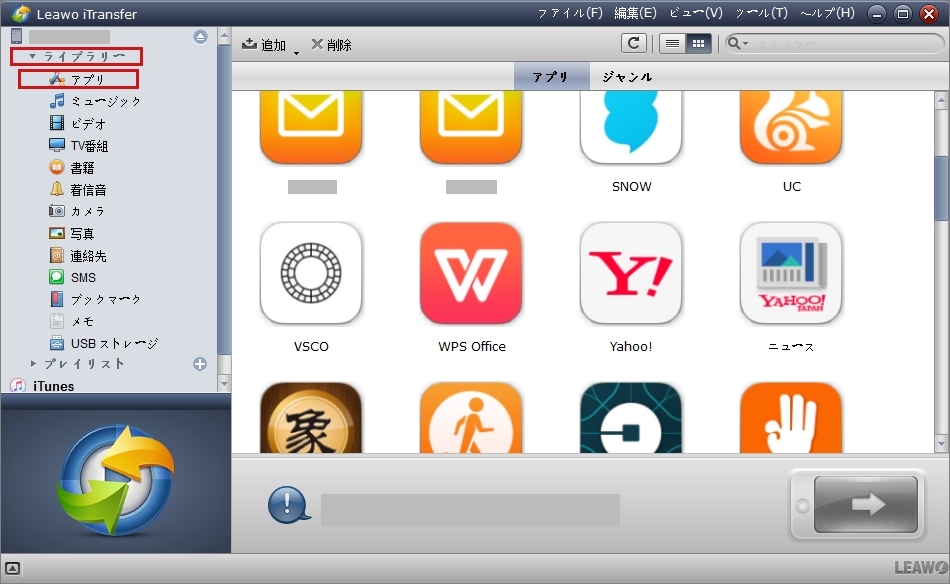
「Leawo Transfer」ソフトをインストールして開くと、iPhoneをコンピュータにUSBで接続します。プログラムは自動にiPhoneを認識して分析します。左側のメニューバーで「ライブラリー」の「アプリ」を選択します。
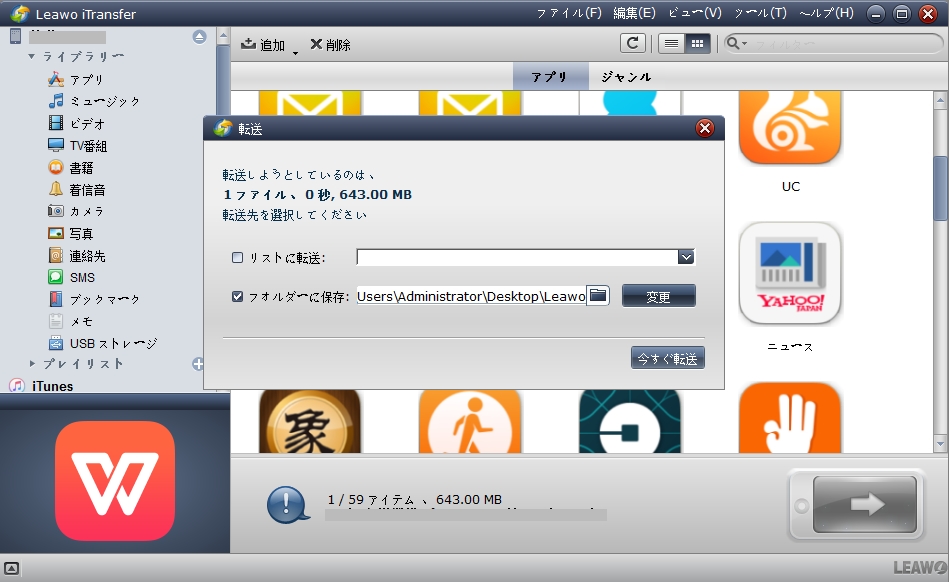
デバイス内のアプリはメニューの右に表示さます。アプリのアイコンの右下に転送ボタンがあります。それをクリックして、転送メニューで転送先が設置できます。「今すぐ転送」をクリックすると、転送が始まります。転送したアプリはコンピュータに保存されます。
ご注意:バックアップしたアプリのファイルの中に、データは残りません。
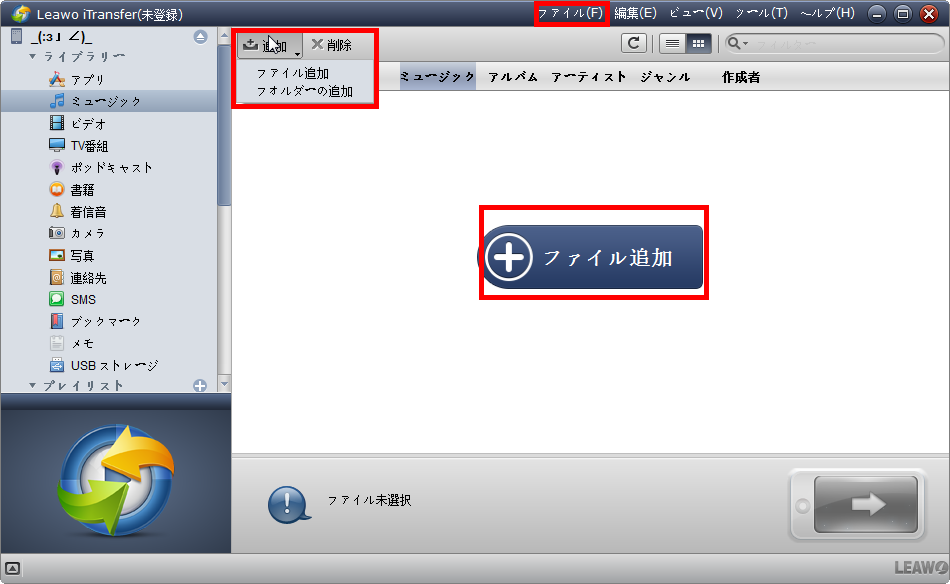
新しいiPhoneをパソコンに接続して、「追加」でバックアップしたアプリを選択して、簡単にアプリを追加できます。
上記の手順によって、アプリをパソコンにバックアップ、新しいiPhoneに転送することが簡単にできます。Leawo iTransfer は簡単で、お役に立ちます。iTransferは様々な機能を持っていて、いろんなことができます。例えば、簡単にiPhone写真をパソコンに移動する方法など。ぜひお試し下さい。
Rating: 4.5 / 5 (230 Reviews)
関連トピック
2023-06-19
【超簡単】iPhoneの動画や写真をパソコンに取り込めない場合の解決策
2023-09-18
iPhoneに音楽を入れる方法を徹底解説!iTunes以外・パソコンなしでの音楽の入れ方も紹介!
2021-11-22
知らないと損をする!超便利なiPhoneのアクセシビリティ機能を紹介!
2021-11-05
iPhoneを2画面に分割 | DVDの動画を見ながらSNSをチェックする方法
2021-11-04
【最新方法】iphoneをpcでマウス操作できる?!windowsでiosアプリを動かす!
2025-08-04
iOS転送ツール10選