


 今すぐダウンロード
 今すぐダウンロード





2018年05月29日 watanabe


2018年05月29日 watanabe
連絡先をバックアップするにはiCloudが便利ですが、連絡先が必要なときには正しく動作しないことがあります。そのため、iCloudが正常に機能しない場合、連絡先をGmailにバックアップする方法を知っておく必要があります。本ガイダンスでは、この質問に対する答えをお教えします。以下に示す3つの方法は、iCloud の連絡先をGmailにエクスポートしてバックアップすることは全く難しくないことを示します。iCloud の連絡先をGmailに転送する方法の詳細を見てみましょう。
iCloudの連絡先とGmailに転送する方法について、参考としてこのガイドラインを読んでください。実際は、まずiCloudの連絡先をvCardにエクスポートし、そしてGmailにアップロードすることができます。この目的を達成する最も直接的な方法です。詳細を知っていますか?iCloud連絡先をGmailに直接エクスポートするには、以下の手順を参照してください。
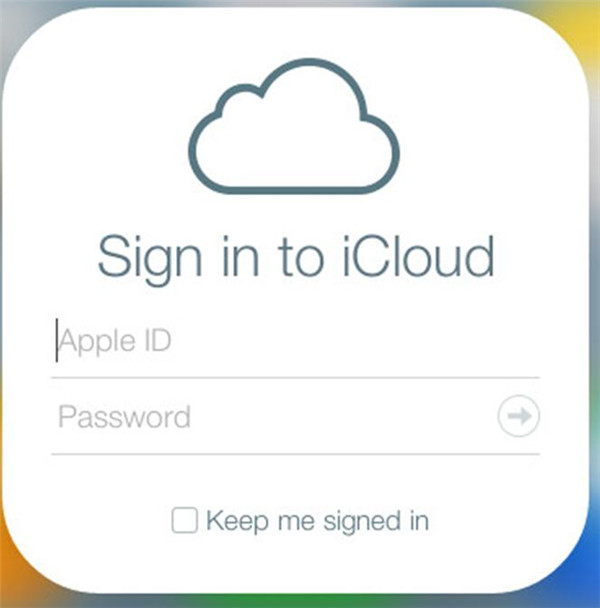
1. パソコンのウェブブラウザーで「iCloud.com」に移動し、Apple IDでiCloudにサインインします。
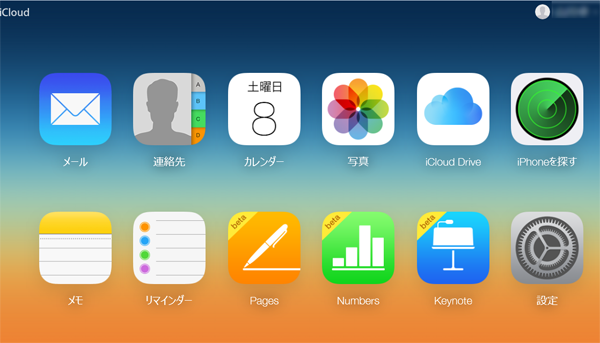
2. ページ上の「連絡先」を選択してください。
3. 左下にある歯車のアイコンをタップして、「vCardのエクスポート」を選択してください。これで、選択した連絡先がコンピュータに保存されます。
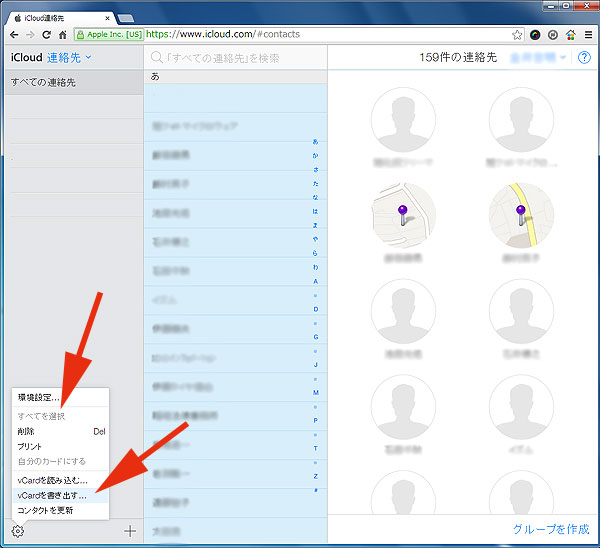
iCloudから連絡先をエクスポートしたら、引き続きvCardに、そしてGmailにインポートする必要があります。iCloud の連絡先をGmailに転送する具体的な手順は次のとおりです。
1. 必要な資格証明を使用してGmailアカウントにログインします。
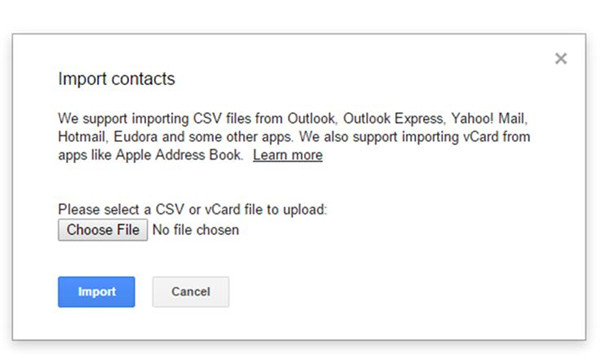
2. Gmailの画面左上の「メール」ドロップダウンメニューをクリックし、「連絡先」パネルを選択します。「詳細」ボタンをクリックして、「連絡先をインポート」を選択します。
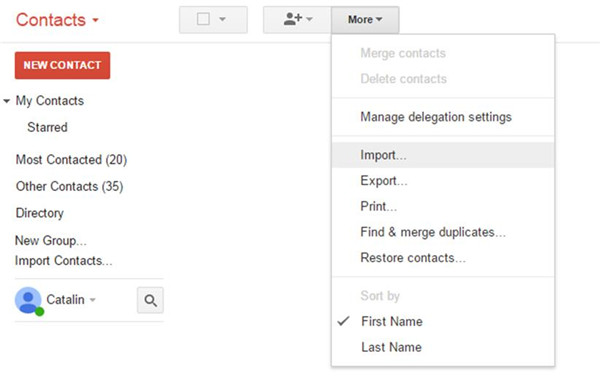
3. 次のウィンドウで、「ファイルを選択」をタップし、PCの中でフォルダに保存されるiCloud の連絡先を探し出します。PC上のvCardファイルを選択します。ついに、iCloud の連絡先はGmailアカウントで利用できるようになります。
操作は難しくありません。この短い解決策が役立つことを願っています。この方法を試してみれば、iCloudから連絡先をGmailに直接転送されます。iTunesを使ってiCloudをGmailにインポートしたい場合は、2番目の解決方法をチェックしてください。
iTunesを使用すると、転送の問題を簡単に解決できます。iTunesを活用してiCloudの連絡先をGmailへの転送にサポートすることができます。まず、iCloudの連絡先をiPhoneに、そしてGmailを経由してiTunesに同期する必要があります。この方法では、iCloudから連絡先をメールで転送する時にWi-Fi接続を必要とします。次の内容を読み続け、この対処策の詳細を確認しましょう。
iPhoneのiCloud設定で簡単に連絡先をiCloudから同期します。今すぐその手順を見てみましょう。
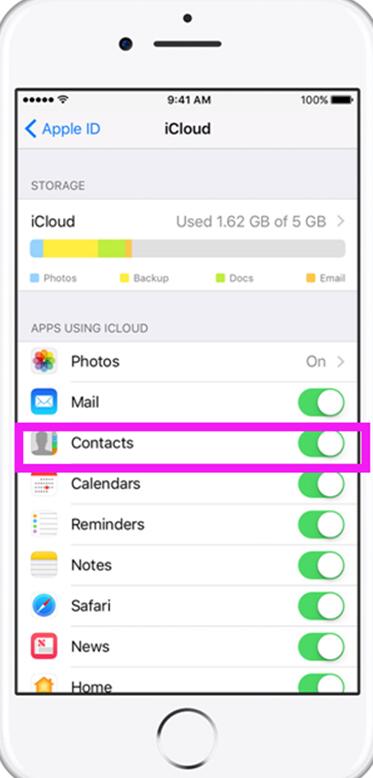
1. iPhone「設定」を起動します。
2. Apple IDをタップして、iCloud管理画面に入ります。
3. iCloudでの「連絡先」をONにします。
4. 数分後、iCloudの連絡先は自動的にiPhoneに同期されます。
iPhoneにiCloud連絡先を同期させた後、iTunesを使用して連絡先をGmailに簡単に同期することができます。このようにして、iCloudの連絡先をGmailにインポートできます。
1. まず、iTunesの最新版をダウンロードし、パソコンにインストールする必要があります。
2. iPhoneとPCを接続します
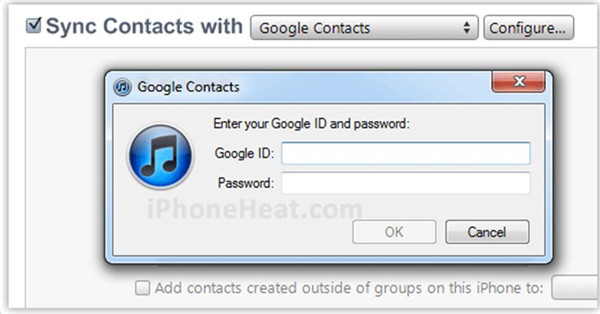
3. 「概要」> 「情報」> 「連絡先を同期」をクリックします。次に、「Google Contacts」を選択します。
4. GmailアカウントのGoogle IDとパスワードを入力し、「OK」をクリックします。
5. 最後に、「適用」ボタンをタップして、設定を確認します。
そうすることで、iCloudの連絡先はすぐにGmailにインポートされます。iTunesを使って、iCloudからGmailに連絡先を簡単に転送する方法がわかるようになりました。iTunesを使用したくない場合は、サードパーティのソフトを選択してiCloud連絡先をGmailにインポートすることもできます。
Leawo iTransferはiOSデバイス 、iTunesとPCの間でデータを簡単に転送できる便利なiPhoneデータ移行ツールです。アプリ、写真、音楽、、連絡先、SMS、映画、テレビ番組、着信メロ、電子ブックやカメラロールなどの各種ファイルの転送に対応しています。また、iPhone/iPad/iPodのデバイスから各種ファイルをコンピューターに転送してバックアップすることができます。 Transferはお使いのコンピューターとiTunes、iPhone/iPad/iPodの間で音楽、動画、写真、連絡先、SMS、アプリ、通話履歴、ブックマーク、ノートまたは他のファイルに対する転送作業に簡単且つプロな方式をご提供します。
☉ iPhoneデータ転送ソフト。iPhone、iPad、iPod、iTunesとコンピュータの間で、ミュージック、ビデオと
写真などのファイルを簡単に転送
☉ 最新のiOSデバイスに対応!
☉ iTunesと同期しなく、データーの紛失は心配なし
事前準備:iCloudの連絡先をiPhoneに同期します。
Leawo iTransferを起動し、USBケーブルでコンピュータにiPhoneを接続します。iPhoneが認識された後、「デバイス名>ライブラリ」に入って、そして「連絡先」をタップして、iPhoneのiCloudからすべてのマージされた連絡先が表示されます。
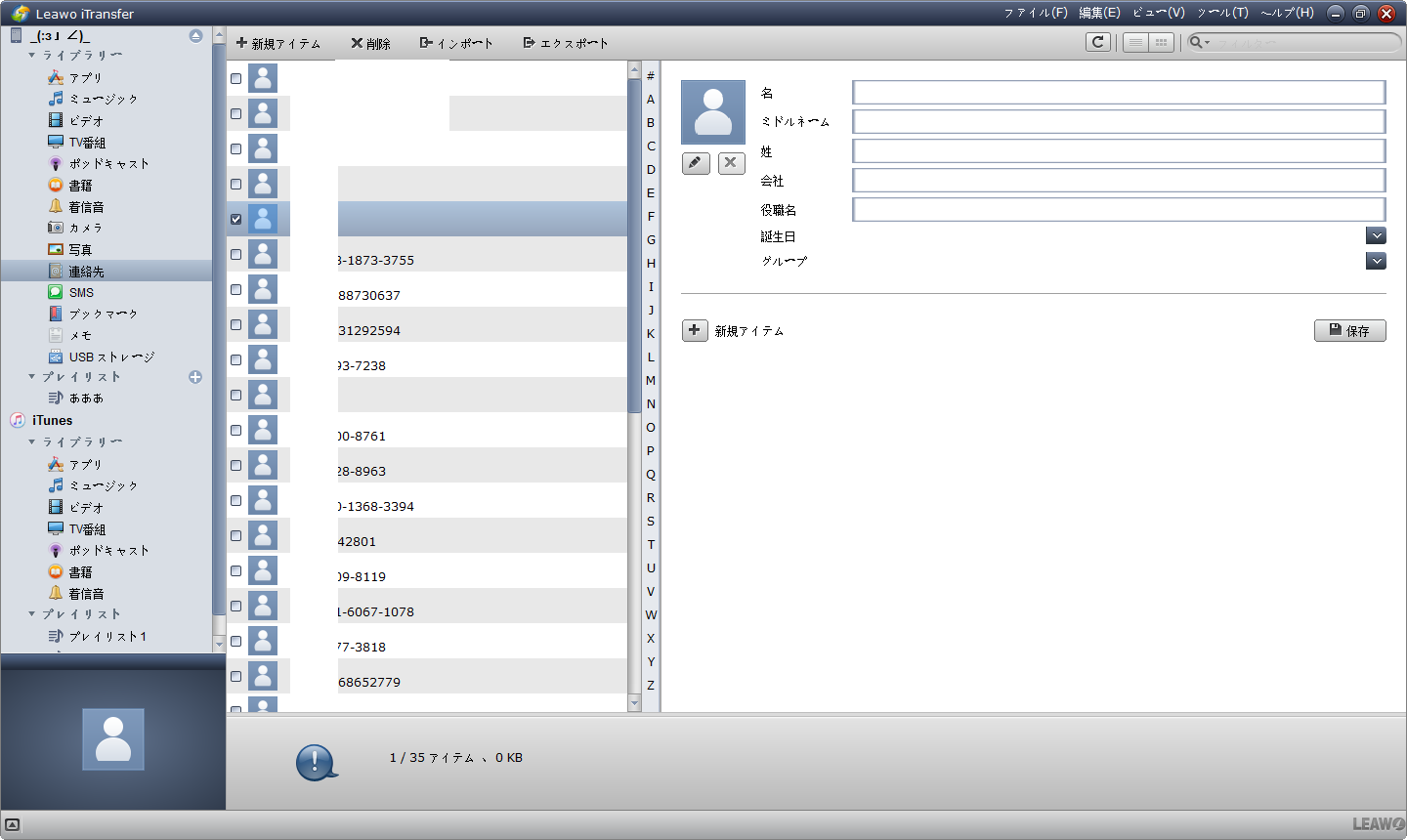
vCardにエクスポートする連絡先を選択します。その後、上にスワイプして、「エクスポート」ボタンをタップします。出てくるポップアップパネルは、連絡先を保存するフォルダを選択するように要求され、そして、エクスポートされた連絡先の形式としてVCFを選択する必要があります。プロセスは数分かかります。エクスポートが完了するまでお待ちください。最後に、iCloudとマージされているiPhoneのすべての連絡先は、コンピュータ上のvCardファイルとして格納されます。
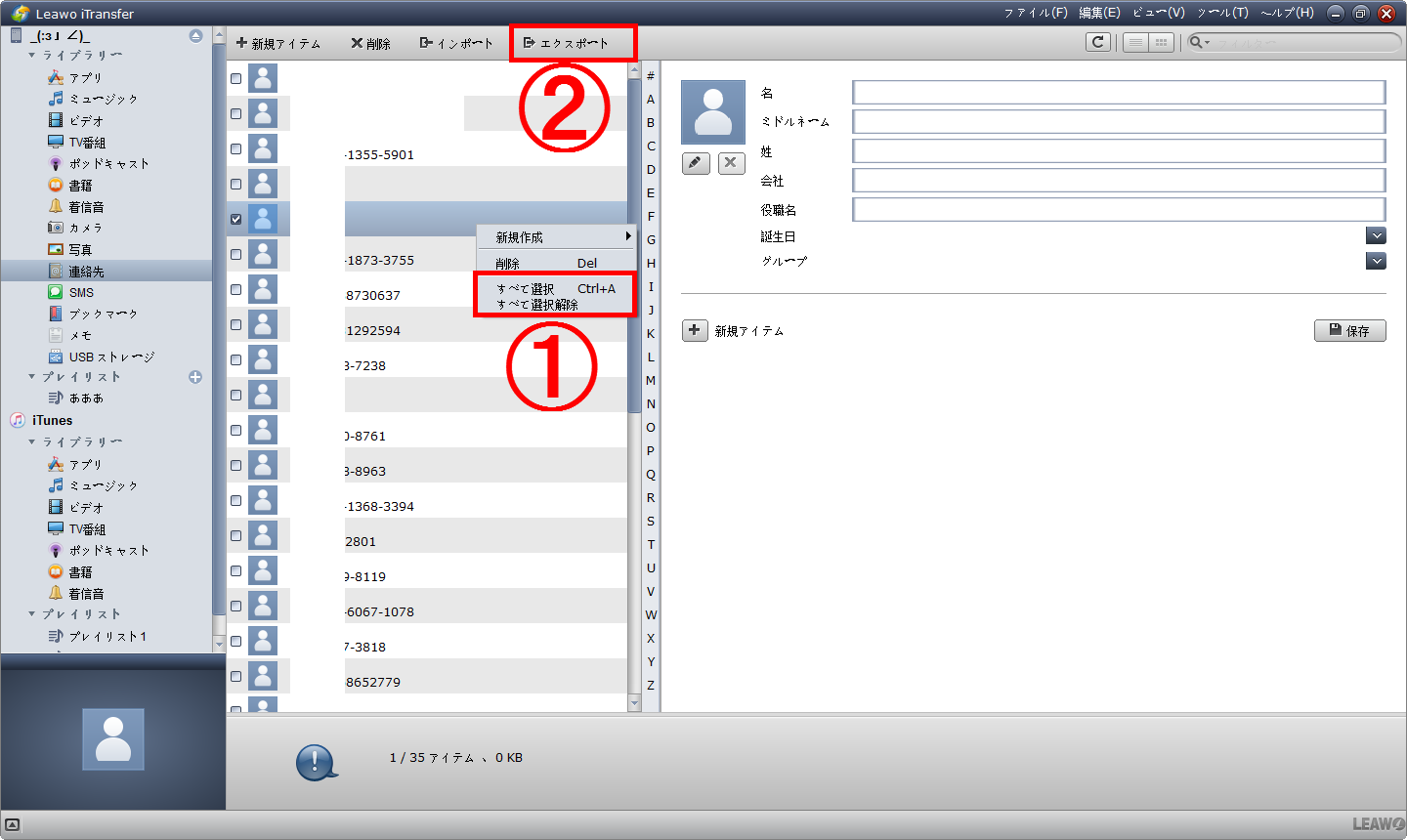
AiCloudの連絡先のvCardをインポートしたら、vCardファイルをGmailアカウントにインポートする必要があります。作成方法については、パート1の1.2を参照してください。
ご覧のとおり、1つの方法を活用してiCloud の連絡先をGmailに転送することができます。しかし、転送ソフトといえば、iTransferが最も専門的なサードパーティのソフトです。最大12種類のファイルを管理するための強力な機能を利用できます。転送作業を正確かつ迅速に終了することができるこのソフトをお勧めします。
Rating: 4.6 / 5 (171 Reviews)
14日間
返金保証
14日間の全額返金保証を提供しております。返金ポリシーにより、全てのお客さまに、安心して最高のサービスと製品を提供させていただきます。
1営業日以内
サポート対応
1営業日以内に安心サポート。お客様サポートや技術サポートでも経験豊富なスタッフが迅速に対応しております。
1,000万以上
のユーザー
全世界で千万以上のお客さまや法人様にご利用いただいています。信頼性が高く、ユーザーが安心して利用できる製品を提供いたします。
100%安全
安心ショップ
オンラインストアのデータ通信はベリサイン社の最新技術によって保護されています。安全なショッピングをお楽しみいただけます。
 CleverGetオールインワン
 Prof. Media 13
 Blu-ray/DVDコピー
 Blu-ray/DVDリッピング
 Blu-ray/DVD作成

Leave a Reply