


 今すぐダウンロード
 今すぐダウンロード





2026年05月26日 narita Blu-ray/DVD再生 再生ソフトおすすめ 動画再生 音楽/音声再生 Blu-ray/DVD再生


2026年05月26日 narita Blu-ray/DVD再生 再生ソフトおすすめ 動画再生 音楽/音声再生 Blu-ray/DVD再生
「久しぶりにPCでDVDを見ようとしたら再生できない」「Windows 10や11に買い替えたら自動再生されなくなった」——こんな経験はありませんか?
実はこれ、パソコンの故障やDVDの傷ではなく、Windowsの仕様変更が原因であることがほとんどです。
この記事では、PCでDVDが見られなくて困っている方に向けて、「なぜ見られないのか」という理由と、目的別に選べるおすすめの無料再生ソフトを分かりやすく整理しました。
まずは、現在あなたが直面している問題への「答え」をシンプルにまとめます。
なぜそうなるのか、具体的にどうすればいいのか、順番に見ていきましょう。
目次
Windows 7の時代までは、ディスクを入れると「Windows Media Player」などが自動で立ち上がり、すぐにDVDを見ることができました。
しかし、Windows 10以降、この標準的なDVD再生機能は廃止されています。
つまり、新しく買ったパソコンには「DVDの映像を映し出すためのアプリ」が最初から入っていない状態なのです。
そのため、ディスクを読み込むためのドライブ(外付け含む)があっても、別途サードパーティ製の再生ソフト(無料・有料)を自分でインストールしなければ、映像を楽しむことはできません。
PCで快適にDVDを見るためには、自分の目的に合ったソフト選びが重要です。まずは、代表的なソフトの違いを比較表で確認してみましょう。
以下の表は、公式サイトのカタログスペックを書き写したものではありません。当サイトで実際に「市販DVD」「地デジ録画DVD」「北米版DVD」の3種類をPCに挿入し、リアルな挙動をテストした結果です。
| ソフト名 | 価格 | CPRM(地デジ録画) | 【独自検証】海外盤を入れた時の挙動 | 【独自検証】読み込みからの体感速度 | 広告・ポップアップの有無 | 筆者のリアルな評価 |
|---|---|---|---|---|---|---|
| 👑 Leawo Blu-ray Player | 無料 | 再生可能 | 警告なしでそのまま再生スタート | 約3〜4秒(最速) | なし(クリーンなUI) | 迷ったらこれ。録画盤も海外盤もエラーゼロで突破できた唯一の無料ソフト。 |
| VLC media player | 無料 | × | 画面が真っ暗なままエラー表示 | 約4〜5秒 | なし | 動作の軽さはピカイチ。ただし日本の録画盤や海外盤は全滅なので国内市販DVD専用。 |
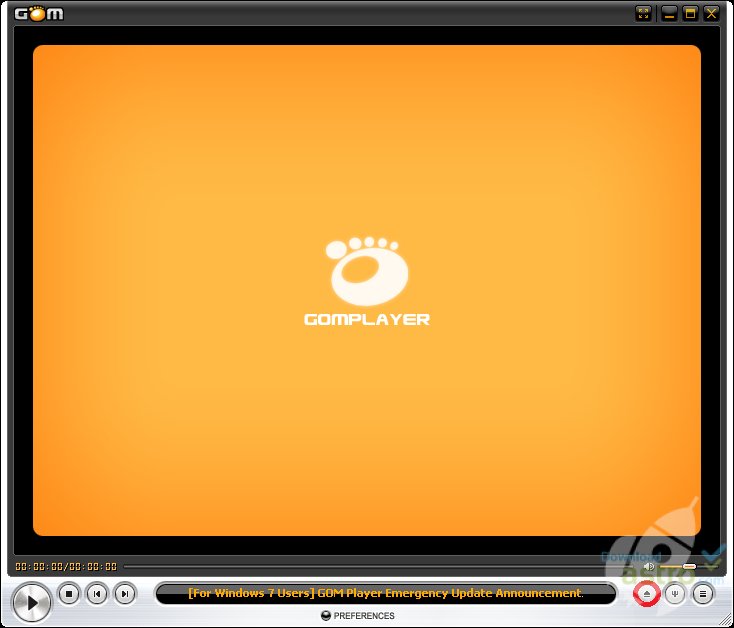
| GOM Player | 無料 | × | 再生不可(エラー) | 約7〜10秒 | あり(起動時など) | 初心者向けだが、CPRMが見られない上に広告表示があるため現在はおすすめしにくい。 |
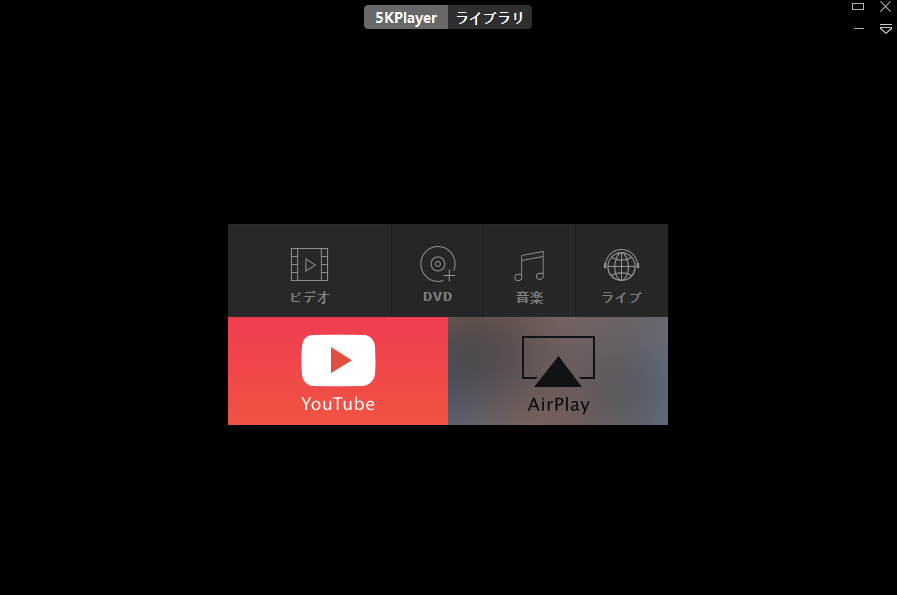
| 5KPlayer | 無料 | × | 再生不可(エラー) | 約8〜12秒 | あり | 動画ダウンロード等には便利だが、DVDを見るだけの目的だと操作画面が複雑。 |
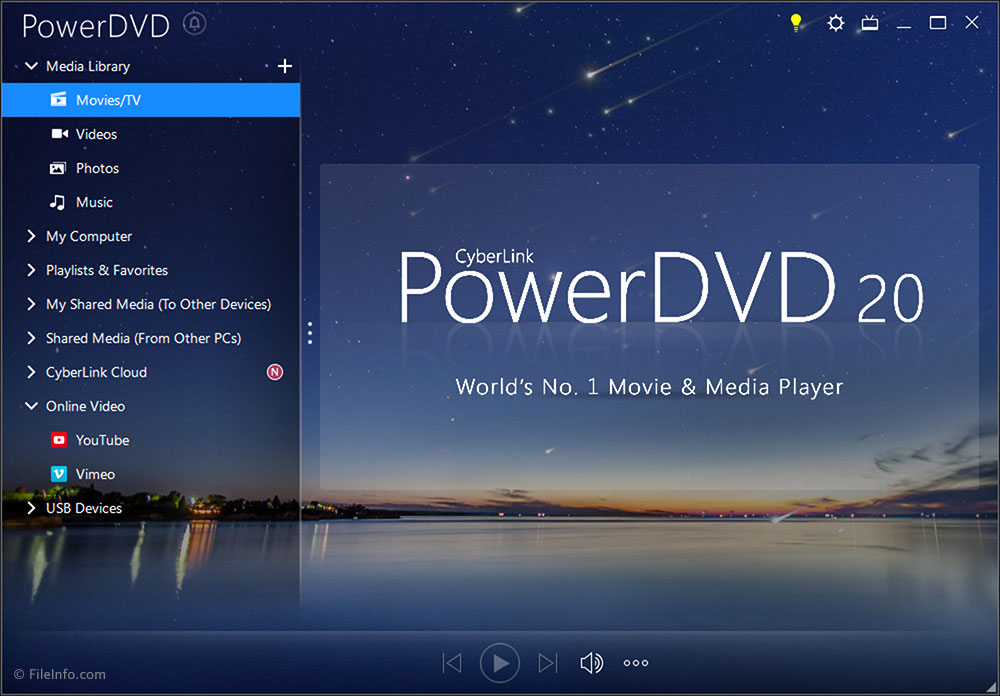
| PowerDVD | 12,000円〜 | 再生可能 | PC側のリージョン変更を求められる | 約5〜7秒 | なし | 画質補正は圧倒的トップ。お金を払ってでも最高画質で見たい人向け。 |
【本記事の検証環境】
- PC環境: Windows 11 Home 23H2 / Intel Core i5-12400 / 16GBメモリ
- ドライブ: 外付けUSB DVD-RWドライブ(BUFFALO DVSM-PTS8U3)
- 検証ディスク①(市販盤): 『となりのトトロ』(国内正規版/リージョン2/CSS保護あり)
- 検証ディスク②(録画盤): 地デジ番組を録画したDVD-R(VRモード/CPRM対応)
- 検証ディスク③(海外盤): 『The Matrix』北米輸入版(リージョン1/CSS保護あり)
まずは、レンタルした映画や国内で買ったライブDVDなど、「普通の市販DVD(検証ディスク①)」を見たい場合です。
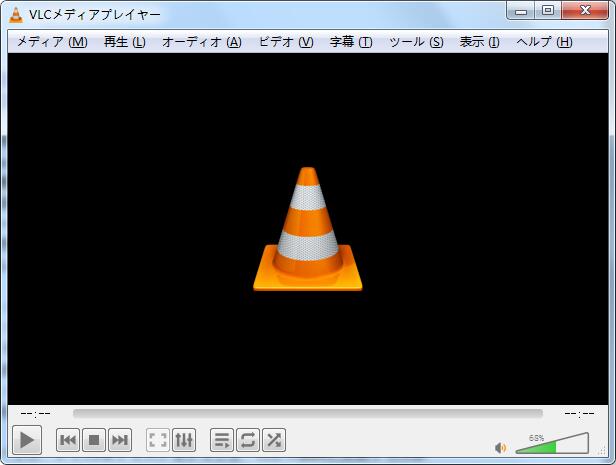
迷ったら、まずは一番定番の「VLC media player」を試してみるのが手っ取り早い解決策です。
「テレビ番組をダビングしたディスクを入れたらエラーが出た」「海外通販で買ったDVDがリージョンコードの違いで弾かれた」——実はこれ、私自身も過去にぶつかった壁です。
最初、「とりあえず一番有名なフリーソフトだから」とVLC media playerをインストールして、録画した地デジ番組のディスク(検証ディスク②)を入れたのですが、画面が真っ暗なまま一向に再生されず、エラー表示が出てしまいました。
色々と調べた結果、VLCのような海外製の汎用フリーソフトは、日本の「CPRM」という特殊な暗号化を解除できないことが原因でした。
そこで、CPRM対応を謳うソフトを複数テストし、最終的にこの状況を一番スムーズに解決できたのが「Leawo Blu-ray Player(無料)」です。
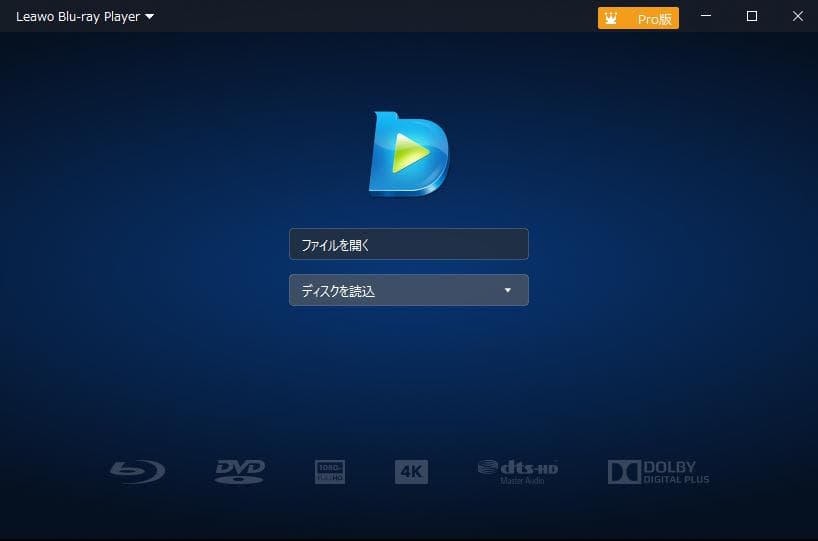
実際に当サイトの環境で検証したところ、VLCでは読み込めなかった「CPRM録画の地デジ番組」が、Leawoでは一切のエラーなく数秒で再生がスタートしました。さらに、普通ならPCのリージョン設定(地域コード)を変更しないと弾かれてしまう「北米版のDVD(検証ディスク③)」を入れた際も、面倒な設定変更や警告なしでそのまま再生できました。
完全無料で広告もなく、Blu-rayの再生にも標準対応しているため、「とりあえずこれを入れておけば、どんなディスクを渡されても再生でつまずくことはない」という安心感があります。使い方も、ソフトを開いてディスクのアイコンをクリックするだけと非常に直感的です。

「再生ソフトを入れたのにまだ見られない」という場合は、ソフト以外の物理的な問題が隠れている可能性があります。
最近のノートPCにはドライブが内蔵されていないため、外付けドライブを使っている方も多いでしょう。この時、安価なUSBハブを経由して接続すると、電力不足でPCがドライブを認識しない(マイコンピュータに表示されない)ことが多々あります。ドライブは必ずPC本体のUSBポートに直接つないでください。
ディスクの裏面(読み取り面)に指紋やホコリ、深い傷がないか確認してください。メガネ拭きのような柔らかい布で、中心から外側に向かって直線的に優しく拭き取ることで読み込めるようになることがあります。
DVDドライブの読み取りレンズは消耗品です。「ディスクを入れるとウィーンという異音が長く続く」「他のディスクも一切読み込まない」という場合は、寿命の可能性が高いため、数千円の外付けドライブへの買い替えを検討してください。
PCでDVDが見られない原因の大半は、「Windowsから再生機能が消えたこと」と、「見たいディスク(市販盤か、録画盤か)にソフトが対応していないこと」の2つに集約されます。
あれこれ悩まずに解決したい場合、普通の市販DVDなら「VLC media player」、地デジのダビングディスクや海外のDVDもまとめて見たいなら「Leawo Blu-ray Player」を選んでおけば間違いありません。ご自身の目的に合ったソフトを導入して、快適な視聴環境を整えてください。
Rating: 4.7 / 5 (13 Reviews)
14日間
返金保証
14日間の全額返金保証を提供しております。返金ポリシーにより、全てのお客さまに、安心して最高のサービスと製品を提供させていただきます。
1営業日以内
サポート対応
1営業日以内に安心サポート。お客様サポートや技術サポートでも経験豊富なスタッフが迅速に対応しております。
1,000万以上
のユーザー
全世界で千万以上のお客さまや法人様にご利用いただいています。信頼性が高く、ユーザーが安心して利用できる製品を提供いたします。
100%安全
安心ショップ
オンラインストアのデータ通信はベリサイン社の最新技術によって保護されています。安全なショッピングをお楽しみいただけます。
 CleverGetオールインワン
 Prof. Media 13
 Blu-ray/DVDコピー
 Blu-ray/DVDリッピング
 Blu-ray/DVD作成

Leave a Reply