


 今すぐダウンロード
 今すぐダウンロード





2020年04月28日 watanabe


2020年04月28日 watanabe
ますます多くの人々が定期的にMacに自分の写真をバックアップします。それは良い習慣です。通常、MacにiPhoneを接続する時、iPhoneは写真を同期するかというメッセージが自動的に表示されます。しかし、macOS の写真 App が開かない場合や、正常に動作しない、MacにiPhoneの写真が表示されない場合、どうすればいいでしょうか?この記事は、MacにiPhoneの写真が表示されない場合の解決策を説明します。
目次
実際には、MacにiPhoneの写真が表示されない問題について、さまざまな原因があります。このバグについていくつかの考えられる理由を説明します。また、アップルのテクニカルサービスに向けてプロのアドバイスを求めてもいいです。
原因
1. お使いのMacはiPhoneに信頼されないです。
2. お使いのMacとiPhoneの「iCloudフォトライブラリ」がオンになっている場合、写真は自動的にMacに転送されているため、転送プロセスが終了する前に、写真が表示されません。
3. お使いのMacでDropBoxのようなフォトストレージデバイスを利用している場合、iPhoneとの非互換性のため、問題を引き起こす可能性があります。
4. macOS ソフトウェアが最新版ではありません。
5. メディアブラウザには、システムフォトライブラリとして指定されているフォトライブラリの中身だけが表示されます。フォトライブラリが複数あり、普段使っているライブラリがシステムフォトライブラリとして設定されていない場合、その内容はメディアブラウザには表示されません。
ここでは、MacにiPhoneの写真が表示されない場合、いくつかの方法を紹介します。
MacにiPhoneの写真を表示する方法
1. お使いのMacとiPhoneのシステムが最新バージョンであることを確認してください。
2. iPhoneを抜いてください。iPhone/写真とiTunesを終了します。その後、iPhone/写真を再起動し、iPhoneを再接続します。
3. お使いのMacとiPhoneの電源をオフにし、再度起動します。
4. 使用中のライブラリをシステムフォトライブラリとして指定します。 「写真」>「環境設定」の順に選択します。環境設定ウインドウの上部にある「一般」ボタンをクリックします。「システムフォトライブラリとして使用」をクリックします。
5. MacにiPhoneを接続した後、このコンピュータを信頼するかどうかを選択するためのポップアップウィンドウが表示されたら、「信頼」を選択してください。
6. お使いのMacにDropBoxのようなフォトストレージデバイスはiPhoneの障害になることができます。
7. Mac の別のユーザアカウントで写真 App を開いてみて、正常に開くかどうかを確認します。
8. 新しいフォトライブラリを作成して、問題が起きるかどうかを確かめます。 まずは写真 App を終了します。「option」キーを押しながら写真 App を開きます。表示されたダイアログで、「新規作成」をクリックします。新しいライブラリに名前を付けて、「OK」をクリックします。この新しいライブラリで写真 App が正常に開くかどうかを確認してください。メインのフォトライブラリに戻すには、写真 App を終了します。再び「option」キーを押しながら開いて、メインのライブラリを選択し、「ライブラリを選択」をクリックします。
以上はMacにiPhoneの写真が表示されない問題の原因とそれを対処するいくつかの方法です。実は、iCloudでiPhoneの写真をMacに同期することは簡単にできます。ここでは、iCloudでMacにiPhoneの写真を同期する方法を説明します。
iCloudでMacにiPhoneの写真を同期する方法
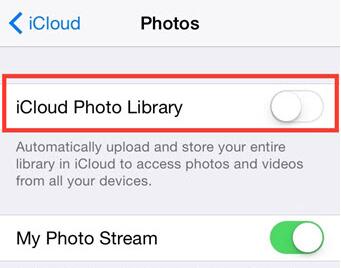
ステップ1.まず第一に、自動的にiCloudに写真を同期させるオプションを有効にする必要があります。「設定>iCloud>写真」を選択して、「iCloudフォトライブラリ」をオンにします。
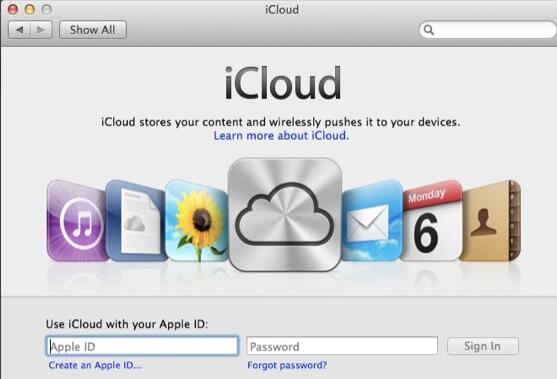
ステップ2.Macでシステム環境設定アプリを選択します。「iCloud」をクリックし、アップルIDとパスワードを入力してサインインします。
ステップ3.「写真」の右側にある「オプション」をクリックします。
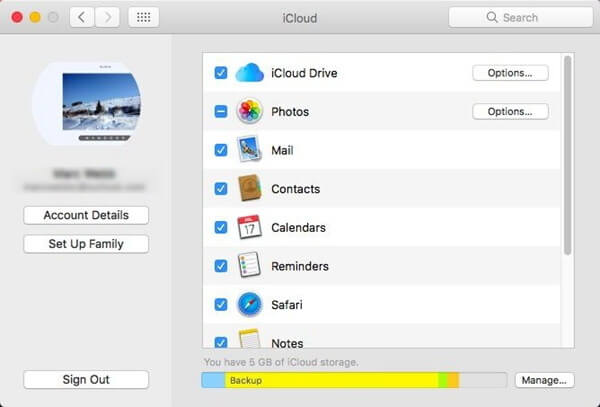
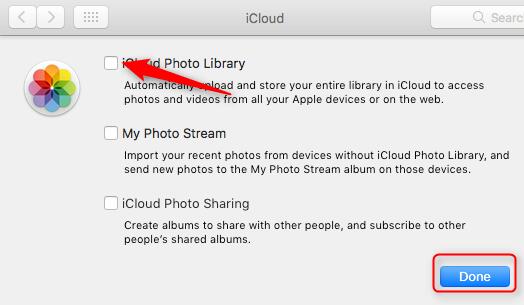
ステップ4.「iCloudフォトライブラリ」のチェックボックスをオンにします。「完了」をクリックします。
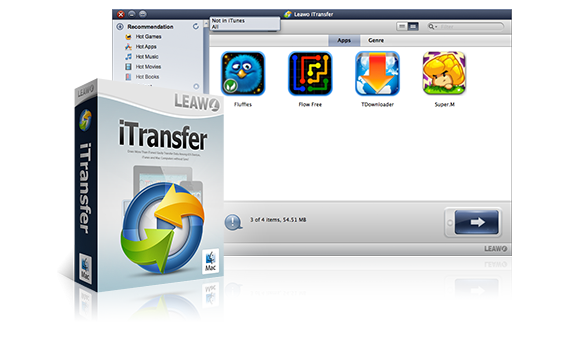
iCloudは便利ですが、毎月料金払わなければなりません。iPhoneの写真をMacに同期したい場合、iPhoneスキャンソフトで簡単にできます。例えば、 Leawo iTransfer for Mac。 このソフトは、効率的にiTunesやMacなどのiOSデバイス間ですべての種類のiOSデータを管理することができます。その簡単な操作画面のおかげで、初心者でもLeawo iTransferをうまく利用することができます。使いやすいユーザーインターフェースで、すべての必要なものがロードされるとすぐに表示され、データ転送を簡単にします。また、Leawo iTransferを実行するためにインターネットに接続する必要はありません。
☉ iPhoneデータ移行ソフト
☉ iPhone, iPad, iPod, iTunesとコンピュータの間で、ミュージック、ビデオと写真などを転送
☉ 最新のiOSソフトウェアに対応
☉ ファイルを簡単にチェック、管理
Leawo Prof. Mediaの特徴
Leawo iTransfer for Macをダウンロードして、インストールします。iPhoneをUSBケーブルでパソコンに接続して、ソフトを起動します。
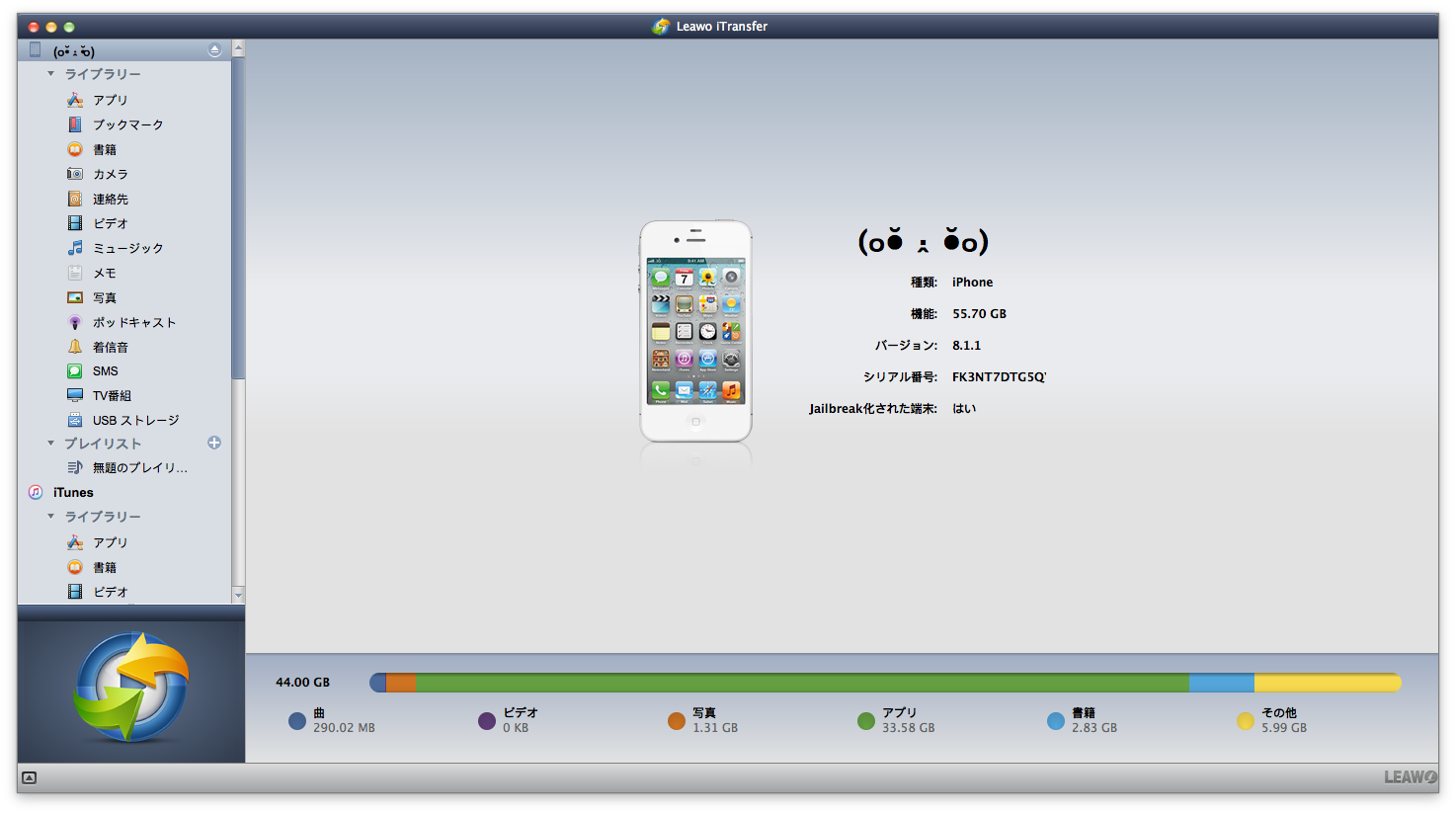
iPhoneをパソコンに接続した後、左のサイドバーで「iPhone>写真」の順でクリックして、iPhoneの全ての写真が右に表示されます。
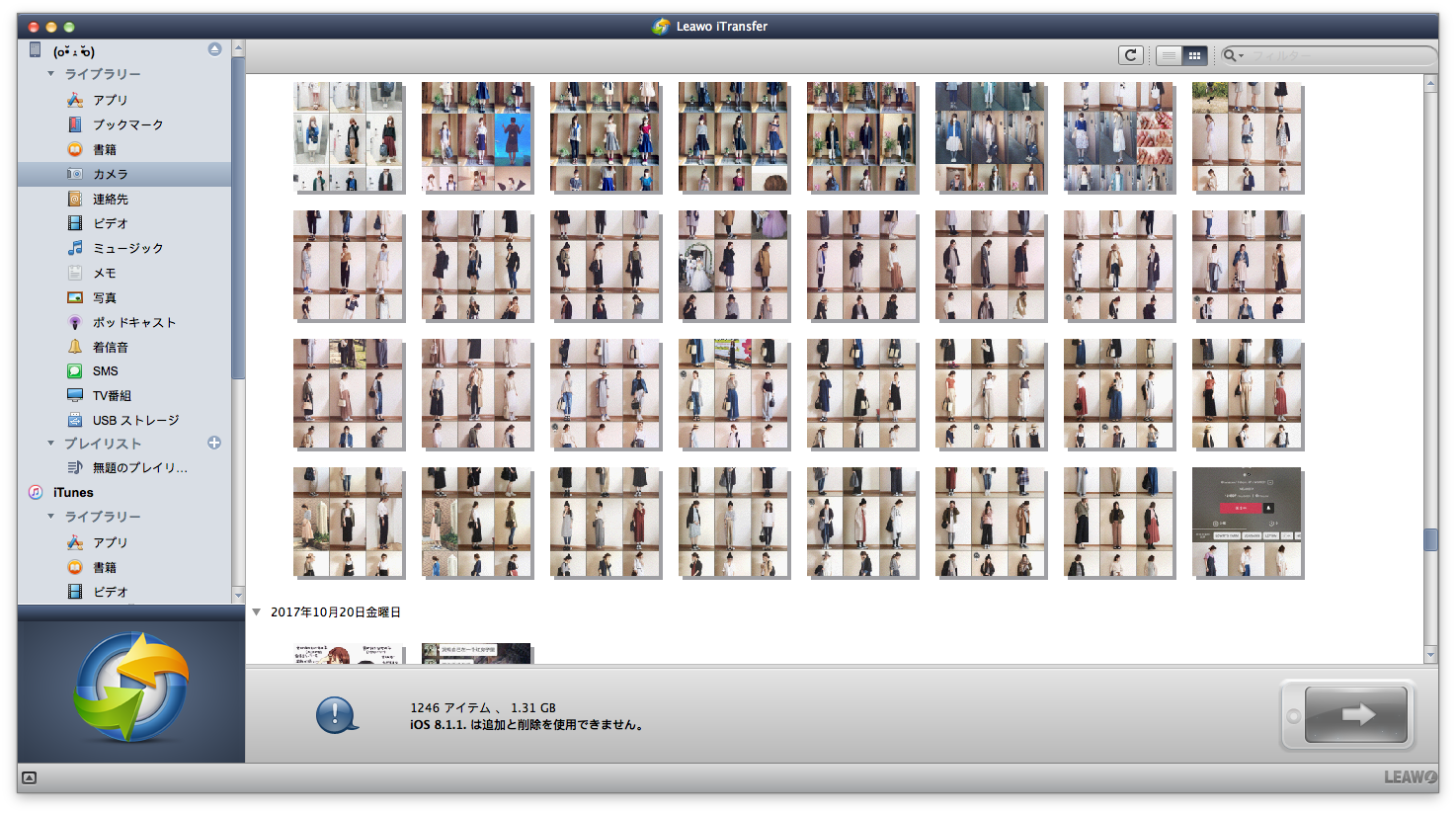
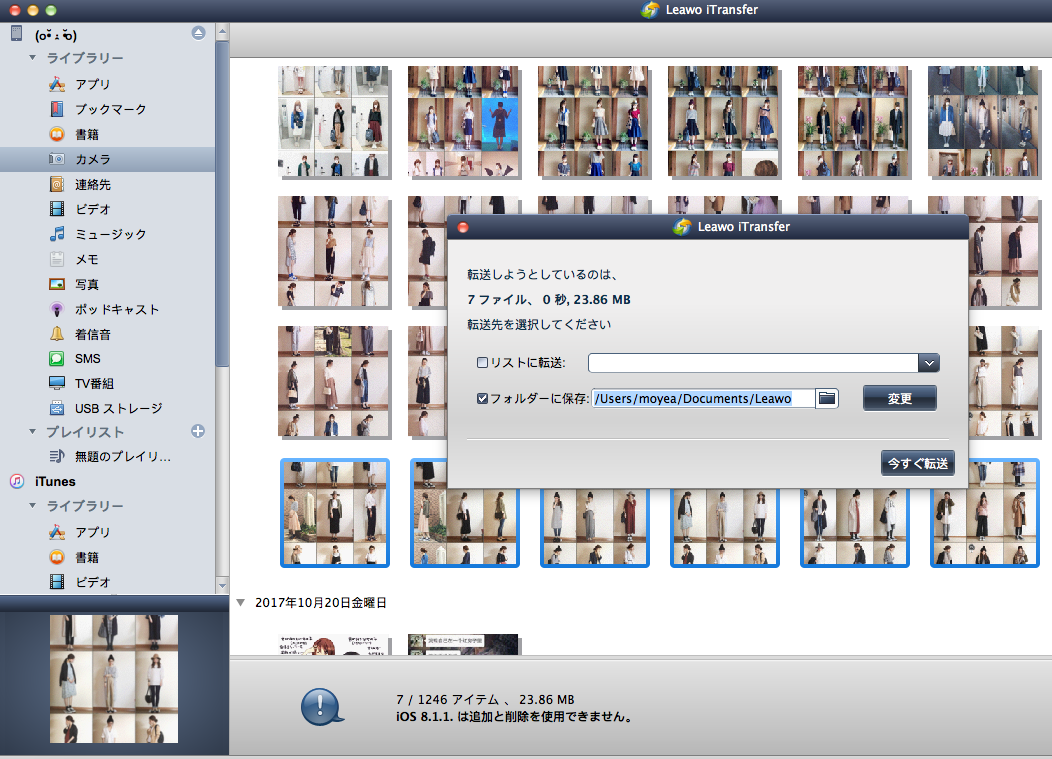
Macに同期したい写真にチェックを入れて、ソフト右下隅にある「スマホ」アイコンをクリックして、Macでの保存場所を設定してから、写真をMacに保存することができます。
Rating: 3.63 / 5 (69 Reviews)
14日間
返金保証
14日間の全額返金保証を提供しております。返金ポリシーにより、全てのお客さまに、安心して最高のサービスと製品を提供させていただきます。
1営業日以内
サポート対応
1営業日以内に安心サポート。お客様サポートや技術サポートでも経験豊富なスタッフが迅速に対応しております。
1,000万以上
のユーザー
全世界で千万以上のお客さまや法人様にご利用いただいています。信頼性が高く、ユーザーが安心して利用できる製品を提供いたします。
100%安全
安心ショップ
オンラインストアのデータ通信はベリサイン社の最新技術によって保護されています。安全なショッピングをお楽しみいただけます。
 CleverGetオールインワン
 Prof. Media 13
 Blu-ray/DVDコピー
 Blu-ray/DVDリッピング
 Blu-ray/DVD作成

Leave a Reply