


 今すぐダウンロード
 今すぐダウンロード





2025年03月17日 watanabe


2025年03月17日 watanabe
iPhone Xに切り替えたばかりで、iPhone Xのバックアップを復元する方法を知っておく必要があるかもしれません。方法がわからない場合は、何度か失敗することがあります。この問題に対処するために、このガイダンスの内容を参考にして、役立つアドバイスを得られます。
バックアップからiPhoneに復元できない理由はさまざまあります。最も一般的な理由は、以下のようなものです。
1. iCloudからiPhoneを復元することができないのは、iPhone上のシステムは互換性がない可能性があります。そこで、iOSバージョンをアップデートする必要があります。
2. もう一つの可能性は、iCloudのバックアップが完了せず、前のバックアップファイルの一部が失われている。または、復元処理中にWi-Fiネットワークが安定していない場合です。
3. もう一つの一般的な理由はiPhoneのバックアップを復元するのに十分なスペースがないことです。そうであれば、iPhoneにiCloudバックアップ用のスペースを作ってみてください。
iPhoneのバックアップを復元するのに十分なスペースがない場合、どうしたらいいですか?心配しないでください。いくつかの方法があります。iCloud上のバックアップはどんなものかをご存知でしょうか。それは既存のiPhoneにある、新しいiPhoneに復元することができるファイルとデータです。スペース不足でiCloudバックアップからの復元ができない場合は、iPhone上のファイルとデータを消去することで、iCloudのバックアップ用のスペースを作ることができます。
1. iPhoneの写真や動画、音楽などが多くのスペースを占める場合は、直接削除してください。
2.パソコンに転送しバックアップしてから、iPhoneでのファイルを削除することもできます。
3. また、iPhoneファイルを簡単に管理、削除、転送するのに便利なサードパーティ製ツールを使用することもできます。
Leawo iTransferを使用して、iPhoneに効率的に復元することができます。このソフトウェアは、iPhone上のファイルをパソコンで管理するだけでなく、iPhone X上のバックアップを復元するのにも大いに役立ちます。強力な機能は、多くのユーザーを惹きつけ、試してみています。本当に評判の良いツールです。このツールを使用して、iPhoneのスペースを消去し、iPhone Xにバックアップを復元する方法については、引き続き以下をご確認ください。
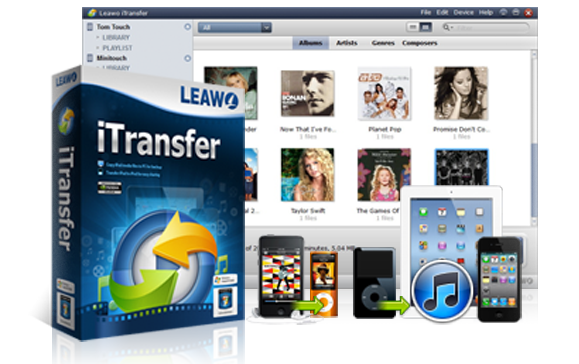
☉ iPhoneデータ転送ソフト。iPhone、iPad、iPod、iTunesとコンピュータの間で、ミュージック、動画及び
写真などのファイルを簡単に転送
☉ 最新のiOSデバイス、ソフトウェアに対応!
☉ ファイルを簡単にチェック、管理!
iCloudでバックアップを復元する時、「iPhoneで十分な空き領域が使用できないためiPhoneを復元できませんでした」という表示が出てしまい、iPhoneのストレージを増やす方法を探すなら、iPhoneのビデオを削除するのはいい方法かもしれません。iPhoneの「ビデオ」アプリから、iTunes Storeで購入した映画やパソコンから転送した動画を削除する方法を説明します。
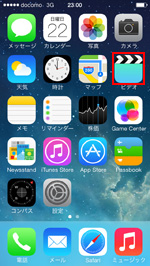
1. iPhoneで「ビデオ」アプリを起動する
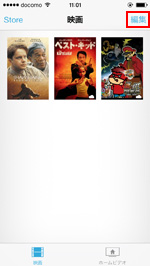
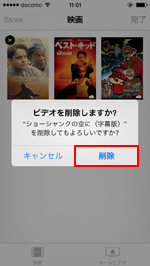
ホーム画面から「ビデオ」アプリを起動します。削除したい動画(映画・ホームビデオ等)のカテゴリを下部のタブから選択し、画面上部の「編集」をタップします。
2. iPhoneの「ビデオ」アプリから動画を削除する
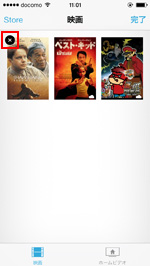
動画上に表示される「×」アイコンをタップし、確認画面で「削除」をタップすることで、「ビデオ」アプリから動画を削除することができます。
iTransferの転送機能を使って、iCloudのバックアップをiPhoneに復元することができます。下記の手順を確認したらお分かりになります。ここでは、ムービーを例に説明します。
3.2.1 iCloudバックアップをパソコンにダウンロードする
iTransferの転送機能を使って、iCloudのバックアップをiPhoneに復元するために、まずWindows用iCloudを使ってiCloudのバックアップをパソコンにダウンロードします。
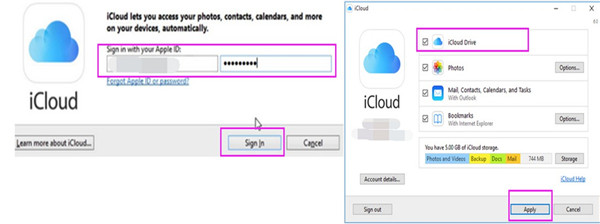
1. Windows用iCloudの設定
コンピュータで、Windows用iCloudを立ち上げ、iPhoneで使用しているApple IDでサインインします。最後「iCloudドライブ」>「適用」の順にクリックして、設定を確認します。
2. ムービーをパソコンにダウンロード
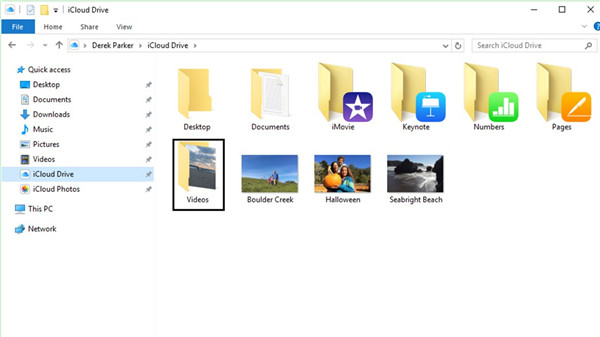
ファイルエクスプローラのクイックアクセスリスト中のiCloudドライブフォルダに移動し、既存のiPhoneからバックアップした動画フォルダーを探し出します。今後使用するために、動画フォルダーをパソコンフォルダにコピーして貼り付けます。
注意:iPhone上で認証コード入力欄が表示されると、入力が必要です。
3.2.2 パソコンからiPhoneにiCloudのバックアップを転送する
iCloudのバックアップがパソコンに保存されたら、iTransferを使用します。
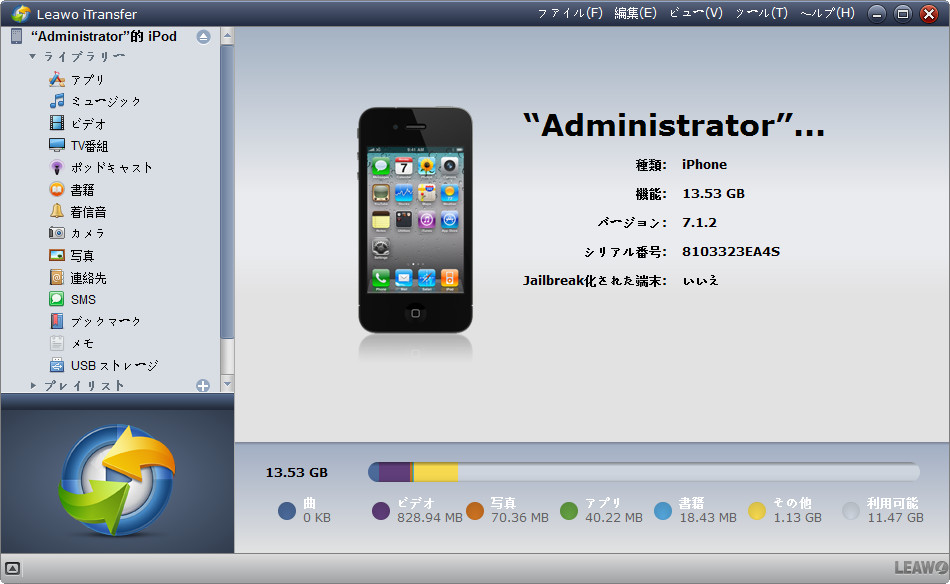
1. ムービーファイルを確認するために、Leawo iTransferを起動し、iPhoneをPCに接続する
第3.1項の手順1 ムービーファイルの確認方法を参照してください。
2. iPhone へ動画ファイルの追加
「追加」をクリックしてから、必要に応じて[ファイルの追加] または[フォルダーの追加]を選択します。パソコンで、iCloudのバックアップからエクスポートされたビデオファイルを検索します。iPhoneに追加するために、フォルダーまたはファイルをクリックし開きます。しばらく待つと、プロセスが終了します。
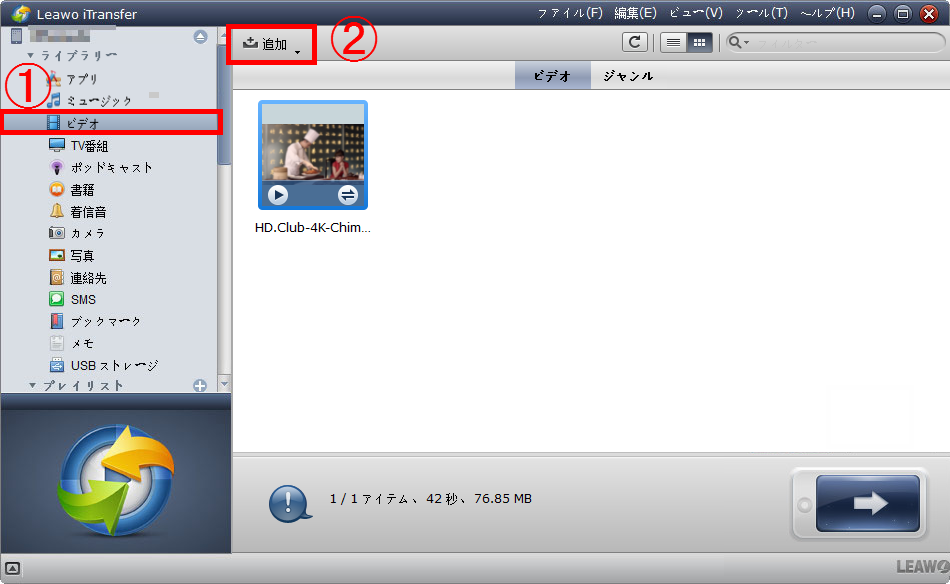
iPhoneから他のファイルやデータを消去し、iCloudのバックアップから他のファイルをダウンロードする場合は、該当カテゴリを選択するだけで、操作は同じです。iTransferの機能は便利で充実しています。さまざまな問題を解決することができます。
Rating: 4.3 / 5 (170 Reviews)
14日間
返金保証
14日間の全額返金保証を提供しております。返金ポリシーにより、全てのお客さまに、安心して最高のサービスと製品を提供させていただきます。
1営業日以内
サポート対応
1営業日以内に安心サポート。お客様サポートや技術サポートでも経験豊富なスタッフが迅速に対応しております。
1,000万以上
のユーザー
全世界で千万以上のお客さまや法人様にご利用いただいています。信頼性が高く、ユーザーが安心して利用できる製品を提供いたします。
100%安全
安心ショップ
オンラインストアのデータ通信はベリサイン社の最新技術によって保護されています。安全なショッピングをお楽しみいただけます。
 CleverGetオールインワン
 Prof. Media 13
 Blu-ray/DVDコピー
 Blu-ray/DVDリッピング
 Blu-ray/DVD作成

Leave a Reply