

質問: 「VOBからSRTファイルに字幕を抽出する簡単な方法は?– こんにちは。DVDから字幕だけを簡単に抽出する方法はありますか。映画全長の字幕ではありません。通常のソフト字幕を生成する必要があります。簡単なはずなのですが、あちこち探しているのですが、良い解決策が見つかりません。無料ではなくでもいいです。D-Subtitlerでもできそうですが、macOS High Sierraでは使えません。どんなアイデアでも歓迎します。」
このような質問は映画ファンの間では珍しくありません。.srt字幕の方がずっと便利です。プレーン テキストなので、サイズが小さく、プレーヤーでフォーマットできます。また、mkvのようなコンテナで結合するのは非常に簡単なので、1つのファイルにビデオ、オーディオ、字幕を入れることができます。しかし、DVDからSRTファイルに字幕を抽出したいときに、ほとんどのDVD抽出ツールはビデオとオーディオをかなりうまく処理できますが、残念なことに、字幕をうまく処理できないことがよくあります。ビデオに字幕が貼り付けられ、消すことができず、.subファイルを作成することもできません。
この記事では、DVDから字幕を抽出してSRTファイルにする方法をいくつか紹介します。以下の内容を確認してください。
DVDから字幕を抽出してSRTファイルにするには、まずHandbrakeをお勧めします。Handbrakeは、デジタルビデオファイル用の無料でオープンソースのトランスコーダです。ビデオ、オーディオ、DVD、Blu-rayファイルを、必要に応じて複数のメディアプレーヤーやデバイス用に簡単に変換できます。
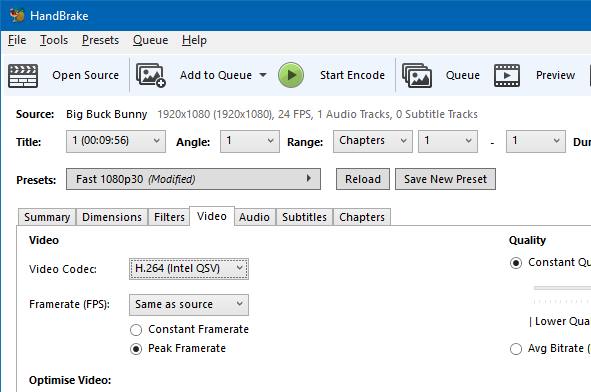
既定では、HandbrakeはDVDを取り込むときに字幕を含めないので、取り込んだムービーのファイルサイズを小さく保つことができます。ありがたいことに、DVDを取り込むときに字幕をつけておくのはとても簡単です。次の手順では、Handbrakeを使用してDVDから字幕を抽出する方法を詳しく説明します。
1. Handbrakeを起動します。
2. ムービーをディスクドライブに入れ、Handbrakeがスキャンするのを待ちます。
3. 「変換元」ボタンをクリックして、ディスクドライブからDVDムービーを追加します。
4. 変換元のDVDムービーを追加したら、「字幕」タブをクリックします。
5. ここには2つの異なるオプションがあります。必要な言語字幕を選択してから、「焼き込み」にチェックを入れると、字幕を動画内に焼き付けます。ドロップダウンリストから「クローズドキャプション」を選択すると、映画の元の言語の字幕を表示します。
6. 保存先ボックスの「参照」アイコンをクリック、、出力ファイルを保存する出力ディレクトリを設定します。
7. 「エンコードを開始」ボタンをクリックすると、DVDから字幕を取り込むことができます。
Handbrakeを使えば、DVDから字幕を数回クリックするだけで簡単に抽出できることが明らかです。変換があっという間に完了します。
DVDから字幕を抽出しSRTファイルにする2番目のツールはSubripです。これはプロ仕様の字幕抽出ツールで、クリックするだけでDVDから字幕を簡単に抽出しSRTファイルにすることができます。
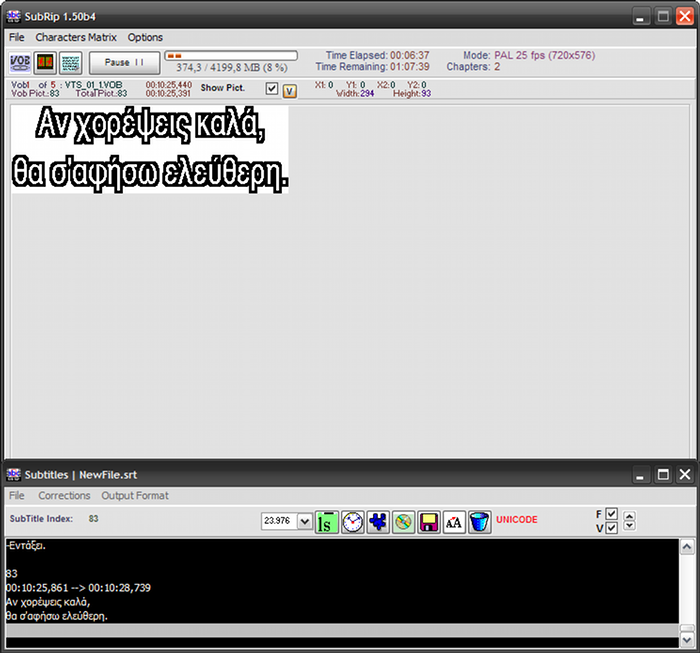
次の手順では、SubRipを使用してDVDから字幕を抽出する方法を詳しく説明します。次のガイドを確認してください。
1. SubRipをパソコンにダウンロードしてインストールします。SubRipの最新バージョンV1.57.1は2018年11月にリリースされました。SourceForgeからダウンロードできます。
2. コンピュータでSubRipツールを起動します。
3. メインウィンドウで、ツールバーの「VOB」ボタンをクリックし、「IFOを開く」からDVDビデオディスクがセットされている「VIDEO_TS」フォルダ内のIFOファイルまたはVOBファイルを選択します。これはおそらくVTS_01_0.IFOです。
4. ファイルをロードしたら、ファイル名をチェックして、問題がないことを確認します。大きいサイズのVOBファイルが4つ以上あります(右側にサイズが表示されます)。
5. それらをすべて選択し、字幕言語選択にて、作成したい字幕言語を選択します。
6. ウィンドウの右側の、文字マトリクスファイルは「新規ファイル」のままにして、アクションは「字幕をOCR対応のテキストに変換」が選択されていることを確認します。
7. 最後に、「開始」をクリックして抽出処理を開始します。
SubRipを使って、DVDから字幕を抽出しSRTファイルにする操作は、Handbrakeよりも少し複雑なようですが、最終的にはうまくいきます。
Subtitle Editはプロフェッショナルな字幕抽出ツールで、おすすめのDVDから字幕を抽出しSRTファイルにする3番目のツールです。Subtitle Editは、ビデオ字幕用の無料エディタで、つまり、字幕エディタです。Subtitle Editでは、字幕が動画と同期していない場合の字幕を視覚的に同期/調整(開始/終了位置と速度)、Blu-ray SUPタイトルまたはsub/idx”(VOBSUB)形式字幕を読み込み、OCR認識してテキスト字幕に作成、SUP→SRT、SUB→SRT、DVD→SRTに変換できます。
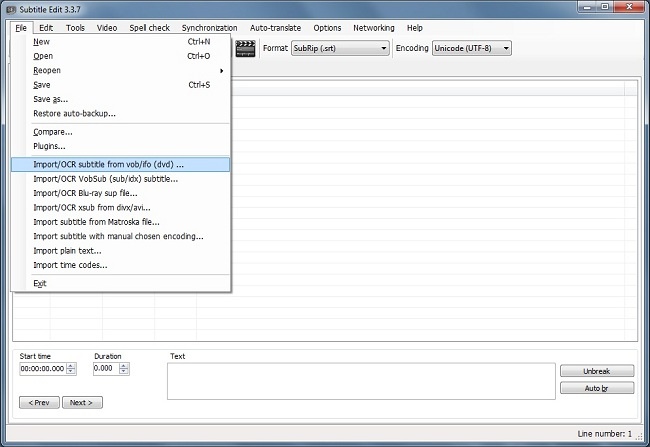
Subtitle Editを使用してDVDから字幕を抽出する方法については、次の手順を参照してください。Subtitle Editのシステム要件はMicrosoft .NET Frameworkバージョン4.0以降が必要とのことです。
1. Subtitle Editをパソコンにダウンロードしてインストールします。
2. コンピュータで Subtitle Editを起動し、DVDディスクをディスクドライブに挿入します。
3. Subtitle Editメイン画面で「ファイル」メニューを開き、「VOB/IFO (DVD) から字幕をインポート/OCR…」をクリックします。
4. 「IFOファイル」後ろの「・・」の2ドットのブラウズボタンをクリックし、DVD IFOファイルを探してSubtitle Editに追加します。DVDディスクから直接追加するか、必要に応じてLeawo DVDコピーを使用してDVDディスクのコピーガードを解除してからIFOファイルを追加することができます。
5. そして「VOBファイル」セクションに自動的に追加されたすべてのVOBファイルを確認できます。
6. 次に、左下隅にある「抽出の開始」ボタンをクリックして、DVDからSRTファイルへの字幕の抽出を開始します。
7. 抽出後、サブメニューバーの「保存」ボタンをクリックして、SRT字幕ファイルをローカルドライブに保存します。もちろん、出力SRTファイルに名前を付ける必要があります。
8. 最後に、「名前を付けて字幕を保存.」ウィンドウの「保存」ボタンをクリックして、出力SRTファイルを保存します。
Subtitle Editは、DVDを字幕付きビデオに変換してから、DVDファイルからSRTファイルに変換したビデオから字幕を抽出するのに役立ちます。上記の2つの方法よりも操作が複雑そうですが、確実に抽出できます。上記3つの中からお好きな方法をお選びいただけます。
DVDから字幕を吸い出す方法を紹介した後、DVDから字付き動画をPCに保存する方法も一緒に紹介したいです。DVDの映像をMP4、MKV、AVIなどの動画ファイルに変換するには動画変換ソフトが必要です。DVDにコピーガードがあるから、PCに直接保存できないのは原因です。 ここで、Leawo DVD変換というソフトが強くオススメします。このソフトを利用して、DVDの映像を編集して、好きな動画フォーマットに選択してから、PCに保存可能です。また、動画を変換する前に、動画の音声言語と字幕が設定できます。字幕は強制字幕またはクローズド・キャプションが選択できます。 今すぐLeawo DVD変換でDVDの映像をPCに保存する手順を紹介します。
ステップ 1. Leawo Prof.Mediaをダウンロードしてインストールします。Leawo DVD変換は一つのモジュールとして該当ソフトに内蔵されています。ソフトを起動した後、Leawo DVD変換を選択します。その後、「Blu-ray/DVDを追加」ボタンをクリックして、ディスクのコンテンツをソフトに取り込みます。
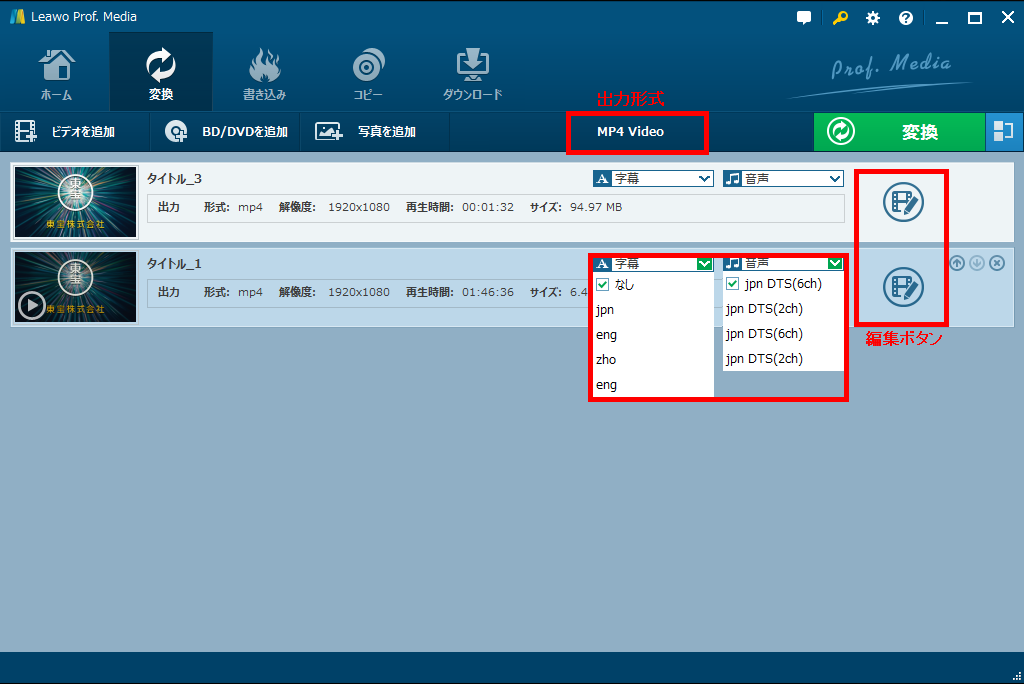
ステップ 2. 映像コンテンツをソフトに取り込んだ後、出力動画のフォーマットが選択できます。

ステップ 3. 動画の出力形式を選択した後、フォーマットのプロファイルが編集できます。ビデオとオーディオコーデック、ビットレート、解像度、フレームレート、サンプルレート、アスペクト比、チャンネルなど詳細な出力ビデオとオーディオの設定が編集できます。
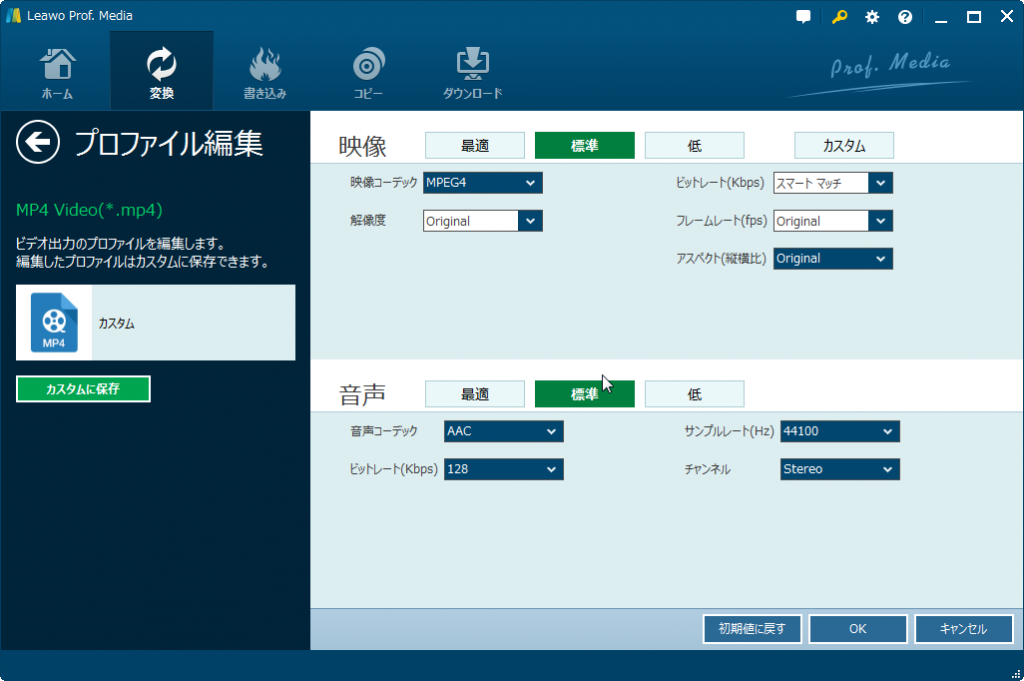
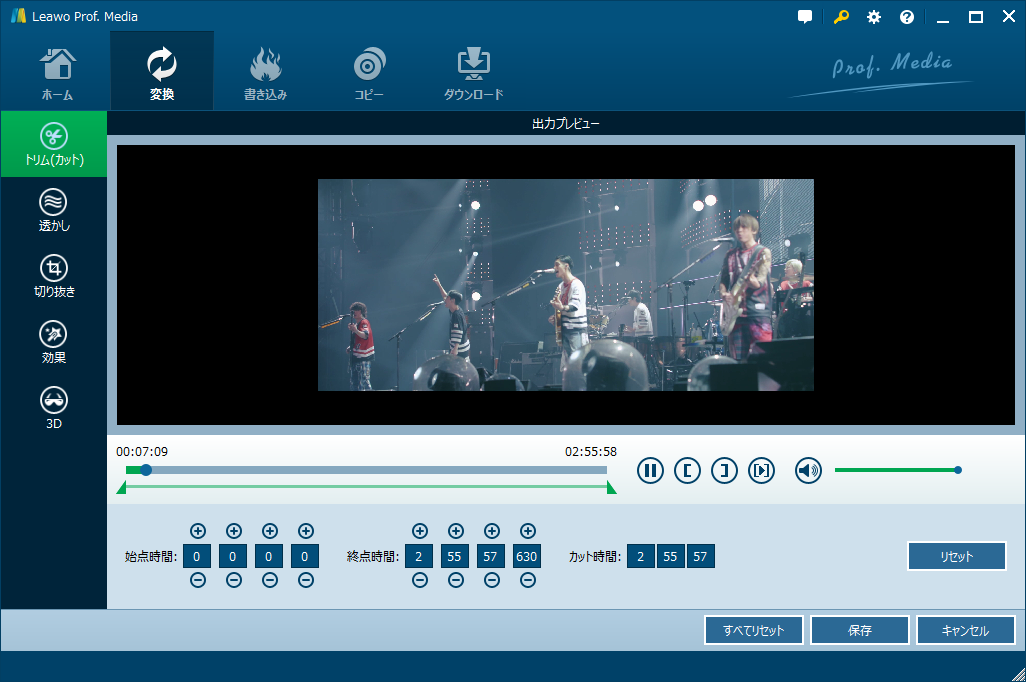
ステップ 4. フォーマットのプログラム編集だけでなく、動画の編集もできます。動画の編集ボタンをクリックすると、動画に透かし追加、時間カット、輝度調整、3Dモード変換などの操作ができます。
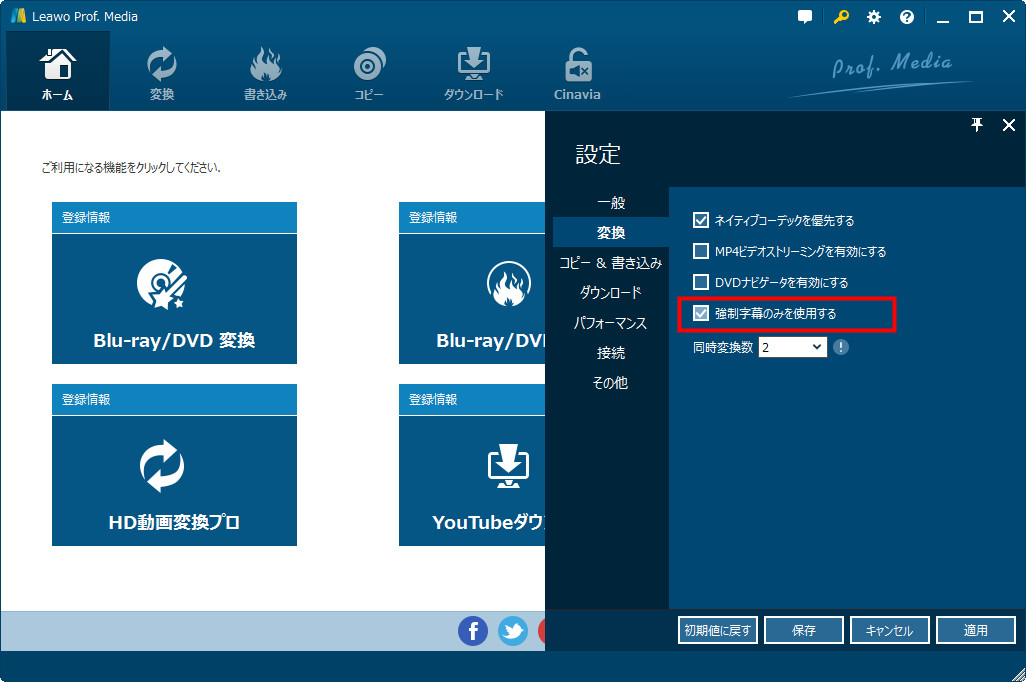
ステップ 5. 動画の字幕を強制字幕に設定したい場合、ソフトの設定から設定できます。
ステップ 6. 全ての設定が完了した後、ソフト右上にある「変換」ボタンをクリックして、出力動画をPCでの保存場所を設定した後、「変換」をクリックして、変換のプロセスを開始します。

Rating: 3.86 / 5 (97 Reviews)
14日間
返金保証
14日間の全額返金保証を提供しております。返金ポリシーにより、全てのお客さまに、安心して最高のサービスと製品を提供させていただきます。
1営業日以内
サポート対応
1営業日以内に安心サポート。お客様サポートや技術サポートでも経験豊富なスタッフが迅速に対応しております。
1,000万以上
のユーザー
全世界で千万以上のお客さまや法人様にご利用いただいています。信頼性が高く、ユーザーが安心して利用できる製品を提供いたします。
100%安全
安心ショップ
オンラインストアのデータ通信はベリサイン社の最新技術によって保護されています。安全なショッピングをお楽しみいただけます。



 今すぐダウンロード
 今すぐダウンロード





 CleverGetオールインワン
 Prof. Media 13
 Blu-ray/DVDコピー
 Blu-ray/DVDリッピング
 Blu-ray/DVD作成
