

現在、WMV動画ファイルは、MP4と同じ最も一般的に使われている動画フォーマットとして流行っています。WMVは一般的なメディアプレーヤーで再生可能です。例えば、マイクロソフトが開発しているWindows Media PlayerでWMVを認識したり再生したりできます。しかし、第三者のツールを利用しなければ、Macで直接WMVを再生するはできません。どうして、MacでWMVを再生できないでしょう?どうやってMacでWMVを再生できますか?続きをお読みください。
目次
WMV (Windows Media Video) はマイクロソフトがWindows Media Formatの中核をなすものとして開発したビデオコーデックです。常にMicrosoftのWindowsメディアフレームワークの一部として稼働します。代表的な動画フォーマットとして、WMVはマイクロソフトのWindows media videoという動画ファイルを指します。WMVファイルには通常、ビデオとオーディオの両方の部分が含まれています。ビデオ部分はWindowsMediaビデオエンコーディングを使用し、オーディオ部分はWindowsMediaオーディオエンコーディングを使用します。WMVフォーマットのほか、映画愛好家は、MPEG-4 AVC、AVS、RealVideo、およびMPEG-4ASPで動画を保存する傾向があります。WMV動画ファイルを再生できるメディアプレーヤーはたくさんあります。例えば、Windows Media Player、Leawo Blu-ray Player、RealPlayer、MPlayer、Media Player Classic、VLCメディアプレーヤー、KMP(K-Multimedia Player)など。

上に指摘したように、WMVはWindowsメディアフレームワークの一部であるため、そのエンコーディング方法は一般的なビデオフォーマットと違います。例えば、MP4。それに、Mac OS XシステムはWMVファイルをデコードすることができません。だから、Macで直接WMVを再生できません。幸いなことに、MacでWMVを全く再生できないわけではありません。第三者のツールを利用すれば、MacでWMV再生が可能になります。例えば、Flip4MacをMacにインストールすれば、QuickTime PlayerでWMV動画を鑑賞できるようになります。
Flip4Mac(またの名はWindows Media Components for QuickTimeである)は、Telestreamが開発しているQuickTime Player向けのコンポーネントです。Flip4Macをインストールすれば、macOSのQuickTime Playerでは、マイクロソフトの代表的なオーディオとビデオコーデックを普通に再生することができます。Flip4Macを利用して、MacでWMVを再生する手順は下記のようです。

ステップ1:マイクロソフトの公式サイトからFlip4Macをダウンロードして、Macにインストールします。
ステップ2:再生したいWMV動画ファイルを右クリックし、「開く > QuickTime Player」を選択します。すると、QuickTime PlayerでWMVファイルが再生されます。WMVファイルを一般的な動画ファイルに変換したい場合、「ファイル > 保存」を選択して、拡張子が.movである動画ファイルに保存します。
memo:
一部のユーザーにとって、マイクロソフトの公式サイトからFlip4Macをダウンロードして、コンピューターにインストールするのがやや複雑です。MacでWMVの再生に対応できる動画再生ソフトがたくさんあるから。QuickTime Playerへコンポーネント - Flip4Macアプリを追加するより、WMV形式をサポートする多機能のメディアプレーヤーをダウンロードするほうが便利でしょう。では、MacでWMVを楽しむフリーソフトはありますか?
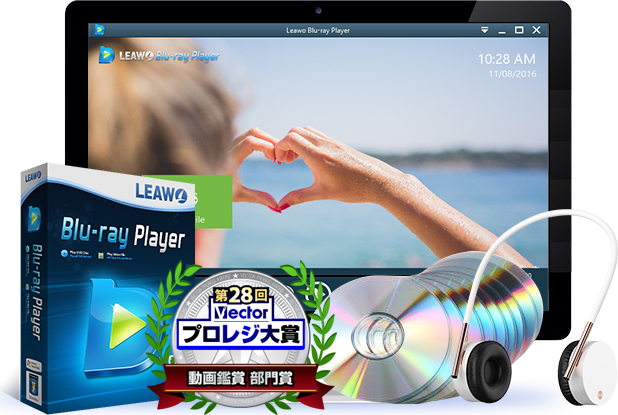
Leawo Blu-ray Player for MacはWMV動画をスムーズに再生できる完全無料な動画再生ソフトです。MP4、WMV、AVI、FLV、MTS、MKV、M4A、AVCHD、MPEGなど動画と音声ファイルを美しく再生可能です。また、Blu-ray/DVDプレーヤーとして、どのリージョンコードとコピーガードにも関わらず、最新のBlu-ray/DVDディスク、フォルダ、更にISOファイルを綺麗に再生できます。また、字幕追加、音声修正、Blu-ray/DVD変換、マルチアングル選択、倍速再生、キャプチャーなどの追加機能が満載です。Leawoの公式サイトからLeawo Blu-ray Player for Macをダウンロードし、インストールすれば、パソコンでワンクリックするだけでWMV動画を再生できます。
サードパーティーのソフトウェアを利用するほか、動画変換ソフトでMacでWMVを再生することも可能です。詳しい方法は動画変換ソフトでWMV動画をMP4とか、MKVとかのMacでサポートされるファイル形式に変換することです。Leawo HD動画変換プロfor Macがあれば、簡単にこの動画変換を堪能できます。
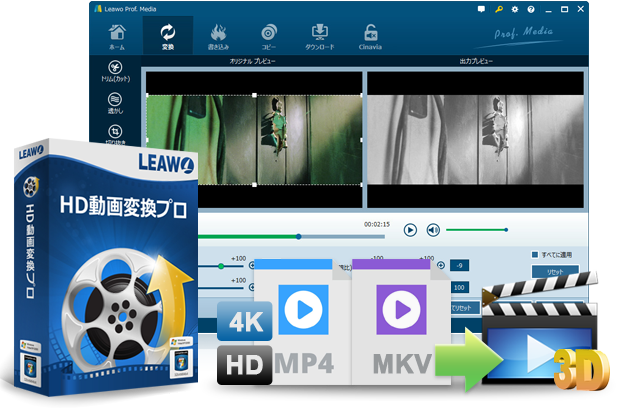
Leawo HD動画変換プロfor Macは無劣化にあらゆる動画と音声形式をほかのフォーマットに変換できる動画変換ソフトとして結構有名です。高速に200+種類のビデオとオーディオフォーマットの間にメディアファイルを相互変換できます。例えば、AVI からMP4へ、3GP からAVIへ。Leawo HD動画変換プロfor Macを利用したら、MacでWMV動画のオリジナルの解像度を維持するまま、ほかのファイル形式に変換できます。それに、動画を自由にカスタマイズする機能が搭載しています。例えば、3D効果を追加、透かしを追加、動画の長さをトリム、効果を調整、回転、結合など。
☉ 最新iPhone、Androidなど各種機器で再生対応形式に簡単変換
☉ 6Xの超高速で動画や音楽を高品質のままでロスレス変換
☉ 出力字幕と音声トラックを追加
☉ 2D動画を3D動画に変換
☉ 180+動画・音楽形式に対応
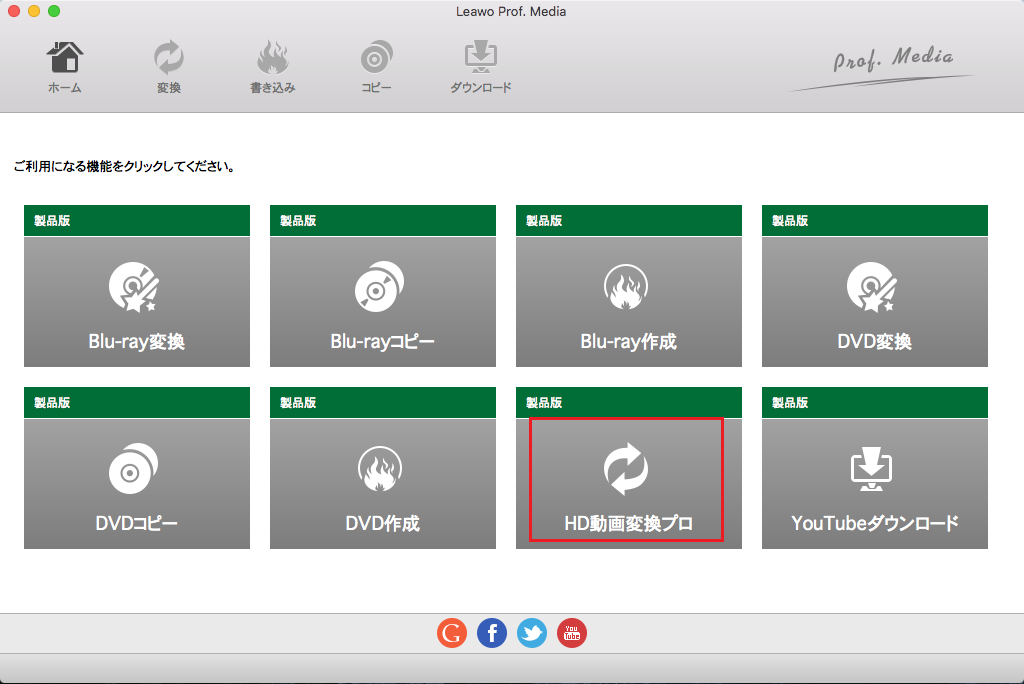
Leawo HD動画変換プロfor MacはLeawo Prof. Media for Macのモジュールの一つです。Leawo Prof. Media for Macを起動して、「HD動画変換プロ」を選択すると、Leawo HD動画変換プロfor Macのホーム画面に入ります。
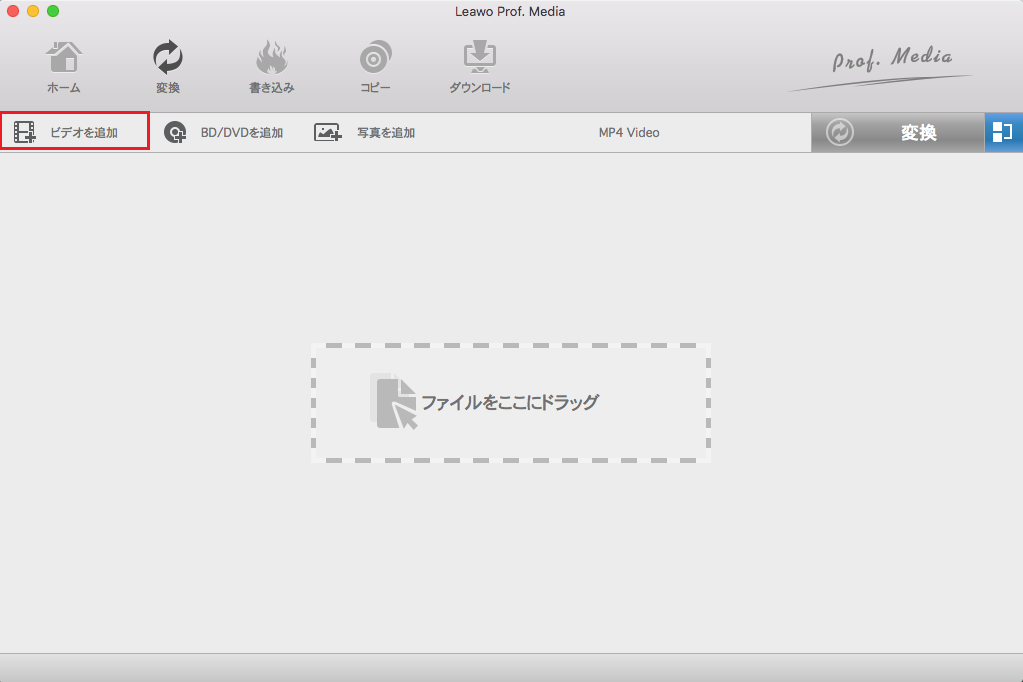
「ビデオを追加」ボタンをクリックすることで、WMV動画ファイルをプログラムにインポートできます。WMVファイルをドラッグアンドドロップすることでファイルを追加することもできます。
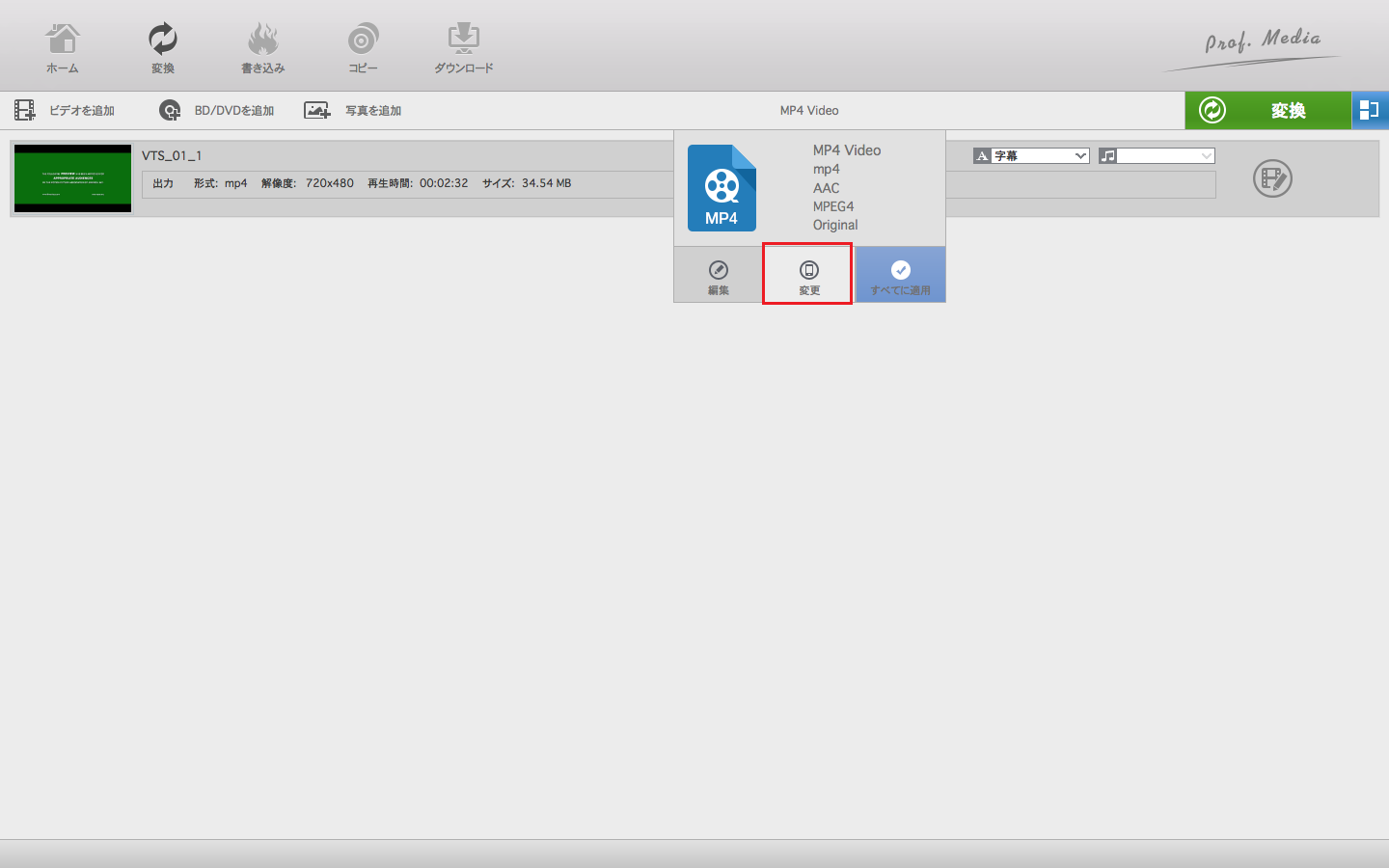
WMV動画をプログラムにインポートした後、ドロップダウンボックス(ディフォルトではMP4 Videoと表示される)をクリックして、ウィンドウがポップアップします。「変更」を押して、出力フォーマットをお好みに選択することができます。(Macがサポートしているフォーマットであればいいです。)
緑色の「変換」を押して、出力先を設定するためのウィンドウがポップアップします。「出力先」のところで出力する動画ファイルの保存場所を設定しまいす。
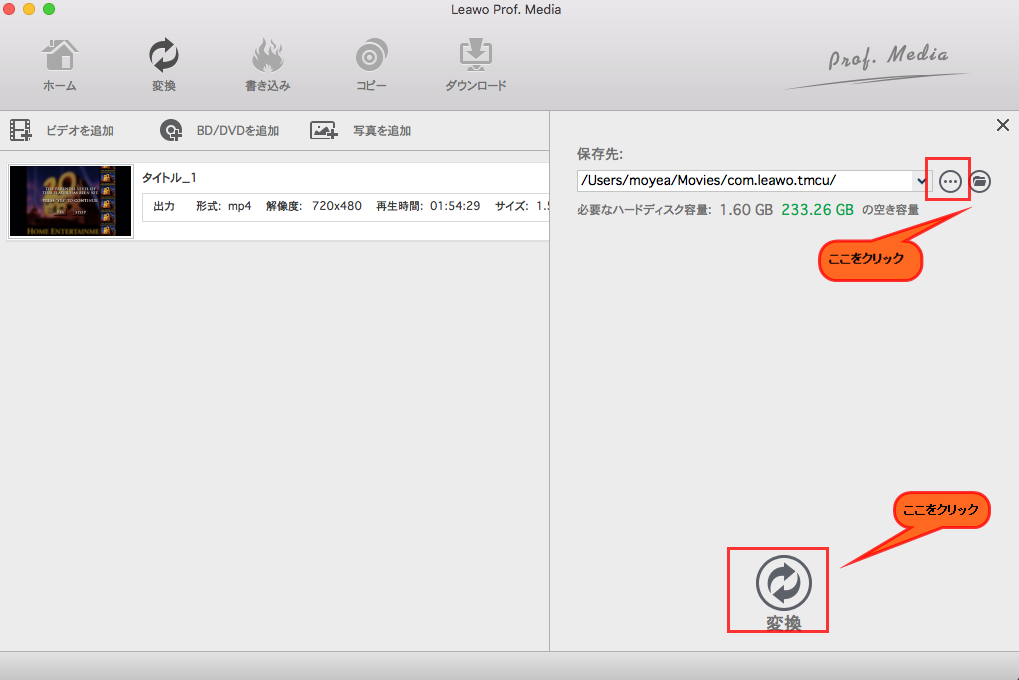
保存先を設定してから、下部の「変換」ボタンをクリックすると、動画変換が始まります。緑のプロセスバーを見て動画変換の進捗状況を確認できます。変換プロセスが終わったら、Macで自由に動画ファイルを楽しめます。
本記事は、MacでWMVファイルを再生する三つの方法を紹介しました。QuickTime PlayerへコンポーネントをインストールすることでMacの規定のプレーヤーでWMVファイルを再生可能です。しかし、新しく開発したコンポーネントが有料になります。最も便利な方法は、Leawo Blu-ray Playerというフリーソフトを利用して、WMV動画を再生することです。Leawo HD動画変換プロfor Macを使って、WMV動画をほかの形式に変換することもいい方法です。お好みによってご自分に相応しいソフトウェアを選んで試してみてください。
Rating: 4.7 / 5 (41 Reviews)
14日間
返金保証
14日間の全額返金保証を提供しております。返金ポリシーにより、全てのお客さまに、安心して最高のサービスと製品を提供させていただきます。
1営業日以内
サポート対応
1営業日以内に安心サポート。お客様サポートや技術サポートでも経験豊富なスタッフが迅速に対応しております。
1,000万以上
のユーザー
全世界で千万以上のお客さまや法人様にご利用いただいています。信頼性が高く、ユーザーが安心して利用できる製品を提供いたします。
100%安全
安心ショップ
オンラインストアのデータ通信はベリサイン社の最新技術によって保護されています。安全なショッピングをお楽しみいただけます。



 今すぐダウンロード
 今すぐダウンロード





 CleverGetオールインワン
 Prof. Media 13
 Blu-ray/DVDコピー
 Blu-ray/DVDリッピング
 Blu-ray/DVD作成

Leave a Reply