

MP4からAVIへの変換は、昔ながらの編集ソフトや古いプレイヤーを使う場面でよく必要になります。この記事では、MP4とAVIを基礎から整理したうえで、MP4をAVIに変換できるフリーソフト2種とオンラインサイト3種を詳しく解説します。初心者でもわかりやすい手順で、MP4をAVIに変換する方法を説明します。
目次
まず理解しておきたいのは、MP4とAVIはいずれも「動画コンテナ形式」であるという点です。コンテナとは、映像データ・音声データ・字幕情報などを一つのファイルにまとめる入れ物のような存在です。
MP4はH.264やH.265など高効率コーデックと相性が良く、インターネット配信に適しています。一方AVIは設計が古いものの、特定の業務環境や編集ソフトとの互換性が高いという特徴があります。
MP4とAVIの主な違いを以下の表にまとめます。
| 項目 | MP4 | AVI |
|---|---|---|
| 圧縮効率 | 高い | やや低い |
| ファイルサイズ | 小さい | 大きくなりやすい |
| 互換性 | 最高 | やや低い;一部編集ソフトで強い |
| ストリーミング適性 | 優れている | 低い |
| 主な用途 | 配信・モバイル視聴 | 古い編集環境・レガシー互換 |
上の表を見ると、MP4がAVIよりもはるかに優れているように見えますね。それでもなぜMP4をAVIに変換する必要があるのでしょうか?実は、AVIは、過去に広く普及したという歴史的な経緯があり、互換性や特定の用途、ユーザーの習慣など様々な理由から、現在でも広く利用されています。AVIは今でも幅広く使用されています。例えば、古い動画編集ソフトがMP4に対応していないケースや、法人環境で業務用ソフトの指定形式がAVIになっているケースもあります。
ソフトを利用して動画形式を変換するのが一番安定な方法です。インターネット接続が不要で大容量ファイルも扱いやすく、細かな画質調整が可能などのメリットがあります。ここでは、初心者向けの使いやすい動画変換ソフト二つを紹介します。
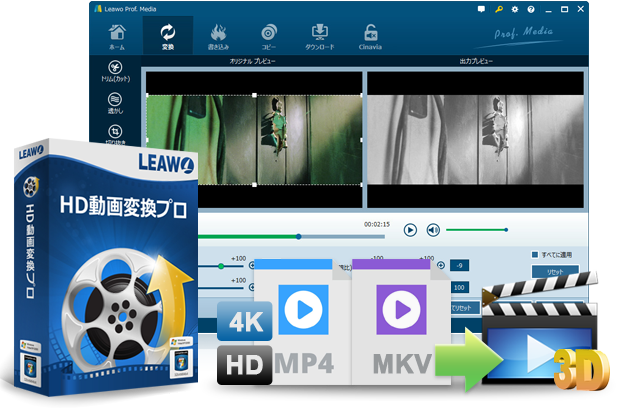
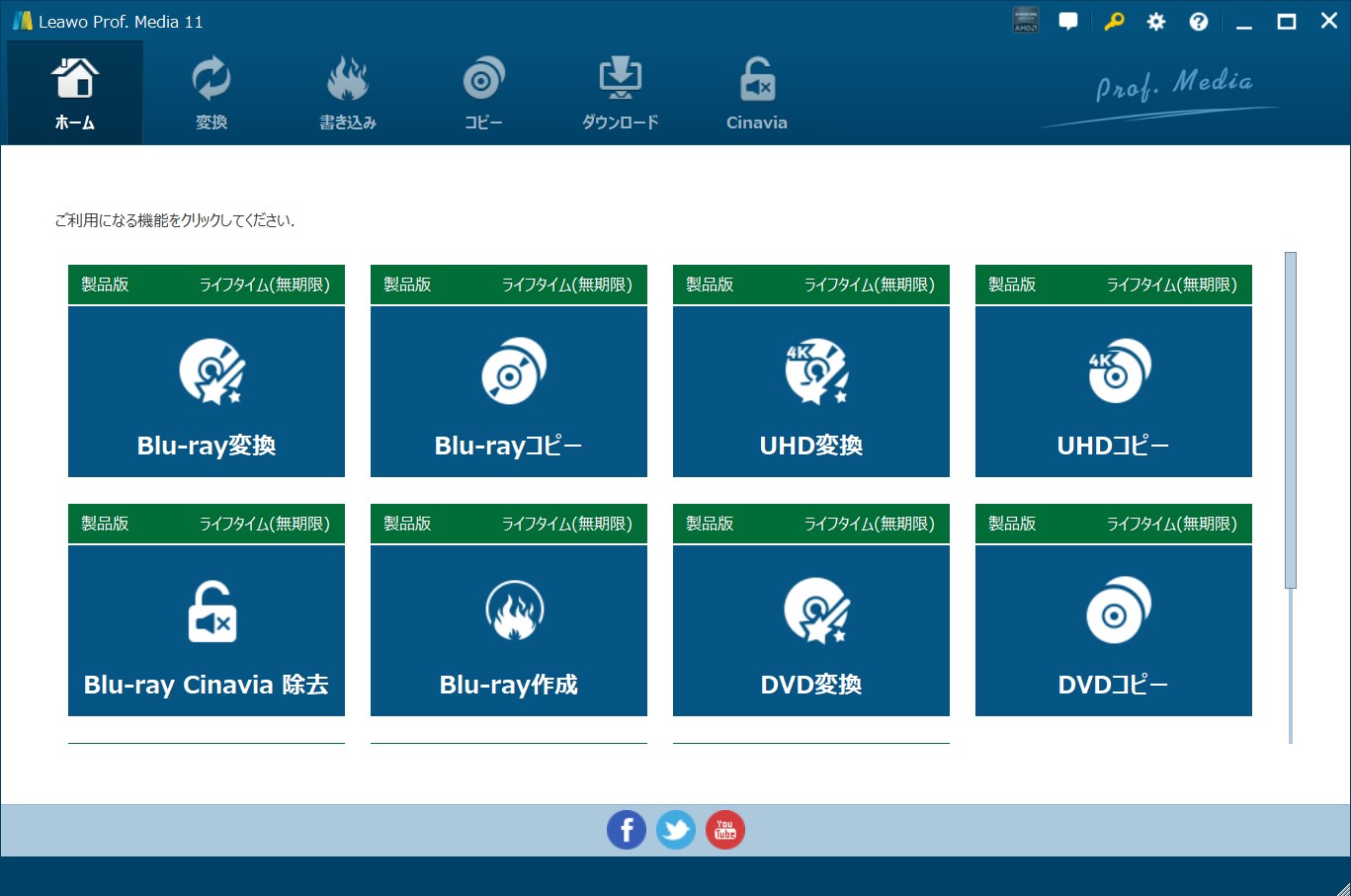
Leawo HD動画変換プロは、MP4、AVI、MKV、MOVなど180以上の動画・音声形式に対応した多機能な変換ソフトです。HD・4K動画の処理に強く、画質を維持したまま形式を変更できます。無料版では5分以内の動画を制限なく変換できるため、音楽ビデオ、短いクリップや簡単な作業に最適です。有料版に移行すれば長時間動画も扱えます。
変換の手順は以下の通りです。
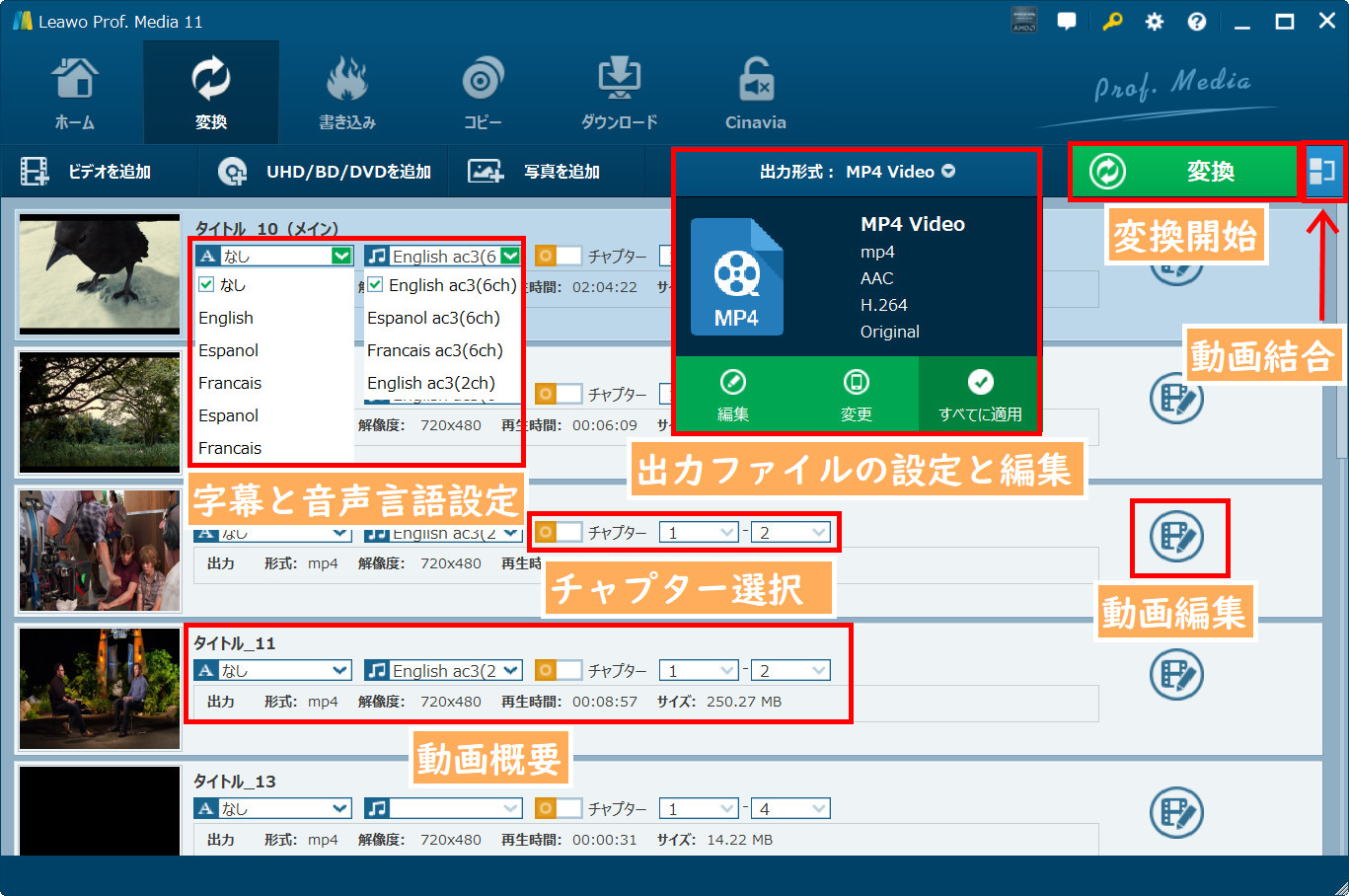
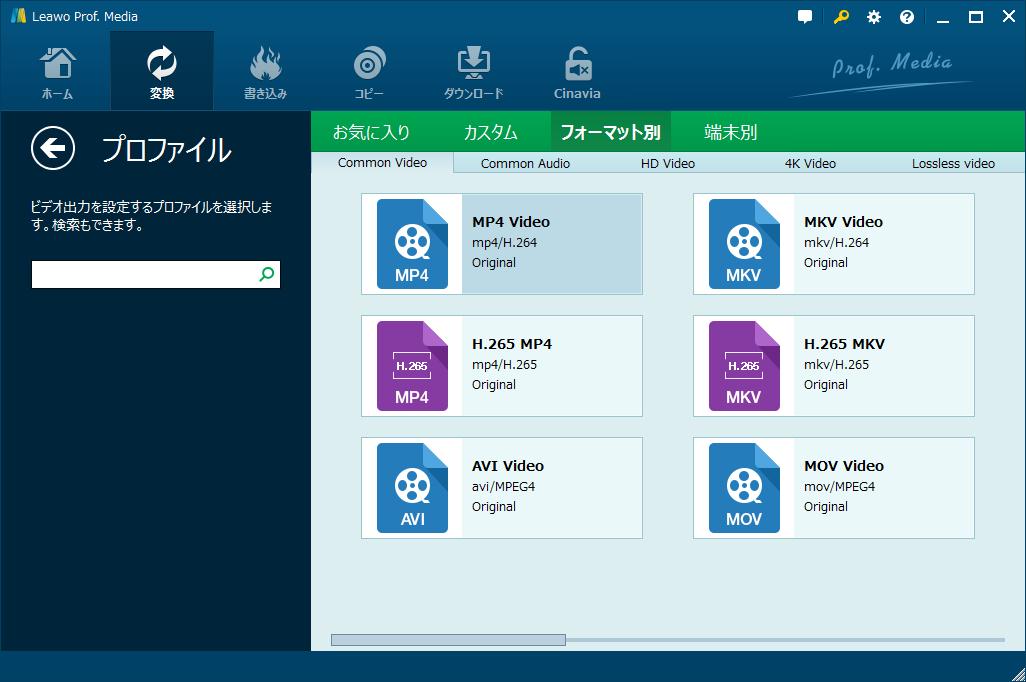
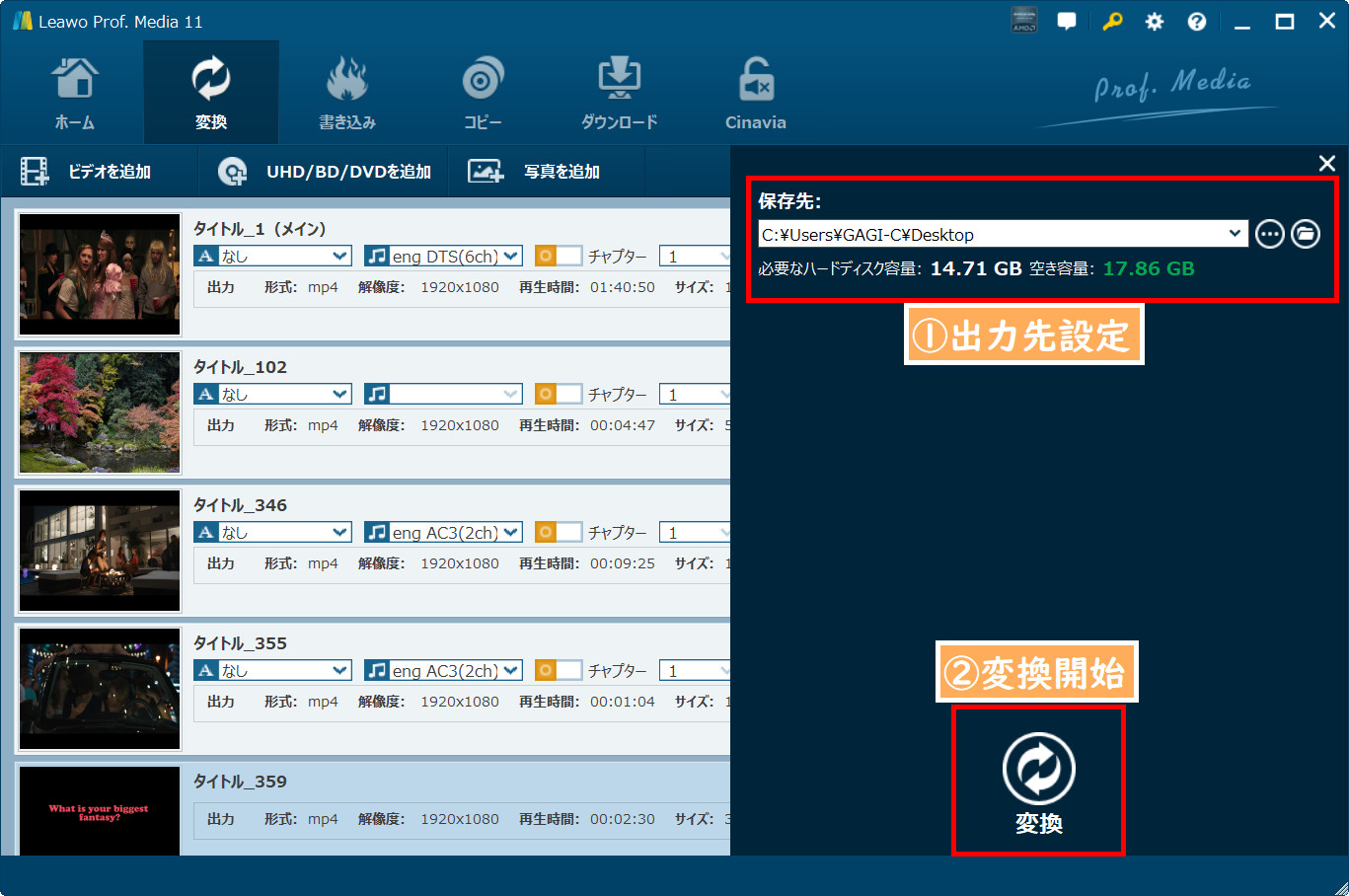
HandBrakeはオープンソースの動画コーダーで、無料で高品質なエンコードが可能なツールです。MP4、MKV、AVIなどの動画フォーマットに対応しており、高度なエンコード設定が可能です。圧縮制御が細かく、ファイルサイズを抑えつつ画質を保ちたい上級者に向いています。ただし、インターフェースはやや専門的で、初心者には難しく感じる場合があります。

変換の手順は以下の通りです。
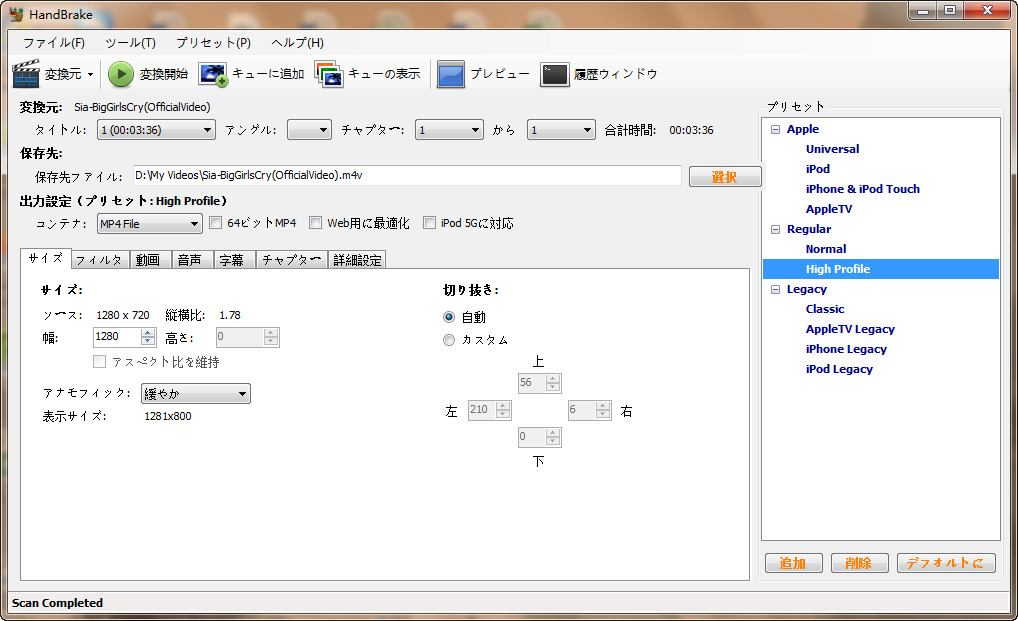
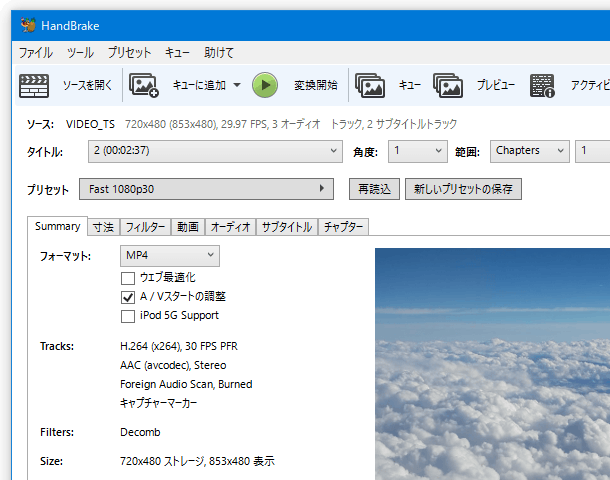
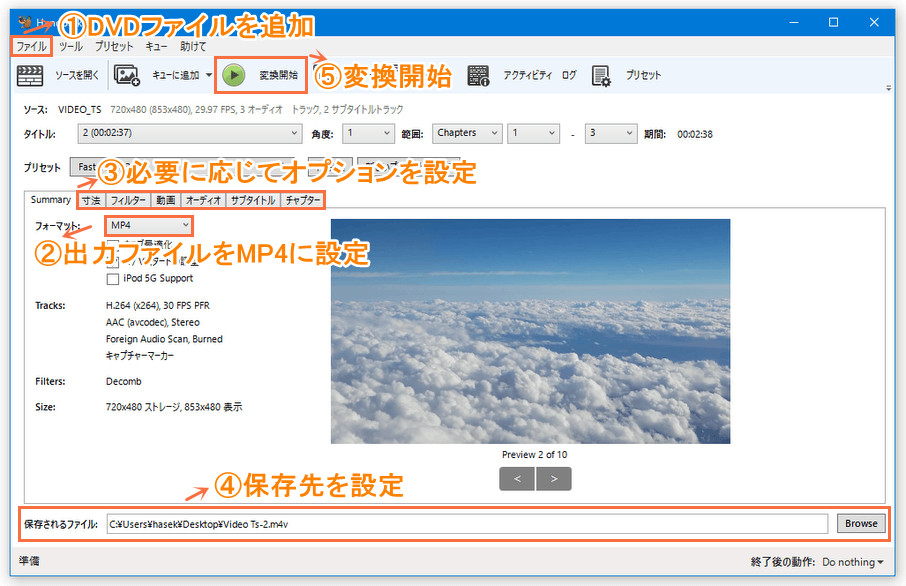
ソフトをインストールしたくない場合は、ブラウザ型のオンラインサービスが便利です。ブラウザだけで完結し、特別な設定が不要な点が魅力ですが、ファイルサイズ制限や時間制限には注意が必要です。以下に信頼性の高い動画変換サイトを紹介します。
Online Video Converter(https://video-converter.com/)は、ブラウザ上で手軽に動画形式を変更できる人気の無料サービスです。300以上の形式に対応し、解像度や品質の調整も可能です。最大4GBのファイルをアップロードすることができます。また、h265/HVECなどの形式にも対応しており、最強のオンライン動画変換ソフトかもしれません。
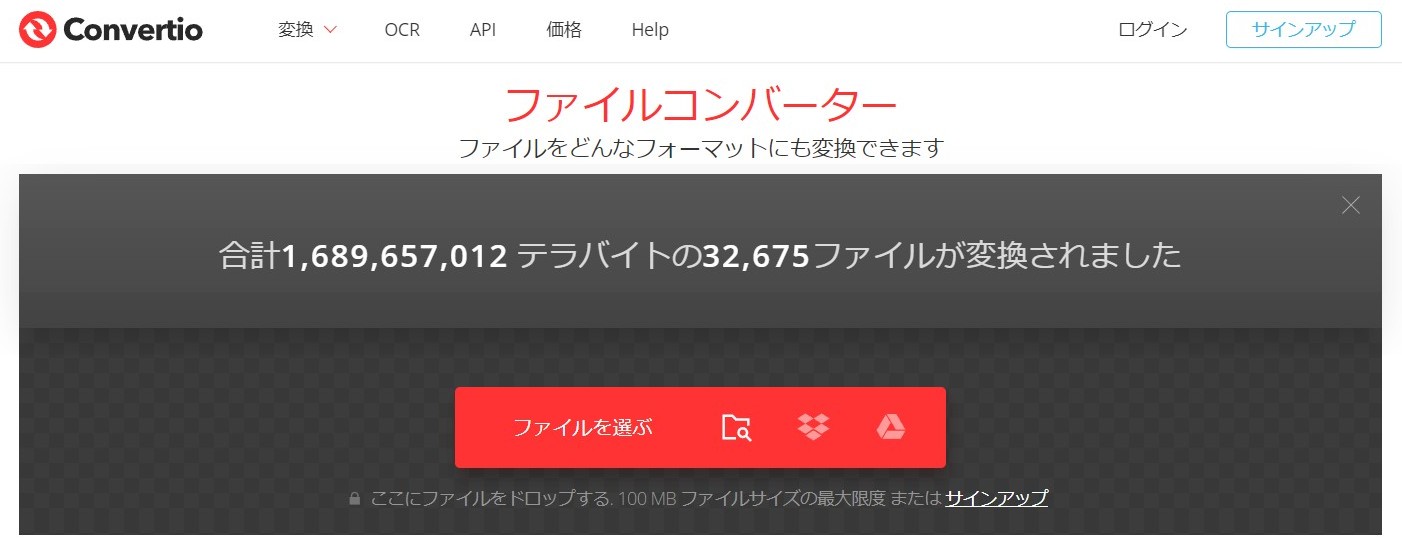
Convertio(https://convertio.co/)は多機能で信頼性の高いオンライン変換ツールです。動画だけでなく画像や文書も扱え、Google DriveやDropboxとの連携が便利です。無料アカウントで100MBまでのファイルが変換可能で、コーデック(Xvid、DivXなど)や解像度、ビットレートの詳細設定ができます。
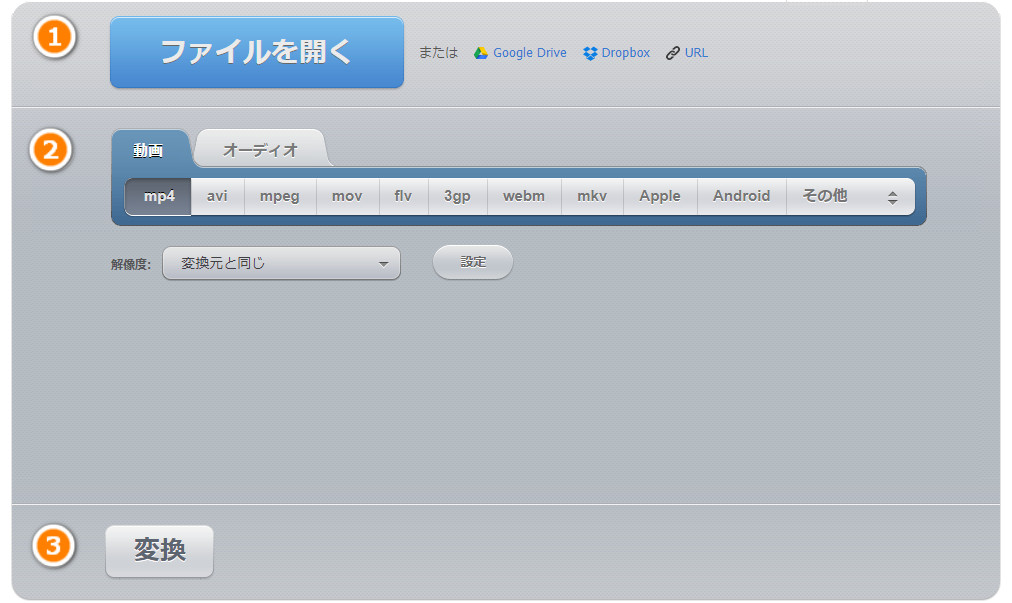
OnlineConvertFree(https://onlineconvertfree.com/)は、非常にシンプルで直感的なサイトデザインが特徴の無料変換サイトです。PCだけでなく、スマホも利用可能で、初心者でもすぐに使いこなせます。広告表示がやや多い点には注意が必要です。
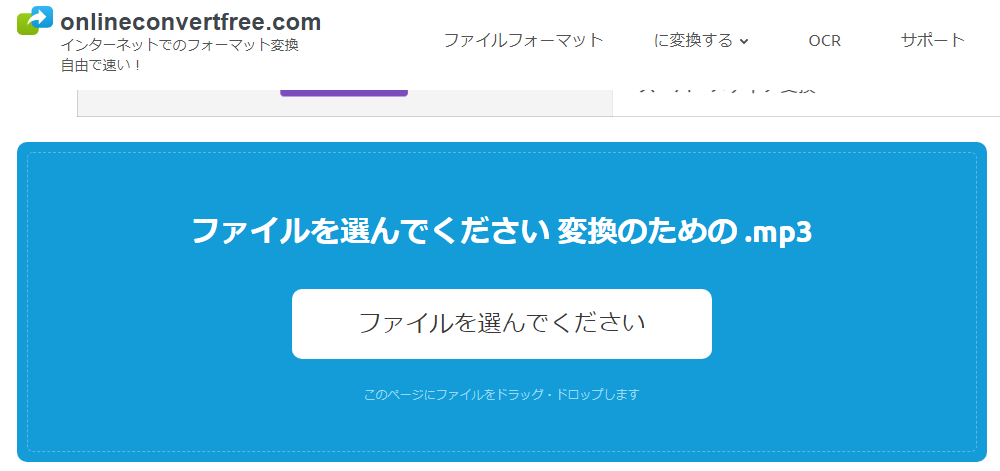
変換サイトの使い方は基本的に同じです。詳細な手順は以下の通りです。
ソフトウェアとオンラインサイトはそれぞれメリット・デメリットが異なります。ソフトウェアはオフラインで安定して使えます。一方、インストールの手間とディスク容量が必要です。オンラインサイトは手軽ですが、インターネット環境とファイルサイズ、アップロード時のセキュリティに注意してください。

以下の表で5つのツールを比較しました。
| ツール名 | 種類 | インストール | ファイルサイズ制限 | 動画編集 | プライバシー・安全性 | おすすめシーン |
|---|---|---|---|---|---|---|
| Leawo HD動画変換プロ | ソフト | 必要 | ほぼなし(無料版5分制限) | 〇 | 高い(ローカル処理) | 大容量・編集併用・長時間動画 |
| HandBrake | ソフト | 必要 | なし | 〇 | 高い(ローカル処理) | 高品質圧縮・上級者向け |
| Online Video Converter | オンライン | 不要 | 4GB | × | 中 | 短時間・1回限りの変換 |
| Convertio | オンライン | 不要 | 100MB | × | 中 | クラウド連携・複数ファイル |
| OnlineConvertFree | オンライン | 不要 | 100MB | × | 中 | 超初心者・最速変換 |
MP4からAVIへの変換はフリーソフトとフリーサイト二つの方法があります。実際の使用経験から、大切な動画や繰り返し作業にはソフトウェア、短時間の簡易変換にはオンラインサイトをおすすめします。用途に応じて使い分けることで効率が大幅に向上します。用途に応じて最適な方法を選択し、効率的な動画管理を実現してください。
Rating: 4.78 / 5 (13 Reviews)
14日間
返金保証
14日間の全額返金保証を提供しております。返金ポリシーにより、全てのお客さまに、安心して最高のサービスと製品を提供させていただきます。
1営業日以内
サポート対応
1営業日以内に安心サポート。お客様サポートや技術サポートでも経験豊富なスタッフが迅速に対応しております。
1,000万以上
のユーザー
全世界で千万以上のお客さまや法人様にご利用いただいています。信頼性が高く、ユーザーが安心して利用できる製品を提供いたします。
100%安全
安心ショップ
オンラインストアのデータ通信はベリサイン社の最新技術によって保護されています。安全なショッピングをお楽しみいただけます。



 今すぐダウンロード
 今すぐダウンロード





 CleverGetオールインワン
 Prof. Media 13
 Blu-ray/DVDコピー
 Blu-ray/DVDリッピング
 Blu-ray/DVD作成
