

パソコンにあるMP4動画ファイルをDVD/BDに書き込みたい場合、どうすればいいですか?スマホで撮影した動画をDVD/BDに書き込み、保存するにはどうすればいいですか?DVD/BDを作成するには何が必要ですか?パソコンでMP4動画をDVD/BDに書き込むには、ドライブだけでなくオーサリングソフトも必要です。
オーサリングという言葉を初めて聞いたかもしれません。オーサリングとは何ですか?どうやってオーサリングするの?Windows10用の無料オーサリングソフトはありますか?ご心配なく、この記事では、オーサリングと無料のオーサリングソフトは何かを解答し、動画をDVDに書き込んで焼く方法を説明します。
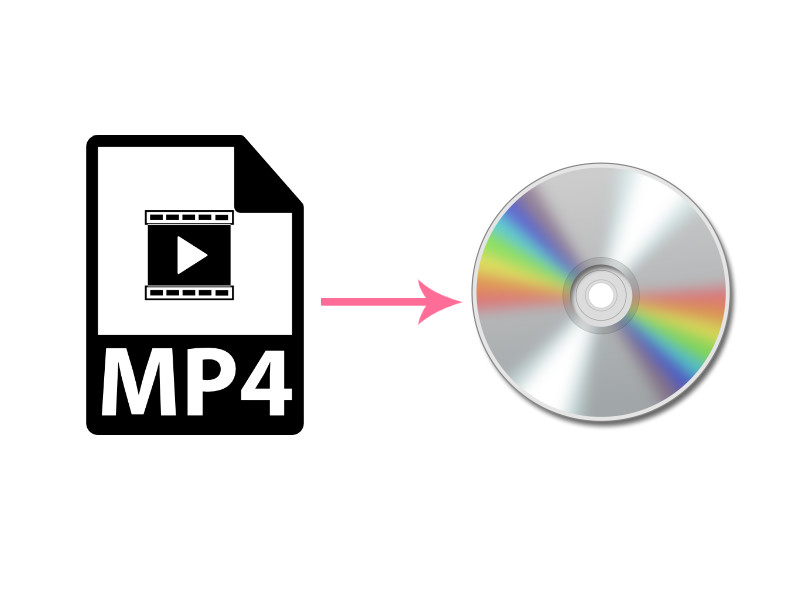
オーサリングとは、映像やデータをディスクに組み込む作業を指します。
具体的には、MP4などの動画ファイルをディスク用のフォーマットに変換し、メニュー画面やチャプターの作成を行って、ディスク全体の構成を整える作業が含まれます。オーサリングは、撮影や編集を終えた後の仕上げ段階における重要なプロセスであり、デジタルデータを物理メディアに変換するための鍵となります。完成したディスクは、必要に応じて複製や大量生産が行われ、市販や配布に適した形となります。
オーサリングを施したDVDやBlu-rayディスクは、家庭用プレイヤーやPCのドライブを利用してテレビやパソコンで再生することが可能です。この工程を経ることで、単なるデータファイルだった映像が、誰でも簡単に再生できるメディアコンテンツとして完成します。

オーサリングソフトとは、文字、画像、音声、動画などの要素を組み合わせて、一つのソフトウェアやメディア作品を作り上げるためのソフトウェアです。「DVD作成ソフト」「DVD焼きソフト」「DVD書き込みソフト」といった名称でも知られています。これらのソフトは、素材の編集や統合を行う機能を備えており、最終的に完成したコンテンツをDVDやBlu-rayディスクに書き込むことができます。
オーサリングソフトを活用することで、メニュー画面のデザインや映像の再生順の設定など、細かなカスタマイズが可能です。たとえば、カメラやスマートフォンで撮影した家族の思い出、息子の誕生日会の映像、結婚式のムービーなどをディスクに残したい場合、オーサリングソフトを使って素材を編集し、視聴しやすい形に仕上げることができます。
動画ファイルをDVDに書き込んで、オーサリングするには、以下のものが必要です。

DVDを作成するには、パソコンの使用が必須です。使用するコンピューターのOSについては特に制限がなく、Windows、Mac、LinuxのいずれのOSでも対応可能です。また、ノートパソコンでもディスク作成に対応しているため、特別なデスクトップ型PCを用意する必要はありません。
一方で、家庭用のレコーダー(録画機器)は、地上デジタル放送の番組を録画してDVDやBlu-rayにダビングする機能を備えていますが、スマホやパソコンで撮影した動画ファイルをディスクに書き込むことはできません。また、iPadなどのタブレット端末も、DVDやBlu-rayディスクの作成には対応していません。そのため、DVD書き込みを行いたい場合は、パソコンを使用する必要があります。
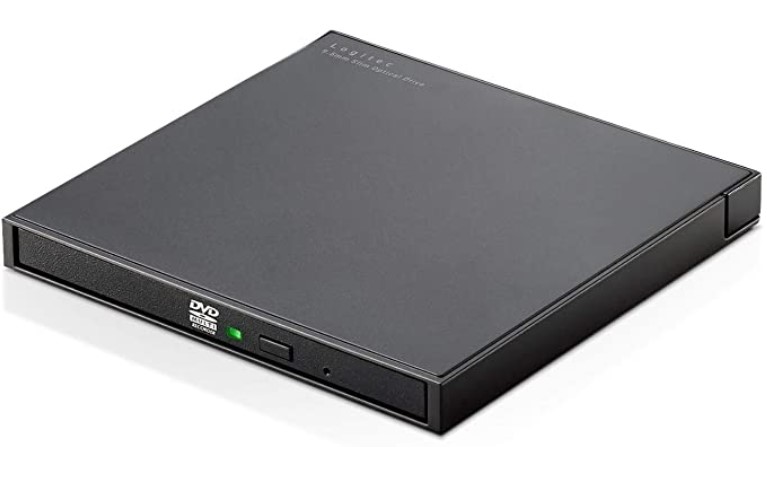
DVDを作成するには、書き込み機能を備えた光学ドライブが必要です。ドライブにはいくつかの種類があり、たとえば「読み込み専用タイプ」や「書き込み対応タイプ」、「マルチドライブ」などがあります。特に古い型番のドライブでは、書き込みに対応していないケースもあるため注意が必要です。自分のドライブが対応しているか確認したい場合は、DVDドライブの外見(正面にあるロゴマーク)をチェックできます。
※ BDドライブはDVDとの下位互換性を持っており、Blu-rayとDVDの両方の再生・書き込みが可能です。それに対して、DVDドライブはブルーレイディスクには対応しておらず、DVDの再生・書き込みのみ可能である点に留意してください。
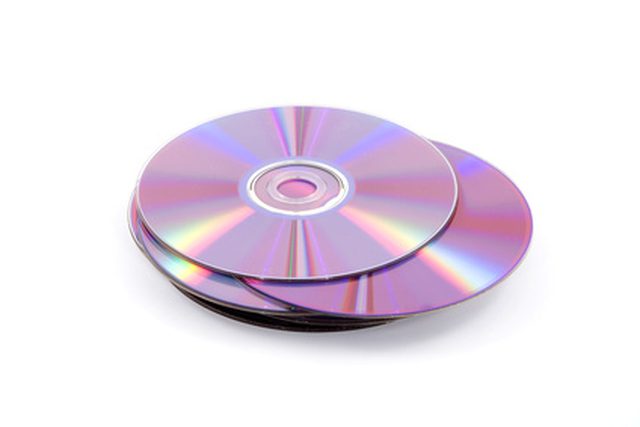
オーサリングの作業を始める前に、どの種類のディスクが目的に合っているかを確認することが重要です。一般的には、容量と価格のバランスが良い「追記型(書き込みが1度きり)」のDVD-RやBD-Rがよく選ばれます。
また、DVDとBlu-rayでは対応する画質が異なります。DVDは最大540pの画質に対応しており、Blu-rayは1080pのフルHD画質まで対応可能です。そのため、スマホなどで撮影した高画質な動画をできるだけ鮮明に保存したい場合は、Blu-rayディスクへの書き込みがおすすめです。
DVD主はDVD-ROM、DVD-R、DVD-RW、DVD+R、DVD+RW、DVD-RAMなどの規格があります。 blu-rayの場合、BD-R、BD-RE、BD-ROMなどの規格があります。大きく分けて、読み出し専用型、書き込み可能型と繰り返し記録型三つの種類に分けます。
「Leawo Blu-ray作成」というオーサリングソフトを例にとして、オーサリングのやり方を説明します。以下の詳細な手順を参照してください。
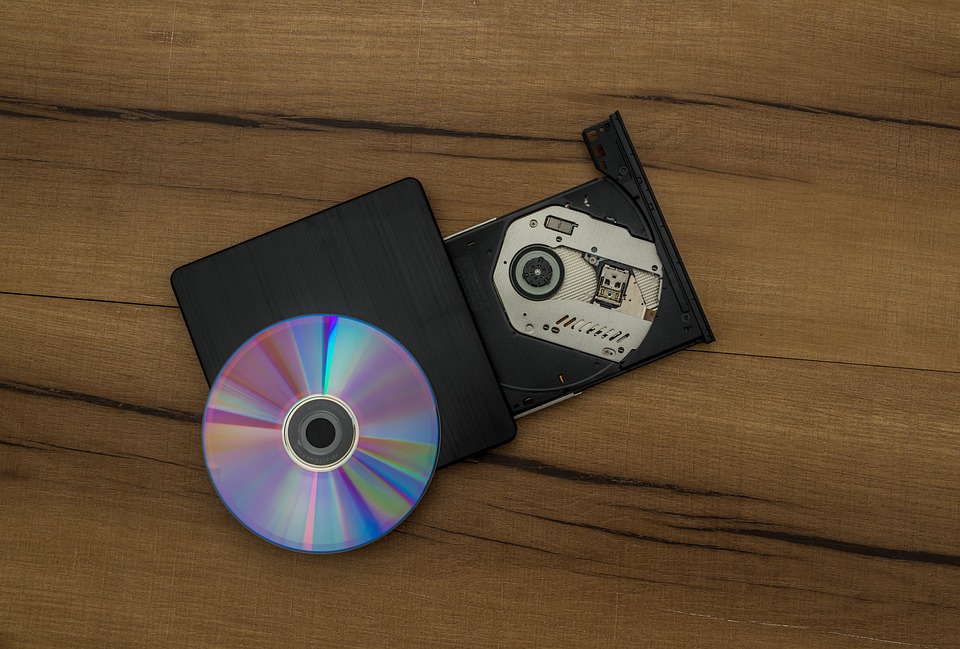
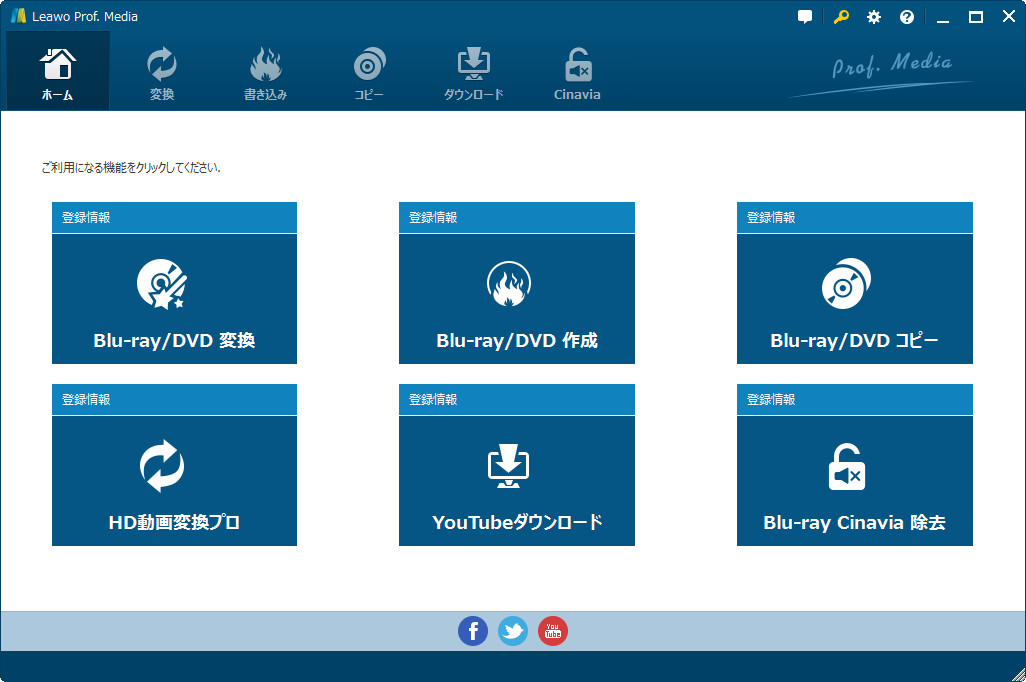
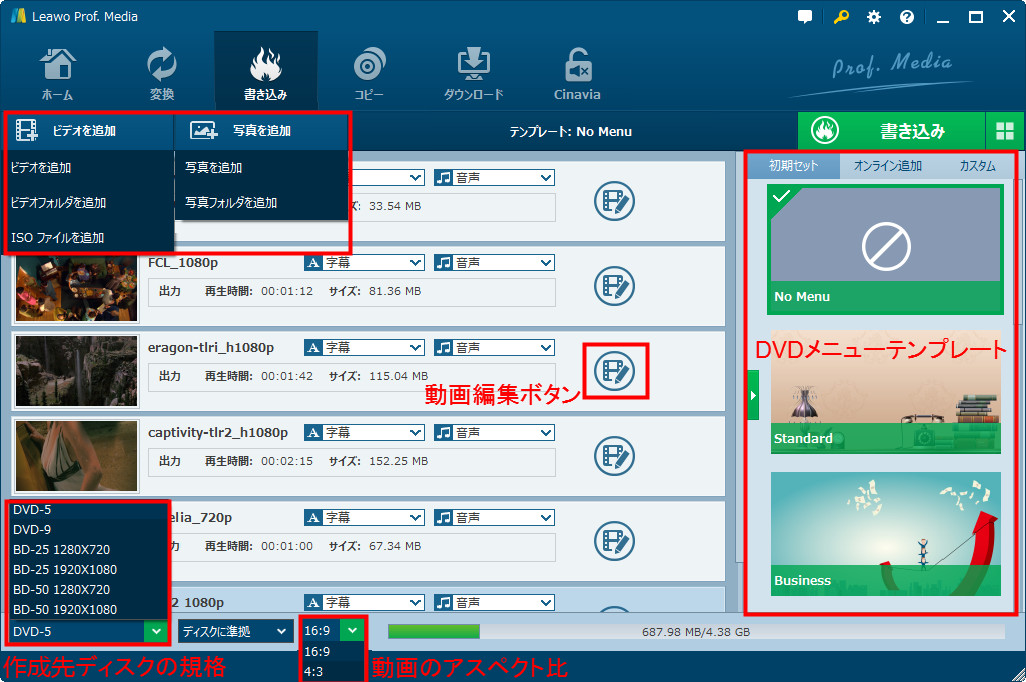
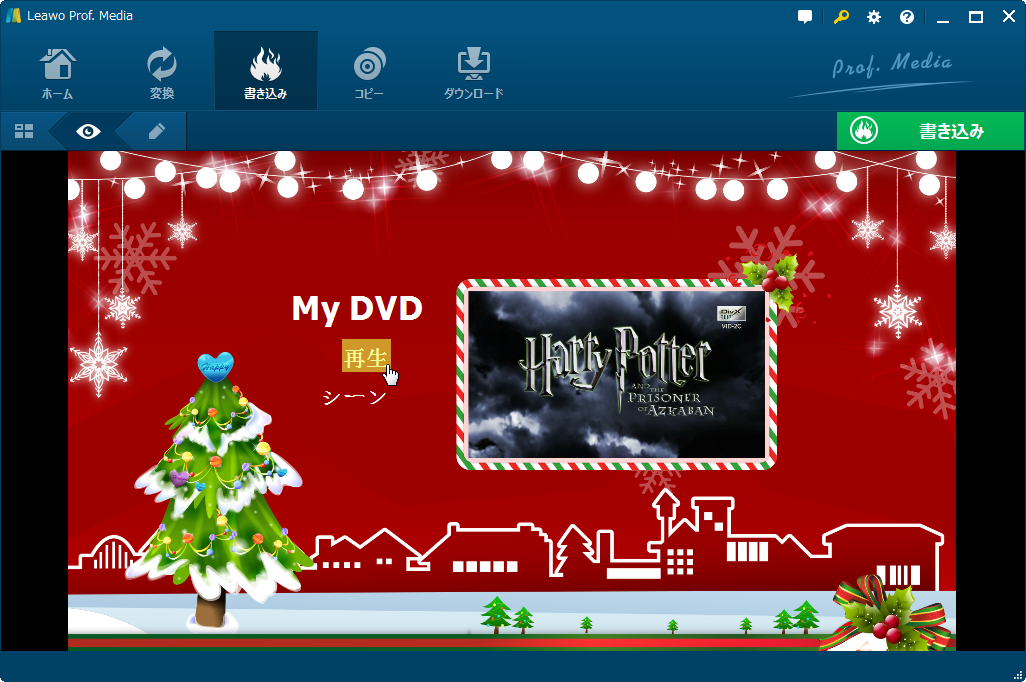
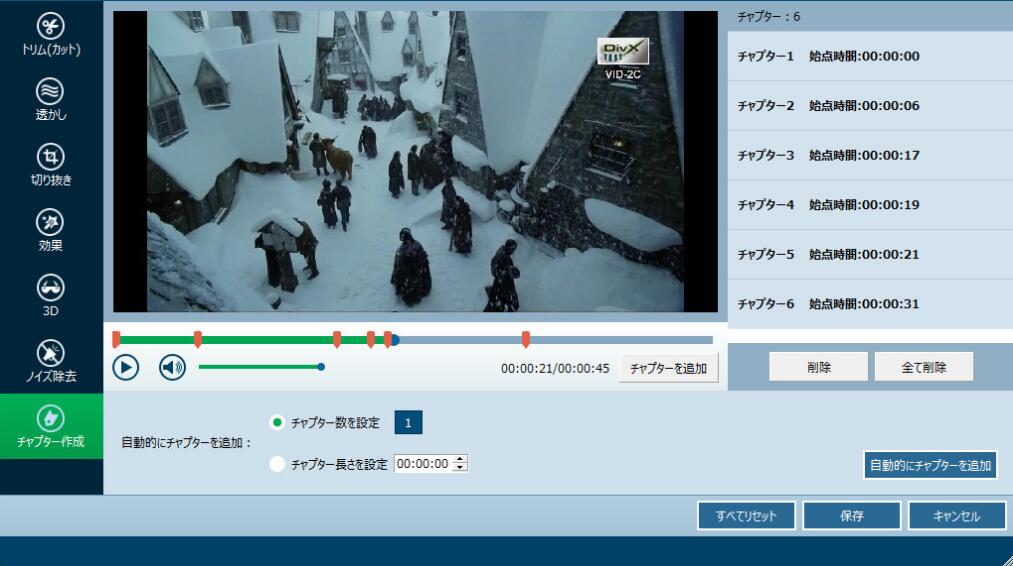
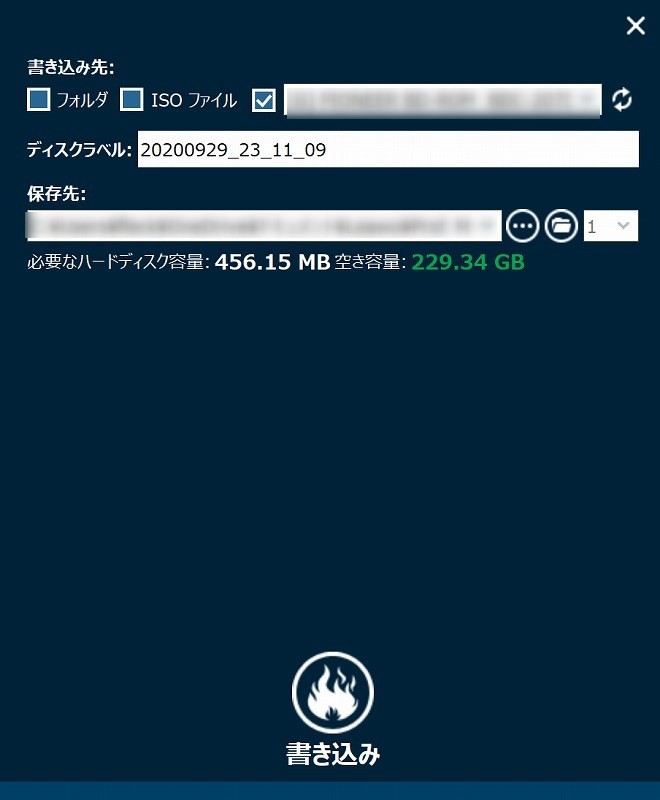
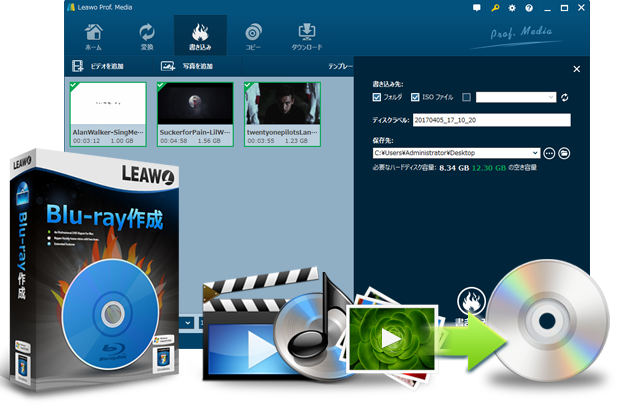

上記の方法に従ってMP4動画をDVDに焼いて、DVDを簡単に作成できますが、いくつかの注意事項があります。これらの注意事項を守ることで、より高品質なDVDを作成し、様々なデバイスでの再生が可能になります。
オーサリング失敗の場合、書き込み速度の設定が原因である可能性があります。書き込み速度が低いほど、書き込みの成功率は高くなります。普段の場合、8倍速で書き込むのは一番安全です。
PCで動画ファイルをDVDのフォルダに直接コピー&貼り付けした場合、ビデオDVDではなくデータDVDを作成してしまうことになります。『ビデオDVDとデータDVDの違い』 は、データDVDはテレビで再生できないのです。
PCでDVDを作成する場合、ファイナライズ必要がありません。ファイナライズとは、プレーヤーでダビングした追記可能なDVDを、他の機器で再生可能な読み取り専用メディアに変える処理のことです。Blu-rayの場合も、ファイナライズは必要ありません。
PCに無料のDVD/Blu-ray再生ソフトをインストールすれば、パソコンでDVDやBlu-rayを再生することができます。
オーサリングとは、文字や画像、音声、動画などの要素を組み合わせて、DVD/Blu-rayに書き込む作業です。ディスクを作成するには、動画ファイル以外、デスクトップパソコン/ノートパソコン、書き込み機能搭載のドライブ、書き込み可能なブランクディスクやオーサリングソフトが必要です。無料のオーサリングソフトウェアがありますが、フリーソフトを利用すると、PCに不要なソフトがインストールされる可能性があります。また、ウイルスに感染してしまう可能性もあるので、オススメしないです。オーサリングを行うと、作成したDVD/Blu-rayはテレビで再生できるので、大切な思い出をバックアップするには、是非一度お試しください。
Rating: 4.69 / 5 (299 Reviews)
14日間
返金保証
14日間の全額返金保証を提供しております。返金ポリシーにより、全てのお客さまに、安心して最高のサービスと製品を提供させていただきます。
1営業日以内
サポート対応
1営業日以内に安心サポート。お客様サポートや技術サポートでも経験豊富なスタッフが迅速に対応しております。
1,000万以上
のユーザー
全世界で千万以上のお客さまや法人様にご利用いただいています。信頼性が高く、ユーザーが安心して利用できる製品を提供いたします。
100%安全
安心ショップ
オンラインストアのデータ通信はベリサイン社の最新技術によって保護されています。安全なショッピングをお楽しみいただけます。



 今すぐダウンロード
 今すぐダウンロード





 CleverGetオールインワン
 Prof. Media 13
 Blu-ray/DVDコピー
 Blu-ray/DVDリッピング
 Blu-ray/DVD作成

Leave a Reply