


 今すぐダウンロード
 今すぐダウンロード





2026年01月13日 watanabe


2026年01月13日 watanabe
要点のまとめ
地デジ録画のDVDを扱う際、コピーガードの解除は難題となっています。特にコンテンツの不正コピーを防ぐために導入されたCPRMという保護技術は、解除できるソフトが少ないです。その中で一番有名なのは恐らくCPRM Decrypterです。
今回の記事では、これから数多くの録画データの取り扱い経験をもとに、2026年最新の検証結果を踏まえて、CPRM Decrypterの概要からダウンロード方法、具体的な使い方、そしてよくある疑問点までを詳しく解説します。
目次
CPRM Decrypterは、地デジ放送を録画したDVDに施されたCPRM(Content Protection for Recordable Media)というコピーガードを解除するためのフリーソフトです。名前の通り、CPRM Decrypterの主な機能は、DVDのCPRMを解除して、VROファイルを出力することです。
CPRM Decrypterかつては、家庭用DVDレコーダーで録画した番組をパソコンに取り込み、バックアップや編集を行いたいユーザーの間で広く使われていました。特にWindows XP〜Windows 7時代には、定番ツールの一つとして知られていた存在です。ただし、現在ではCPRMの解除ができますが、開発が長期間止まっているため、Windows 11以降では起動しない・途中で止まる・エラーが出るケースが非常に多く、公式サイトもすでに閉鎖されています。
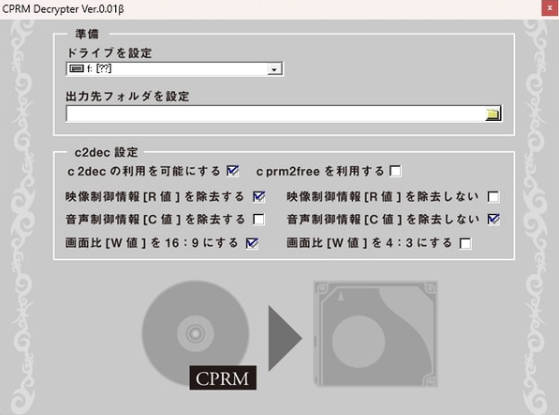
CPRMとは、デジタルコンテンツの著作権保護を目的とした技術で、2000年代初頭に日本で広く採用されました。CPRMは、DVD-RやDVD-RWなどの記録メディア向けに設計された保護方式で、AES暗号化を基盤としています。これにより、一度録画したコンテンツを他のメディアにコピーするのを制限します。CPRMが施されたDVDも、PCで再生する場合専用ソフトを利用する必要があります。詳細はこちらの記事『CPRMとは?テレビで録画したdvdをパソコンで見る方法!』をご覧ください。
CPRM Decrypterをダウンロードできるサイトは少ないです。
以前は、窓の杜などの国内有名ダウンロードサイトから入手できた時期もありましたが、現在ではすべて削除されています。また、過去によく利用されていたアップローダー系のリンク(kiyomi .esy.es、mediafire.comなど)も、ほとんどが無効になっています。代わりに、残っている一部のミラーサイトや個人アップロードを探せばまだ見つかる場合もありますが、ウイルス・トロイの木馬混入の危険が非常に高いです。
結論として、現在の環境でCPRM Decrypterを新規にダウンロードする行為そのものが高リスクだと言えます。個人的な意見ですが、こうした古いソフトのダウンロードは、OSの互換性問題も加わって推奨できません。
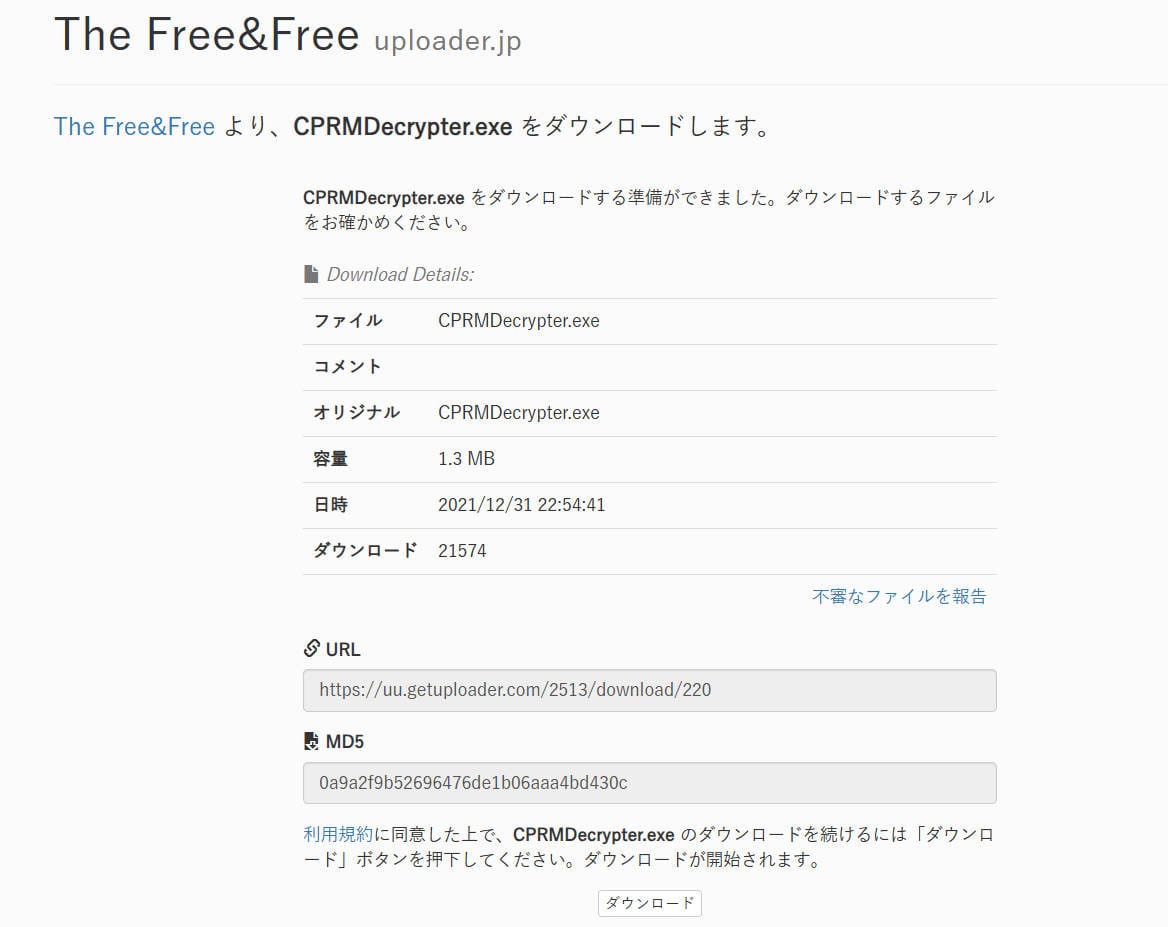
どうしてもCPRM Decrypterのダウンロードがしたい場合は、以下の検証されたサイトからダウンロードできます。
CPRM Decrypterダウンロードサイト:https://ux.getuploader.com/2513/download/220
(※ サイトを開いたときに「エラー 1005」が表示された場合は、日本からのアクセスが拒否されています。VPNソフトを使用する必要があります。)
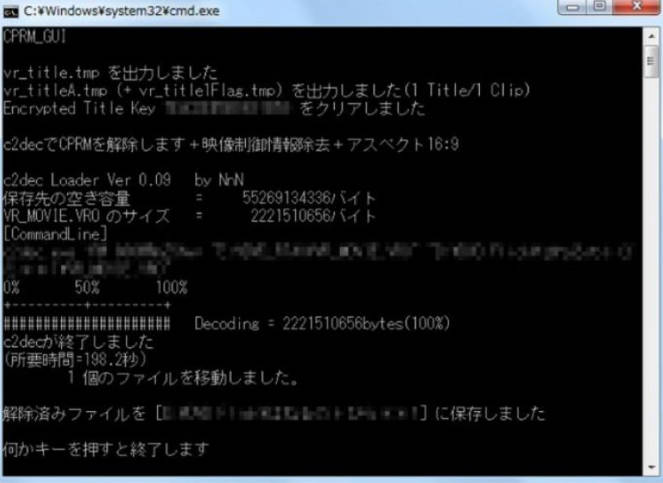
CPRM Decrypterの使い方は非常に簡単です。地デジ録画DVDをドライブに挿入し、ソフトを起動すると、ディスク内のCPRM保護コンテンツを検出し、解除処理を行うと、動画ファイルが手に入ります。以下に、CPRM解除の手順を詳しく説明します。
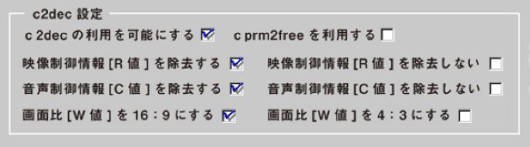
| 設定 | 意味 | 推薦操作 |
|---|---|---|
| c2decの利用を可能にする | c2decとは、CPRM Decrypter内部で使用される復号エンジン(decryptor)の名称です。このチェックを入れることで、c2decエンジンを有効化し、本格的なCPRM解除処理を行えるようになります。 | チェックを入れる |
| cprm2freeを利用する | cprm2freeは、c2decと並ぶもう一つの復号方式(または補助エンジン)です。一部の古い録画機種や特殊なCPRM実装に対して、c2decだけでは解除が不完全・失敗する場合に、この方式を併用(または優先)することで成功率を上げるためのオプションです。 | チェックを外す。c2decで解除できない際にのみ試す |
| 映像制御情報[R値]を除去する | R値(映像制御情報)は、地デジ放送で使われる「コピー制御信号」の一種で、主にマクロビジョンやCGMS-Aなどの映像面のコピー制限情報を指します。残すと画面干渉の恐れがあります。 | チェックを入れる |
| 映像制御情報[R値]を除去しない | 元の映像制御情報を維持します。互換性は高いが、一部の古いプレーヤーで映像制限がかかる恐れあります。 | チェックを外す。 |
| 音声制御情報[C値]を除去する | C値(音声制御情報)は、音声に埋め込まれたコピー制御信号(主にSCMSやCGMS-Aの音声版)です。特に地デジのデュアルモノラル音声(解説放送や副音声)でよく使われているため、除去してしまうと、音声トラブルの報告が多いです。 | チェックを外す。 |
| 音声制御情報[C値]を除去しない | 音声制御情報を残す | チェックを入れる |
| 画面比[W値]を16:9にする | アスペクト比情報を強制的に16:9に設定することです。2026年現在の地デジ録画のほぼすべてが16:9放送なので、「16:9にする」にチェックを入れるのが標準的です。 | チェックを入れる |
| 画面比[W値]を4:3にする | アスペクト比情報を強制的に4:3に設定することです。昔の再放送やSD画質の特番を扱う場合は、元放送のアスペクト比に合わせて4:3を選択します。 | チェックを外す。 |
CPRM Decrypterは安全ですか?
CPRM Decrypterの安全性は、結論から言えば、安全とは言えません。開発が停止して久しいため、ダウンロードソースが信頼できないものが多く、ウイルス感染の危険性が伴います。安全を確保するためには、ダウンロードを避け、代替ツールを検討するのがベストです。
CPRMが解除できない場合はどうしますか?
CPRMの解除がうまくいかない場合、relCPRMのような代替フリーソフトを試す方法があります。ただし、成功率は環境によって変動し、低いケースも少なくありません。
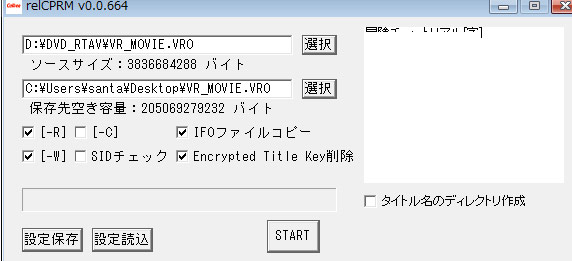
エラーメッセージが表示する際にはどうすればいいのか?
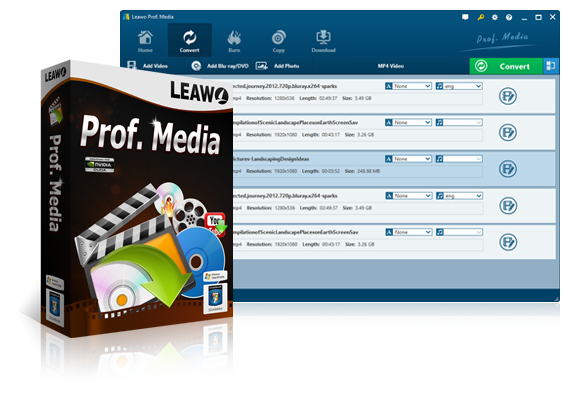
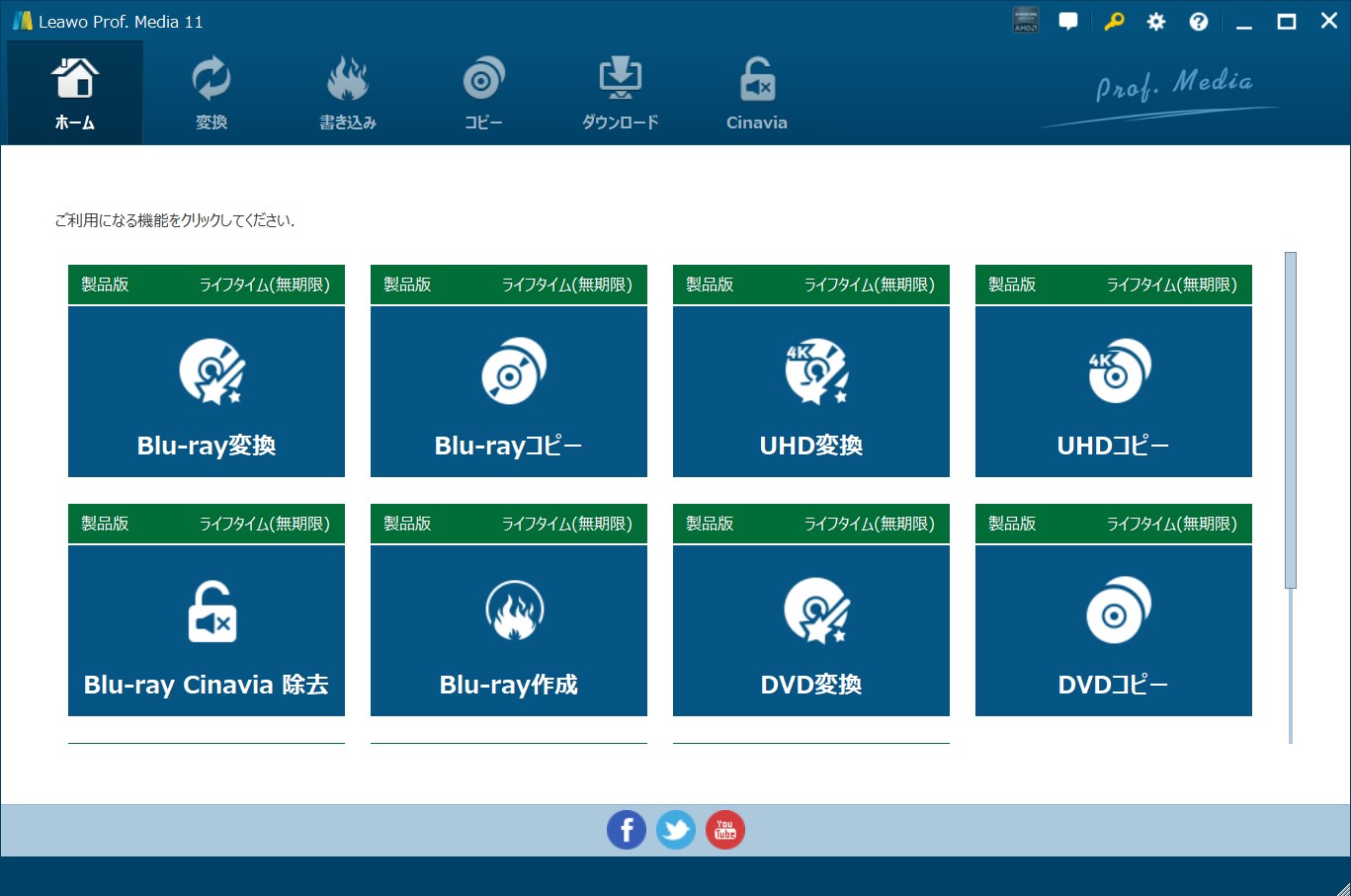
エラーメッセージが出た場合、CPRM Decrypterに固執せず、最新の有料ソフトウェアを利用するのがおすすめです。たとえば、Leawo Prof.Mediaは、Blu-rayやDVDのコピー、リッピング、作成を一括で扱える多機能ツールです。モジュール単位で購入可能なので、必要な機能だけを選べます。このソフトは、動作の安定性と速度が優れており、エラーの発生率が低いのが魅力です。
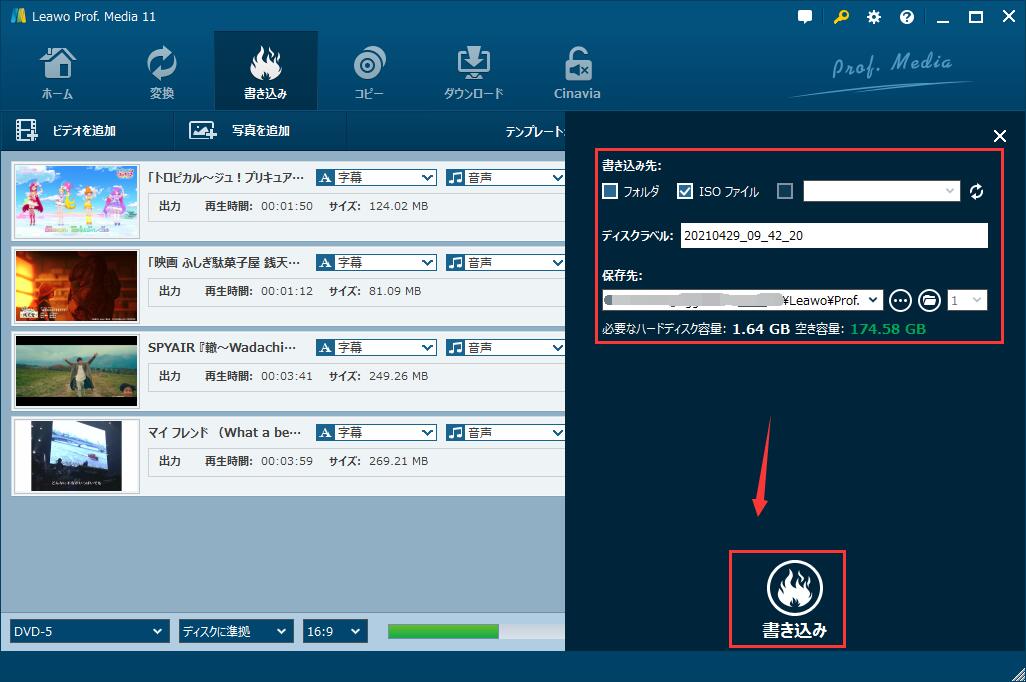
CPRM解除した動画ファイルをDVDに書き込む方法は?
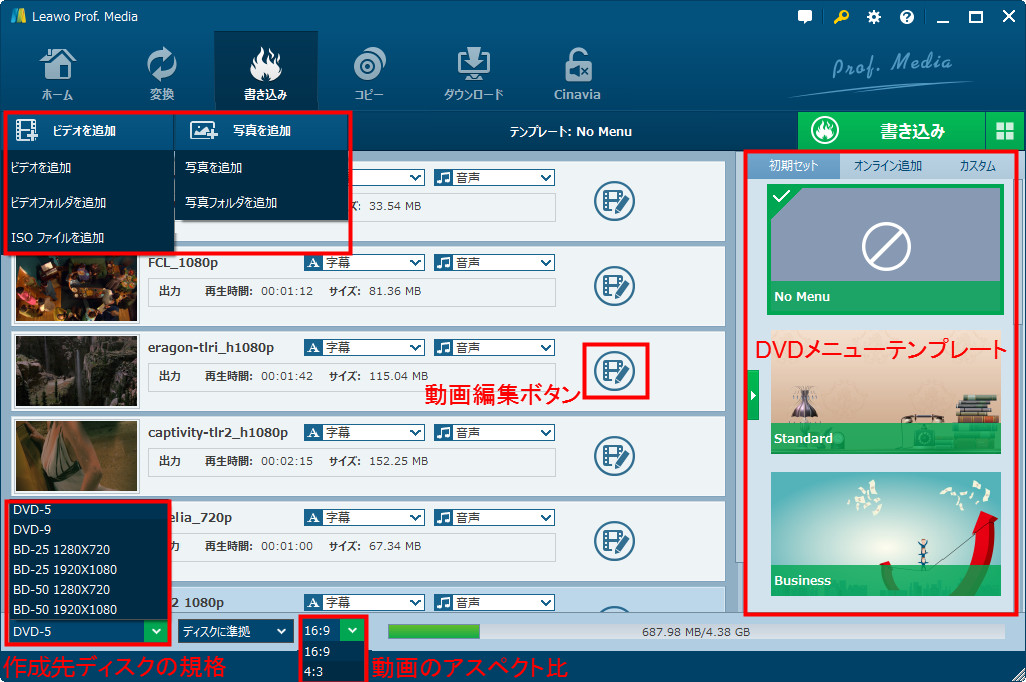
上記のLeawo Prof.Mediaの「DVD作成」モジュールで簡単にできます。以下は詳細のやり方です。
CPRM Decrypterは、地デジ録画のCPRM解除に特化した便利なツールでしたが、2026年現在では更新停止とダウンロードリスクの高さが問題となっています。CPRMの解除については今でも対応していますが、時代遅れのソフトと言えます。
古いソフトではありますが、この記事で紹介したダウンロード方法、使い方、よくある質問などの内容が参考になれば幸いです。
Rating: 4.7 / 5 (13 Reviews)
14日間
返金保証
14日間の全額返金保証を提供しております。返金ポリシーにより、全てのお客さまに、安心して最高のサービスと製品を提供させていただきます。
1営業日以内
サポート対応
1営業日以内に安心サポート。お客様サポートや技術サポートでも経験豊富なスタッフが迅速に対応しております。
1,000万以上
のユーザー
全世界で千万以上のお客さまや法人様にご利用いただいています。信頼性が高く、ユーザーが安心して利用できる製品を提供いたします。
100%安全
安心ショップ
オンラインストアのデータ通信はベリサイン社の最新技術によって保護されています。安全なショッピングをお楽しみいただけます。


 CleverGetオールインワン
 Prof. Media 13
 Blu-ray/DVDコピー
 Blu-ray/DVDリッピング
 Blu-ray/DVD作成

Leave a Reply