

よくある質問
「MP4の結婚式ムービーを作って、式場にDVDの形で納品したい!」
「iPhoneで編集した思い出のMP4動画をDVDプレイヤーで再生したい!」
「運動会で撮ったMP4映像をDVDに書き込んで、家族みんなでテレビで鑑賞したい!」
上記のように、日常生活のなかで自作のMP4動画をDVDに書き込みする需要が多いですよね。DVDの書き込み作業が複雑で、専門的な知識がないと難しそうと感じるかもしれませんが、実は超簡単にできます!
そこで今回は、失敗無しでWindow11/10/8/7・MacでMP4をDVDに書き込みできるフリーソフト・6選を紹介します。
目次CLOSE
★ セキュリティが検証済み ★ 30日間返金保証 ★ 無料サポート
MP4をDVDに書き込むためには、いくつかの準備が必要です。次のようなものを準備しておきましょう。
MP4をDVDに書き込む前に需要しておくべきもの
DVDディスクにはいろいろな種類があり、動画の長さやディスクの用途によって、それぞれ違いがあります。低価格で買える1回書き込む型の「DVD-R」がよく使われます。
【DVDの規格と種類を解説!DVD-R DVD-RW DVD+R DVD+RWの違い】
書き込み機能搭載のDVDスーパーマルチドライブが必要です。最近では光学ドライブを搭載しないPCが増えました。そういう場合は、外付けドライブを買えばいいです。
また、MP4動画をどのように利用するかによって、最適な書き込み方法が異なります。ここでは、主な用途に応じたMP4をDVDに書き込む方法について解説します。
家庭用DVDプレーヤーで再生したい場合は、「DVD-Video形式」で書き込む必要があります。この形式では、MP4ファイルが自動的にMPEG-2形式に変換され、一般的なDVDプレーヤーで再生できるようになります。これには「オーサリング」と呼ばれる作業が必要で、専門のオーサリングソフトを使う必要があります。
バックアップやデータ保存の目的で使用する場合は、「データディスク形式」でMP4ファイルを書き込む方法が簡単です。この方法ではファイル形式が変換されず、そのままの状態で保存されます。後からパソコン上で再生したり編集したりする場合には便利です。ただし、家庭用プレイヤーでは再生することはできません。
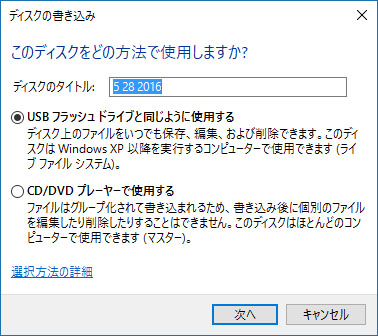
実は、Windows 10/11には、MP4動画をDVDに書き込むための基本的な機能が標準で搭載されています。わざわざ外部ソフトをインストールする必要無しで、簡単に動画データをディスクに書き込むことが可能です。「ライブファイルシステム」と「マスター」の2つの形式があります。
ただし、どちらの形式で書き込まれたDVDディスクは、PCでは見れますが、DVDプレイヤーでは見れません。ですので、PCでの再生のみを目的とした方におすすめします。
DVDディスクをUSBフラッシュドライブと同じように使用します。データを気軽に追加したり削除したりすることが可能です。
DVDディスクを別のパソコンなど他の機器でも読み取れるようにします。すべてのファイルを一度に書き込む必要があり、書き込み後に個々のファイルを削除することは不可です。
| ソフト名 | Windows OS標準機能 |
| 対応OS | Windows10/11 |
| 日本語対応 | ○ |
| 公式サイト | 標準搭載 |
Windows10/11の標準機能でMP4をDVDに書き込む手順:
1. 空のDVDディスクをドライブに挿入します。
2. 「PC」を開き、「DVD RWドライブ」をクリックします。
3. ここで、「ディスクの書き込み」メニューで2つの形式が選択可能です。
「USBフラッシュドライブと同じように使用する」を選択する場合:
① フォーマット中の画面が表示されます。完了するまでにしばらく時間がかかります。
② フォーマット完了したら、もう一度「DVD RWドライブ」をクリックします。
③ 書き込みたいMP4動画をドラッグして追加すると、書き込み作業が開始します。
「CD/DVDプレーヤーで使用する」を選択する場合:
① 「DVD RWドライブ」のウィンドウが開きます。
② 書き込みたいMP4動画をドラッグして追加します。
③ 上にあるメニューバーの「管理」タブをクリックして、「書き込みを完了する」を選択します。
④ 「このディスクを準備」が表示されると、「次へ」をクリックします。
⑤ 書き込み作業が終わると、「ファイルはディスクへ正しく書き込まれました」が表示されます。「完了」をクリックします。
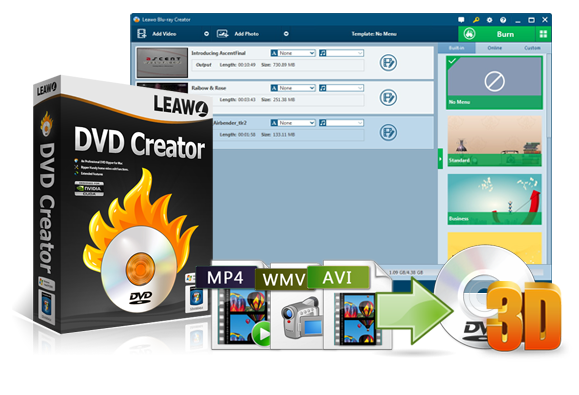
Leawo DVD作成を使えば、MP4動画を家庭用DVDプレーヤーでも再生可能な「DVD-Video」形式に変換しながら書き込むことができます。MP4の他に、MKV、AVI、WMA、M4V、VOBなどほぼあらゆるビデオ形式に対応しています。Leawo DVD作成は便利な動画機能が搭載され、ビデオのカット・結合、効果の調整、ノイズの除去などができます。また、多彩な内蔵メニューテンプレートも内蔵され、自由に個性的なメニューをカスタマイズできます。複雑な設定は不要で、初心者でも簡単にできるのが特徴です。
| ソフト名 | Leawo DVD作成 |
| 対応OS | Win 7/8/8.1/10/11、macOS 10.13/10.14/10.15/11 |
| 日本語対応 | ○ |
| 公式サイト |
Leawo DVD作成でMP4をDVDに書き込む手順:
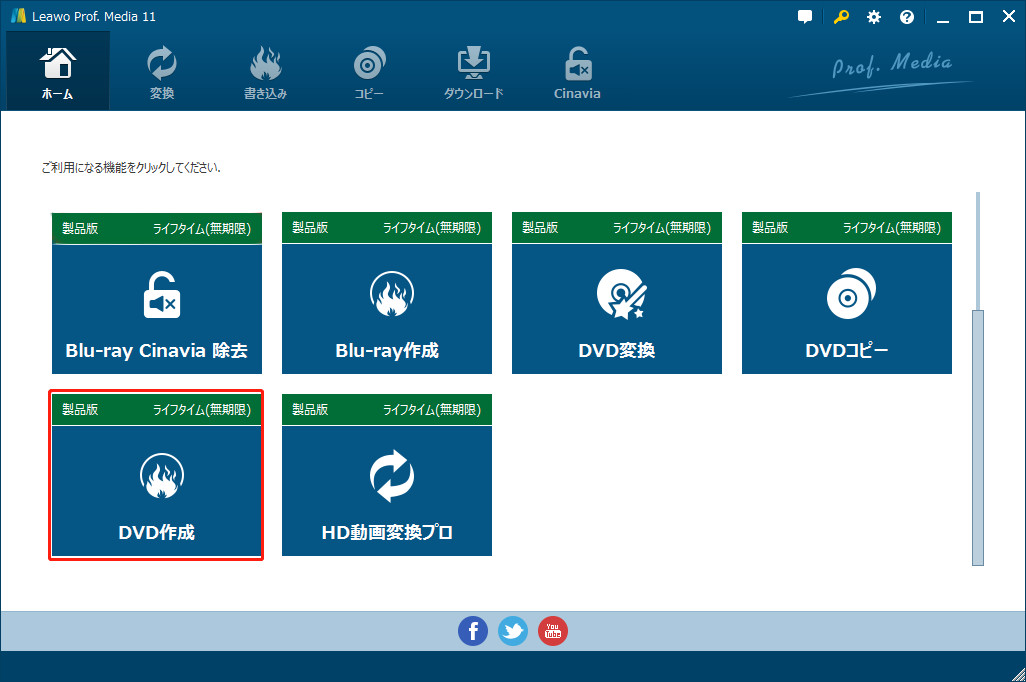
1. Leawo Prof. Mediaを起動して、「DVD作成」モジュールを選択します。
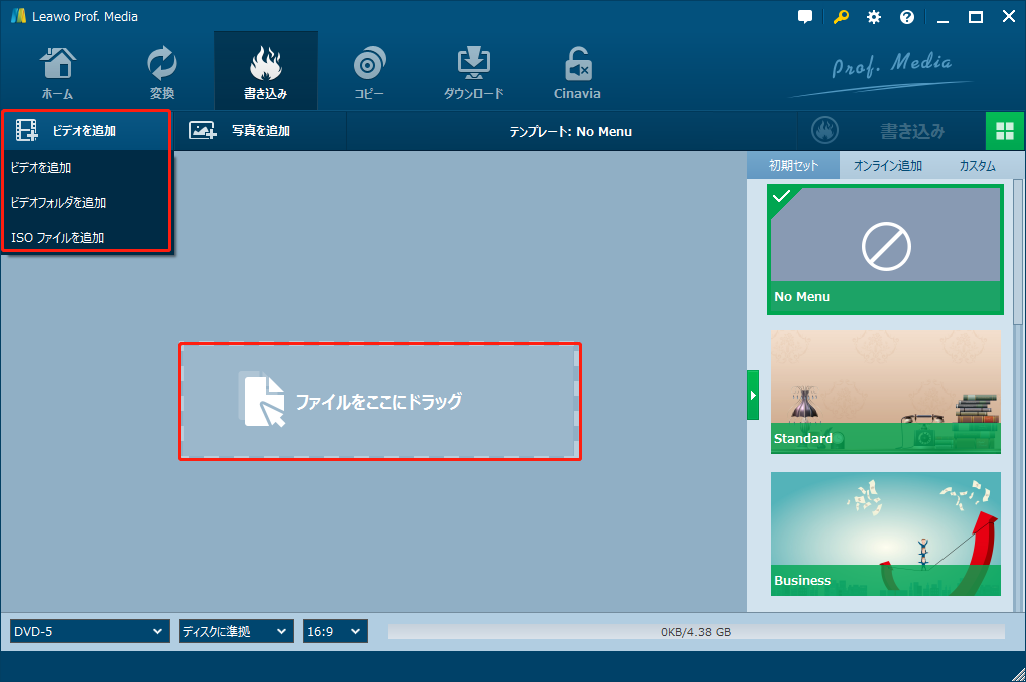
2. 「ビデオを追加」ボタンをクリックして、またはドラッグ&ドロップでMP4動画を追加します。
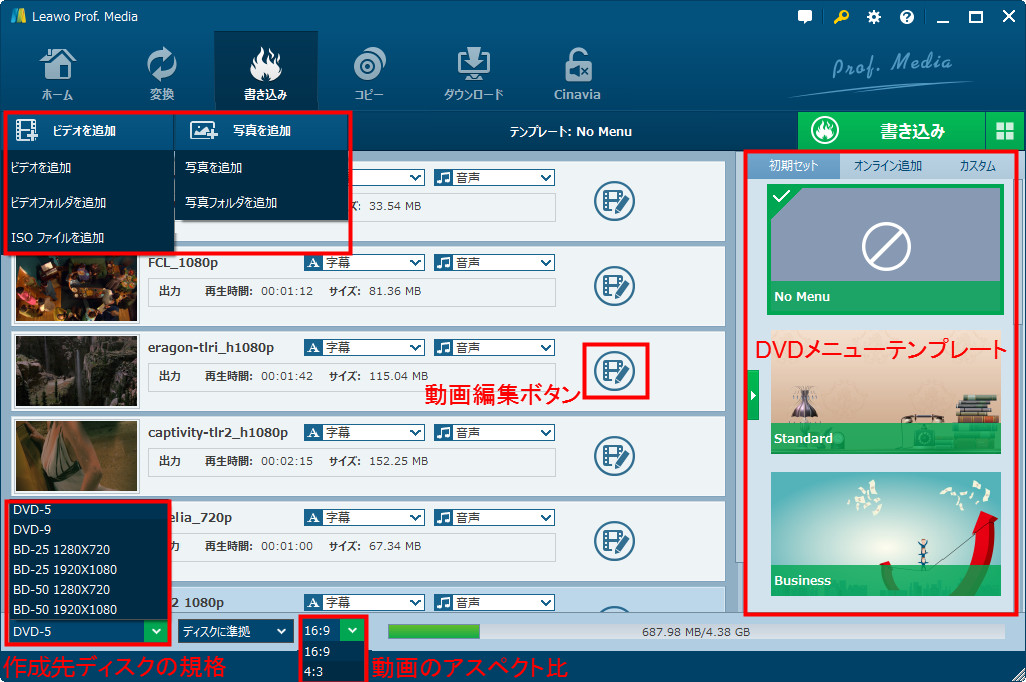
3. メニュー編集と設定を行います。
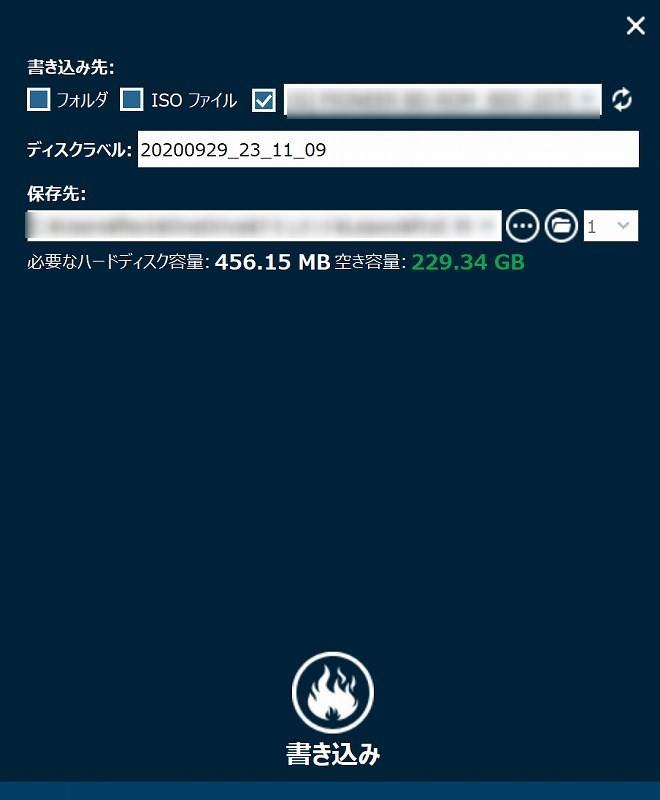
4. 書き込みを開始します。
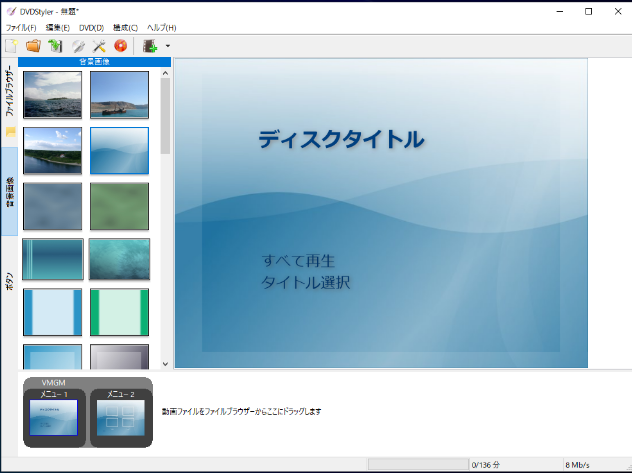
DVDStylerというフリーソフトを使えば、動画データを気軽にチャプターメニュー付きでDVDディスクに書き込むことが可能です。そのほか、動画のカット、音声や字幕の追加、ISOイメージファイルの作成、メニューの作成など、多様な機能が利用可能です。
| ソフト名 | DVDStyler |
| 対応OS | WindowsXP/Vista/7/8/8.1/10、MacOS X 10.10 以降、Linux |
| 日本語対応 | ○ |
| 公式サイト |
DVDStylerでMP4をDVDに書き込む手順:
1. DVDStylerを起動します。「ようこそ」画面で「映像形式」を「NTSC」に設定して、「OK」をクリックします。
2. 「DVDメニュー用テンプレートを選択」画面で好きなメニューを選択して、「OK」をクリックします。
3. 上のボタンをクリックして、またはドラッグ&ドロップでMP4動画を追加します。
4. メニューバーにある赤い円盤アイコンをクリックします。「DVDに書込み」を選択して、「開始」をクリックすると、書き込み作業が開始します。
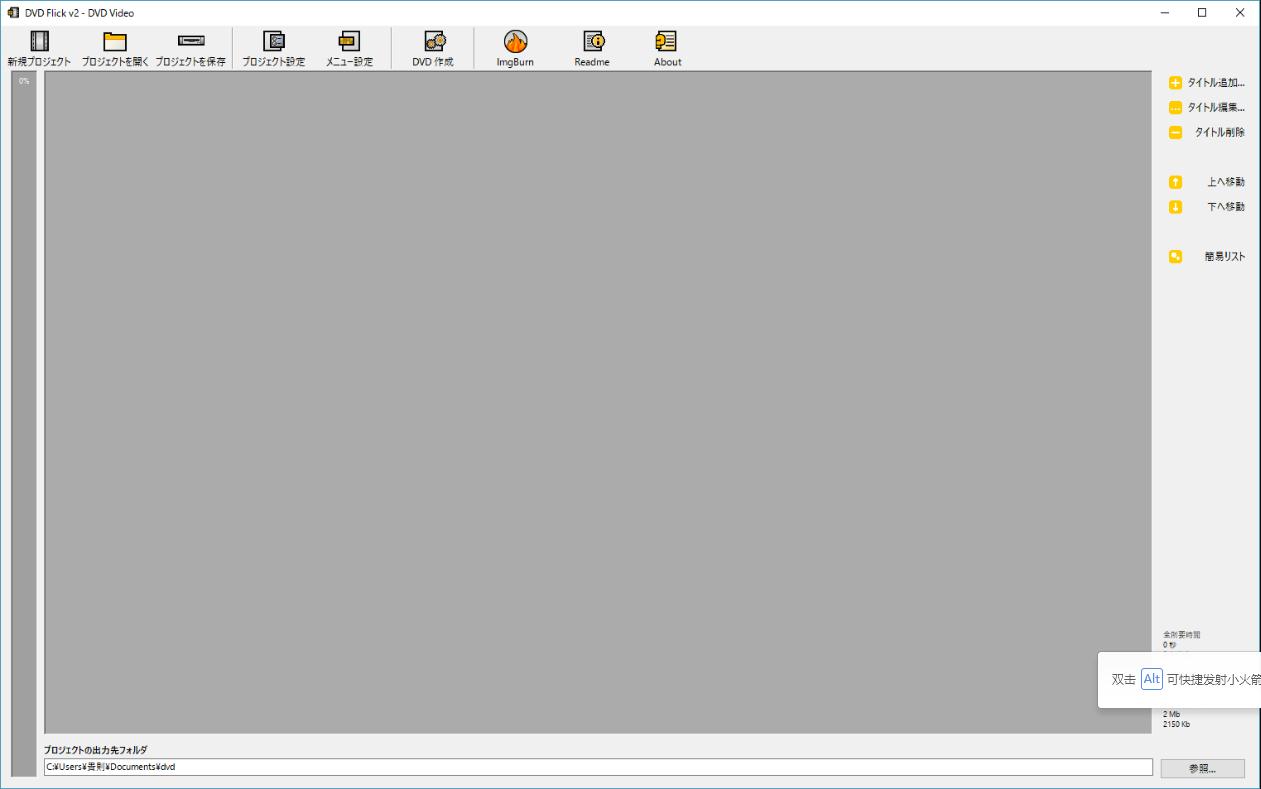
DVD Flickとは、無料でAVI、MP4、MKV、WMV など様々な動画ファイルを気軽にDVDディスクに書き込むことができるオーサリングソフトです。メニュー画面の作成、チャプターの挿入、字幕とオーディオの追加など等々の機能が付いています。日本語にも対応しているため、日本国内でも広く利用されています。
| ソフト名 | DVD Flick |
| 対応OS | Windows7/8/8.1/10 |
| 日本語対応 | ✖(日本語化する必要あり) |
| 公式サイト |
DVD FlickでMP4をDVDに書き込む手順:
1. DVD Flickを起動します。
2. 右側にある「タイトル追加」をクリックして、MP4動画を追加します。
3. 右下の「参照」をクリックして、保存先をDVDディスクに設定します。
4. トップメニューバーで「DVD作成」をクリックして、変換作業が完了までにしばらく待ちます。
5. ImgBurnが起動されます。「はい」をクリックすると、書き込み作業が開始します。
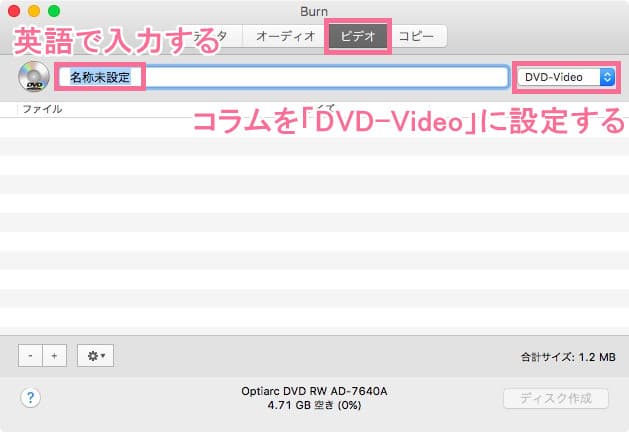
Burnとは、Mac専用の無料ライティングアプリです。これを使えば、動作を気にすることなくPCが重くならずに、簡単な操作で誰でも簡単に動画からDVDを作成できるのが特徴です。また、データディスクやオーディオCDの作成にも対応しており、多目的に利用できる点が特徴です
| ソフト名 | Burn |
| 対応OS | Mac OS |
| 日本語対応 | ○(最新バージョンは非対応) |
| 公式サイト |
BurnでMP4をDVDに書き込む手順:
1. Burnを起動します。
2. メニューから「環境設定」>「ビデオ」>「一般」の順に選択し、地域を「NTSC」に設定します。
3. 「ビデオ」タブを選択し、DVD名を入力して、コラムを「DVD-Video」に設定します。
4. ドラッグ&ドロップでMP4動画を追加します。
5. 「ディスクを作成」をクリックします。
6. 保存先をDVDディスクに設定して、「ディスクを作成」をクリックすると、書き込み作業が開始します。
Express Burnは、WindowsおよびMacの両方で利用可能なディスク書き込みソフトです。MP4を含むさまざまな形式の動画をデータDVD、ビデオDVD、オーディオCD、Blu-rayディスクなど複数のディスク形式に書き込むことが可能です。初心者でも簡単に操作できる直感的なインターフェースを備えており、ドラッグ&ドロップ機能を活用して効率的に作業を進めることが可能です。
| ソフト名 | Express Burn |
| 対応OS | Windows 11/10/8/7、Mac OS X 10.5以降 |
| 日本語対応 | ○ |
| 公式サイト |
Express BurnでMP4をDVDに書き込む手順:
1. ソフト起動後、ポップアップウィンドウが表示されるので、「動画DVD」を選択します。
2. 自動的に「動画」>「動画DVD」タブに切り替わります。
3. 「ファイルを追加」または「フォルダを挿入」をクリックし、書き込みたいMP4ファイルを選択します。
4. 「メニューを作成する」をクリックし、テンプレートから好きなデザインを選択します。
5. 書き込み速度やディスクのフォーマットを確認し、必要に応じて設定を調整します。
6. 空のDVDディスクをドライブに挿入し、「書き込みを開始」をクリックします。
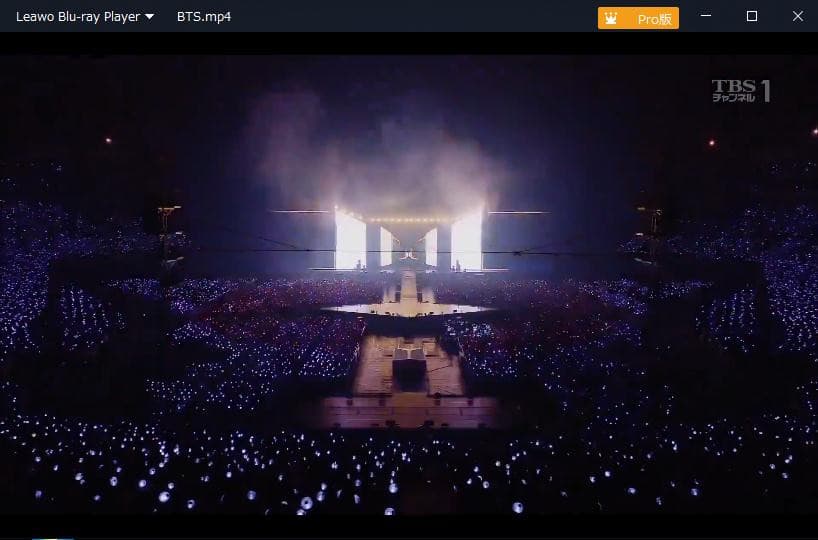
DVDの書き込み作業が完了したら、PCで定番のBlu-ray・DVD無料再生ソフトのLeawo Blu-ray Playerを起動して、DVDディスクが正常に再生できるかどうかをご確認ください。
Leawo Blu-ray Playerとは、UHD BD・Blu-ray・DVD・ISOファイル・幅広いメディアを再生できる定番の完全無料プレイヤーです。4K解像度の映像の品質ロスレス再生にも対応でき、高精細で色鮮やかな映像体験を提供します。

Leawo Blu-ray PlayerでDVDを再生する手順:
1. Leawo Blu-ray Playerを起動します。
2. DVDディスクをドライブに挿入すると、ソフトが自動的に認識できます。または、「ディスクを読み」をクリックして、ディスクを読み込みします。
MP4から書き込んだDVDが再生できない場合は以下の点を確認してください。
家庭用DVDプレーヤーは、通常「DVD-Video」形式のみをサポートしています。もしMP4ファイルをデータディスクとして書き込んでしまった場合、プレーヤーでは再生できません。
解決策としては、「Leawo DVD作成」のようなオーサリングソフトを使用してMP4をDVD-Video形式に変換しながら書き込む必要があります。
使用しているディスクがプレーヤーと互換性がない可能性があります。「DVD-R」は多くのプレーヤーでサポートされていますが、「DVD+R」や「DVD-RW」は互換性が低い場合があります。特に古いモデルのプレーヤーでは注意が必要です。
ディスクに傷や汚れがあると読み取りエラーを起こすことがあります。ディスク面を柔らかい布で優しく拭いてから再度試してください。また、書き込み速度が速すぎた場合もエラーの原因となるため、次回は低速で書き込むことを検討しましょう。
高画質で書き込むには、高品質出力に対応したオーサリングソフトを使用することが重要です。「Leawo DVD作成」などは、高品質な映像出力に定評があります。
標準的なDVD(4.7GB)では容量不足になることがあります。その場合は二層式(8.5GB)の「DVD-R DL」を使用すると良いでしょう。また、大容量ディスクは圧縮率を下げることができるため、画質劣化を防ぎます。
書き込み中にエラーが発生すると非常にストレスになります。以下に一般的なエラー原因とその対処法を紹介します。
ディスク容量が不足しているとエラーになります。事前にファイルサイズとディスク容量を確認し、大容量ディスク(例:8.5GB)への変更も検討しましょう。また、動画ファイルを圧縮するか、一部カットしてサイズ調整する方法もあります。
ドライブ自体やディスクの不良によってエラーが発生することがあります。別のドライブや新しいディスクで試してみてください。
高速で書き込むとエラーになりやすいため、安定した速度(x4〜x8程度)で書き込むことを推奨します。特に古いドライブではこの点が重要です。
MP4をDVDに書き込む際に映像の品質が劣化すると感じる主な原因は、DVDの標準解像度が低く、元の高解像度映像が縮小されて圧縮されるためです。
DVDの解像度は標準で720×480ピクセルであり、HDやフルHDの映像をそのままの品質で保存するには不十分です。高解像度での書き込みを希望する場合は、DVDではなくBlu-rayディスクの使用が推奨されます。
Blu-rayディスクの解像度は1920×1080ピクセルで、容量も25GBや50GBとDVDよりも多いため、高画質を維持できます。なお、高品質なBlu-rayディスクを作成するには、「Leawo DVD作成」の上位版ソフトである「Leawo Blu-ray作成」がおすすめです。
この記事では、MP4をDVDに書き込む際に知っておくべき基本情報と、おすすめフリーソフト6選について詳しく解説しました。
特にテレビで再生できるDVDに作成したい場合は、「Leawo DVD作成」はその豊富な機能と使いやすさから、多くのユーザーに支持されています。
これらの情報を活用して、自分自身で最適な方法を見つけ、大切な思い出や映像作品を書き込んで楽しんでください。
Rating: 4.7 / 5 (13 Reviews)
14日間
返金保証
14日間の全額返金保証を提供しております。返金ポリシーにより、全てのお客さまに、安心して最高のサービスと製品を提供させていただきます。
1営業日以内
サポート対応
1営業日以内に安心サポート。お客様サポートや技術サポートでも経験豊富なスタッフが迅速に対応しております。
1,000万以上
のユーザー
全世界で千万以上のお客さまや法人様にご利用いただいています。信頼性が高く、ユーザーが安心して利用できる製品を提供いたします。
100%安全
安心ショップ
オンラインストアのデータ通信はベリサイン社の最新技術によって保護されています。安全なショッピングをお楽しみいただけます。



 今すぐダウンロード
 今すぐダウンロード





 CleverGetオールインワン
 Prof. Media 13
 Blu-ray/DVDコピー
 Blu-ray/DVDリッピング
 Blu-ray/DVD作成

Comments are closed.