

今、お手持ちのスマホを利用して、随時にビデオを撮影できるようになりました。動画編集ソフトがあれば、スマホで撮影したビデオを編集することができます。例えば、不要な部分をカットしたり、ビデオに画像やテキスト(透かし)を追加したり、3D効果を加えたりする。下記では、無料で動画をカット編集する方法をお勧めします。
Avidemuxは多くの動画形式に対応して、豊富なフィルターを搭載している無料の動画編集ソフトです。動画の形式を変換するだけでなく、動画(mp4,flv,mkv,avi,mpegなど)をカット、クロップすることで動画をカスタマイズすることができます。また、動画を無劣化出力と迅速変換も可能です。初心者に向けの最高の動画編集ソフトを言えば過言ではありません。Avidemuxで動画をカットしたい方は、下記のガイドをご参照ください。
ステップ1:Avidemuxをインストールしてから、ソフトウェアを立ち上げます。
ステップ2:上部のメニューバーで「ファイル>開く」ボタンをクリックして、編集したい動画ファイルをソフトウェアに追加します。
ステップ3:すると、画面の下部にシークバーが表示されます。始点位置と終点位置を設定して、メニューバー上の「編集」ボタンをクリックします。「カット」ボタンをクリックすれば、動画をカットすることができます。
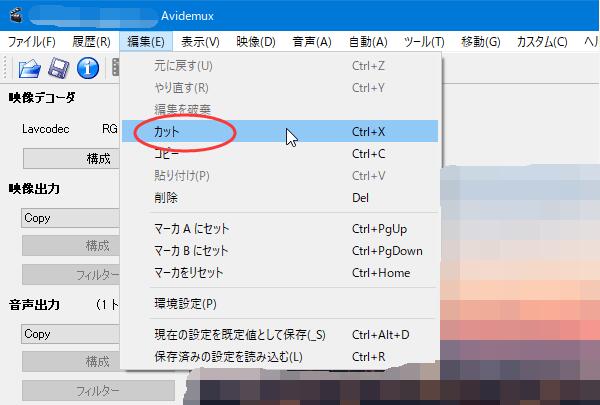
いかがでしょうか?Avidemuxがあれば、動画をカットする手順はすごく容易くなりましたでしょう。Avidemuxでは無料で動画をカット、クロップできるが、メイン画面が少々古いです。Avidemuxにあんまりお気に入らなければ、他の代替ソフトを使えばいいです。
上記の通り、Avidemuxは無料で動画を編集して動画を変換できます。動画編集の面では、Avidemuxは動画のカットやクロップのみをサポートします。動画効果を調整、透かしや3D効果を追加、ノイズ除去などをしたいなら、他の専用ソフトウェアを使うことをお勧めします。Leawo HD動画変換プロはAvidemuxの代替ソフトとして、動画を自由に編集したり、動画形式を変換したりすることができます。動画変換、音楽変換、動画編集、写真スライドショー作成だけではなく、Leawo HD動画変換プロは強力かつ便利な追加機能(出力字幕と音声トラックを追加)を搭載しています。Leawo HD動画変換プロで動画をカットする方法は下記をご覧下さい。
ステップ1:Leawo HD動画変換を起動する
Leawo HD動画変換はLeawo Prof. Mediaというパッケージソフトに組み込まれているため、Leawo HD動画変換をインストールしてから、Leawo Prof. Mediaというアイコンが表示されます。Leawo Prof. Mediaのアイコンをクリックして、「HD動画変換」タブをクリックします。
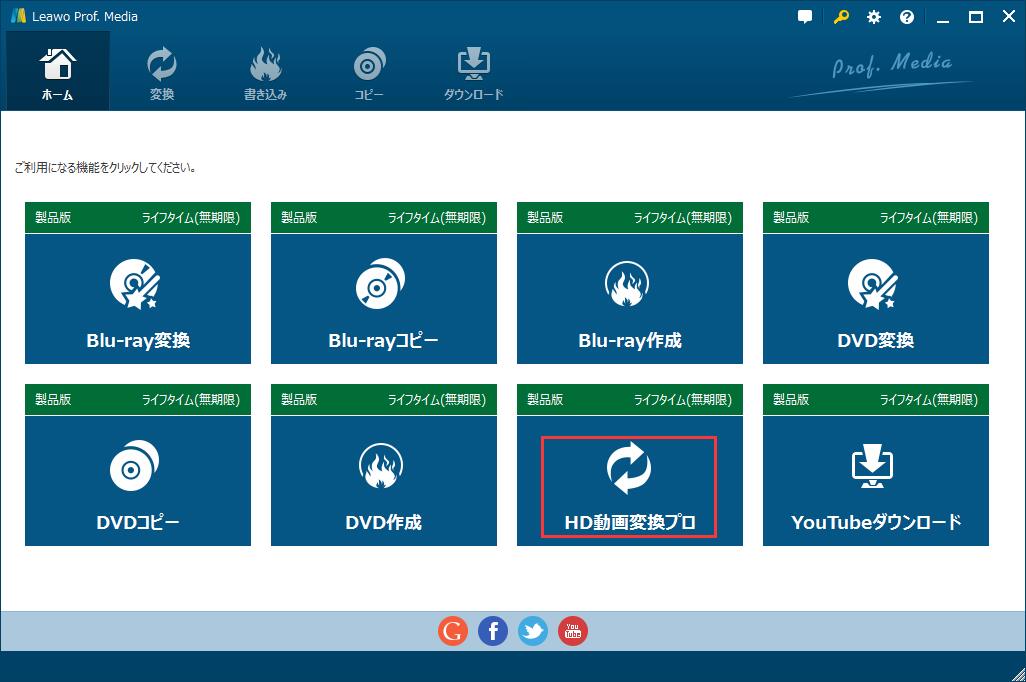
ステップ2:動画ファイルを追加する
「ビデオを追加」ボタンをクリックして、編集したい動画ファイルをソフトウェアにインポートします。
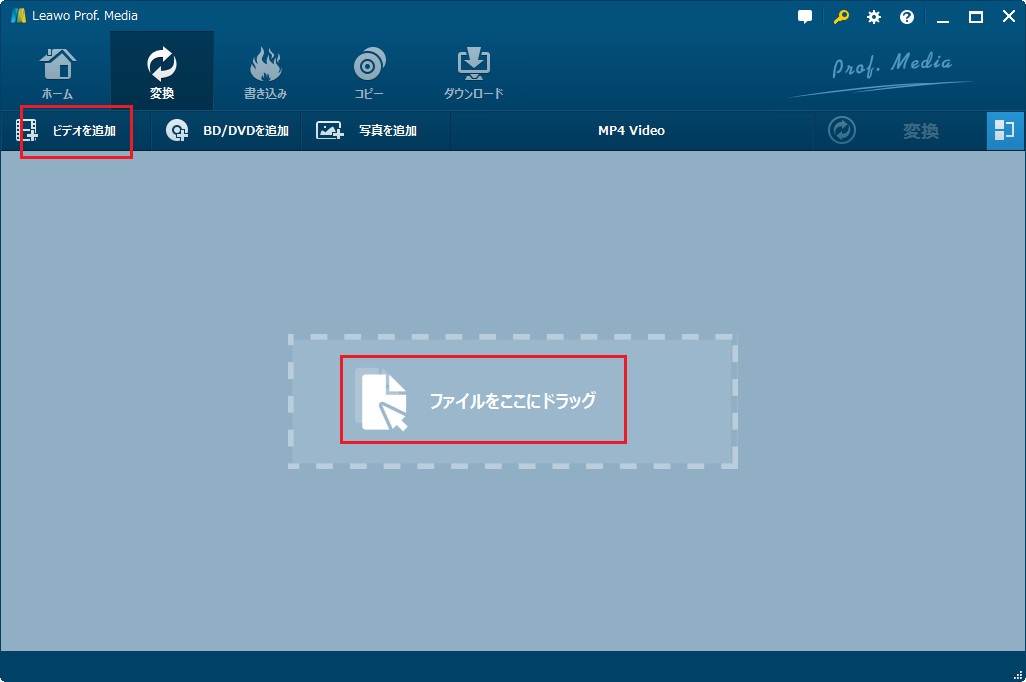
ステップ3:動画をカットする
動画をクリックするには、「編集 > トリム(カット)」タブをクリックして、動画を編集する画面に入ります。画面の下部に始点時間と終点時間を設定して、時間範囲を選択します。設定が終わったら、「保存」ボタンをクリックすればいいです。
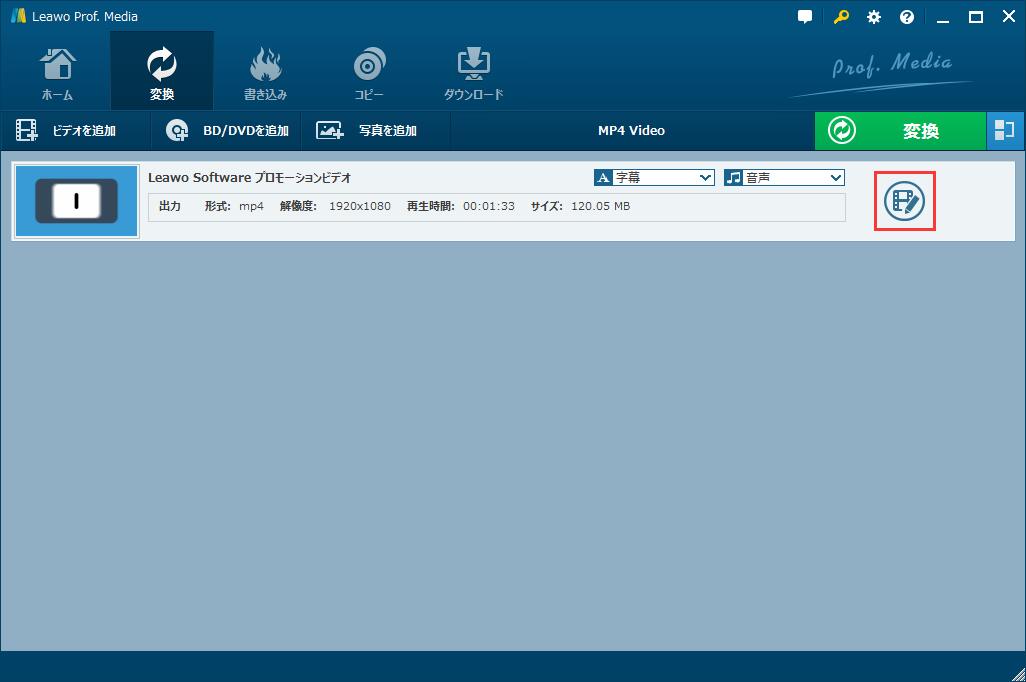
動画をカットするだけではなく、Leawo HD動画変換があれば、動画のサイズをクロップしたり、テキストや画像などの透かしを追加したり、ビデオ効果と3D効果を調整したりできます。動画を編集した後、「OK」ボタンをクリックすればいいです。
ステップ4:出力形式を設定する
メイン画面で「変換」ボタンの横にサブメニューをクリックして、「変更」ボタンをクリックします。そこで動画の出力形式を設定します。
.jpg "Add video")
必要に応じて、出力動画のパラメータを調整可能です。サブメニューの「編集」ボタンをクリックして、ビデオコーデックや、ビットレート、アスペクト比、フレームレート、オーディオコーデック、サンプルレートなどを設定できます。
ステップ5:出力ディレクトリを設定する
メイン画面の緑の「変換」ボタンをクリックして、出力先を設定します。そして、下の「変換」ボタンをクリックします。
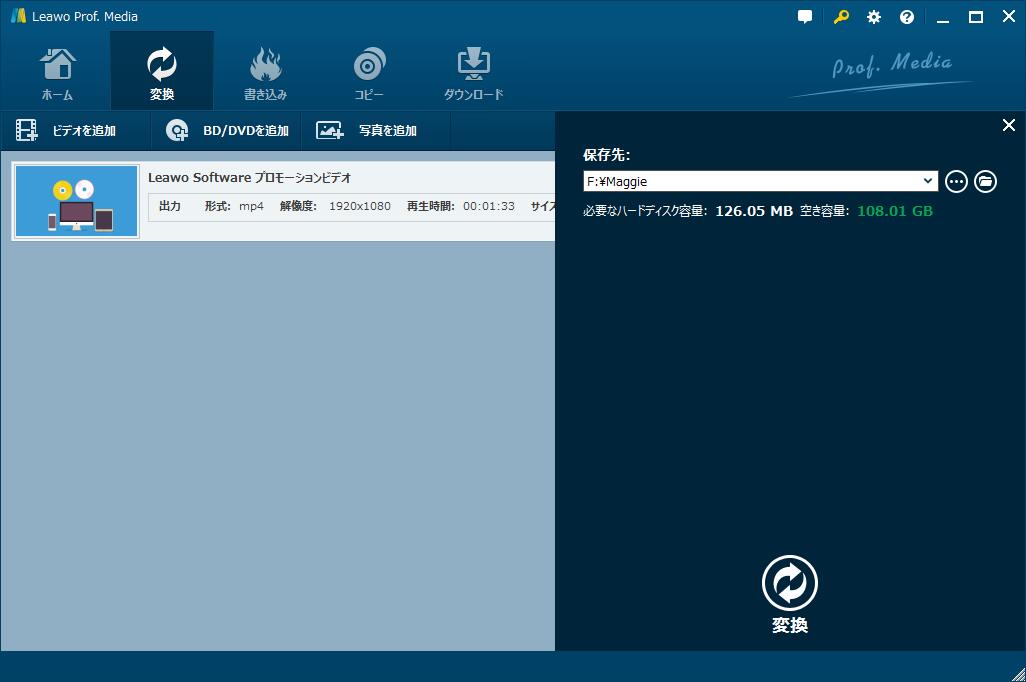
変換プロセスが完了したら、カットされた動画を手に入れます。いつでもどこでもカットされた動画を自由に鑑賞できるでしょう。
Rating: 4.9 / 5 (6 Reviews)
14日間
返金保証
14日間の全額返金保証を提供しております。返金ポリシーにより、全てのお客さまに、安心して最高のサービスと製品を提供させていただきます。
1営業日以内
サポート対応
1営業日以内に安心サポート。お客様サポートや技術サポートでも経験豊富なスタッフが迅速に対応しております。
1,000万以上
のユーザー
全世界で千万以上のお客さまや法人様にご利用いただいています。信頼性が高く、ユーザーが安心して利用できる製品を提供いたします。
100%安全
安心ショップ
オンラインストアのデータ通信はベリサイン社の最新技術によって保護されています。安全なショッピングをお楽しみいただけます。



 今すぐダウンロード
 今すぐダウンロード





 CleverGetオールインワン
 Prof. Media 13
 Blu-ray/DVDコピー
 Blu-ray/DVDリッピング
 Blu-ray/DVD作成

Leave a Reply