

FLVは主にインターネット上で動画を配信するために使われていた動画ファイル形式であり、拡張子は「.flv」です。現在では多くのブラウザがFlash Playerをサポートしていないため、直接再生するのは難しくなっています。FLVをMP4やMKVなどの動画形式に変換すれば、任意のデバイスで気軽に視聴できます。この記事では、無料でFLVをMP4に変換するサイト・フリーソフト6選をご紹介します。
目次CLOSE
Convertioは300を超えるファイル形式を変える無料のオンラインコンバーターです。mp4 mp3 変換、m4a mp3 変換、mp3 wav 変換、wav mp3 変換、webp jpg 変換など、様々なファイル変換に対応しています。ソフトウェアのインストールが不要で、サイトにアクセスすれば手軽に文書、画像、動画、および音声ファイルを変換できます。変換したファイルをDropboxやGoogle Driveに直接保存することが可能です。

300種類以上のファイル形式に対応
ソフトウェアのインストール不要
DropboxやGoogle Driveへの直接保存が可能
無料版ではファイルサイズに制限がある
高度な編集機能が不足
FreeConvertはオンラインで動画ファイルを変換・圧縮できるフリーサイトです。SSLやTLS暗号化などのセキュリティ対策を講じており、安全に1500種類以上のファイルのフォーマットを相互に変換することができます。動画変換に加えて、動画から音声を抽出したり、画像や電子書籍、音声ファイルの変換も行えます。さらに、音量を調整したり、字幕をアップロードしたり、ビデオを回転したりすることができます。
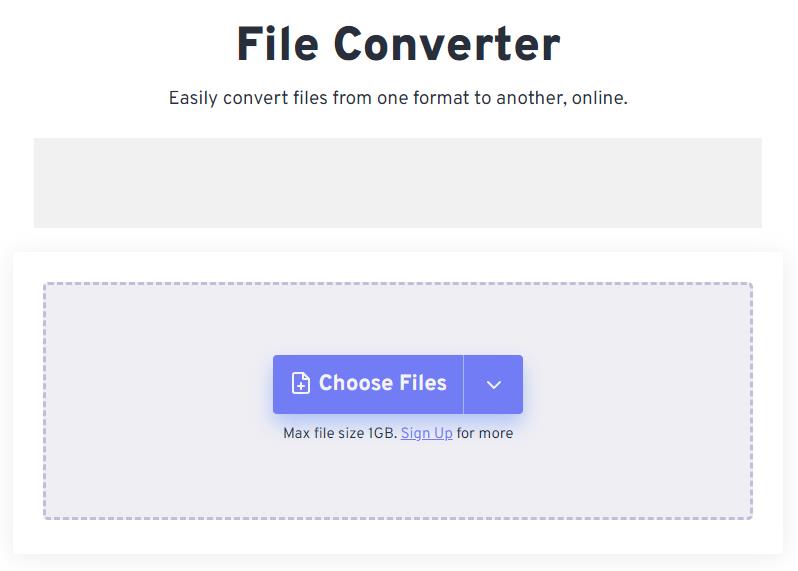
1500種類以上のフォーマットに対応
動画から音声抽出や字幕アップロードなど多機能
セキュリティ対策(SSL/TLS暗号化)が充実
無料版では変換速度が遅い場合がある
ファイルサイズ制限が存在
LUFTTOOLSは無料で利用できる多機能ツールです。動画変換だけでなく、パスワード生成、音声変換、GIF作成、画像一括ダウンロード、圧縮ファイル解凍など、あらゆる機能が提供されています。高速で動画の形式を変換することはできますが、動画のパラメータを設定することはできません。画質と音質を調整したい場合は、別のビデオコンバーターをお試しください。

動画変換以外にも多機能(GIF作成、圧縮解凍など)
高速変換が可能
動画の画質や音質の調整ができない
専門的な動画編集機能が不足
RealPlayerとは、音声や動画をスムーズにストリーミング再生できるメディアプレーヤーです。多くの動画・音声形式に対応しており、YouTubeなどからワンクリックで動画保存が可能です。それに、スマホやタブレットでFLVやMKVをMP4などに変換することができます。ただし、無料版では4K動画や大容量動画の高速変換が出来ません。
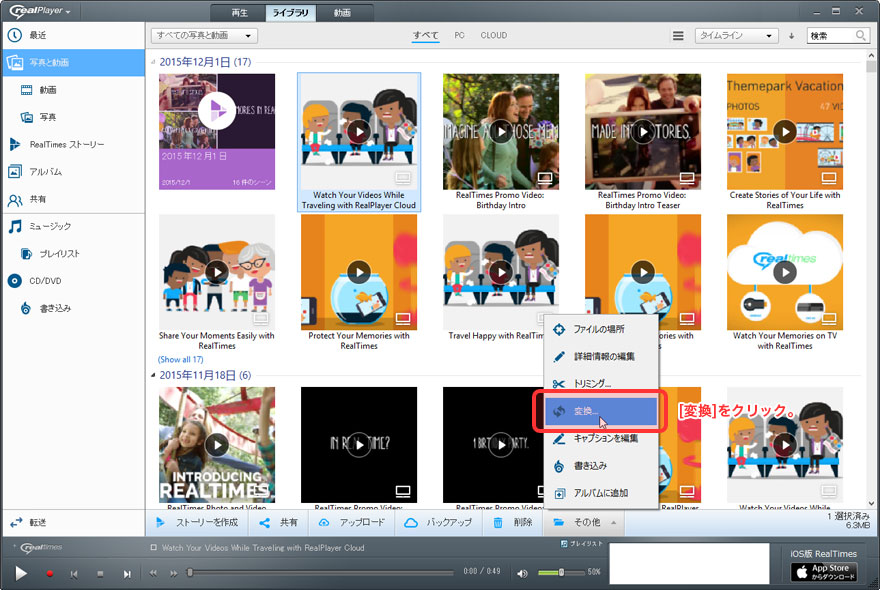
ストリーミング再生と動画保存が可能
スマホやタブレットでの変換に対応
無料版では4K動画や大容量動画の高速変換が不可
編集機能が限定的
XMedia Recodeはあらゆる動画、音楽、保護されていないDVDやBlu-rayディスクを変換できる無料ソフトです。インターレース解除、ノイズ軽減、字幕合成、色彩調整、クロップなど、豊富な編集機能と高度なカスタマイズ設定を備えていることが最大の特徴です。幅広いメディアファイル形式の変換に対応していますが、Windowsでのみご利用いただけます。

幅広いフォーマットに対応
インターレース解除やノイズ軽減などの編集機能が豊富
Windows専用でMacでは利用不可
初心者にはやや複雑な操作
HandBrakeは、無料でオープンソースの動画変換ソフトです。簡単にDVDやBlu-ray、各種動画ファイルの形式を別の形式に変換することができます。最新版のHandBrakeは日本語に対応しており、日本語化パッチを導入する必要はありません。ほぼすべての一般的な動画形式をサポートしますが、出力できる形式はMP4、MKV、WebMのみです。
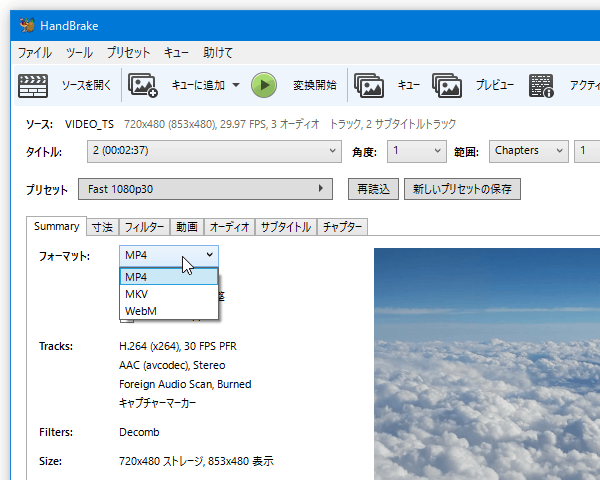
オープンソースで無料
日本語対応で使いやすい
ほぼすべての一般的な動画形式をサポート
出力形式がMP4、MKV、WebMに限定
高度な編集機能は他のソフトに劣る
Leawo HD動画変換プロ
Leawo HD動画変換プロはWindowsとMacの両方で動画と音声ファイルを一括変換できる専門ソフトです。初心者からプロまで使えるし、高速かつ高品質で180以上の動画(4K動画・3D動画・HD動画)と音楽を最新iPhone、Androidなど各種デバイスで再生対応形式に変換することができます。
また、NVIDIA CUDAなどの最新なハードウェア加速技術を採用して、最大6倍速の変換スピードを実現できます。さらに、トリム、透かし、切り抜き、ノイズ除去、3D作成、回転、動画結合、字幕追加など、多彩な編集オプションが搭載されており、クリエイティブな編集が可能です。
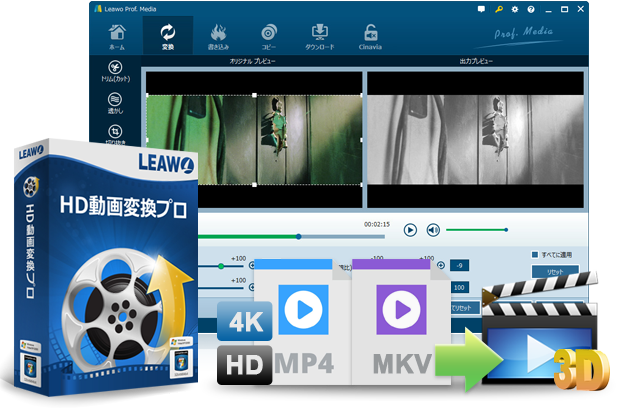
★ セキュリティが検証済み ★ 3つの動画を無料ダウンロード ★ 無料サポート
Leawo HD動画変換プロでFLVをMP4に変換する方法
ステップ1.Leawo HD動画変換プロを実行します。
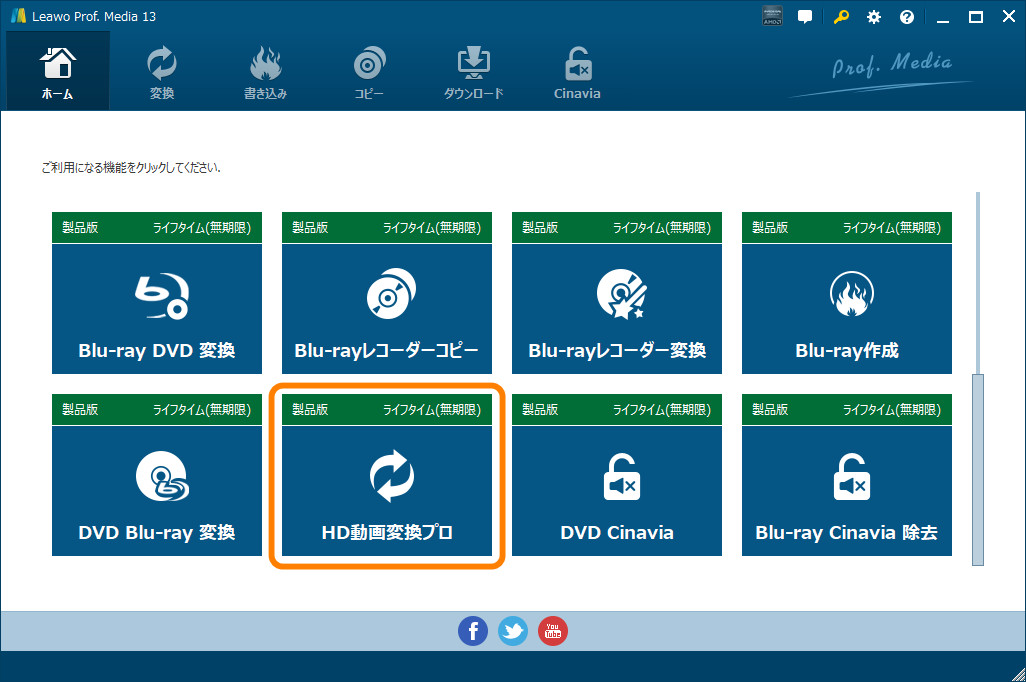
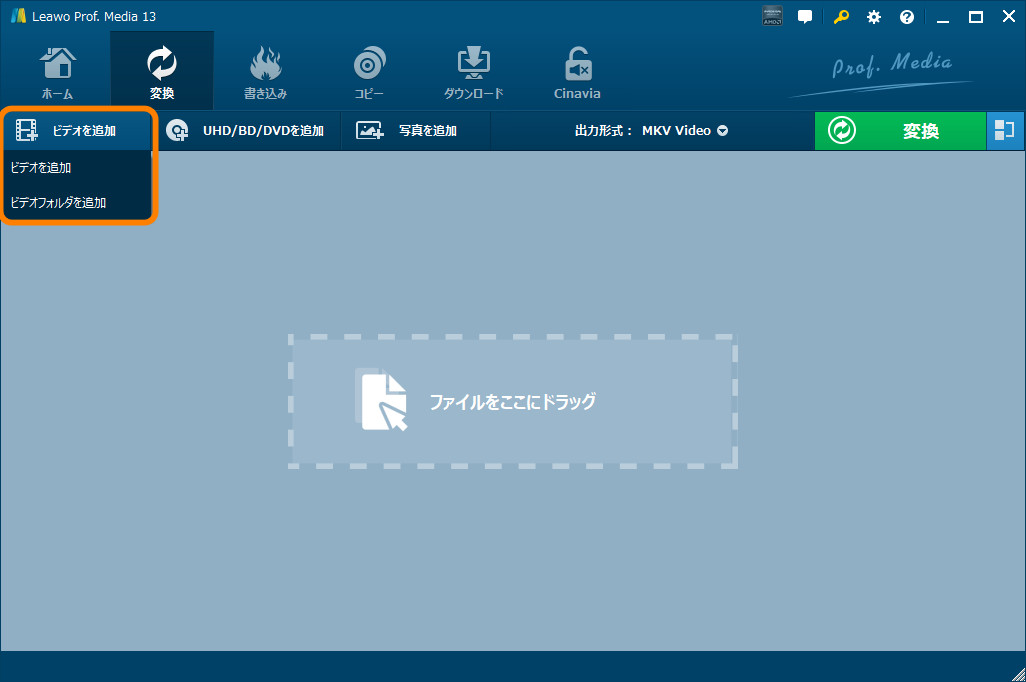
ステップ2.「ビデオを追加」ボタンをクリックし、変換したいFLV動画をソフトウェアにインポートします。
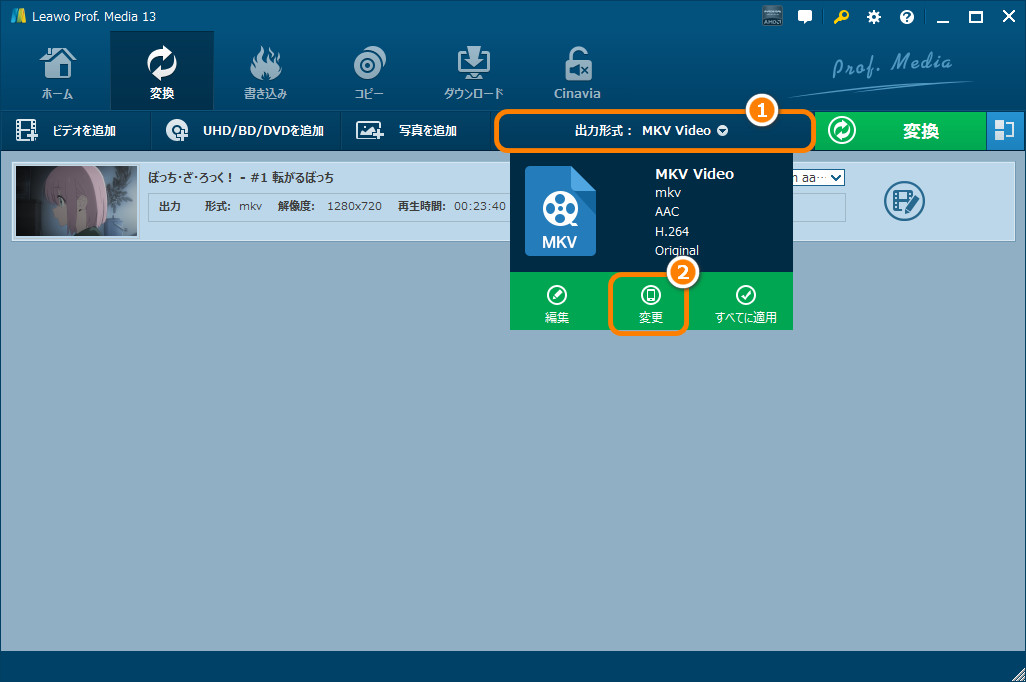
ステップ3.ドロップダウンメニューから「変更」をクリックし、「MP4 Video」を出力形式として設定します。
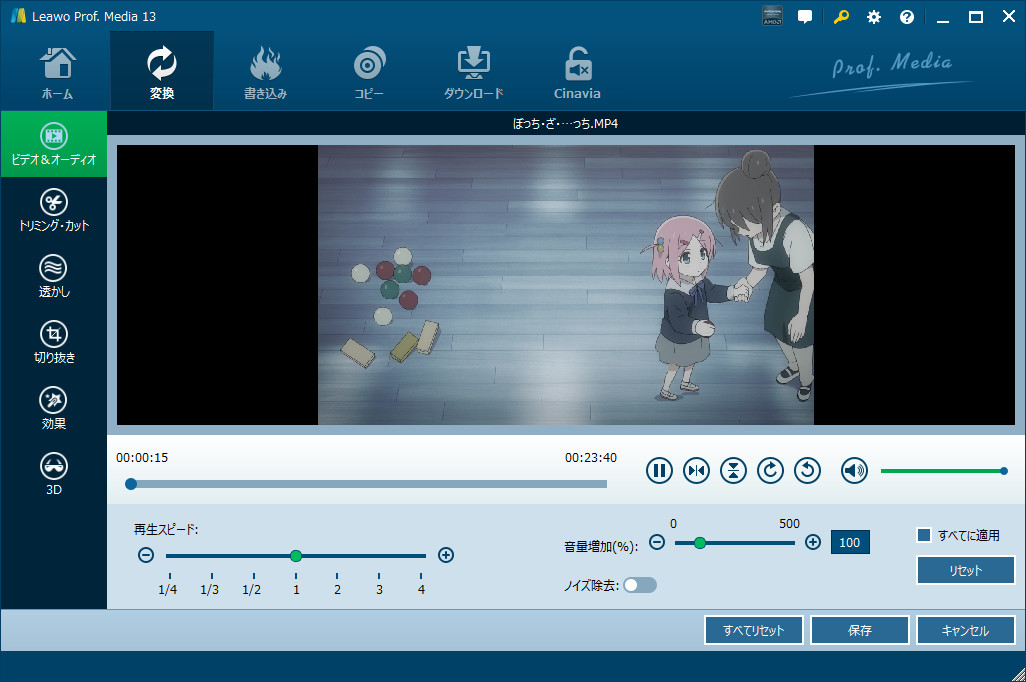
ステップ4.追加した動画ファイルをカスタマイズしたい場合、対象動画の右側にある「編集」ボタンをクリックしてください。
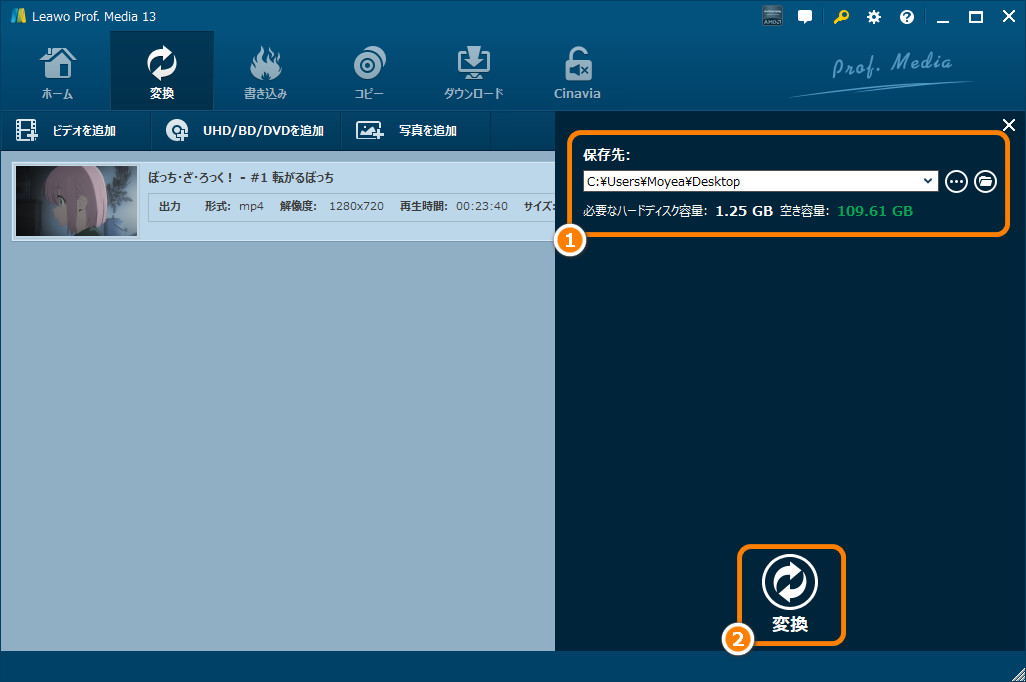
ステップ5.すべての設定が完了したら、緑な「変換」ボタンをクリックします。変換プロセスを始まる前に、保存先を指定できます。
| 無料オンラインツール | 無料ソフト | |
|---|---|---|
| 変換速度 | インターネット速度に依存し、やや遅い場合あり。 | 高速変換が可能(特にハードウェア加速対応の場合)。 |
| 出力品質 | 基本的に良好だが、設定の自由度が低い。 | 高画質変換が可能で、設定の自由度が高い。 |
| 対応フォーマット | 多くのフォーマットに対応。 | 幅広いフォーマットに対応(特に専門ソフト)。 |
| 操作の簡単さ | インストール不要で簡単。 | 初心者にはやや複雑な場合あり。 |
| 特徴的な機能 | クラウド保存、簡易編集機能。 | 高度な編集機能(ノイズ除去、字幕合成など)。 |
| 良い点 | 手軽に利用可能、インストール不要。 | 高度な設定と編集が可能。 |
| 悪い点 | ファイルサイズ制限や変換速度の遅さがある。 | インストールが必要で、操作が複雑な場合あり。 |
オンライン変換ツールはインストール不要で気軽に使えますが、ファイルサイズ制限やカスタマイズ性が低いことがあります。PC向けフリーソフトは高度な変換設定ができ、画質劣化を抑えたり編集が可能ですが、インストールが必要です。高画質や多機能を求めるならフリーソフト、簡単に使いたいならオンラインツールが適しています。
画質劣化は変換時のコーデックやビットレート、圧縮設定によって左右されます。適切なコーデック選択とビットレート設定で変換すれば、ほぼ劣化なく変換可能です。ただし過度な圧縮は画質を落とす原因になるので注意が必要です。
変換時間が長い場合は主に動画の解像度やファイルサイズが原因です。解像度やビットレートを下げて動画のファイルサイズを小さくする、不要な部分をカットするなどの方法で変換時間を短縮できます。また、パソコンの処理能力やネットワーク速度も影響するため改善を検討しましょう。
本記事では、FLVファイルをMP4形式へ変換するための多岐にわたる方法と、それぞれの目的に合ったおすすめツールを詳細にご紹介しました。インターネット環境があれば手軽に利用できるConvertio、FreeConvert、LUFTTOOLSといったインストール不要のオンライン変換ツールから、より高度な機能や安定した変換を求める方に向けて、RealPlayer、XMedia Recode、HandBrakeといったPC向けフリーソフト、さらには専門的な「Leawo HD動画変換プロ」まで、幅広い選択肢を網羅的に解説いたしました。
オンラインツールとフリーソフトの比較、変換速度や出力品質に関するよくある質問への回答を通じて、FLVからMP4への変換作業をよりスムーズに進めるための情報を提供できたことと存じます。最終的にどのツールを選ぶかは、変換の頻度、ファイルサイズ、画質へのこだわり、そしてご利用のデバイス環境によって異なります。ご自身の用途や目的に最も適したツールを見つけ、快適な動画ライフをお楽しみいただければ幸いです。
Rating: 4.8 / 5 (13 Reviews)
14日間
返金保証
14日間の全額返金保証を提供しております。返金ポリシーにより、全てのお客さまに、安心して最高のサービスと製品を提供させていただきます。
1営業日以内
サポート対応
1営業日以内に安心サポート。お客様サポートや技術サポートでも経験豊富なスタッフが迅速に対応しております。
1,000万以上
のユーザー
全世界で千万以上のお客さまや法人様にご利用いただいています。信頼性が高く、ユーザーが安心して利用できる製品を提供いたします。
100%安全
安心ショップ
オンラインストアのデータ通信はベリサイン社の最新技術によって保護されています。安全なショッピングをお楽しみいただけます。



 今すぐダウンロード
 今すぐダウンロード





 CleverGetオールインワン
 Prof. Media 13
 Blu-ray/DVDコピー
 Blu-ray/DVDリッピング
 Blu-ray/DVD作成
