

「YouTube対応の動画に一連のPNG画像を変換するには、どうすればいいんですか?」
「一連のPNG画像ファイル(movie001.png、movie002.pngなどを名前とする)を持っていますが、これらのファイルをフレームとして使って、動画を作成することを狙っています。」
「複数のイメージ (.png)を動画mp4に変換しようとしていますが….」
現在、多くの人々は多用途のために画像を動画に変換してみます。しかし、自分が効果的な方法を持ってないことを簡単に意識できます。あるフォルムでみった通り、経験持つユーザーはいくつかのコマンドに従ってみるかもしれませんが、PNG画像を動画(ほとんどがMP4形式)に変換したいなら、経験や技術を全然持ってないため、最良の選択となるのは、ある便利なツールを利用することです。この記事では、PNGからMP4への変換方法に関するいくつかの効果的なソリューションを共有します。
PNG(即ち、「Portable Network Graphics」の略語)とは、ロスレースなデータコンプレッションをサポートしているラスタ・グラフィックス・ファイル形式そのものであり、画像をインターネットに転送するために設計されました。日常生活のPNGファイルはほんとんどファイル拡張子PNG や pngとして利用され、非常に一般的であり、頻繁に画像に使われます。また、私たちにとって、MP4はよりよく知られています。wiki(ウィキ)によると、MP4はデジタル・マルチメディア・コンテナ形式であり、一般的にビデオとオーディオを保存するに使用されますが、字幕と静的画像のような他のデータの保存も利用可能です。しかも、デバイスとプログラムに対応して、最も広範な互換性が備わっています。したがって、画像を動画に変換したい多くの人々はほとんどMP4形式を選択します。画像をMP4動画に変換することにより、彼らはより良好な体験を求めるために、友人とこれらをYouTubeや他のSNSに共有することができます。結果として、PNG MP4変換が必要です。下記はPNG をMP4動画に変換するための二つの効果的な方法です。
PNGからMP4への変換を言うと、ほとんどの人々は最初、便利な限りの方法を試みたいです。オンライン「PNG→MP4変換」ツールは利用可能な選択肢です。これは無料であり、ソフトウェアやアプリをダウンロードする必要もありません。オンラインの「PNG→MP4変換」ツールが数多く存在しています(onlinevideoconverter.com、online-convert.com、convertfiles.com、office-converter.com、zamzar.com など)。ここでは、office-converter.comを例として、簡単な手順を紹介します。
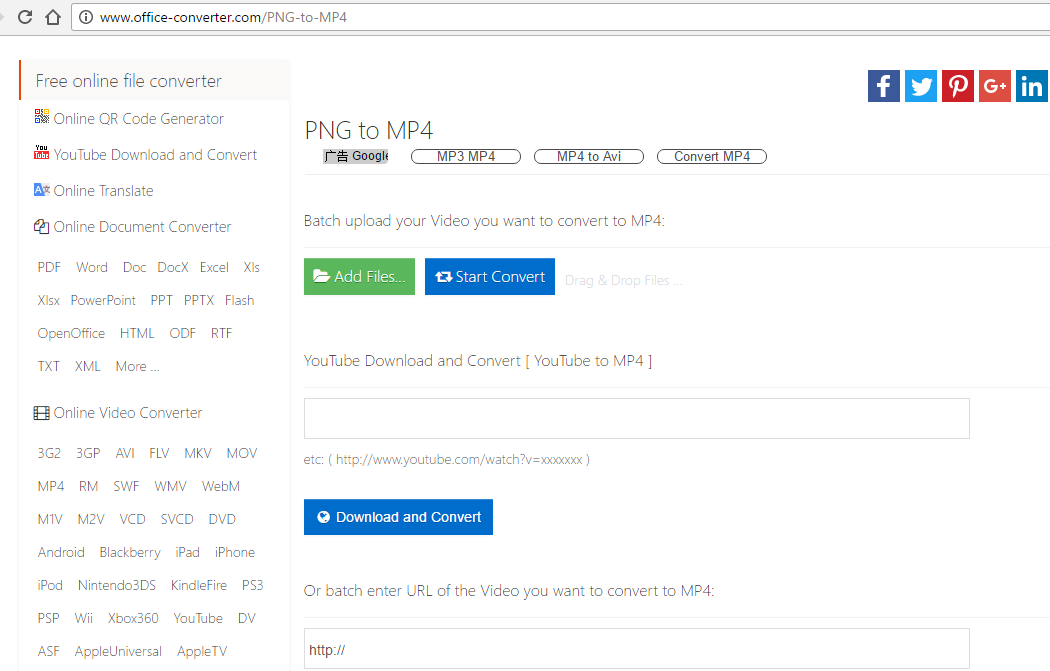
オンラインの「PNG→MP4変換」ツールは便利ですけど、知るべきデメリットがいくつかあります。例えば、長時間をかけて自分のソースファイルをアップロードする必要があります。また、変換プロセスには、長い時間もかかるかもしれません。さらに、変換されたMP4ファイルをダウンロードする必要もあります。この場合、ほとんどの人々は自動に実装するために、ほかのより便利かつ効果的なプログラムやソフトウェアを試すトレンドがあります。Leawo HD動画変換プロは最高の「PNG→MP4変換」ソフトの一つです。これは、品質損失なくて、高速でPNGからMP4への変換を行う強力な能力を提供します。そのほか、すべての一般形式(AVI、MP4、MOV、MP3、AAC、FLACなど)の間にビデオとオーディオを変換することも可能です。また、豊富な編集機能により、多くの注意を集めます。簡単に言えば、オンライン変換ツールにもう飽きたら、このソフトはPNGからMP4への変換のためのより良好な選択です。お使いのコンピュータにLeawo動画変換を速くダウンロードしてインストールして、そして以下の簡単なステップに従うだけです。


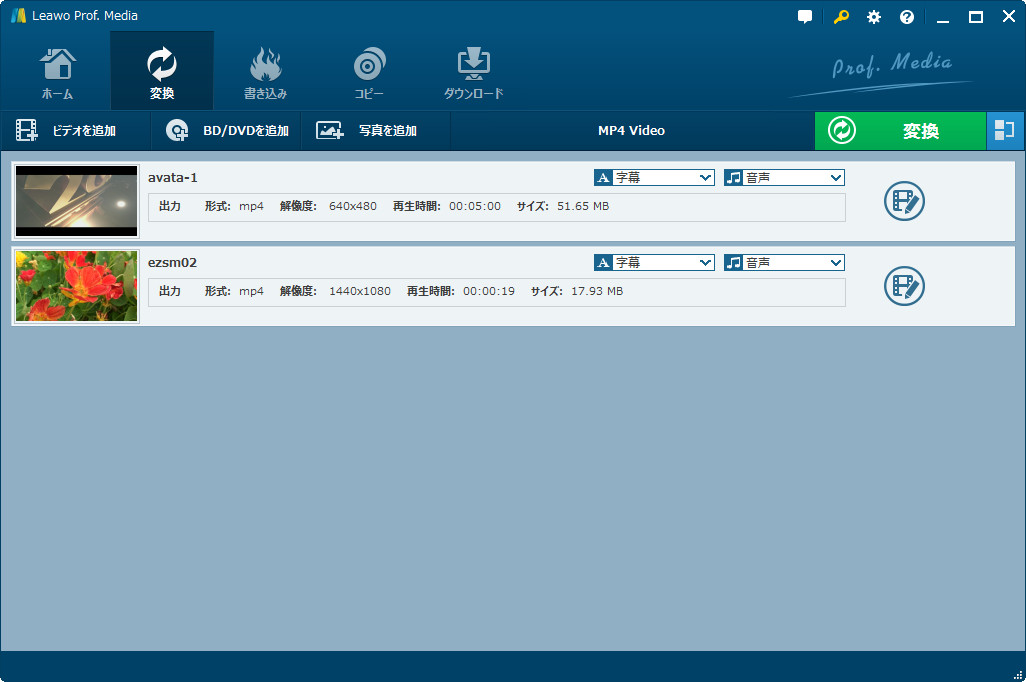
ステップ1. 希望のPNG写真をこのプログラムに追加する
Leawo HD動画変換プロを起動して、そして「写真を追加」ボタンをクリックして希望のPNG写真をこのプログラムに追加します。または右側のドロップダウン矢印をクリックして写真フォルダを追加することも選択可能です。
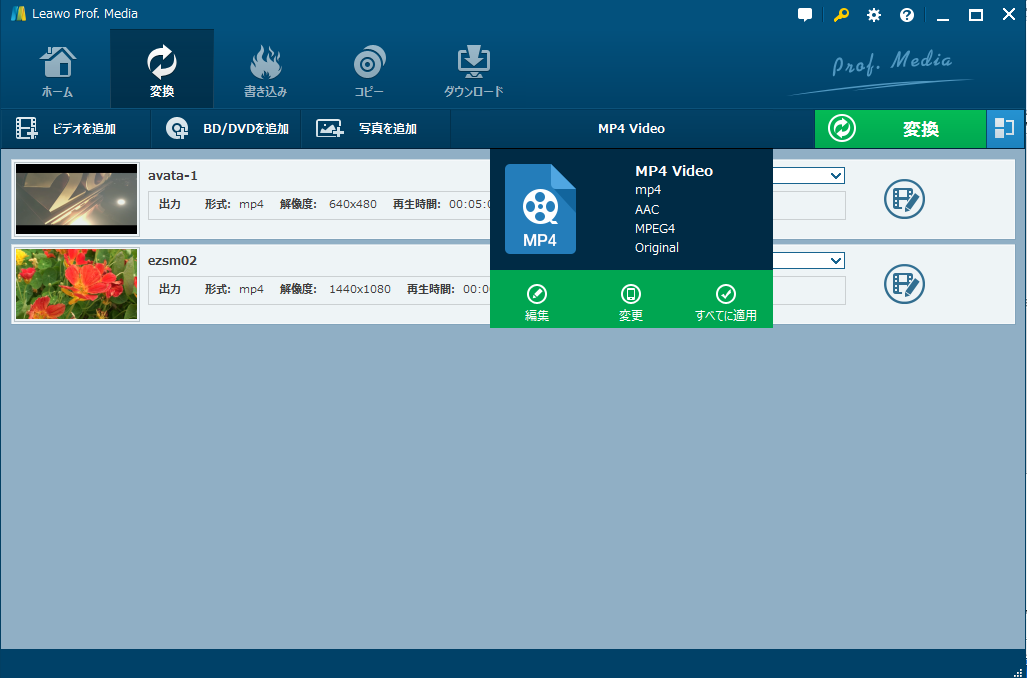
ステップ2. プロファイルインターフェースを開き、出力形式を選択する
大きな緑色の「変換」ボタンの左側にあるアイコンをクリックすると、ウィンドウがポップアップします。ここでは、「変更」ボタンをクリックしてプロファイルインターフェースに入ることができます。
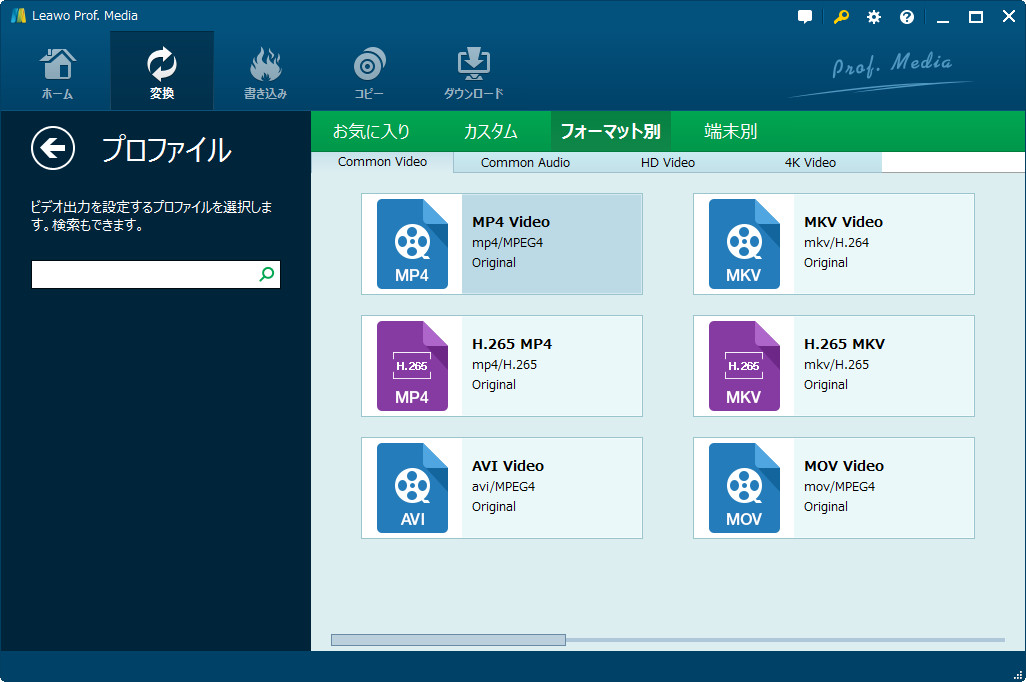
ステップ3. MP4を出力形式として選択する
このプロファイルページに、「フォーマット別」タブでの「Common Video」オプションからMP4動画を選択することが可能です。その後、前のページに戻ります。
ステップ4. 出力ディレクトリを設定し、変換開始する
左上隅の大きな緑色の「変換」ボタンをクリックして、希望の出力ディレクトリを設定して、その後下の「変換」ボタンをクリックしてPNGをMP4に変換開始します。
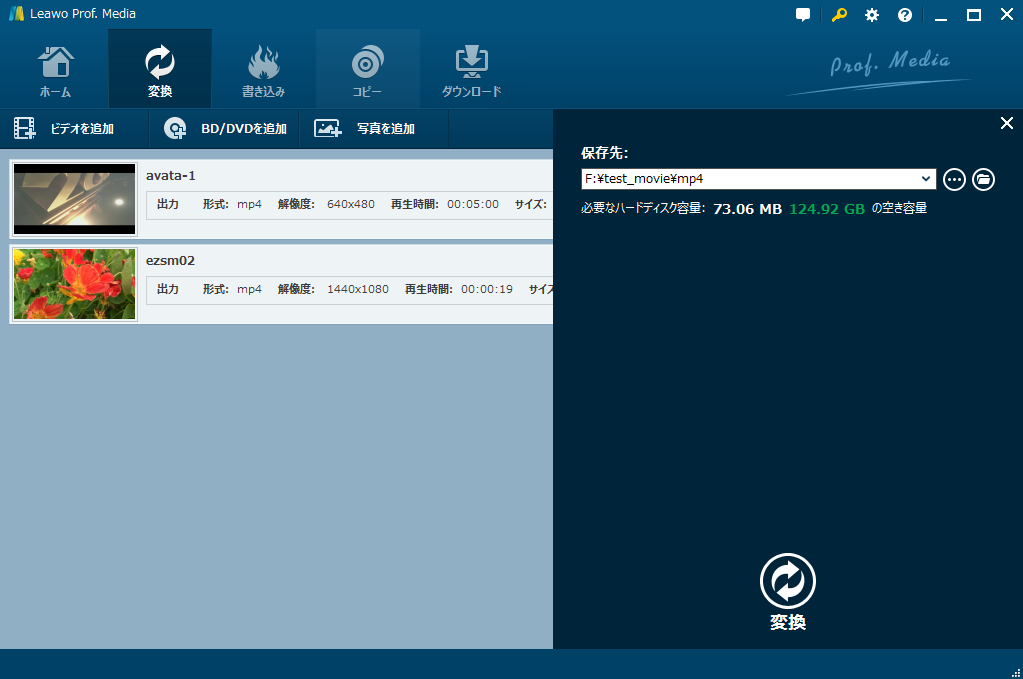
ただ数秒後、PNGファイルは成功にMP4に変換できます。その後、どこでもいつでもこれらを楽しむことが可能となります。
上記に言及されたように、オンラインの「PNG→MP4変換」ツールとLeawo HD動画変換プロの両方はPNGをMP4にすることができます。しかし、動画変換がオフラインで行えるため、Leawo HD動画変換プロはより良好であると思っています。また、このツールはただ数秒で動画を変換します。そして、動画ファイルのアップロードとダウンロードも不要です。変換されたロースレス・ファイルを取得できます。したがって、Leawo HD動画変換プロはおすすめです。
Rating: 4.8 / 5 (19 Reviews)
14日間
返金保証
14日間の全額返金保証を提供しております。返金ポリシーにより、全てのお客さまに、安心して最高のサービスと製品を提供させていただきます。
1営業日以内
サポート対応
1営業日以内に安心サポート。お客様サポートや技術サポートでも経験豊富なスタッフが迅速に対応しております。
1,000万以上
のユーザー
全世界で千万以上のお客さまや法人様にご利用いただいています。信頼性が高く、ユーザーが安心して利用できる製品を提供いたします。
100%安全
安心ショップ
オンラインストアのデータ通信はベリサイン社の最新技術によって保護されています。安全なショッピングをお楽しみいただけます。



 今すぐダウンロード
 今すぐダウンロード





 CleverGetオールインワン
 Prof. Media 13
 Blu-ray/DVDコピー
 Blu-ray/DVDリッピング
 Blu-ray/DVD作成

Leave a Reply