

「たくさんのチュートリアルファイルを保存しています。これらのチュートリアルファイルを再生できるデバイスはPCだけです。任意のポータブルプレーヤーでも再生できるように、どうすれば良いですか?」「.movムービーファイルをたくさん持ちます。これらのビデオファイルをDVDに焼いてDVDプレーヤーで再生つもりです。詳しいやり方はわかりません。誰か、教えてください。」
オンラインでそういう質問がよく見かけますでしょう。MOVファイルはコンピューターで正常に再生できますが、DVDプレーヤーで再生されません。こういう状況に陥ちることはありませんか?この記事はDVDプレーヤーで流れるように、MOVをVOBに変換する方法をご紹介します。
MOVをVOBに変換する前に、MOVとVOB関する知識を予め知った方がいいです。MOVはAppleに発行され、広く使われてるマチメディアコンテナーファイルフォーマットです。MOVはQuickTime ファイルフォーマット(QTFF) に保存され、Apple QuickTimeムービーファイルです。Wikiによって、VOBファイルはDVDビデオメディアの一種で、DVDに格納されるビディオとオーディオファイルです。DVDプレーヤーはMOVファイルに対応しないため、直接MOVファイルを再生することはできません。だから、MOV形式のビデオをDVDプレーヤーで再生したいなら、MOVをDVDプレーヤーが対応できるVOBファイルに変換しなければなりません。
MOVをVOBに変換するには、専用の動画変換ソフトが必要不可欠です。ここでは、Leawo HD動画変換プロという人気ソフトをお勧めします。Leawo HD動画変換プロは優れた動画変換機能を備えるため、ユーザーたちに愛用されます。初心者に最適な動画音声変換ソフトとも言えます。Leawo HD動画変換プロはあらゆるビデオとオーディオをAVI、MP4、MOV、MP3、AAC、FLACなどの音声・動画形式にも変換でき、出力されたファイルはPS4や、Xboxなどのデバイスと互換性があります。更に、Leawo HD動画変換プロには豊富な動画・音声編集機能も搭載しており、目標ファイルをご自由に編集できます。要するに、MOVをVOBに変換する場合、Leawo HD動画変換プロを試す価値があります。次のボタンをクリックして、Leawo HD動画変換プロをダウンロードしてください。(WindowsバージョンとMacバージョンも提供しておりますので、お使いのPC OSによって、プログラムをダウンロードできます。)


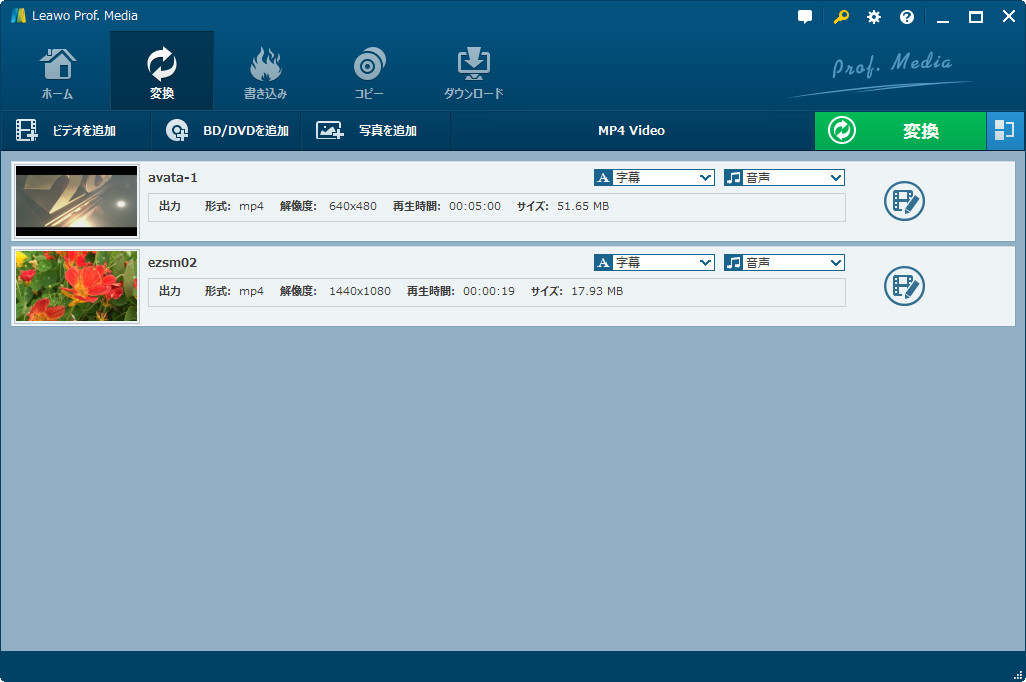
ステップ1.目標ファイルを追加します
Leawo HD動画変換プロを起動して、「変換」タブのしたで「ビデオ追加」ボタンをクリックして、または目標MOVビデオを直接プログラムにドラッグすることで、変換したいビデオファイルをプログラムにインポートできます。
ステップ2:VOB形式を出力フォーマットとして設定します
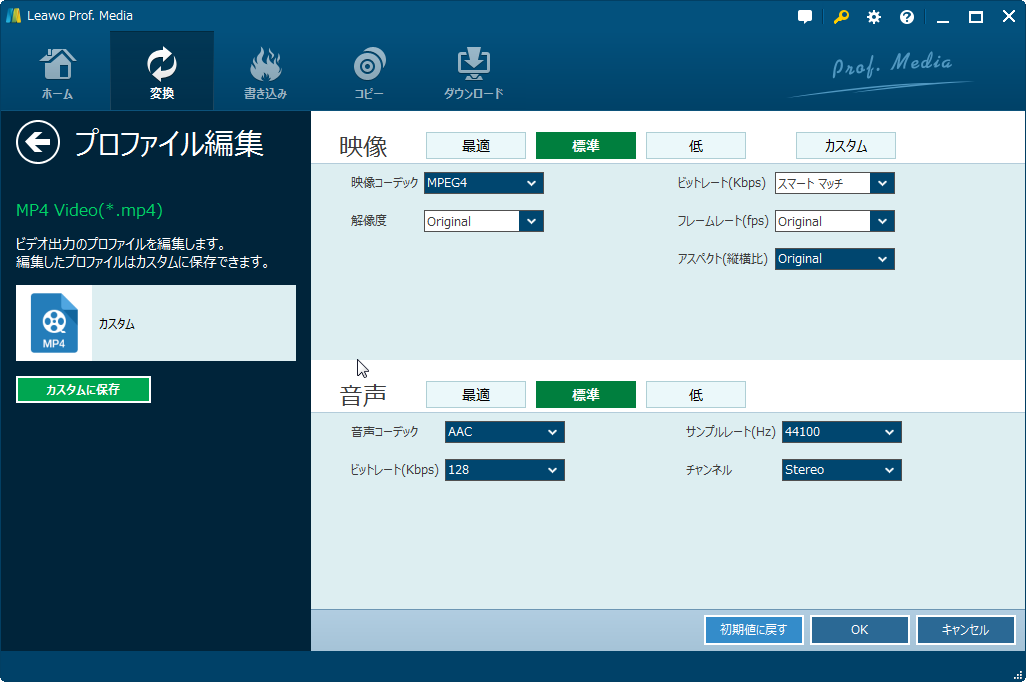
「変換」ボタンの隣にあるドロップダウンボックスを開いて、「変更」ボタンをクリックすると、プロファイルパネルに入ります。「フォーマット別> Common Video」を選択するまた「プロファイル」ボタン左下にある検索機能を利用して「VOB Video」を出力フォーマットとして設定します。

メモ: ドロップダウンボックスで、「編集」オプションをクリックすると、目標ビデオのパラメーターを調整可能です。
ステップ3:動画編集
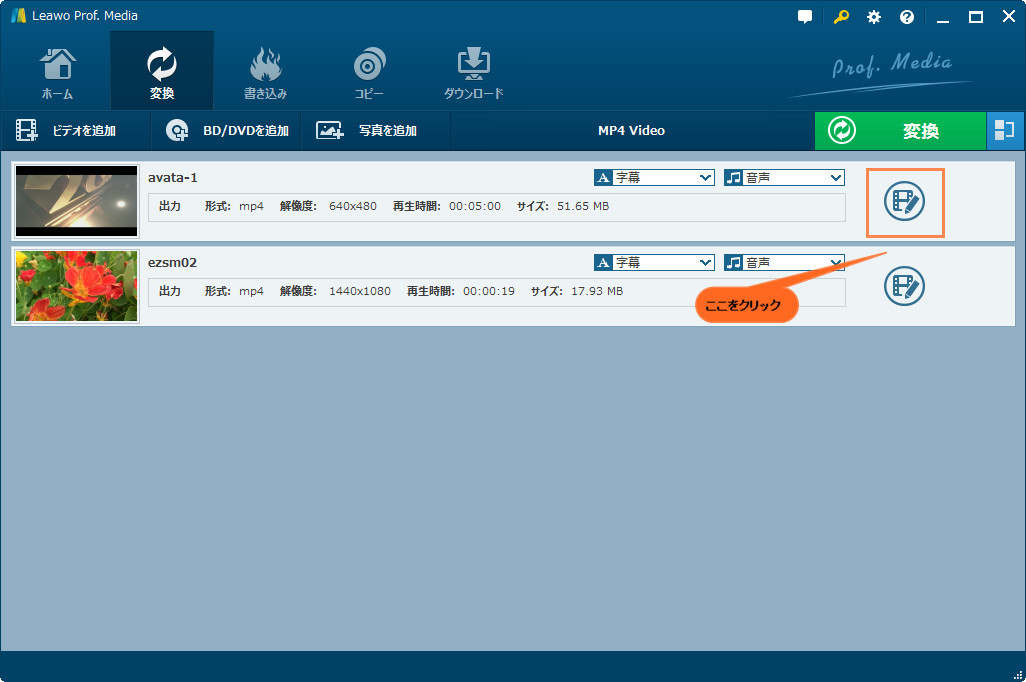
動画のサイズを編集したり、透かしを追加したり、動画効果を調整したりなど、動画をカスタマイズしたい方は、Leawo HD動画変換プロの動画編集機能を試してみてください。追加された動画ファイルの右にある「編集」ボタンをクリックすれば、動画編集画面に入ります。
ステップ4:目標ファイルを変換します
メインインターフェースに戻り、「変換」ボタンをクリックします。パップアップウィンドウが現れ、「保存先」ボックスで出力するファイルの保存場所を設定します。そして、「変換」ボタンをクリックして作業を開始させます。変換プロセスが終わった後、VOBファイルをご自由に再生できます。

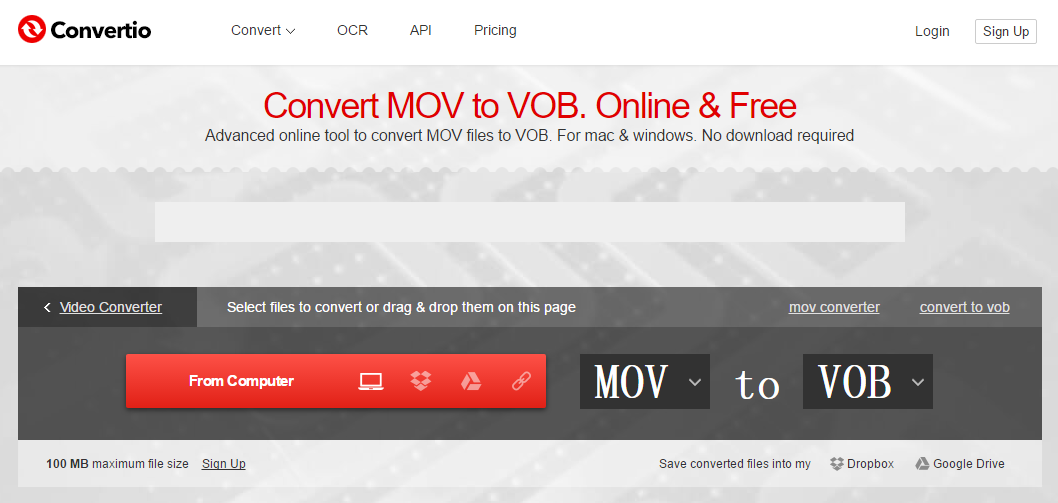
PCに動画変換ソフトをダウンロードするほか、オンライン変換ソフトを利用するのもいい方法です。これらのオンラインフリーソフトを利用すると、高速かつ簡単に動画形式を変換できます。convertfiles.com、convertio.co、filezigzag.com、onlineconverter.comなど、選択可能なオンライン変換ソフトが多いです。次では、convertio.coというオンラインツールを例にして、MOVをVOBに変換する詳細な手順をご紹介します。
ステップ1:MOVファイルをアップロードする
公式ホームページに目標ファイルをドラッグするまたコンピューター、Google Drive、Dropbox、URLからMOVファイルをアップロードします。
ステップ2:VOBを出力フォーマットとして選択する
ドロップダウンボックスをクリックし、VOBを出力フォーマットとして選択します。
ステップ3:目標ファイルをダウンロードする
「変換」ボタンを押して作業を始めます。変換し終わった後、目標ファイルをダウンロードできます。
Leawo HD動画変換プロとオンライン変換ソフトが変換作業を気軽に進めますが、Leawo HD動画変換プロの方がお勧めです。Leawo HD動画変換プロは完璧な機能を備えて、より高速かつ簡単で動画を変換できます。オンライン変換ソフトを利用すると、目標ファイルをダウンロードする時はかなり時間を費やすし、ストレージ容量への要求も高いです。そして、オンライン変換ソフトを利用する時、ビデオの品質を損する可能性もありますので、やはりLeawo HD動画変換プロがお勧めです。
Rating: 4.9 / 5 (97 Reviews)
14日間
返金保証
14日間の全額返金保証を提供しております。返金ポリシーにより、全てのお客さまに、安心して最高のサービスと製品を提供させていただきます。
1営業日以内
サポート対応
1営業日以内に安心サポート。お客様サポートや技術サポートでも経験豊富なスタッフが迅速に対応しております。
1,000万以上
のユーザー
全世界で千万以上のお客さまや法人様にご利用いただいています。信頼性が高く、ユーザーが安心して利用できる製品を提供いたします。
100%安全
安心ショップ
オンラインストアのデータ通信はベリサイン社の最新技術によって保護されています。安全なショッピングをお楽しみいただけます。



 今すぐダウンロード
 今すぐダウンロード





 CleverGetオールインワン
 Prof. Media 13
 Blu-ray/DVDコピー
 Blu-ray/DVDリッピング
 Blu-ray/DVD作成

Leave a Reply