


 今すぐダウンロード
 今すぐダウンロード





2019年10月19日 watanabe Blu-ray/DVD再生 再生ソフトおすすめ


2019年10月19日 watanabe Blu-ray/DVD再生 再生ソフトおすすめ
音楽CDや映画などのDVD・BD、またはUSBフラッシュメモリなどのリムーバブルドライブをPCのドライブに挿入すると、Windowsが認識させると、自動的に再生することができますが、たまにも、パソコンにディスクを入れたのに、うんともすんともいわない場合もあります。その場合、自動再生機能はOFFになってしまうかもしれません。今回の記事は、「自動再生」機能を開き、CD/DVD/BDをPCで自動再生する方法を紹介します。
CD / DVD / ブルーレイを自動再生する方法実は簡単です。Windowsのコントロールパネルから「自動再生」機能をONにしたらいいです。詳細のやり方はこちら:
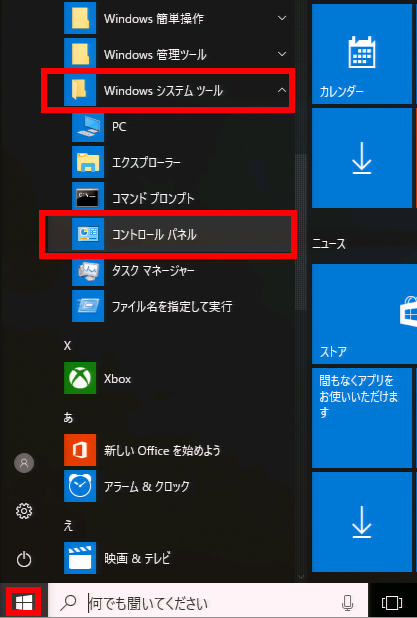
ステップ1. Windows左下隅から「スタート」 → 「Windows システム ツール」 → 「コントロール パネル」の順にクリックします。
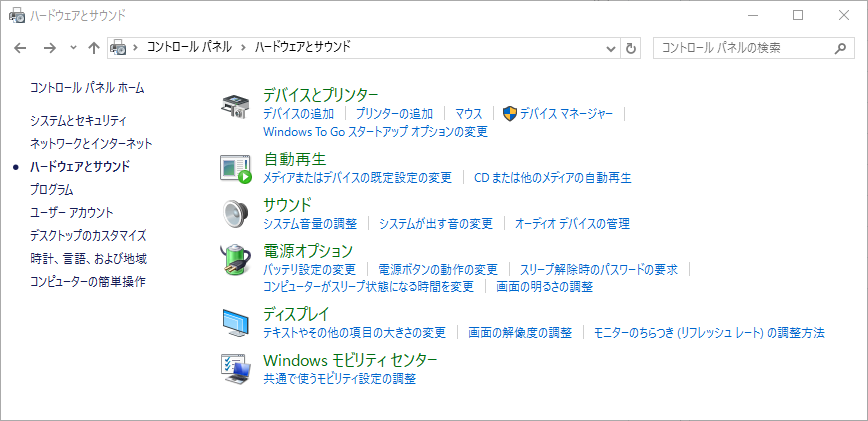
ステップ2. Windowsのコントロールパネルから「ハードウエアとサウンド」を選択します。「ハードウエアとサウンド」のパネルが表示されると、「自動再生」を選択します。
ステップ3. 「自動再生」パネルが表示されます。デフォルトでは 「 すべてのメディアとデバイスで自動再生を使う」 に設定されていますが、チェックを外すと、自動再生の項目が指定できます。
例えば、ブルーレイディスクムービーの自動再生は「既定の再生ソフトを選択する」、「何もしない」、「フォルダを開いてファイルを表示(エクスプローラー)」、「毎回動作を確認する」から選択できます。
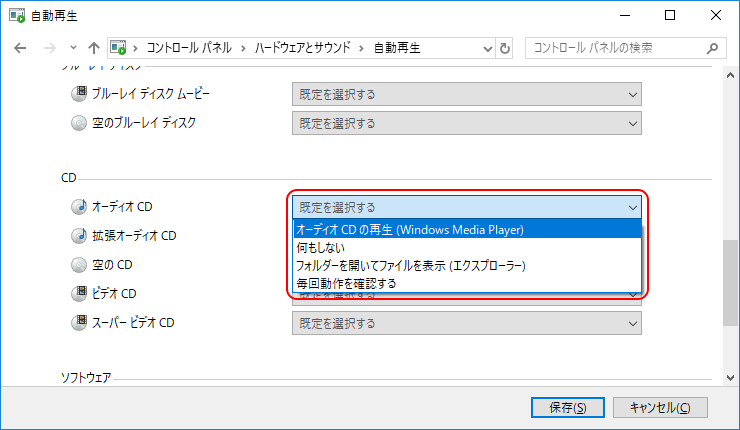
最後は設定を保存します。これから、ディスクをドライブにそうすると自動再生します。
Windows「自動再生」機能をONにしたのに、ディスクをドライブに挿入すると、自動再生されない場合もあります。このような場合、どうしたらいいですか? 動画が自動再生されない可能性が多いです。下記をご覧ください。
1. 外付けドライブ/USBメモリーが初めて利用する場合、ドライバーをインストールする必要があるので、少し待つ必要があります。
2. ディスクの読み込みが失敗しました。ディスクに傷があるか汚れがあるかをチェックします。ドライブが正常に動作するかをチェックします。
3. 制限がかかっているディスクなら、対応のブルーレイ再生ソフトしか再生できません。この場合、ディスクの動画が自動再生されません。
対応方法:
1. まずはディスクとドライブの調子を検査します。ディスクに傷がある場合、修復方法はこちらの記事をご覧ください。
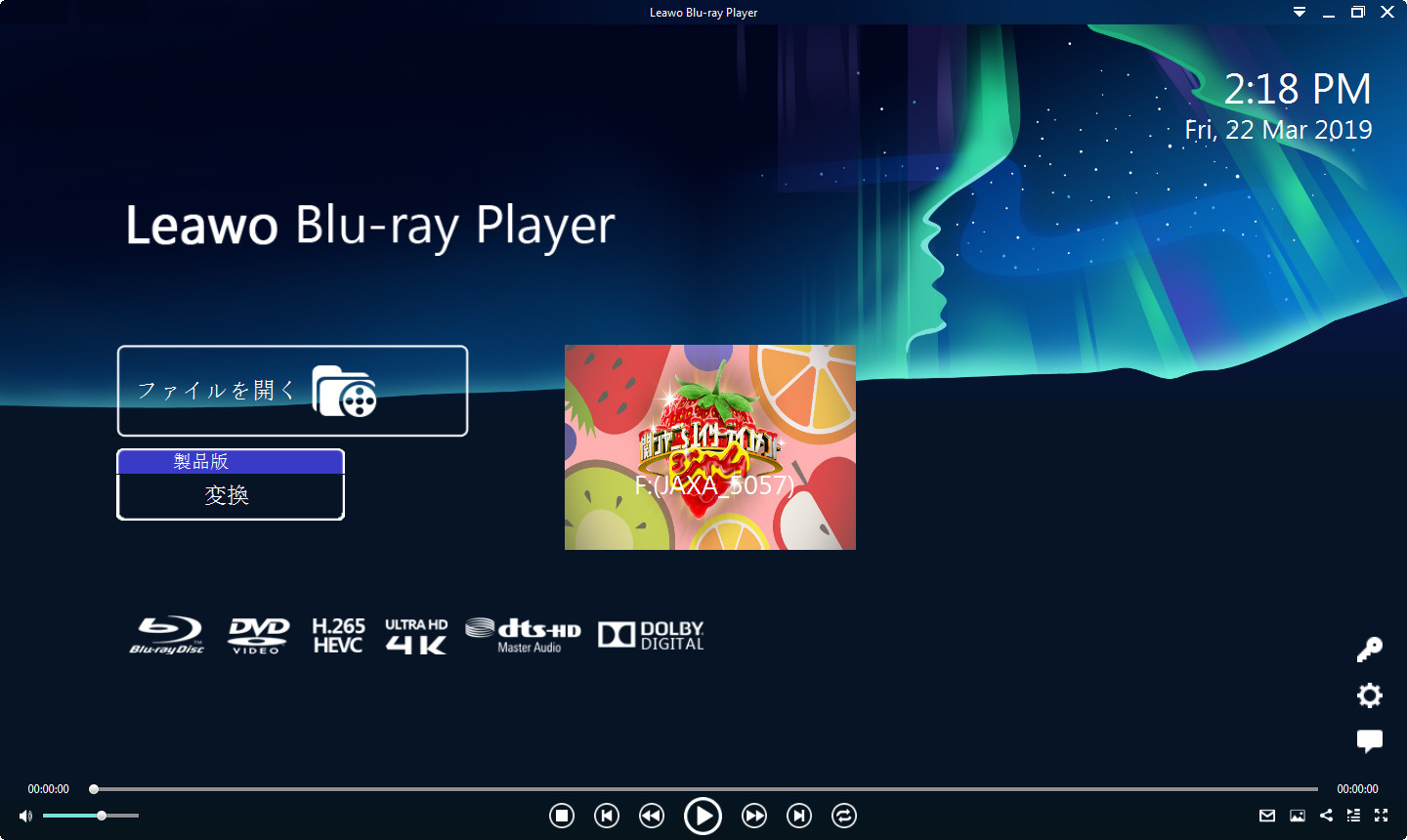
2. Blu-ray Disc/DVD/ISO/4K動画/HD動画が再生可能メディアプレーヤーソフトを利用します。例えば、Leawo Blu-ray Player。このソフトを利用して、4K動画、ブルーレイディスク、DVD、CD、HD (4k)、MPEG、WMVを含む180 以上のオーディオ及びビデオフォーマットの動画だけでなく、AACS、リージョンコードなどの制限が掛かられたディスクも再生可能です。ディスクと再生ソフトの不対応を心配する必要がありません。
☉ 無料でBD/DVD/ISO/HD動画/4K動画再生可能!
☉ Blu-ray/DVDをリージョンフリー再生!
☉ MP4、AVC、MTS、MKV、AVCHDなどの形式に対応!
☉ マルチアングル対応!最高の映像体験を提供!
☉ 英語、ドイツ語、フランス語など、多言語に対応!
動画の再生だけでなく、一番驚いたのはLeawo Blu-ray Playerでブルーレイディスク、DVD内の動画PCに保存することができます。今すぐ方法を説明します。
Leawo Blu-ray Playerでディスクの動画をPCに保存する方法:
ステップ1. ディスクをPCのドライブに挿入した後、Leawo Blu-ray Playerを起動します。
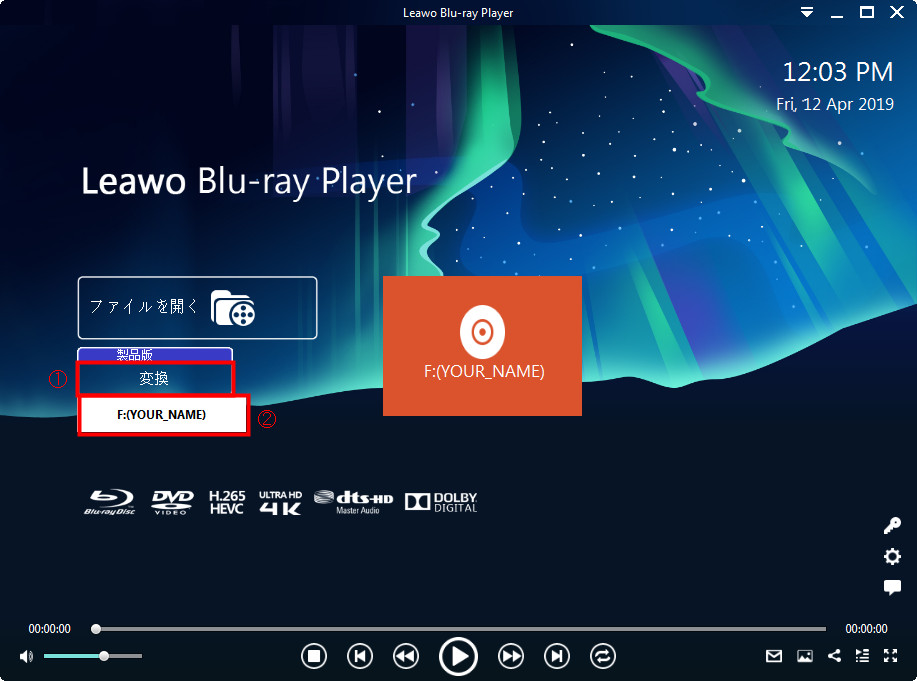
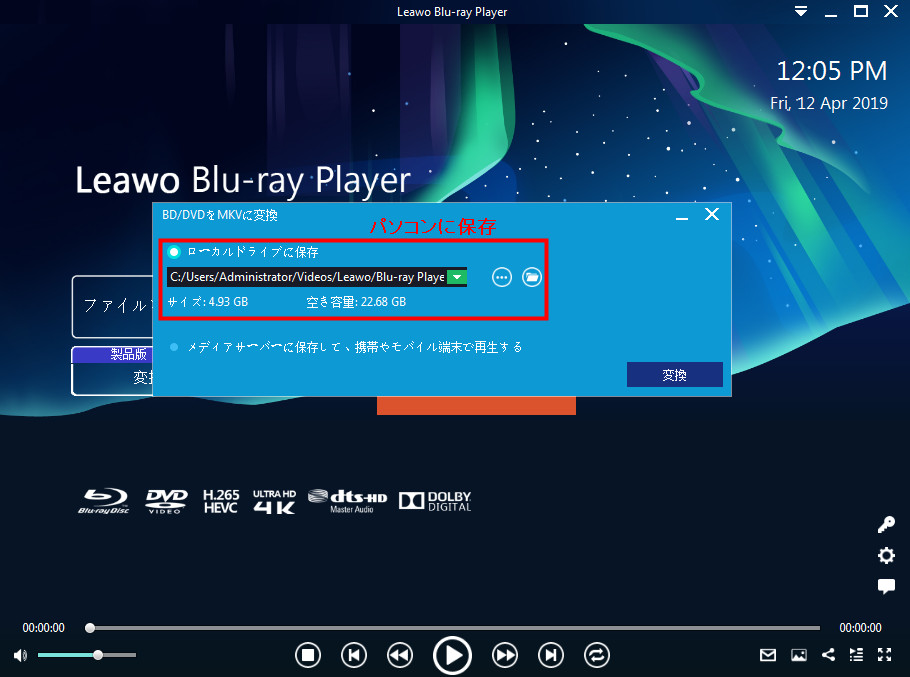
Leawo Blu-ray Playerで「変換」ボタンをクリックして、動画をMKVファイルに保存することができます。MKVファイルの保存場所を設定する必要があります。
Rating: 4.7 / 5 (69 Reviews)
14日間
返金保証
14日間の全額返金保証を提供しております。返金ポリシーにより、全てのお客さまに、安心して最高のサービスと製品を提供させていただきます。
1営業日以内
サポート対応
1営業日以内に安心サポート。お客様サポートや技術サポートでも経験豊富なスタッフが迅速に対応しております。
1,000万以上
のユーザー
全世界で千万以上のお客さまや法人様にご利用いただいています。信頼性が高く、ユーザーが安心して利用できる製品を提供いたします。
100%安全
安心ショップ
オンラインストアのデータ通信はベリサイン社の最新技術によって保護されています。安全なショッピングをお楽しみいただけます。
 CleverGetオールインワン
 Prof. Media 13
 Blu-ray/DVDコピー
 Blu-ray/DVDリッピング
 Blu-ray/DVD作成

Leave a Reply