


 今すぐダウンロード
 今すぐダウンロード





2025年09月12日 Bianca TVer 動画 ダウンロード 画面録画


2025年09月12日 Bianca TVer 動画 ダウンロード 画面録画
TVer(ティーバー)とは、テレビ番組に特化した公式見逃し番組配信サービスです。民放テレビ局が放送している約400番組が揃い、番組放送終了から約7日間、何度でも無料で繰り返すことができます。PC、スマホ、タブレット、テレビという様々なデバイスで利用可能で便利です。
「TVerの見逃し配信、配信終了後も保存して見返したい!」そう思ったことはありませんか?
残念ながら、TVerには公式のダウンロード機能がなく、通常の方法では録画・保存ができません。スマホの画面録画も真っ黒になってしまう仕様になっています。
そこで本記事では、2025年最新版のPCやスマホにTVer動画を録画保存・ダウンロードする方法を徹底解説します。
このガイドを読めば、大切な番組を二度と見逃すことなく、好きな時に、好きな場所で、何度でも楽しむための「確実な方法」が手に入ります。
目次CLOSE
結論から言うと、TVerには「ダウンロード」や「オフライン再生」といった機能は一切ありません。
例えば、NetflixやAmazon Prime Videoのように「ダウンロードボタン」を押して動画を端末に保存する機能は、TVerには存在しないのです。
スマホで録画保存するのは無理!
iPhoneやAndroidのスマホに標準搭載されている画面録画機能を使う場合は、画面録画に合わせて動画が一時停止され、画面が真っ黒になってしまいます。他の無料画面録画アプリもほとんど録画できない状況です。
そのため、「お気に入りの番組を配信期間終了後も見たい」「通勤中にギガを使わずに視聴したい」という場合は、外部の録画ソフトやダウンロードツールを使うしか方法がありません。
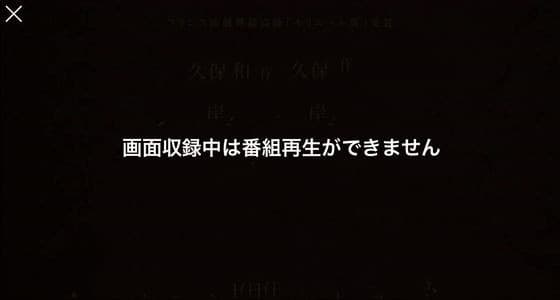
「TVerの動画を保存したい」そう思って、PCの画面録画機能を使ったり、スマホの標準機能で画面を録画しようとしたりした経験はありませんか?しかし、多くの場合、画面が真っ暗になったり、音声だけしか録音できなかったり、といった問題に直面します。
これは、TVerがテレビ番組の著作権を保護し、不正な利用を防ぐために、いくつかの高度な技術を採用しているためです。
TVerは「DRM(デジタル著作権管理)」という強力な技術で動画を保護しています。これは、まるで動画に特別な「鍵」がかかっているようなものです。この鍵がないと、たとえ画面録画を試みても、画面が真っ黒になるなどして、動画を正しく記録できない仕組みになっています。
TVerの動画は「HLS(HTTP Live Streaming)」という方式で配信されています。これは、動画全体を一度に送るのではなく、細かく分割された小さなファイル(ピース)としてストリーミング配信する技術です。そのため、ウェブサイト上に動画の「直接的なダウンロードリンク」が存在せず、通常のダウンロード方法では保存が困難になっています。
さらに、TVerから配信される動画データは、リアルタイムで暗号化されています。これは、動画が送られてくる途中で常に暗号化されており、TVerの専用プレイヤー(アプリやウェブサイト)でしか再生できないように設計されていることを意味します。この暗号化を解除し、動画として保存するには、特別な技術を持ったツールが必要になります。
これらの仕組みにより、TVer動画の保存は一般的な方法では難しく、DRMやHLS、リアルタイム暗号化に対応した専門のツールが不可欠となるのです。
TVerはHLS(m3u8形式)で配信されているため、通常の右クリック保存などではファイルを残せません。
そのため、専用の保存ソフトを利用するのがもっとも確実な方法です。ここでは、操作が簡単で成功率が高い「CleverGet TVer動画ダウンロード」をご紹介します。
数あるTVer動画保存ツールの中でも、最も安定して高画質・高速でダウンロードでき、操作も簡単なのが「CleverGet TVer動画ダウンロード」です。TVerの複雑なDRMを突破し、見たい番組を確実にPCに永久保存できます。
CleverGet TVer動画ダウンロードは、URLを抽出する手間必要なく、TVer動画のサイトURLをコピー&ペスートするだけで、ドラマ、バラエティ、アニメなど全ての動画を1080P高画質でMP4動画として保存できる専用ソフトです。パソコン、タブレット、スマホなどデバイスで永久保存でき、1週間の視聴期限を過ぎても、いつでもどこでも見返すことが可能です。また、CleverGet スクリーンレコーダーという内蔵モジュールを使えば、ストリーミング動画を視聴しながら、録画保存することができます。
★ セキュリティが検証済み ★ 3つのTVer動画を無料ダウンロード ★ 無料サポート
次に、CleverGetを利用して、PCにTVerをダウンロードする方法を説明します。
CleverGetでTVerから動画をダウンロードする手順:

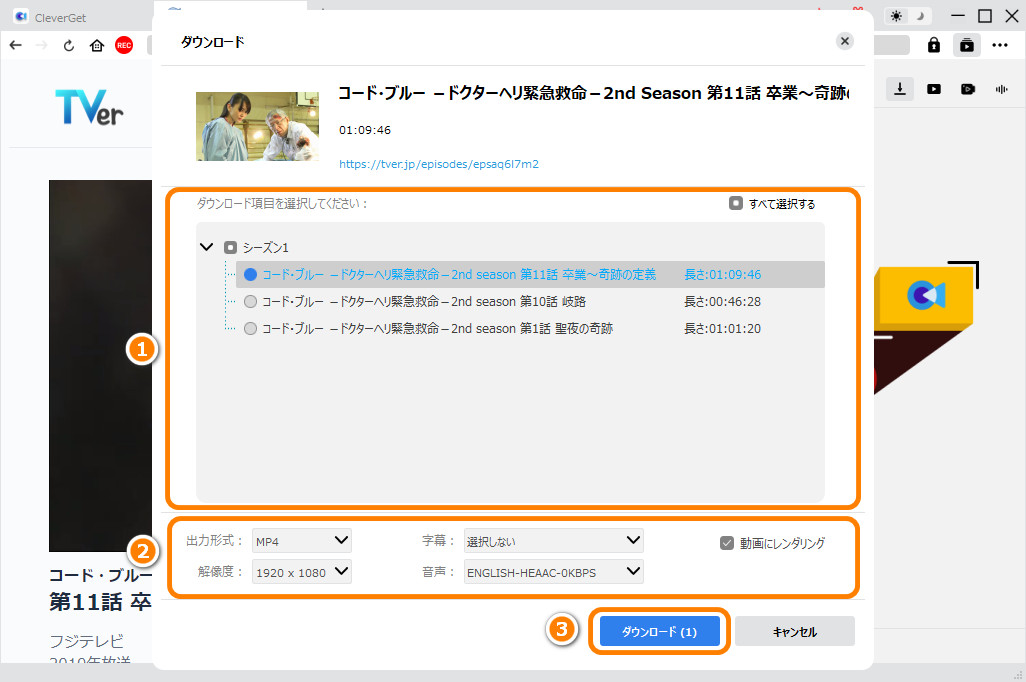
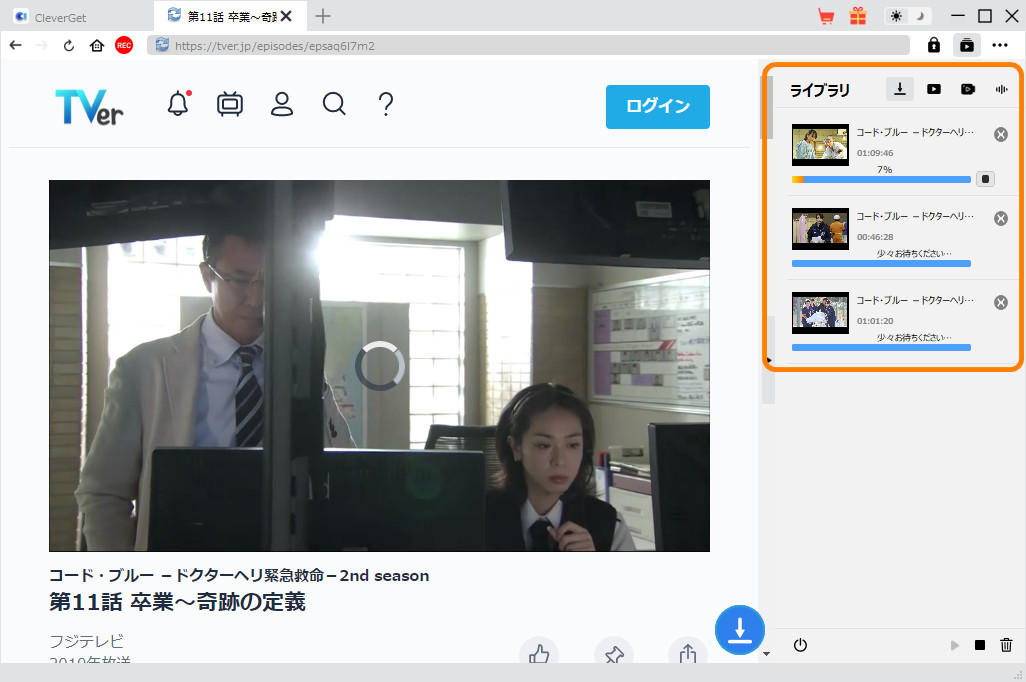
TVerをPCに保存するなら、CleverGetが最も効率的で失敗が少ない方法 です。
一括ダウンロードや広告カットなど利便性も高いため、ドラマやアニメをまとめて視聴したい方には特におすすめです。
CleverGetが最も確実で推奨される方法ですが、他にもTVer動画の保存を試みるツールは存在します。ただし、TVer側の仕様変更により、かつては利用できたものの、現在ではほとんど機能しないものが大半である点にご注意ください。
ご注意
Windows10/11のPCに標準搭載の「ゲームバー」で画面録画を行っても画面が真っ黒になるとか、音声のみで映像が出ないとか、録画できないというトラブルが多いです。
ここで、代わりにTVer動画を高画質で無事に録画可能なLeawoスクリーンレコーダーを紹介します。
Leawoスクリーンレコーダーは、PC画面を音声付きで自由自在に録画できる多機能ソフトです。TVerの他に、YouTube、ニコニコ動画、Netflix、AbemaTVなどの動画配信サービスにも対応しています。また、予約録画、タイマー録画、マウスカーソル非表示、リアルタイム編集、HD動画出力、ウォーターマーク追加など多彩な機能を備えています。
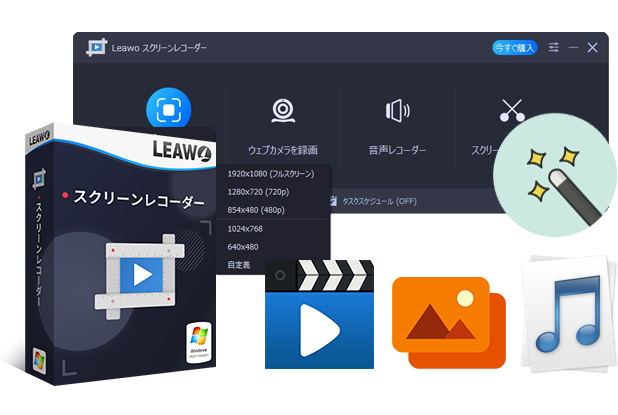
次に、Leawoスクリーンレコーダーを利用して、TVerを録画する方法を説明します。
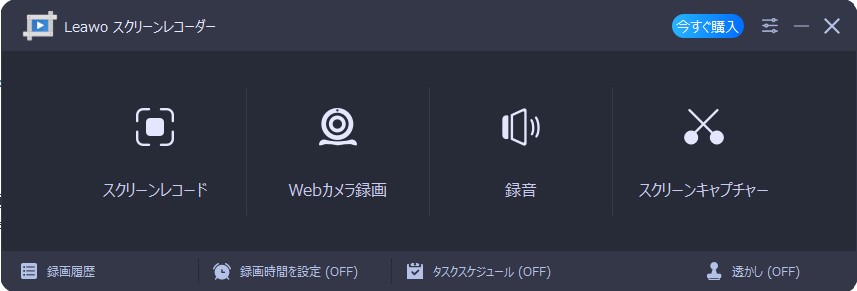
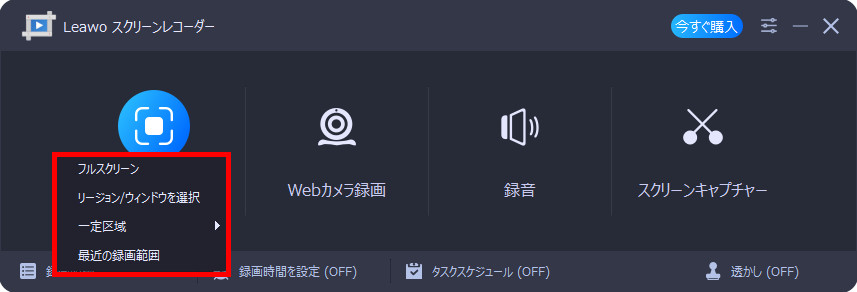
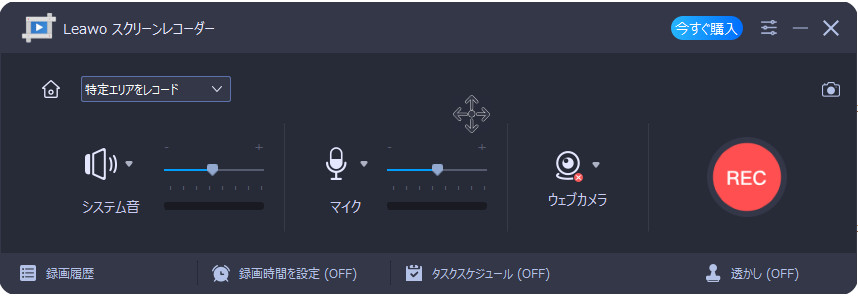
LeawoスクリーンレコーダーでTVerを録画する手順:
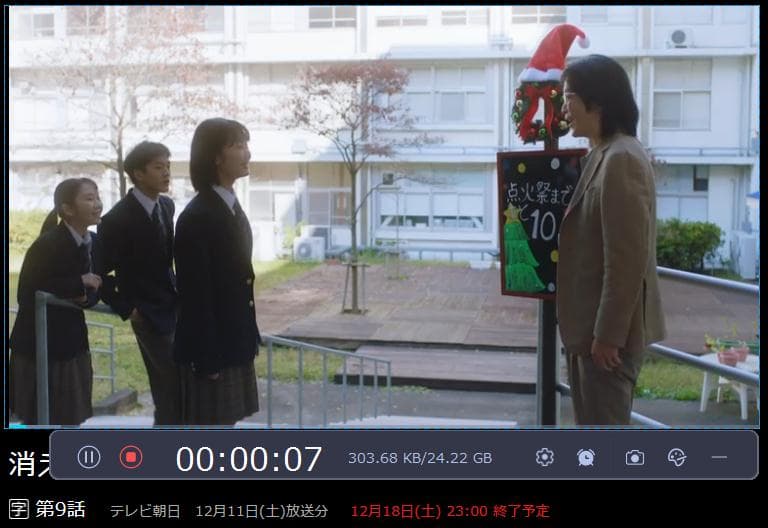
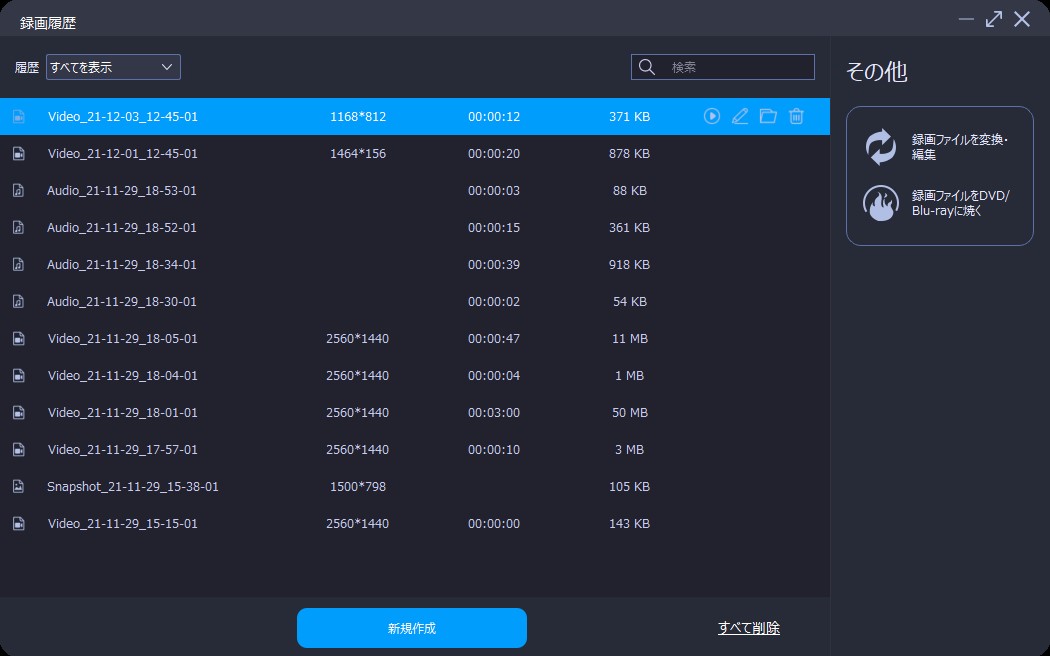
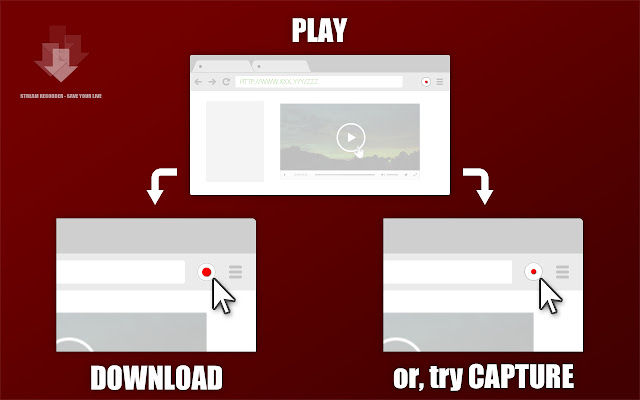
ストリームレコーダーとは、Google Chromeブラウザで使える無料拡張機能です。ストリーム配信をMP4動画に気軽に変換保存することができます。ストリームレコーダーを使えば、ブラウザでTVer映像を再生しながらダウンロードすることが可能です。
2023年11月更新:
残念ながら、現時点では、TVer側の仕様変更でストリームレコーダーで動画をダウンロードできなくなります。PCで他のダウンロードツール(例:CleverGet TVer動画ダウンロード)を利用してTVer動画を保存してください。
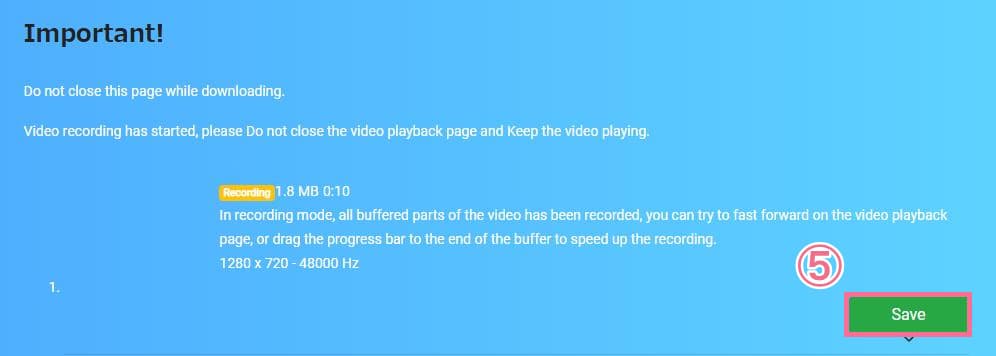
Google ChromeブラウザにCoCoCut という拡張機能を入れると、数多くの動画共有サイトから動画を手軽にダウンロードすることが可能です。MP4/MP3/AACなど多様なファイル形式へ変換保存できるだけでなく、HLS(M3U8)形式の動画もダウンロード保存できます。通常の保存モードの他に、録画モードも用意されています。TVer動画を保存するには、録画モードで行う必要があります。
2024年6月更新:
残念ながら、CococutはTVerの保存に対応できなくなりました。また、現在、他のTVer保存用の拡張機能もほぼ全滅しています。PCでTVerの動画を保存するには、CleverGet TVer動画ダウンロードを利用することをお勧めします。
CoCoCut経由でTVerから動画を保存する方法:
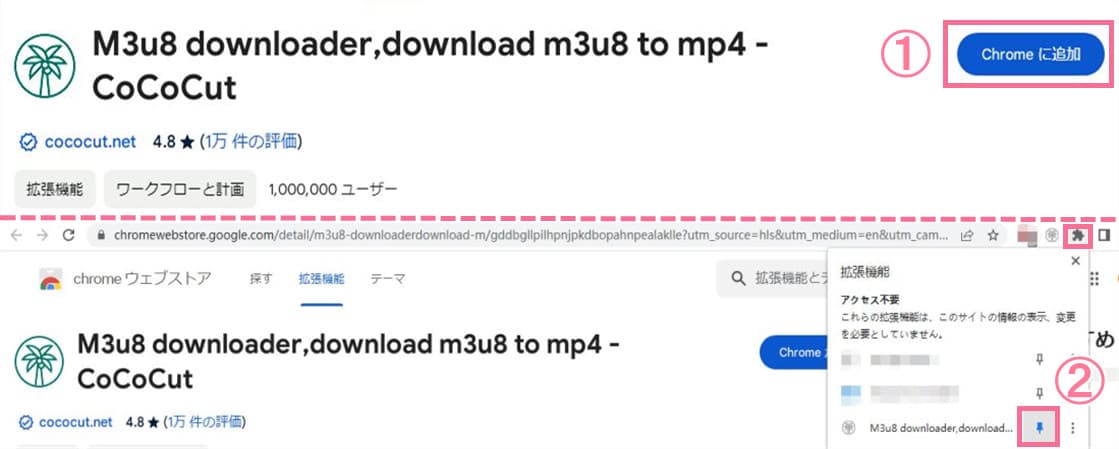
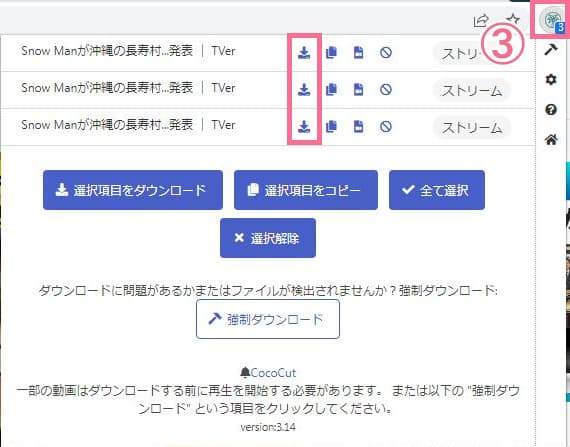
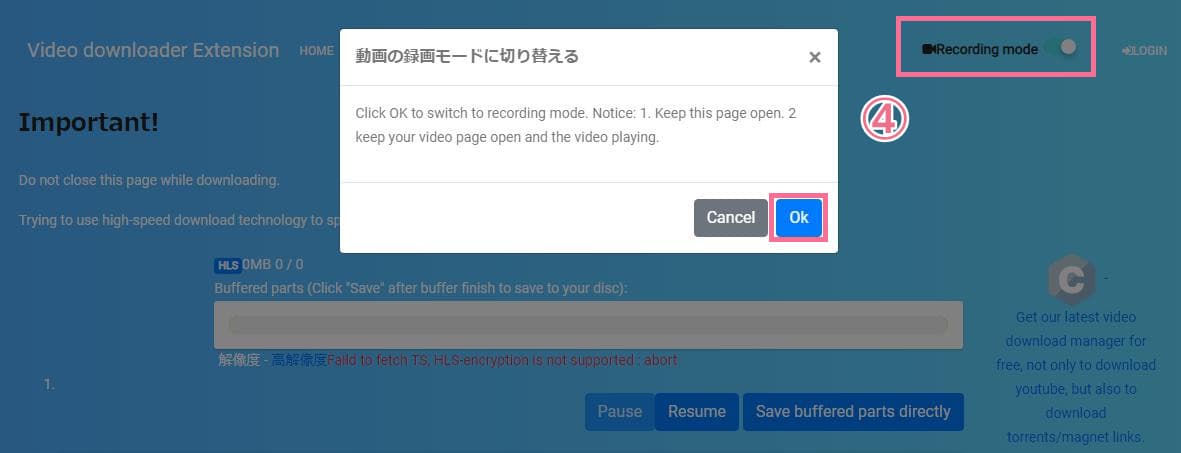
ご注意:録画する際に、TVer動画を再生したままにしてください。また、CoCoCutの録画ページを閉じないでください。
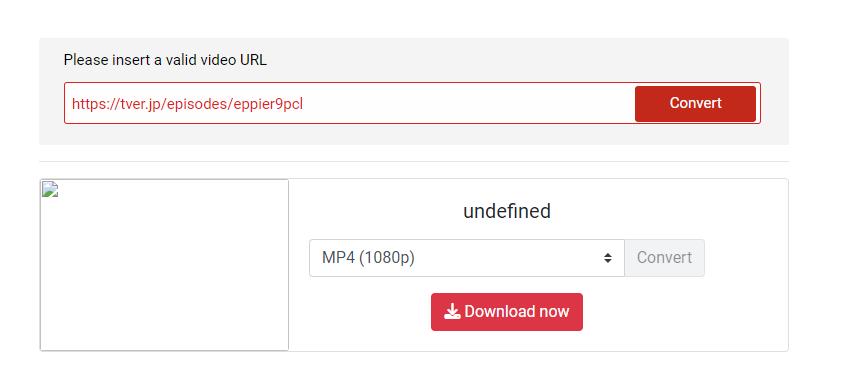
ネットで検索すると、YouTubeなどの動画をダウンロードできる多くのオンラインサイトが表示されますよね。別途でソフトやアプリを入れなくても動画を保存できるのが便利です。残念ながら、TVerの規制が厳しいので、保存できるサイトはほとんど存在しません。次に、TVer動画をダウンロードできる唯一のサイトを紹介します。
YTConverter は、TVerのURLをコピーするだけで、多様な形式・解像度でTVer動画をダウンロードすることが可能です。ただし、動画のダウンロード速度が非常に遅いと感じるので、ダウンロード速度が気になる方はご利用をお控えください。
YTConverter経由でTVerから動画を保存する方法:
スマホでTVerの動画をダウンロードするには、保存アプリが必要です。
iCap (iPhone用)と1DM(Android用)をお勧めします。使い方はほぼ同じです。例えば、iCapにはブラウザが内蔵されているので、URLをコピー&ペーストだけでTVer動画をiPhoneに保存できます。
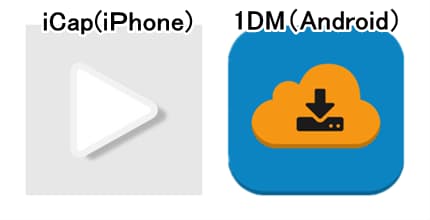
※iCapと1DMは無料アプリなので、TVer側の仕様変更によってダウンロードに失敗する状況が多いです。その場合は、PCでCleverGet TVer動画ダウンロードを利用して動画をダウンロードした方が安定です。
iCap経由でiPhoneでTVerから動画をダウンロード・保存する方法:
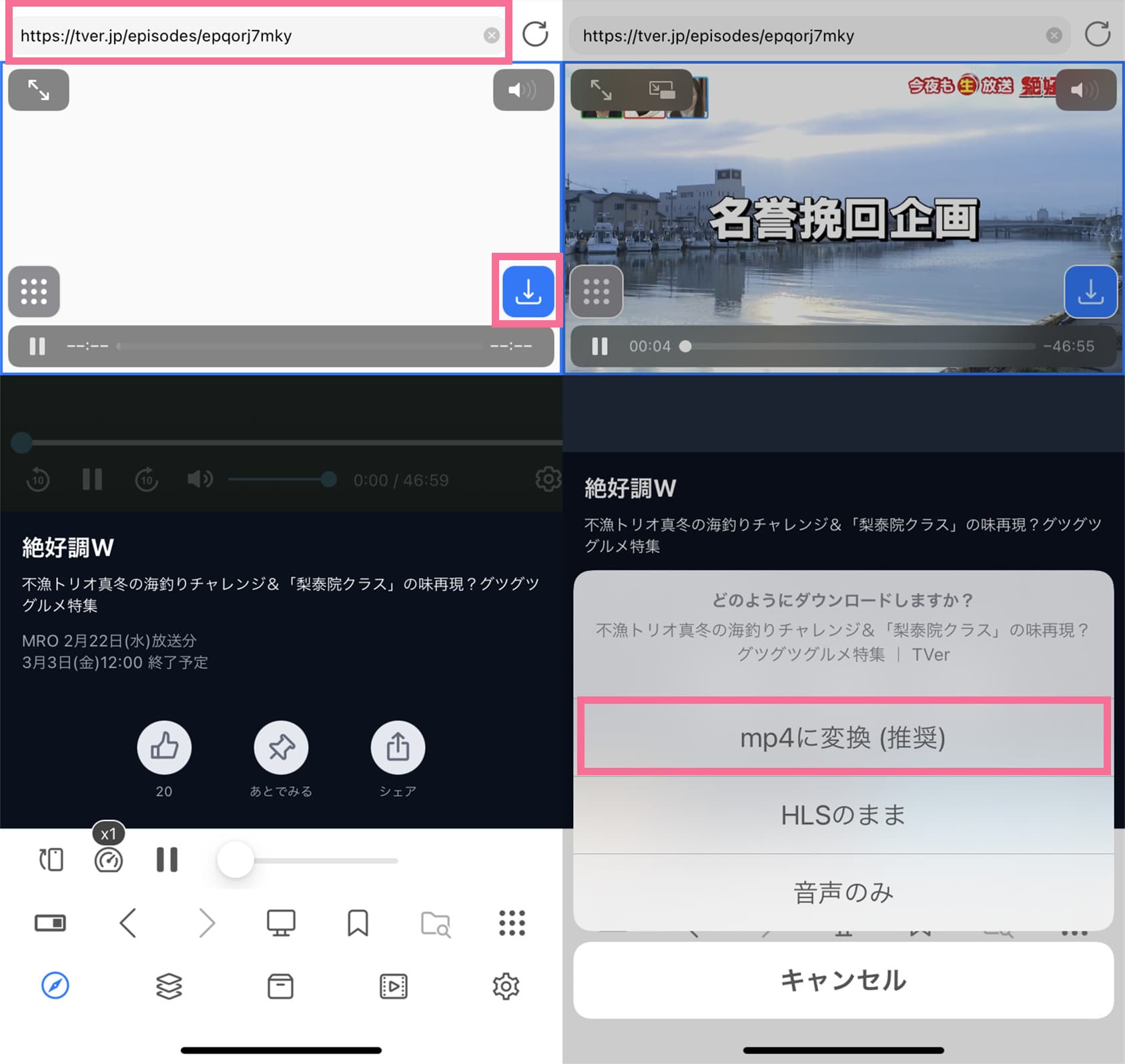
※スマホにTVerアプリが既にインストールされている場合、iCapでTVer公式サイトを開くと、TVerアプリに飛ばされる可能性があります。その場合は、端末のモードを「Windows PC」に切り替えると解決できます。

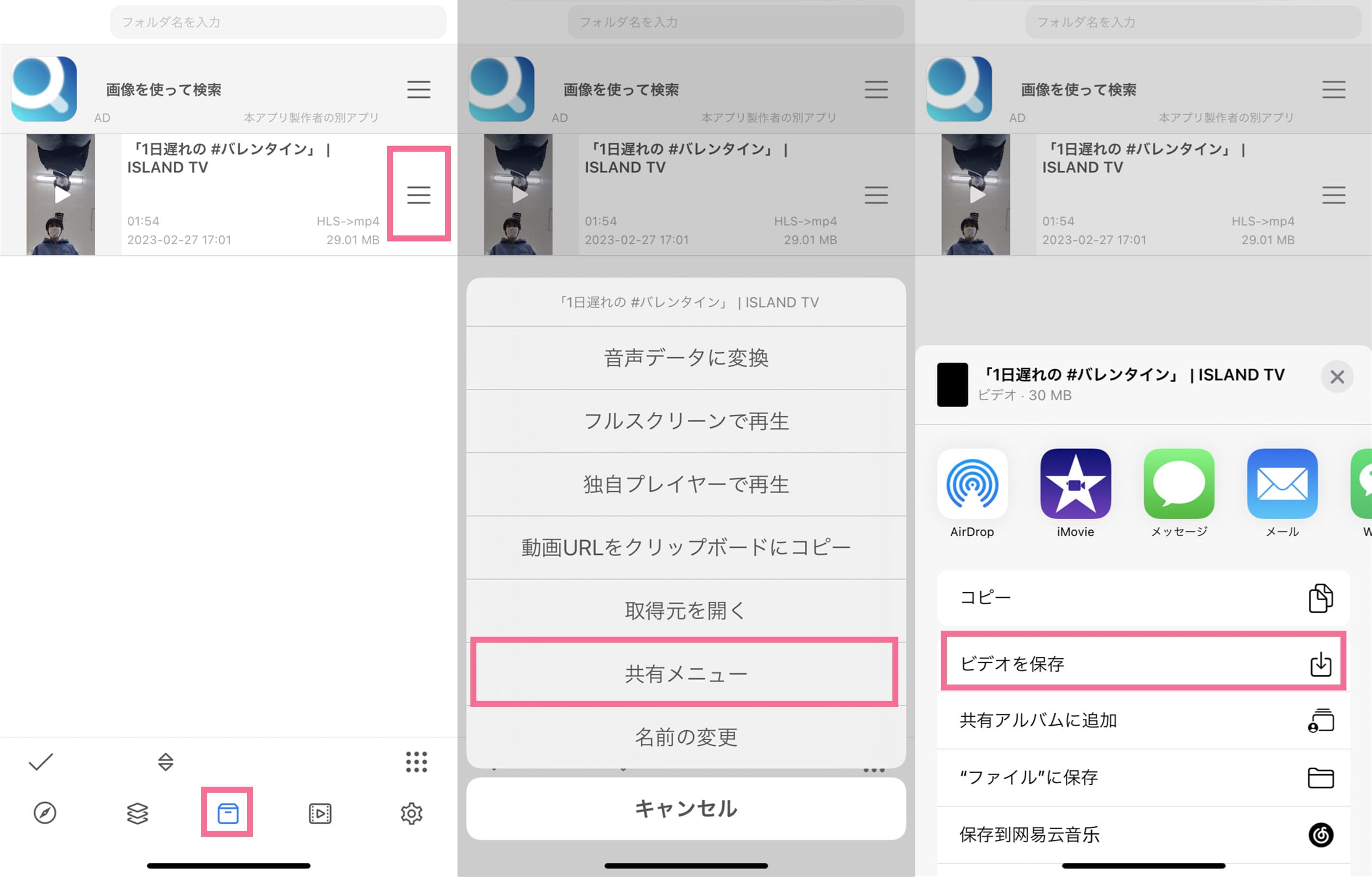
結論から言うと、TVerをテレビで視聴する場合、レコーダー、ディーガで録画することはできません。また、ファイヤースティック経由でTVerを録画することも不可能です。
なぜかと言うと、そもそもテレビの録画は地デジチューナー経由で行います。TVerはインターネット経由で配信しているので、地デジチューナーは介在していません。
そのため、TVerに限らず、Hulu、U-NEXT、ABEMA、Amazon Prime Videoなどの動画配信サービス全般は、テレビで録画することは不可能です。PC経由でCleverGetという専門保存ソフトを使えば、上記の動画配信サービスから気軽に動画を永久保存可能です。
TVer動画の録画やダウンロードは、厳密に言えば違法とまでは言えません。
ただし、TVerの利用規約によると、動画コンテンツの知的財産権は、TVerまたはライセンスの許諾者に帰属しております。つまり、無断で動画を第三者と共有したり販売したり、SNSか動画サイトにアップロードしたりする行為は違法になるのでご注意ください。
引用:TVer 利用規約
当社ウェブサイトおよび本サービスに関する知的財産権は全て当社または当社にライセンスを許諾している者に帰属しており、本規約に基づく本サービスの利用許諾は、当社ウェブサイトまたは本サービスに関する当社または当社にライセンスを許諾している者の知的財産権の使用許諾を意味するものではありません。
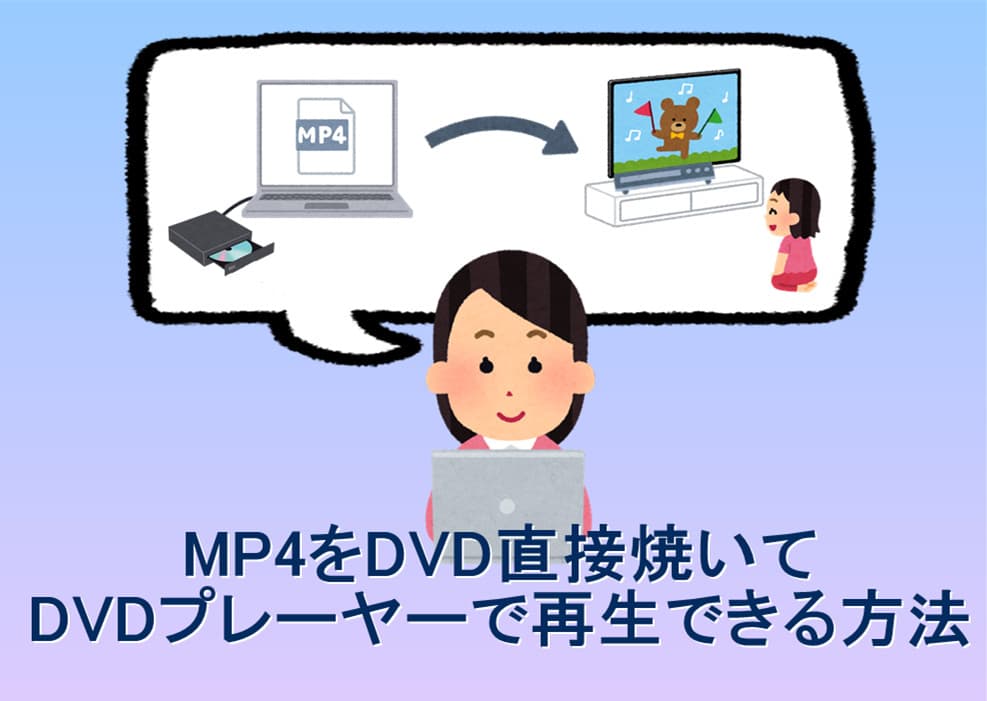
録画保存・ダウンロードしたTVer動画をDVDに焼くと、家庭用プレイヤーで再生することも可能です。Leawo DVD作成を使えば簡単にできます。詳しくは下記の記事をご参照ください。
本記事では、PC・iPhone・AndroidでTVerを保存・ダウンロードする方法(ソフト/サイト/アプリ)を詳しく紹介しました。
PCではCleverGet TVer動画ダウンロードやLeawoスクリーンレコーダーなどの専用ソフトを、iPhoneではiCap、AndroidではADMなどのアプリを使えば、TVer動画を録画・ダウンロードできます。
それぞれの特徴を理解した上で、自分に合ったTVer保存方法を選んで、TVer動画をオフラインで楽しんでください。ただし、ダウンロードした動画を不特定多数と共有したり、販売したりするのは違法になるので注意が必要です。
| ツール | 対応OS | 特徴 | 録画/ダウンロード |
|---|---|---|---|
| CleverGet TVer動画ダウンロード | Win/Mac | ・高速ダウンロード ・一番操作簡単 ・成功率100% |
ダウンロード |
| Leawoスクリーンレコーダー | Windows | ・高画質録画 ・リアルタイム配信対応 |
録画 |
| ytconverter.co | Webサイト | ・オンライン保存 ・保存に時間がかかる |
ダウンロード |
| iCap | iPhone | ・iPhoneに保存可能 | ダウンロード |
| 1DM | Android | ・Androidスマホに保存可能 | ダウンロード |
TVerに関する他の人気記事:
Rating: 4.7 / 5 (13 Reviews)
14日間
返金保証
14日間の全額返金保証を提供しております。返金ポリシーにより、全てのお客さまに、安心して最高のサービスと製品を提供させていただきます。
1営業日以内
サポート対応
1営業日以内に安心サポート。お客様サポートや技術サポートでも経験豊富なスタッフが迅速に対応しております。
1,000万以上
のユーザー
全世界で千万以上のお客さまや法人様にご利用いただいています。信頼性が高く、ユーザーが安心して利用できる製品を提供いたします。
100%安全
安心ショップ
オンラインストアのデータ通信はベリサイン社の最新技術によって保護されています。安全なショッピングをお楽しみいただけます。
 CleverGetオールインワン
 Prof. Media 13
 Blu-ray/DVDコピー
 Blu-ray/DVDリッピング
 Blu-ray/DVD作成
