


 今すぐダウンロード
 今すぐダウンロード





2025年07月17日 Bianca


2025年07月17日 Bianca

ビデオ会議やオンライン授業、ゲーム実況の際にWebカメラを利用し、その様子を録画して動画として残したい方も多いでしょう。
本記事では、Windows/MacでWebカメラを録画できるフリーソフト・おすすめの6選を紹介していきます。
目次CLOSE
「Leawo 完全無料の高機能PC画面録画ソフト」とは、長時間かつウォーターマークなしの録画が可能な、完全無料のPC画面録画ツールです。最大4K画質での録画に対応し、MP4形式で保存できます。Webカメラの映像だけでなく、PC画面全体や指定した範囲の録画も可能です。音声も同時に収録でき、内部システム音や外部マイク音を自由に指定して、音量も調整できます。さらに、予約録画、リアルタイム描画、背景音の追加など、多彩な便利機能も搭載されています。

★ セキュリティが検証済み ★ 3つの動画を無料ダウンロード ★ 無料サポート
「Leawo 完全無料の高機能PC画面録画ソフト」のメリット
「Leawo 完全無料の高機能PC画面録画ソフト」のデメリット
Leawo 完全無料の高機能PC画面録画ソフトでWebカメラを録画する手順:
1. Leawo公式サイトからソフトをダウンロードし、インストールします。
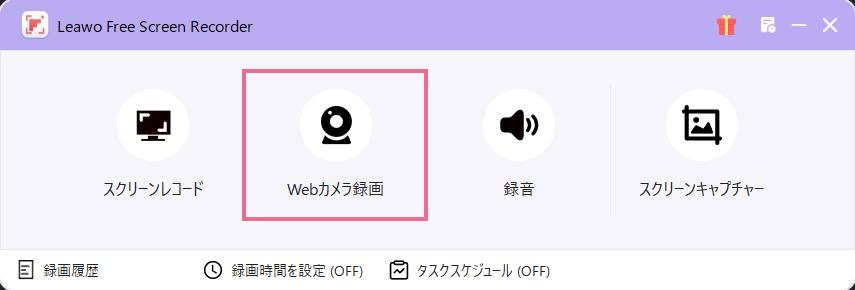
2. ソフトを起動して、「Webカメラ録画」を選択します。
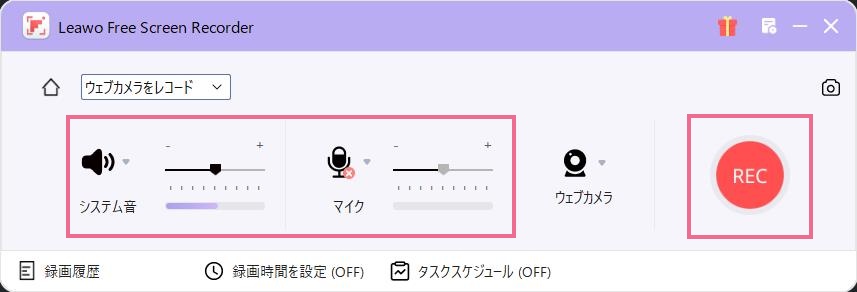
3. 音声入力と音量を設定してから、録画を開始します。
4. 録画終了時にツールバーの「録画停止」ボタンをクリックすると、ファイルが自動的に保存されます。

5. 録画履歴から録画完了のファイルを確認できます。

Windows 10/11には「Windows カメラ」アプリが標準搭載されており、追加のソフトをインストールする必要がなく、録画作業を手軽に行うことができます。Webカメラによる映像の記録はもちろん、ホワイトボードやドキュメントの撮影、QRコードのスキャンにも対応しています。さらに、パノラマ撮影やHDR撮影、ビデオの一時停止・再開(シームレスな自動結合)などの便利な機能も備えています。
「Windows カメラ」アプリのメリット
「Windows カメラ」アプリのデメリット
「Windows カメラ」アプリでWebカメラを録画する手順:
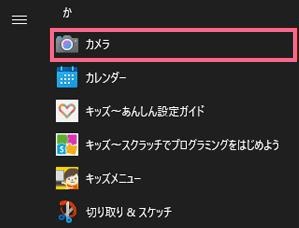
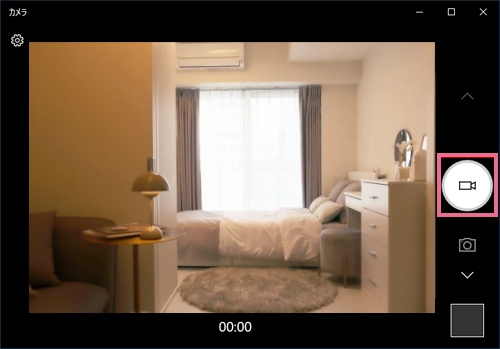
1. 「スタート」メニューから「カメラ」アプリを起動します。
2. ビデオアイコンをクリックして録画モードに切り替えます。
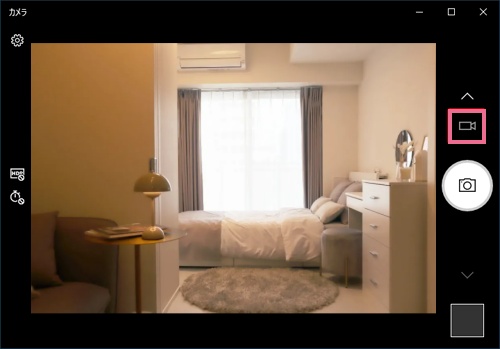
3. 録画ボタンをクリックして録画を開始します。
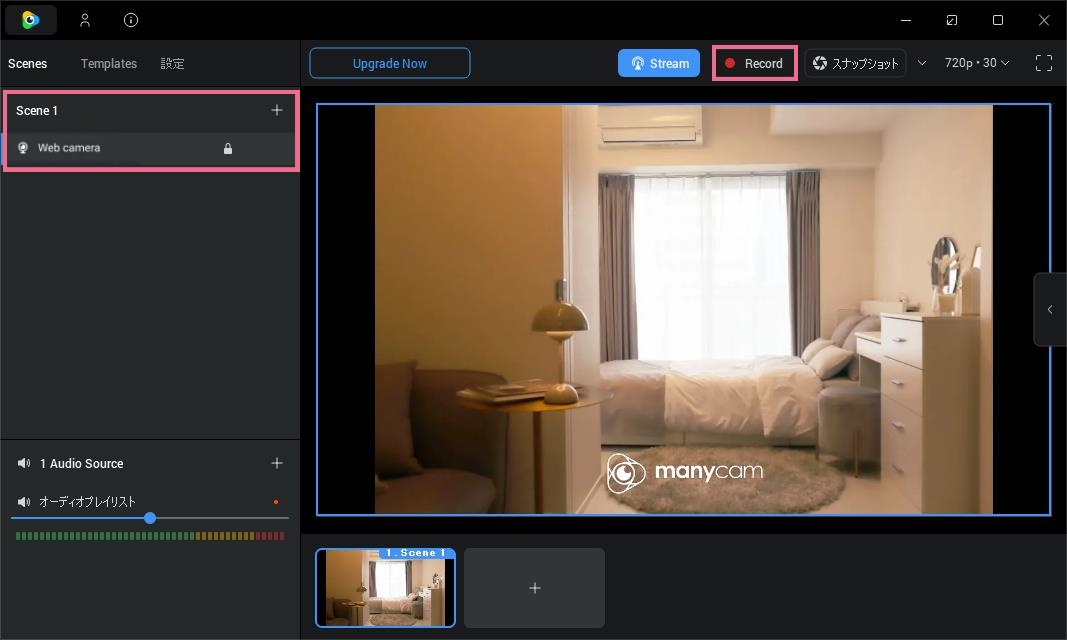
ManyCamは、ビデオ会議やライブストリーミングなど、さまざまなシーンで活用できる多機能な無料ソフトです。Zoom、Microsoft Teams、Google Meet、Webexなどの主要なビデオ通話アプリと連携可能で、Webカメラの映像をリアルタイムに加工・合成し、配信や録画が行えます。背景のぼかしや置き換え、複数画面によるピクチャ・イン・ピクチャのレイアウト、外部モバイルデバイスをカメラソースとして利用するなど、多彩なライブ映像演出が可能です。
「ManyCam」のメリット
「ManyCam」のデメリット
「ManyCam」でWebカメラを録画する手順:
1. ソフトを起動後、「+(ソース追加)」からWebカメラを選択して映像入力をセットします。
2. 必要に応じてバーチャル背景やエフェクトを設定します。
3. 「Record」ボタンをクリックするとライブ映像の録画が始まります。
Bandicamは、PC画面やWebカメラ映像の高画質録画に特化した老舗の録画ソフトです。最大4K解像度で高品質な映像をキャプチャでき、解像度やフレームレートを細かくカスタマイズできるため、用途に応じて動画の品質を最適化できます。さらに軽量設計により、パソコンへの負荷が少なくスムーズな録画が可能です。
「Bandicam」のメリット
「Bandicam」のデメリット
「Bandicam」でWebカメラを録画する手順:
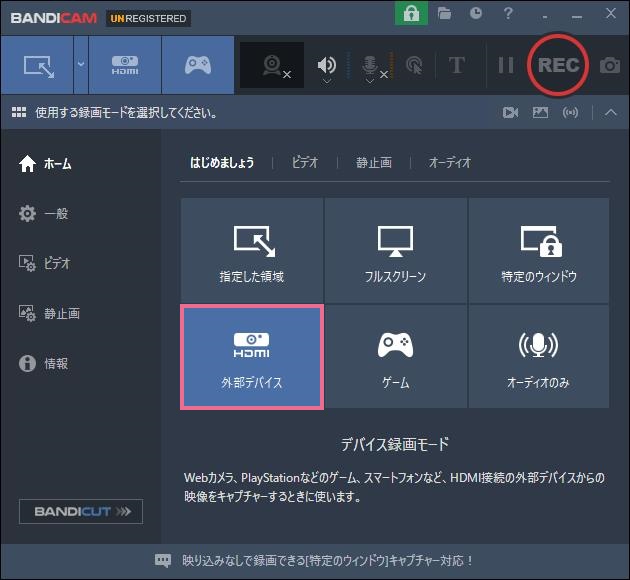
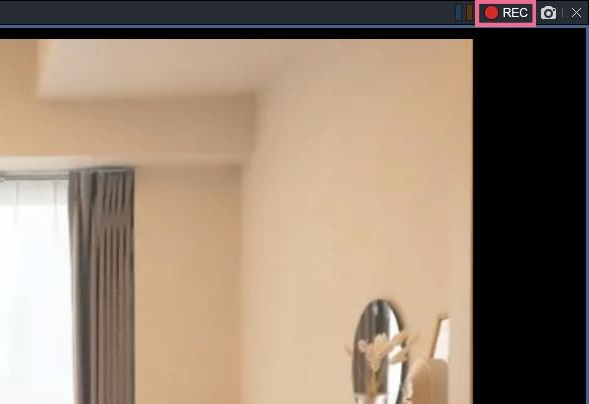
1. ソフトを起動し、「外部デバイス」を選択します。
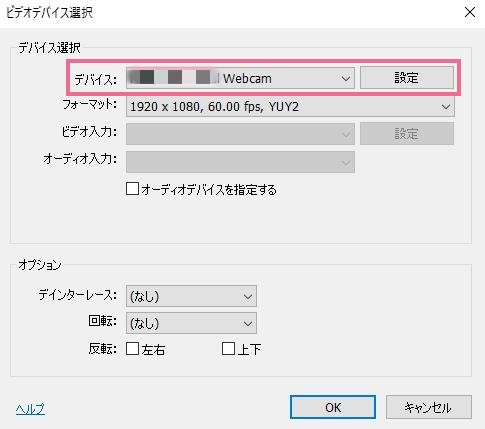
2. Webカメラを録画ソースとして選択し、解像度やフレームレートを設定します。
3. 「REC」録画ボタンをクリックして録画を開始します。
QuickTime Playerは、macOSに標準搭載されているメディアプレイヤーで、画面録画機能も備えています。Webカメラによる録画や画面キャプチャが可能で、シンプルな操作性が特徴です。追加のソフトをインストールする必要がないため、Macユーザーにとって手軽に使える便利なツールです。
「QuickTime Player」のメリット
「QuickTime Player」のデメリット
「QuickTime Player」でWebカメラを録画する手順:
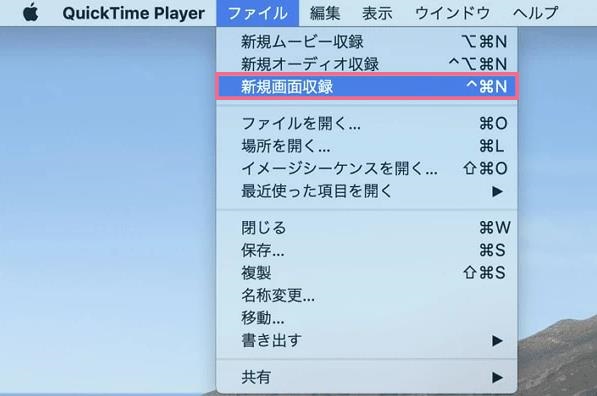
1. MacでQuickTime Playerを起動して、「ファイル」から「新規画面収録」を選択します。
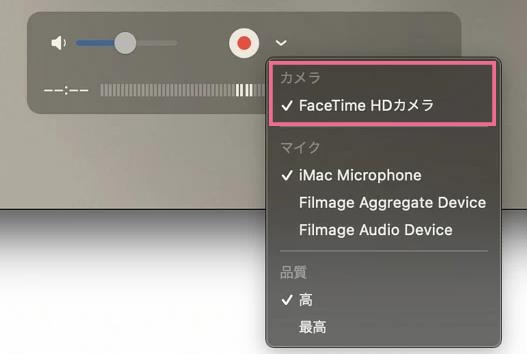
2. 録画ボタンの隣にあるプルダウンメニューから、使用するWebカメラを選択します。
3. 録画ボタンを押してWebカメラ映像の録画を開始します。
ここでは、前述で紹介したWebカメラ録画に対応したおすすめのフリーソフト6選を、いくつかのポイントに基づいて比較しました。この比較表を参考にすれば、自分の用途に最適な録画ソフトを効率的に見つけることができます。
| 録画ツール | Leawo完全無料の高機能PC画面録画ソフト | Windows カメラ | OBS Studio | ManyCam | Bandicam | QuickTime Player |
|---|---|---|---|---|---|---|
| 対応OS | Windows | Windows 10/11 | Win/Mac/Linux | Win/Mac | Windows | Mac |
| 料金 | 完全無料 | 完全無料 | 完全無料 | 無料/有料 | 無料/有料 | 完全無料 |
| 外部インストール | 必要 | 不要 | 必要 | 必要 | 必要 | 不要 |
| 録画時間制限 | 無制限 | 無制限 | 無制限 | 無料版制限あり | 無料版10分 | 無制限 |
| 音声録音機能 | システム、マイク | マイクのみ | システム、マイク | システム、マイク | システム、マイク | マイクのみ |
| 特徴 | 画面+Webカメラ+音声同時録画、直感的な操作性、録画予約・編集機能も搭載 | 機能は豊富だが初心者には少し難しい。設定項目が多く慣れが必要 | シンプルだが機能は最低限。カメラ映像のみ録画可 | エフェクト・仮想カメラに強み。無料版は機能制限・ロゴ付き | 高画質・ゲーム録画に強み。Webカメラ録画にはやや過剰 | Mac限定。機能はシンプルで軽量。編集機能はほぼなし |
| おすすめ度 | ★★★★★ | ★★ | ★★★★ | ★★★ | ★★★ | ★★ |
はい、可能です。多くの録画ソフトには、Webカメラの映像とPC画面を同時に録画できる機能が搭載されています。たとえば、「Leawo 完全無料の高機能PC画面録画ソフト」を使用すれば、録画範囲を自由に指定して同時録画を行うことが可能です。
多くのWebカメラ録画ソフトは、内部音声(システム音)と外部音声(マイク音声)を同時録音可能です。音声入力ソースを個別に設定できるため、ゲーム実況やオンライン講義で音声バランスを調整しやすくなります。
Webカメラを録画できない場合、以下の対処法を試してください:
USBケーブルが正しく接続されているか確認し、別のポートに差し替えてみてください。
ドライバーが古い場合、正常に認識されないことがあります。Webカメラのメーカー公式サイトなどで、最新のドライバーが提供されていないか確認しましょう。
録画ソフトによっては、使用するカメラを明示的に選択する必要があります。設定画面で接続されているデバイスが正しく選ばれているかを確認してください。
本記事では、Webカメラ録画に最適な6つのソフトを紹介し、それぞれの特徴を解説しました。
中でも「Leawo 完全無料の高機能PC画面録画ソフト」は、無料でありながら高機能で、初心者から上級者まで幅広いユーザーにおすすめできるツールです。WebカメラとPC画面の同時録画や、内部音声・外部マイク音声の同時録音にも対応しており、さまざまな録画ニーズに対応できます。
ぜひ本記事の情報を活用して、目的に合った録画ソフトを選んでください。
Rating: 4.7 / 5 (13 Reviews)
14日間
返金保証
14日間の全額返金保証を提供しております。返金ポリシーにより、全てのお客さまに、安心して最高のサービスと製品を提供させていただきます。
1営業日以内
サポート対応
1営業日以内に安心サポート。お客様サポートや技術サポートでも経験豊富なスタッフが迅速に対応しております。
1,000万以上
のユーザー
全世界で千万以上のお客さまや法人様にご利用いただいています。信頼性が高く、ユーザーが安心して利用できる製品を提供いたします。
100%安全
安心ショップ
オンラインストアのデータ通信はベリサイン社の最新技術によって保護されています。安全なショッピングをお楽しみいただけます。

 CleverGetオールインワン
 Prof. Media 13
 Blu-ray/DVDコピー
 Blu-ray/DVDリッピング
 Blu-ray/DVD作成
