


 今すぐダウンロード
 今すぐダウンロード





2026年06月17日 高橋 大輔 動画ダウンロード Amazon 動画 ダウンロード YouTube 動画 ダウンロード TVer 動画 ダウンロード


2026年06月17日 高橋 大輔 動画ダウンロード Amazon 動画 ダウンロード YouTube 動画 ダウンロード TVer 動画 ダウンロード
StreamFabはCleverGetと同じく、様々な動画配信サービスから動画を高画質でダウンロードし、ローカルフォルダに永久保存できるソフトです。
使ってみると、「無料版はどこまで使えるの?」「アカウントが停止されることってあるの?」「そもそも有料版を買う価値はあるのか」といった疑問が次々と出てきます。
この記事では、StreamFab無料版の制限、有料版との違い、およびStreamFabを安く買う方法を詳しい説明いたします。
・StreamFab自体にウイルスはなく、公式版であれば安全に使えます。ただし、動画をダウンロードした後にアカウントが停止されたという報告もあります。
・YouTube動画は無料でダウンロードできますが、画質は720pまでで、速度・形式・対応サービスに制限があります。
・無料版は各モジュールで合計3本まで保存可能。最初のダウンロードから30日が経過すると利用できなくなります。
・公式のセールキャンペーンを利用するとお得に購入できます。コスパ重視であれば、CleverGetも選択肢に入ります。
目次
まず、StreamFab無料版で「何ができて、何ができないか」を整理しておきましょう。
StreamFabオールインワン(2026年6月の最安値:46,500円)は、多数の動画サイトに対応した多機能の有料ダウンローダーです。購入前に動作を確認できるよう、機能を絞った無料版も用意されています。
無料版でできること・できないこと
StreamFab無料版と製品版の違い
| 機能 | 無料版 | 製品版 |
| 対応サイト(YouTubeダウンローダー) | YouTubeのみ | YouTube、ニコニコ動画、bilibili、Twitterなど |
| 出力形式 | MP4/MKV | MP4/MKV/MP3 | 最大品質 | 720p | 1080p(一部は8k) | プライリストダウンロード | 一回のみ | 〇 | YouTube MP3 変換 | × | 〇 | 自動ダウンロード | × | 〇 | 透かし追加 | あり | なし | ターボスピード(高速ダウンロード) | 最初の5 本まで | 〇 | 一括ダウンロード | 最初の5 本まで | 〇 | カスタマーサポート | × | 〇 |
結論:
StreamFab無料版は、YouTubeの動画を720pで数本だけ試しに保存したい方には向いています。一方、高画質で保存したい方や、NetflixやAmazonプライムビデオのドラマをまとめてダウンロードしたい方には、かなり物足りない内容です。
正直なところ、無料版では「自分がダウンロードしたいサービスに対応しているか」や「希望の画質で保存できるか」を確かめることは難しい状況です。無料版の役割は、ソフトがパソコンで正常に動くかどうか、操作画面が使いやすいかどうかを確認する「動作確認版」に近いと感じました。機能をしっかり試したいなら、最初から有料版を前提に検討したほうがよいでしょう。
ソフトの機能よりも先に気になるのが、安全性の問題という方も多いはずです。ウイルスのリスク、法律面のグレーゾーン、アカウント停止の可能性——それぞれ順に見ていきましょう。
ソフト自体に危険性はあるのか
StreamFabは、中国・深圳に本社を置くDVDFab Software社が開発・販売する商業ソフトウェアです。同社はDVDFabブランドで10年以上の実績を持つ開発元であり、ソフト自体は正規の商業製品として流通しています。ただし、動画配信サービスのDRM(デジタル著作権管理)保護を解除してダウンロードする仕組みを持つため、利用規約や著作権法との兼ね合いで「法的なリスク」が生じる点は理解しておく必要があります。ソフトの存在そのものが直ちに違法というわけではありませんが、使い方によっては著作権侵害に該当しうることを念頭に置いておきましょう。
ウイルスやマルウェアの心配はあるか
公式サイト(streamfab.jp)から入手した正規版であれば、ウイルスやマルウェアの心配はほぼありません。 複数のセキュリティツールによるスキャンでも脅威は検出されておらず、2026年6月時点の最新版でも主要セキュリティソフト60種類以上で「安全」と判定されています。
アカウント停止の報告がある
Redditなどのコミュニティでは、StreamFabを利用したことでNetflixやAmazonプライムビデオのアカウントが停止(BAN)されたという報告が見られます。これは、各動画配信サービスの利用規約がDRMの回避や動画のダウンロード保存を原則として禁止しているためです。サービス側のシステムが不審なアクセスパターンを検知した場合、警告なしにアカウントを停止することがあります。1日あたりのダウンロード数にも制限があり(サービスごとに100回まで)、それを超えるような使い方はリスクをさらに高める要因になります。
安全に利用するためのポイント
リスクをゼロにすることは難しいですが、以下を意識するだけで大きく変わります。
必ず公式サイトからダウンロードする:非公式サイトやクラック版は絶対に避ける
ダウンロード本数は適切な範囲にとどめる:1日100本という上限を意識する
個人視聴の範囲を守る:ダウンロードしたコンテンツの配布・公開は著作権法上の違反
ソフトは常に最新版を使用する:アップデートでセキュリティ上の問題が修正されることがある
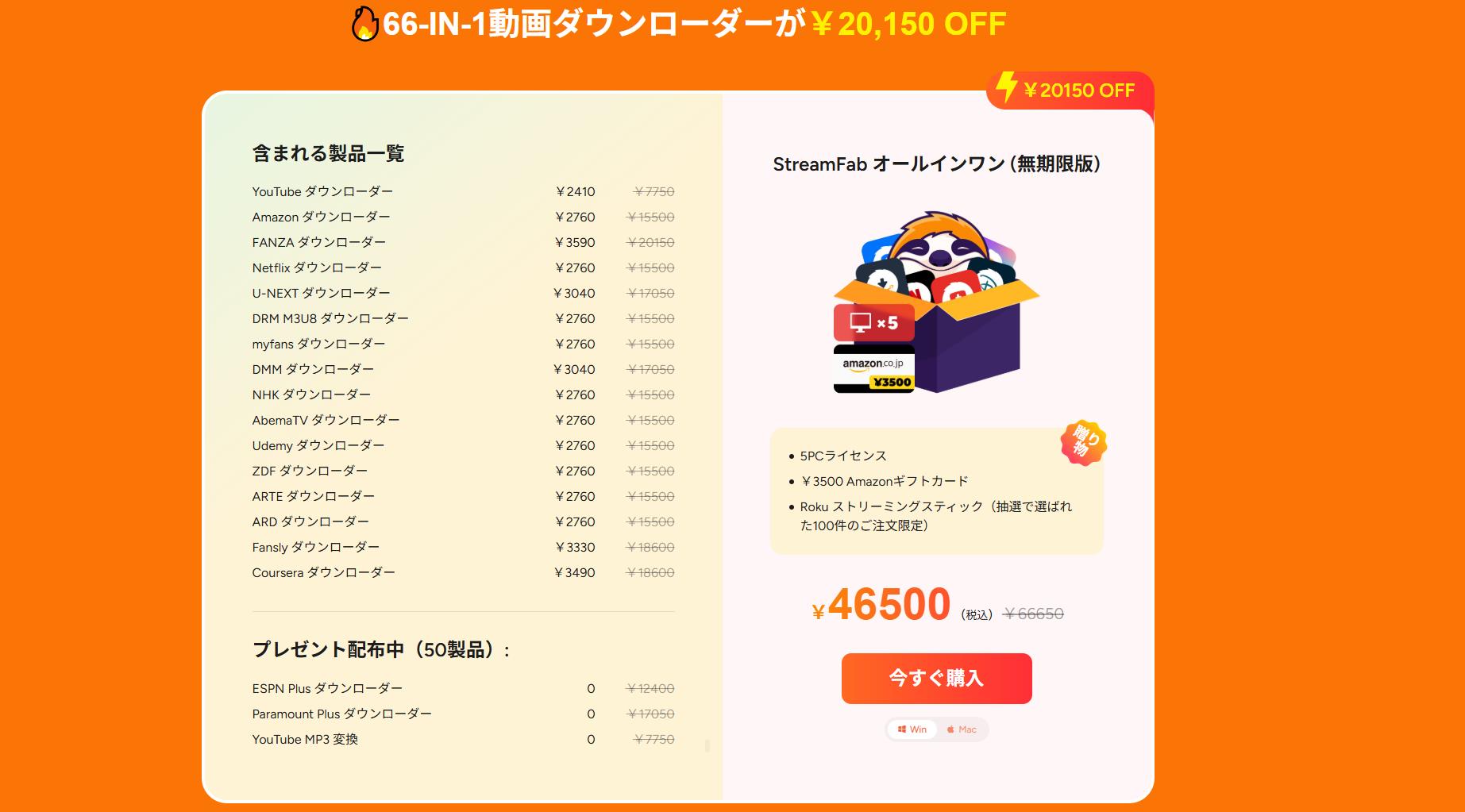
他の動画ダウンロードソフトと比較すると、StreamFabはかなり価格が高めです。製品によって差はありますが、同程度の機能を持ちながら半額近くで購入できるソフトも存在します。それでもStreamFabを使いたいという方には、公式のキャンペーンページを活用するのが現実的な節約策です。
キャンペーンページ:https://streamfab.jp/promotion.htm
大きなセール時期としては、年末年始・ブラックフライデー・ゴールデンウィーク・クリスマスなどが挙げられます。特に年末年始は、年間を通じて最も割引率が高くなる傾向があります。急ぎでなければ、まずはセールの時期と割引の規模を見極めてから購入を検討するのがおすすめです。
セールページからStreamFabオールインワンを購入すると、3,500円分のAmazonギフトカードが還元されるため、定価よりも実質的にお得に手に入れられます。
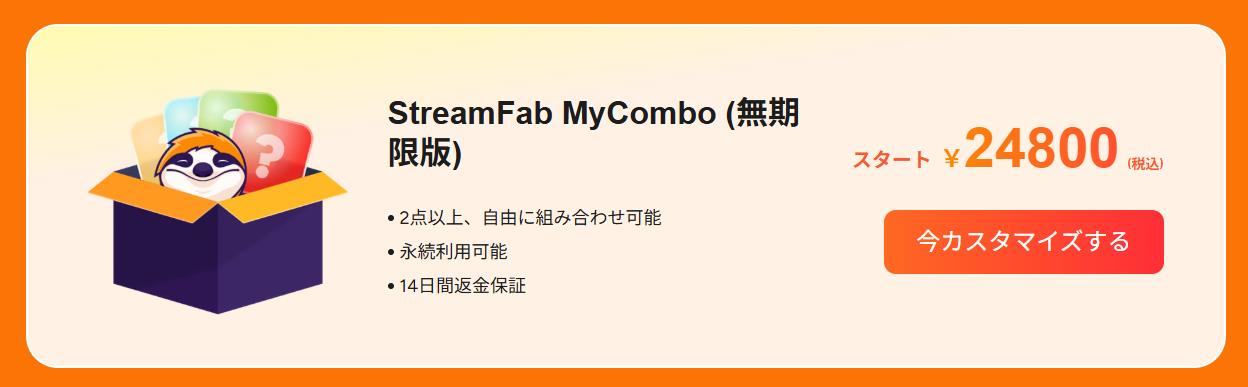
2〜3モジュールだけ使いたい場合は、StreamFab MyComboという「使いたい機能を自分で選んで組み合わせるプラン」も選択肢になります。ただし、5つ以上のモジュールを使うつもりなら、まとめてそろっているStreamFabオールインワンのほうがコスパは断然よいです。
また、購入前に把握しておきたいのが以下の点です。StreamFabオールインワン(永続版)を購入しても、購入後に新たにリリースされた製品は自動的に使えるわけではありません。 今後リリースされる新製品も使い続けたい場合は、別途「StreamFab 新品保証(2026年6月時点:20,150円/無期限版)」を購入する必要があります。プランの種類が多いので、購入前に公式サイトで内容をしっかり確認してください。
予算を抑えたい方には、StreamFabとほぼ同等の機能を持ちながら1万円以上安く購入できるCleverGetオールインワンという選択肢もあります。
StreamFab無料版の制限が気になる場合、同じく動画ダウンロードに対応した「CleverGet」を検討する価値があります。特にコストパフォーマンスや使いやすさを重視する方に向いています。
以下は、筆者が自身のパソコンで2つのソフトを実際に使って得たデータと結果です。(テスト環境:Windows 11 バージョン 23H2、16.0 GB、Intel Core i5-10400F @ 2.90GHz、GTX950)
| 機能 | StreamFab | CleverGet |
| 対応OS | Windows,Mac,Android | Windows,Mac |
| 無料版 | YouTubeのみ、画質・速度・形式に制限あり | YouTube、ニコニコ動画、bilibili、Twitterなど多数に対応、フル機能で利用可能 |
| 画面録画 | × | 〇(倍速録画対応) |
| DRM 対応 | 〇 | 〇 |
| 画質の上限 | 最大8K(一部対応) | 最大8K対応 |
| 一括ダウンロード | 〇 | 〇 |
| 動画から MP3 抽出 | 〇 | 〇 |
| 無制限アップデート | 〇(購入済み製品のみ) | 〇 |
| 特別な機能 | Androidアプリあり(YouTube/TVer等) | ストリーミング動画録画機能あり |
| ダウンロード速度 | ★★★☆☆(無料版は制限あり) | ★★★★★ |
| 解析速度 | ★★★★☆ | ★★★★☆ |
| 対応形式 | MP4/MKV/MP3 | MP4/MKV/MP3/M4A/WEBM |
| 1日ダウンロード本数上限 | 100本(超過は追加料金) | 無制限 |
| 作業中のCPU使用率 | 11% | 3% |
| 動作中のメモリ使用量 | 400MB未満 | 400MB未満 |
| 使い方 | StreamFabの使い方 | CleverGetの使い方 |
StreamFabは機能が充実している反面、価格もそれなりに高く、「自分には必要ない機能も含まれているな」と感じることもあるかもしれません。そういった場合は、自分が使いたいサービスへの対応状況を軸に、他のソフトと比較してみるのもよい選択です。
CleverGetについて
CleverGetはStreamFabと比べても機能面で遜色なく、さらに録画機能まで搭載しているのが大きな強みです。サイトの仕様変更などで一時的にダウンロードができなくなった場合でも、録画機能を使って動画を保存できるため、いざというときに助かります。
プランの違いについて
CleverGetは基本的に年間版と永続版(買い切り)の2種類です。永続版を購入すれば期限なく使い続けられ、アップグレードも無料で受けられます。一方、StreamFabはプランの種類が多く、内容を把握せずに購入すると「買ったのに使えなかった」という事態になりかねません。特に以下の点は購入前に確認しておきましょう。
StreamFab 新品保証 ——購入後にリリースされた新製品を使うには別途購入が必要
StreamFab MyCombo ——使いたいモジュールを自分で選んで組み合わせるプラン
Amazon追加ダウンロードパック ——Amazonから1日最大200本までダウンロード可能
StreamFab Video Downloader for Browser ——ブラウザ拡張版の別製品
StreamFabの購入や利用を検討している方からよく寄せられる疑問をまとめました。
試用期間が終了した後も、YouTube動画のダウンロード自体は引き続き利用できます。ただし、画質やダウンロード速度などの制限は残るため、用途によってはChrome拡張機能のほうが使い勝手がよい場面もあります。
多くの場合、動画サイト側の仕様変更やDRMの更新によるものです。エラーコードが表示されている場合は、以下の記事を参考にしてみてください。
関連記事:StreamFabでダウンロードできないときの原因や対処法
できません。2026年6月時点では YouTube / TVer / Pornhub / M6 Plus のみ対応です。NetflixやAmazonなどはPC版をお使いください。
StreamFabのライセンス認証を不正に回避し、無料で全機能を使えるように改造された違法ソフトウェアです。セキュリティリスクが高く、アップデートも不可能なため実用性もありません。利用はおすすめできません。
はい、購入から30日以内であれば返金対応しています。ただし、利用規約の範囲内での申請が必要です。購入前に公式サイトの返金ポリシーを確認しておくと安心です。
コスパ重視ならCleverGet、Androidアプリや特定サービスへの対応を重視するならStreamFabが向いています。無料版の使い勝手で選ぶなら、フル機能が試せるCleverGetのほうが判断しやすいです。
StreamFabは機能の幅が広く、対応サービスも豊富な動画ダウンローダーですが、無料版の制限はかなり多く、価格も他のソフトと比べると高めです。「とにかく多機能なものが欲しい」「StreamFabでないとダウンロードできないサービスがある」という方には向いていますが、コスパを重視するなら、同等の機能を持つCleverGetを先に試してみるのも一つの手です。
購入を急ぐ前に、まず無料版で動作環境を確認し、セールのタイミングを見計らうのが賢い選び方です。どちらのソフトも無料版を用意しているので、実際に触れてから判断してみてください。
Rating: 4.7 / 5 (13 Reviews)
14日間
返金保証
14日間の全額返金保証を提供しております。返金ポリシーにより、全てのお客さまに、安心して最高のサービスと製品を提供させていただきます。
1営業日以内
サポート対応
1営業日以内に安心サポート。お客様サポートや技術サポートでも経験豊富なスタッフが迅速に対応しております。
1,000万以上
のユーザー
全世界で千万以上のお客さまや法人様にご利用いただいています。信頼性が高く、ユーザーが安心して利用できる製品を提供いたします。
100%安全
安心ショップ
オンラインストアのデータ通信はベリサイン社の最新技術によって保護されています。安全なショッピングをお楽しみいただけます。



 CleverGetオールインワン
 Prof. Media 13
 Blu-ray/DVDコピー
 Blu-ray/DVDリッピング
 Blu-ray/DVD作成
