


 今すぐダウンロード
 今すぐダウンロード





2025年09月11日 Bianca Netflix 動画 ダウンロード


2025年09月11日 Bianca Netflix 動画 ダウンロード
Netflix(ネトフリ)を視聴していると、凄いシーンをスクリーンショットにして待ち受けにしたり、友人に送りたくなることがあるでしょう。しかし、スクショを撮ろうとしても、画面が真っ黒になってしまいますよね。
本記事では、PC/iPhone/Androidでネトフリをスクショする方法を徹底解説していきます。
目次CLOSE
NetflixのスクリーンショットをPCで撮るには、外部ツールを利用するのが一般的です。ここでは、便利なツールをいくつか紹介し、それぞれの使い方を解説します。
「Leawo 完全無料の高機能PC画面録画ソフト」は、Windows OS向けの多機能な画面録画ソフトです。Netflixの画面を簡単にキャプチャしてスクリーンショットを撮れるほか、画面録画、ウェブカメラ録画、音声録音にも対応しています。
初心者でも直感的に操作できるインターフェースを備えており、リアルタイム編集、録画範囲の指定、予約録画など便利な機能も充実しています。また、動作が軽快でPCのパフォーマンスに与える影響が少ない点も高く評価されています。

★ セキュリティが検証済み ★ 3つの動画を無料ダウンロード ★ 無料サポート
Leawo 完全無料の高機能PC画面録画ソフトでネトフリをスクショする手順:
1. Leawo公式サイトからソフトをダウンロードし、インストールします。
2. ソフトを起動し、「スクリーンキャプチャー」機能を選択します。
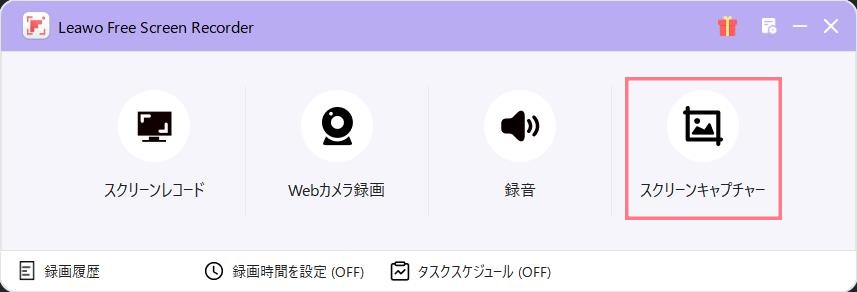
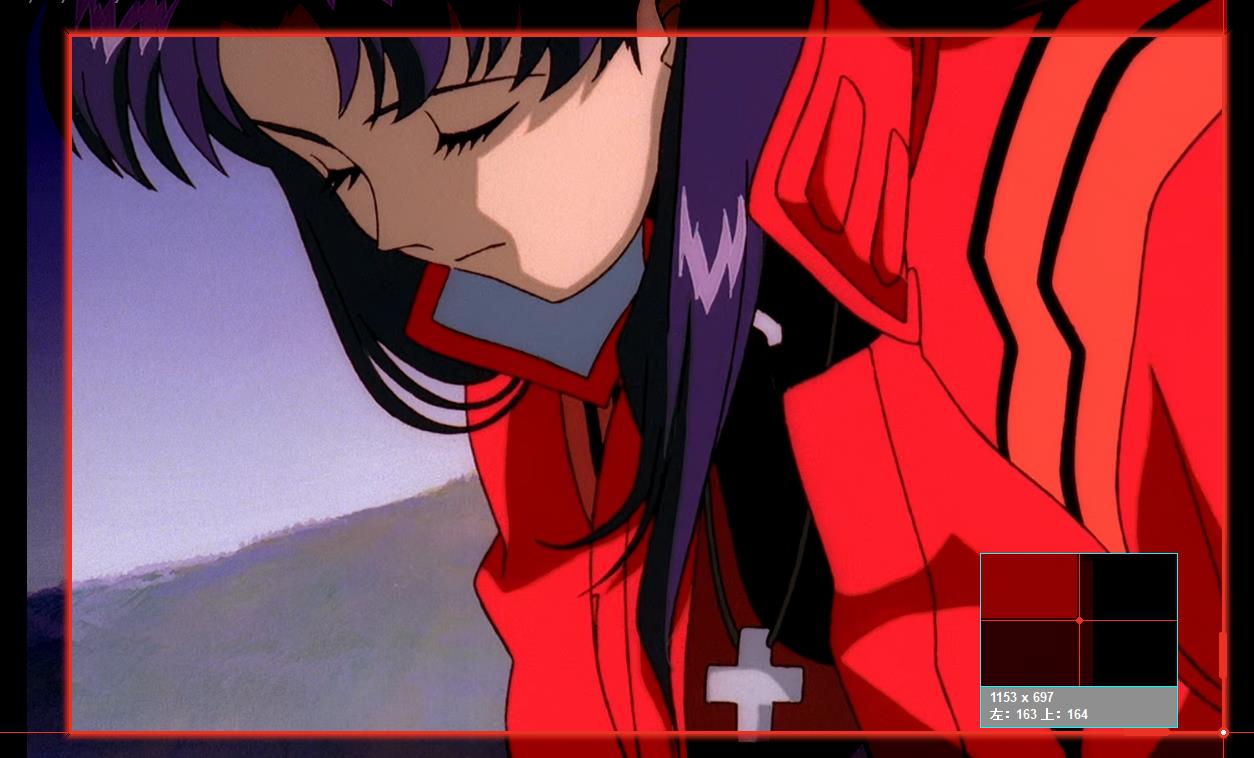
3. スクショしたい範囲をドラッグして正確に指定します。
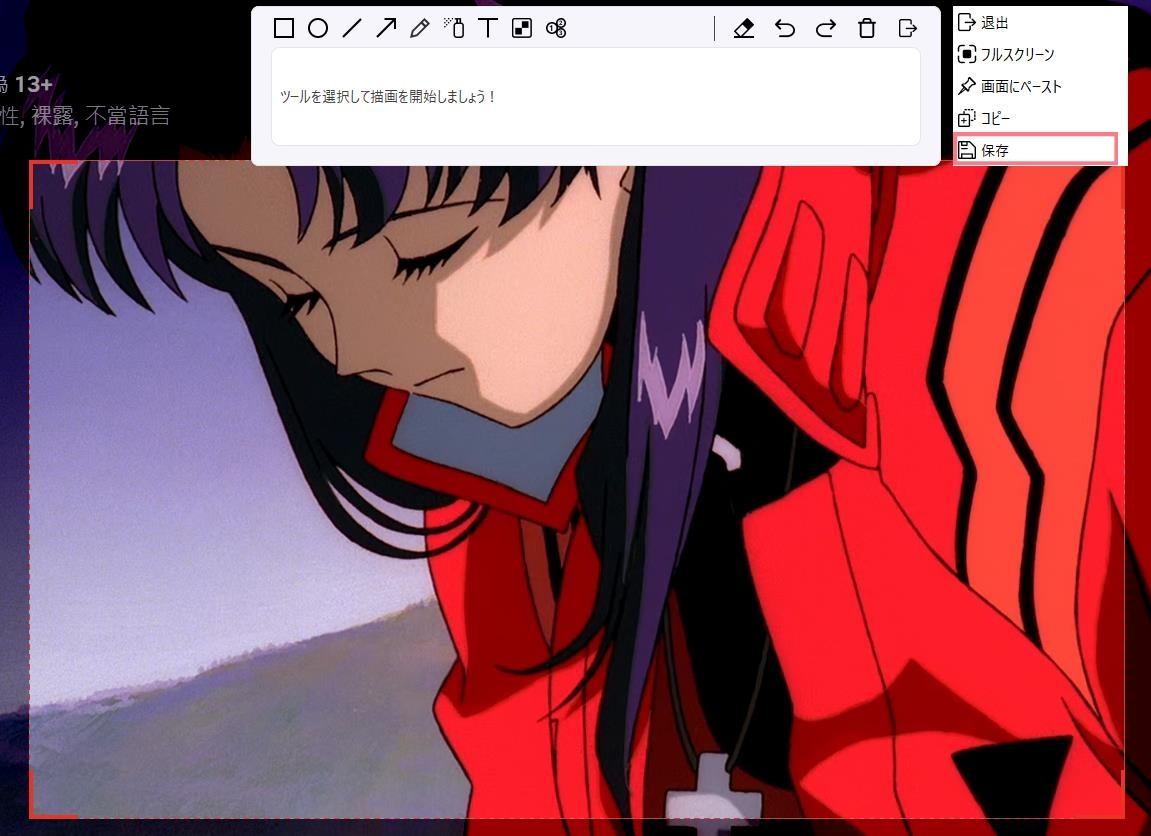
4. 撮影したスクショをプレビューし、編集ツールバーで自由に加工することも可能です。最後に「保存」ボタンをクリックして画像を保存します。
「FireShot」は、Google Chromeで利用できる無料の拡張機能で、ウェブページ全体や特定の範囲を簡単にスクリーンショットできる便利なツールです。Netflixのようなストリーミングサービスの画面を高画質でキャプチャする際にも役立ち、ページ全体のキャプチャや部分的なキャプチャに加え、編集機能も充実しています。
FireShotでネトフリをスクショする手順:
1. Chromeウェブストアから「FireShot」拡張機能をインストールします。

2. より便利に使うために、Chrome の「拡張機能」メニューから「FireShot」をツールバーに固定します。
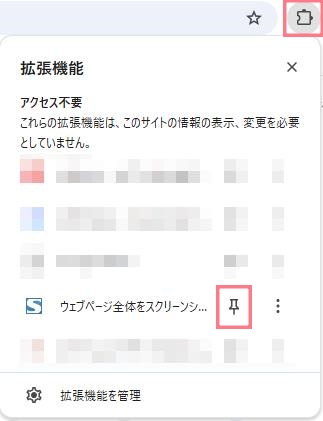
3. ChromeブラウザでNetflixを開き、スクリーンショットを撮りたいシーンを再生します。
4. ブラウザ右上の FireShot アイコンをクリックし、表示されたメニューから「表示部分をキャプチャ」または「選択範囲をキャプチャ」を選択します。
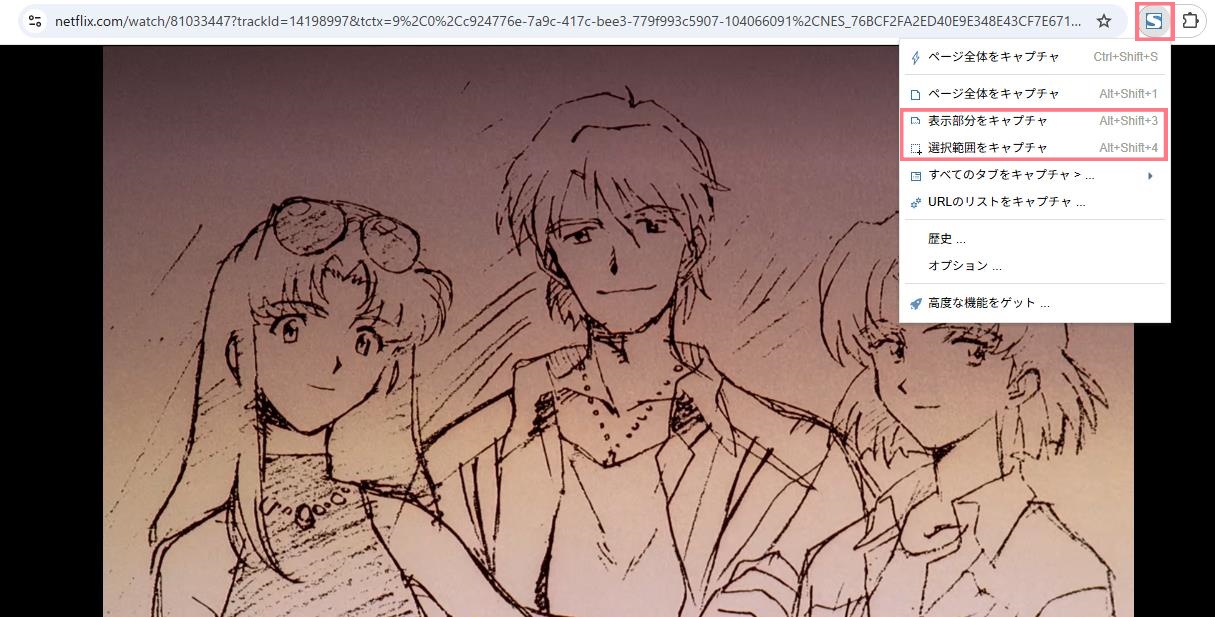
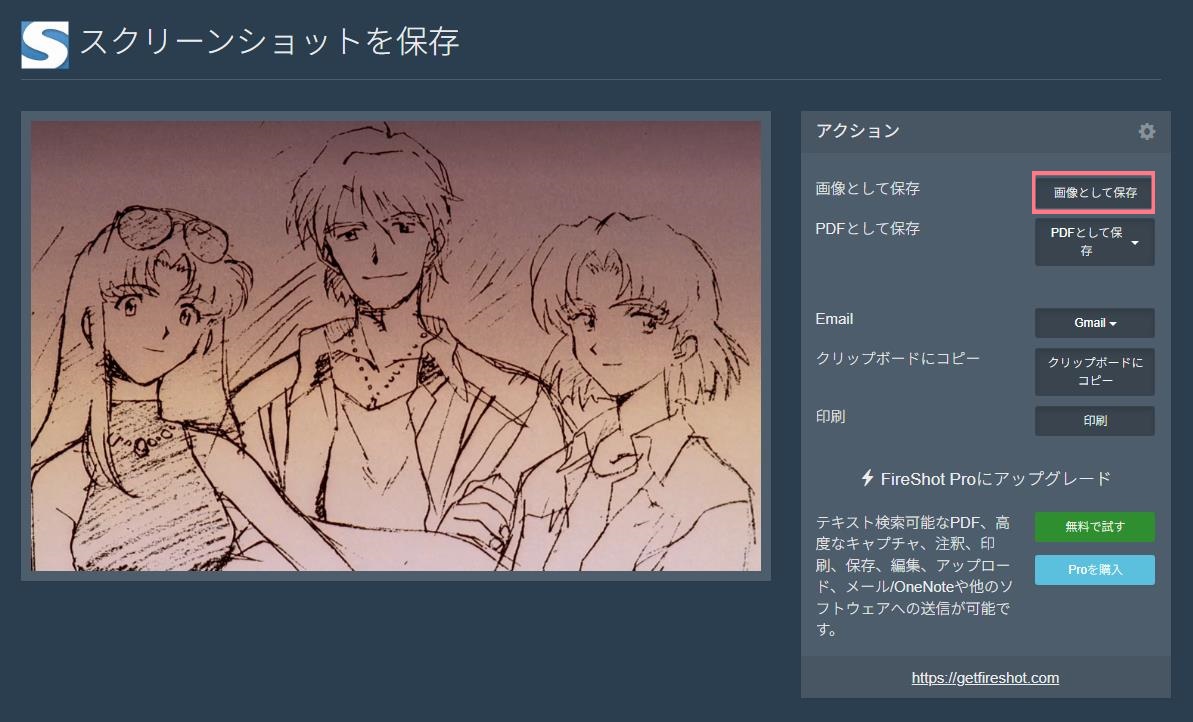
5. キャプチャ後に保存画面が表示されるので、「画像として保存」をクリックするとスクショが保存されます。
スマホでNetflixのスクリーンショットを撮るのは、PCよりもさらに難易度が高いです。Netflix公式アプリでは、スクショを試みると画面が黒く表示される仕組みになっており、通常の方法ではほぼ不可能です。
スマホの標準機能ではNetflix動画のスクショは原則できませんが、公式の「モーメント」機能を活用したり、PCと併用したりすることで、ある程度満足のいく方法を取ることができます。
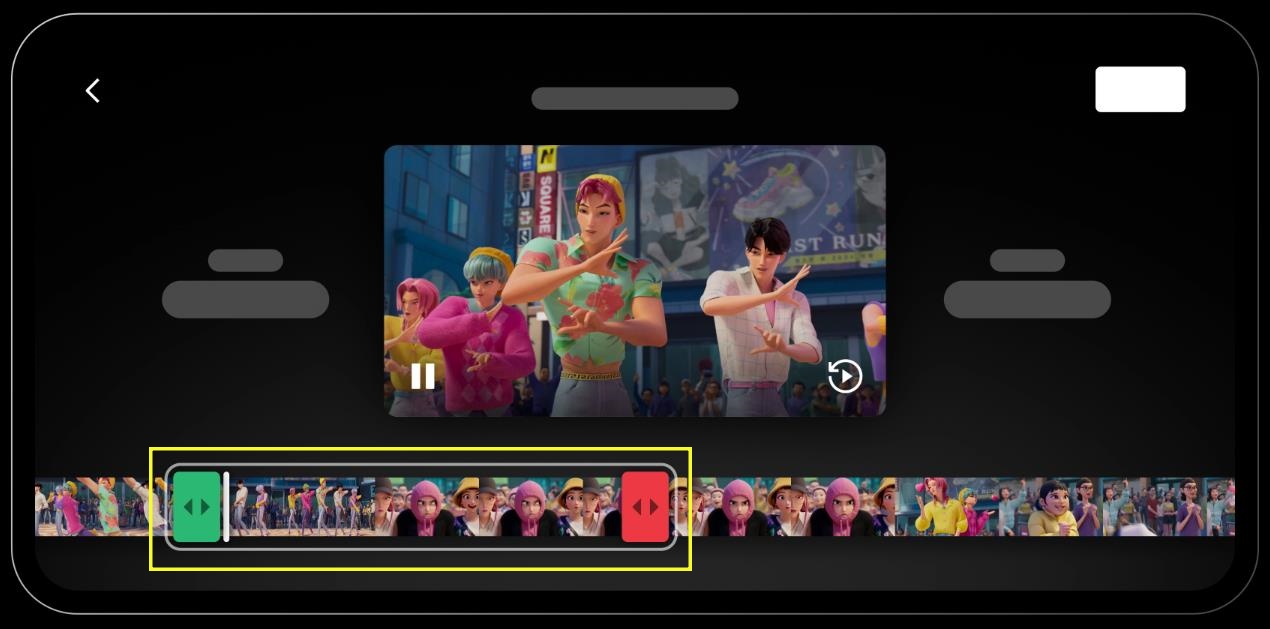
2024年11月にNetflix公式で「モーメント」機能がリリースされ、Netflixアプリ内で視聴中のシーンを最長2分まで切り取って保存できるようになりました。
スクリーンショット機能ではありませんが、Netflixのお気に入りの場面を繰り返し楽しみたい場合や、友人とシェアしたい場合に役立ちます。
一方で、どうしてもNetflixのスクショを撮りたい場合、スマホでは技術的に難しいため、PCで行うほうが簡単で手軽です。
Netflixでモーメント機能を利用する手順:
1. Netflixアプリで動画を再生し、画面をタップして左下に表示されるハサミのアイコンを選択します。
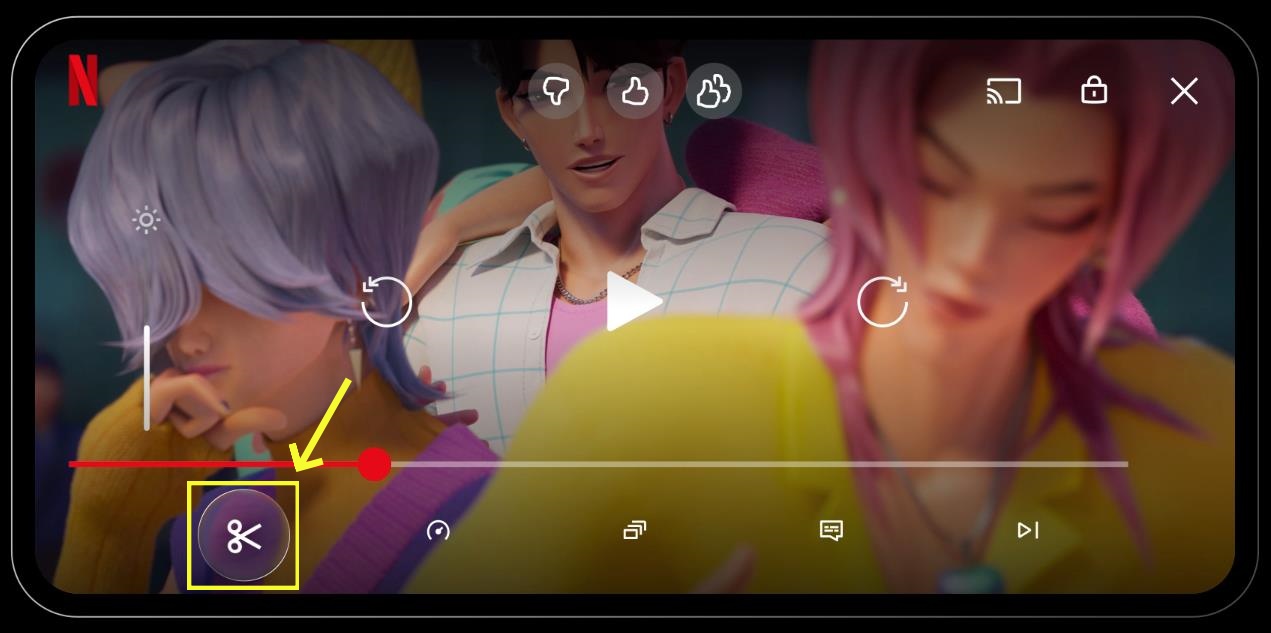
2. 切り取りたいシーンの開始時間と終了時間を設定し、保存します。
3. 「マイNetflix」から保存したモーメントを視聴したり、シェアしたりできます。
Netflix公式アプリでのダウンロードは基本機能として利用できますが、保存期間が限られているほか、解約後は視聴できないなど、さまざまな制限があります。
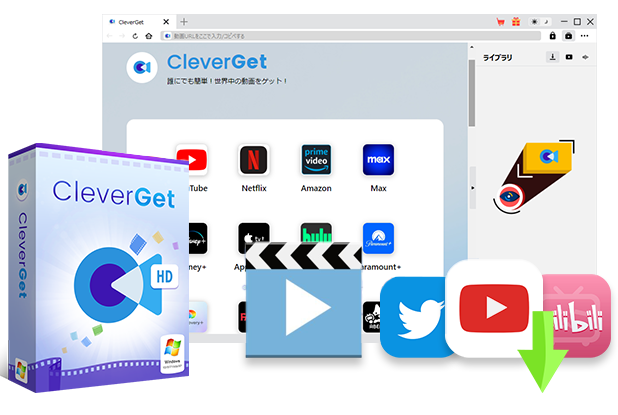
一方で、PCでNetflixの映像をMP4動画としてダウンロードすれば、永久保存が可能になり、繰り返し自由に視聴することができます。そこでおすすめなのが「CleverGet Netflix動画ダウンロード」です。
「CleverGet Netflix動画ダウンロード」は、Netflixのドラマや映画などあらゆるコンテンツを最大1080pのHD画質で保存できるツールです。保存形式はMP4やMKVに対応しており、スマホやタブレットなど他のデバイスでも再生できます。さらに、好みの字幕や音声を選択できるほか、シーズン全体や複数エピソードをまとめて一括ダウンロードすることも可能です。
CleverGet Netflix動画ダウンロードでNetflix動画を保存する手順:
1. 公式サイトからCleverGetをダウンロードし、インストールします。
2. 起動画面でNetflixアイコンをクリックして、Netflix公式サイトにアクセスしてアカウントにログインします。

3. 保存したい動画を再生し、右下に表示されるダウンロードアイコンをクリックします。
4. オプション画面で解像度、出力形式、音声トラック、字幕を自由に設定します。希望の設定を選んだら「ダウンロード」ボタンをクリックし、ダウンロードを開始します。

5. 右側のライブラリで進行状況を確認できます。ダウンロードが完了したら、「動画」アイコンをクリックして保存した作品を確認できます。

Netflixでスクリーンショットを撮ろうとしても画面が真っ黒になり、スクショできないのは、DRM(デジタル著作権管理)技術が原因です。
DRMはデジタルコンテンツの著作権を保護するために開発された技術で、Netflixをはじめ多くのストリーミングサービスで採用されています。これにより、ブラウザやアプリが動画を再生する際、コンテンツは暗号化された状態で再生され、スクリーンショットや画面録画が検知されると画面が黒くなる仕組みになっています。
さらに、スマホやタブレットではWidevine L1などの高セキュリティDRMが使用されており、スクリーンショットや録画がより厳しく制限されています。
一方でPCでは、外部ツールを利用することでDRMを回避し、スクリーンショットを撮ることが可能です。そのため、NetflixのスクショはPCで行うことをおすすめします。
Netflixのスクリーンショットを撮る行為自体は、必ずしも違法とは限りません。しかし、その利用方法によっては著作権法違反に該当する可能性があります。
例えば、スクショを商業目的で使用したり、著作権者の許可なく複製したりする場合は、法律に抵触する可能性があります。
そのため、スクリーンショットはあくまで私的利用の範囲内で行うことが重要です。
Netflixでスクリーンショットを撮りたい場合は、PC向けの外部ツールである「Leawo 完全無料の高機能PC画面録画ソフト」や「FireShot」を使うと簡単に行えます。また、スマホやタブレット向けのNetflixアプリには「モーメント」機能があり、好きなシーンを保存して繰り返し楽しむことも可能です。
ただし、スクリーンショットの利用はNetflixの利用規約を遵守し、あくまで個人利用の範囲内で楽しむようにしましょう。
Rating: 4.7 / 5 (13 Reviews)
14日間
返金保証
14日間の全額返金保証を提供しております。返金ポリシーにより、全てのお客さまに、安心して最高のサービスと製品を提供させていただきます。
1営業日以内
サポート対応
1営業日以内に安心サポート。お客様サポートや技術サポートでも経験豊富なスタッフが迅速に対応しております。
1,000万以上
のユーザー
全世界で千万以上のお客さまや法人様にご利用いただいています。信頼性が高く、ユーザーが安心して利用できる製品を提供いたします。
100%安全
安心ショップ
オンラインストアのデータ通信はベリサイン社の最新技術によって保護されています。安全なショッピングをお楽しみいただけます。


 CleverGetオールインワン
 Prof. Media 13
 Blu-ray/DVDコピー
 Blu-ray/DVDリッピング
 Blu-ray/DVD作成
