

H.264は動画圧縮形式の1つで、高解像度のためユーザーに愛されています。AVCHDカムコーダー、HDTV、Blu-ray、HD DVDで再生されて、MP4ファイルとして人々に認知されます。MP4とH.264を混同する人もいますが、実は、MP4はファイルコンテナーで、インターネットにビデオファイルをシェアし、幅多い端末で再生することができます。その一方、H.264は動画圧縮コーデックで、ビデオコンテナーがエンコードされるファイルをホストするのが特徴です。色々な原因があって、MP4動画の圧縮形式をH.264に変換する必要があります。
MP4動画の圧縮形式をH.264に変換するには、優れた実用的なソフトはいくつがあります。この中に、Leawo HD動画変換プロが一番お勧めです。オンライン動画変換ソフトと比べて、Leawo HD動画変換プロは使いやすいユーザーフレンドリーを備えて、操作も簡単です。インターネットを繋げない場合も作業できます。Leawo HD動画変換プロの機能を使いなれたら、MP4動画の圧縮形式をH.264に変換して、目標ファイルを簡単に編集できます。以下の内容は詳細な操作手順です:
関連記事:2019年動画から音声を取り出すアプリ/ソフトお勧め
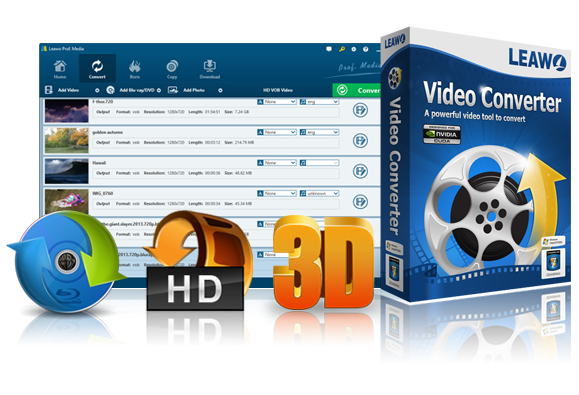
ステップ1:Leawo HD動画変換プロをダウンロードして起動します


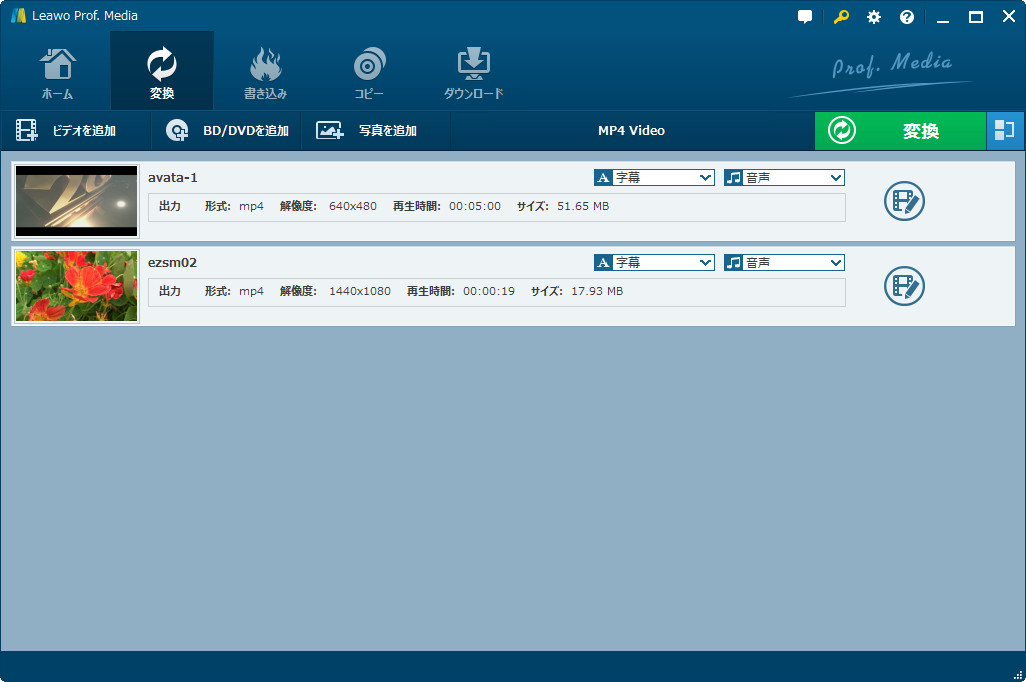
ツールバーにある「ビデオを追加」ボタンをクリックするか、または目標MP4動画を直接プログラムにドラッグします。
メモ:複数のMP4動画がある場合、「全てのファイルを結合する」ボタン(緑の変換ボタンの隣にある)をクリックして、複数のビデオを一括に追加できます。
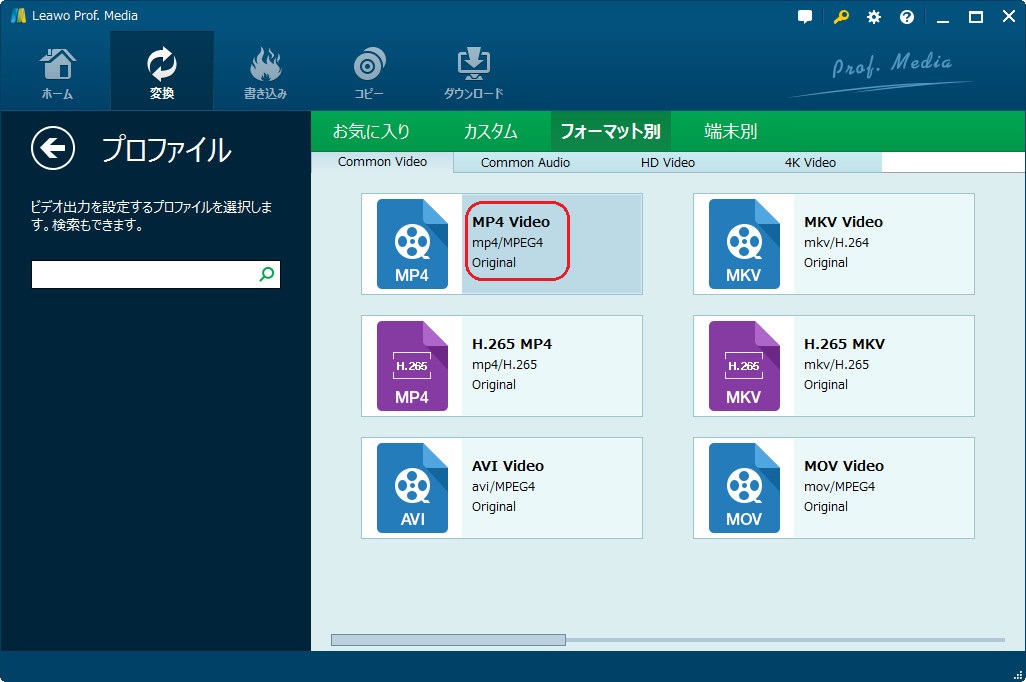
ステップ2:MP4動画の圧縮形式をH.264に設定します
MP4動画をプログラムに追加してから、「変換」ボタンの左側にあるドロップダウンボックスをクリックします。「変更」オプションをクリックして、「MP4 Video」を出力形式として設定します。そして、「編集」ボタンをクリックして、映像コーデックを「H.264」に設定します。お好みによって、解像度やビットレート、フレームレートなどを調整することもできます。

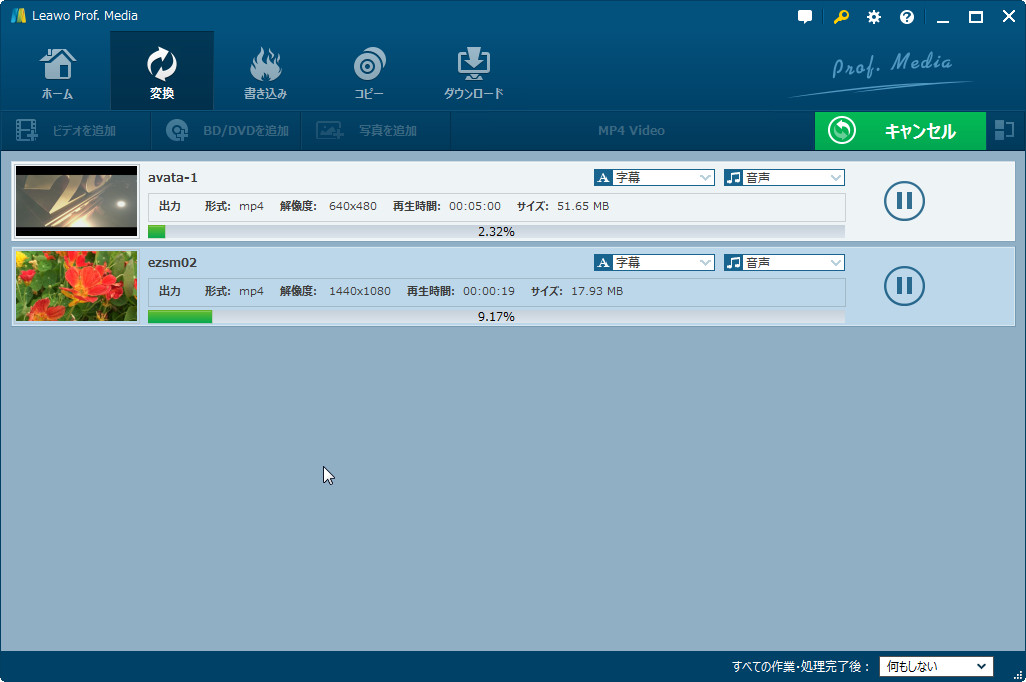
ステップ3:目標ファイルを変換します
メインインターフェースに戻り、「変換」ボタンをクリックします。パップアップサイドバーで、出力先を設定します。そして、「変換」ボタンをクリックして作業を始めます。作業が終わった後、「完了」をクリックすると、いつでもどこでも目標ファイルを自由に鑑賞できます。
MP4動画の圧縮形式をH.264に変換したい場合は、まずインターネットでオンライン動画変換ソフトを探すのが頭に入ってきます。確かに、MP4動画の圧縮形式をH.264に変換できるたくさんのオンラインソフトがありますが、以下はいくつかのソフトをトライアしてからの推薦リストです:
(1)Freemake Video Converter:大部分のビデオプレーヤーとTVはH.264に対応できます。Freemake Video Converterを使えば、簡単な操作で変換作業を進めます。
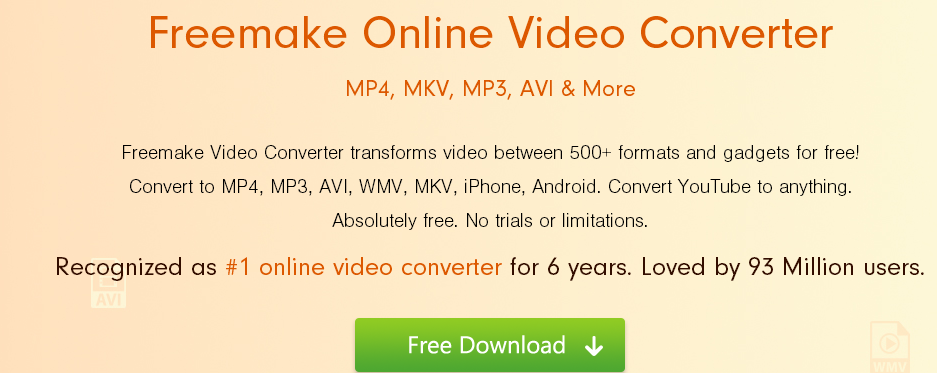
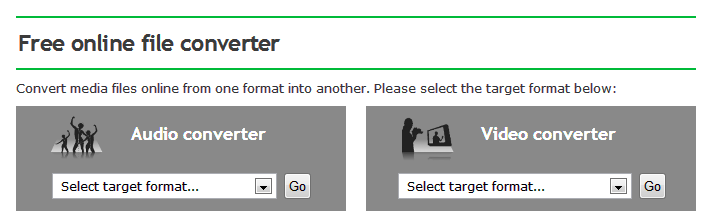
(2)Online-Convert:このソフトは無料で、高品質の出力ファイルに適応しますため、MP4動画の圧縮形式をH.264に気軽に変換できます。目標ビデオをアップロードするかリンクをペーストすればできます。
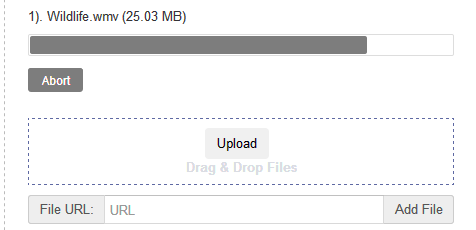
(3)Bear File Converter:このソフトを使って、目標ビデオをアップロードするかリンクをペーストすれば変換できます。しかし、このサイトは目標ファイルを保存しませんので、アップロードされた目標ファイルは2時間以降自動的に削除されます。
(4)Convert-Video-Online:無料なウェブアプリで、MP4動画の圧縮形式をH.264への変換操作を完成できます。そしてこのソフトはビデをフォーマットの変換、解像度とサイズなどの設定も編集できます。
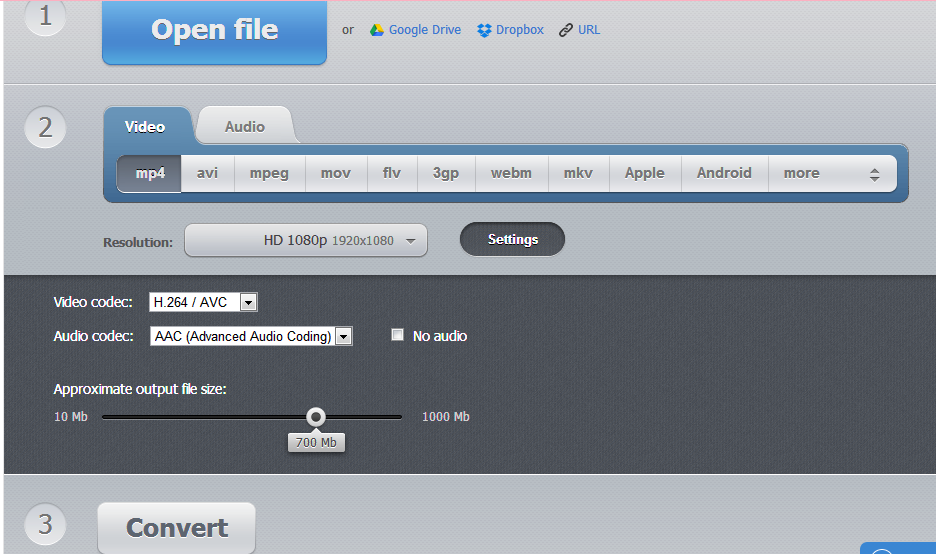
以下はConvert-Video-Onineを例にして変換手順をご説明します。
ステップ1:「ファイルをオープン」をクリックして目標ファイルをアップロードするかビデオリンクをコピーします。 ステップ2: 出力フォーマットを選択し、ビデオのパラメーターを設定します。 ステップ3: 下にある「変換」ボタンをクリックします。変換し終わった後、「ダウンロード」をクリックし、H.264形式の動画ファイルをご自由に使えます。
以上の内容を通して、MP4動画の圧縮形式をH.264に変換する方法は既にいくつか知っていますが、Leawo HD動画変換プロをトライアしたことのある人は、HDTVやHD DVDなどのH.264ビデオを持っているかもしれません。Leawo HD動画変換プロはMP4動画の圧縮形式をH.264に高速かつ簡単に変換できるので、プロな知識が不要で、誰でも利用できます。Leawo HD動画変換プロのリリースにより、MP4動画の圧縮形式をH.264に変換するのも極簡単です。 また、HDデバイスの普及により、高解像度、高品質のビデオフォーマットが必要になります。そして、MP4は最も普及しているビデオフォーマットのため、今後、変換ソフトもMP4動画の圧縮形式をH.264に変換する重要な役割を果たしますでしょう。Leawo HD動画変換プロもこれから優れた機能をユーザーたちに提供するため、細かい末まで技術を磨きます。
Rating: 4.5 / 5 (63 Reviews)
14日間
返金保証
14日間の全額返金保証を提供しております。返金ポリシーにより、全てのお客さまに、安心して最高のサービスと製品を提供させていただきます。
1営業日以内
サポート対応
1営業日以内に安心サポート。お客様サポートや技術サポートでも経験豊富なスタッフが迅速に対応しております。
1,000万以上
のユーザー
全世界で千万以上のお客さまや法人様にご利用いただいています。信頼性が高く、ユーザーが安心して利用できる製品を提供いたします。
100%安全
安心ショップ
オンラインストアのデータ通信はベリサイン社の最新技術によって保護されています。安全なショッピングをお楽しみいただけます。



 今すぐダウンロード
 今すぐダウンロード





 CleverGetオールインワン
 Prof. Media 13
 Blu-ray/DVDコピー
 Blu-ray/DVDリッピング
 Blu-ray/DVD作成

Leave a Reply