

DVD技術が大きく変わってきたことはよく知られています。CD書き込み技術に基づいた記録型DVD技術も進歩しています。1995年に各社の二つ規格が融合され、1997年に、世界初の記録型DVDの規格DVD-RAMが策定されました。InfraRecorder書き込み技術はあまりよく知られていません。このソフトを利用すると、ビデオを簡単にDVDに変換できることがわかります。今日の紹介を通して、疑問を解くことができるのではないかと思います。この記事では主に、InfraRecorderを使用して、DVD書き込みツールについて説明しています。
InfraRecorderは、Windows向けの無料DVD書き込みツールです。Windowsとの統一性を重視したインターフェースにより、多くの機能にアクセスしやすいです。CD、ISOイメージファイル、Bin/CUEイメージファイルに対応しており、音楽CDをWAVまたはその他の音楽ファイルに変換することができる、洗練されたCD/DVD書き込みツールです。たくさんの機能があるので、以下にリストを表示します。
1. データ・オーディオ・ミックスモードプロジェクトのCD/DVDが作成でき、ディスク イメージ (ISO ファイル) とともに物理ディスクにトラック(リッピング)することができます。 2. 片面2層DVDにも対応しており、CD-RWの消去に4つの方法があります。 3. ディスク イメージ(ISOおよびBIN/CUE)へ記録します。 4. 書き込み後にディスクを固定します(ディスクへデータが追加されないようにするためにリードアウト情報を書き込む)。 5. SCSI/IDEバスをスキャンしてデバイスの能力を読み込みます。 6. ディスクのコピーの作成や、オン ザ フライ クローンすることは可能です。一時ディスク イメージを使用します。 7. ディスク情報を表示します。 8. オーディオ トラックおよびデータ トラックをファイル(.wav、.wma、.ogg、.mp3、.iso)に保存します。
Neroや他の書き込みソフトに飽きたなら、この無料の書き込みソフトの利点と機能からみて、このソフトに置き換えられます。ツール画面はリソース マネージャーの2つの部分で構成されており、ドラッグ アンド ドロップで簡単に読み込みします。書き込み作業を手助けする簡単作成ウィザード形式のExpressプログラムも用意されています。
メリットと機能がわかったので、使用をためらう必要がありません。InfraRecorderを使用してDVDを書き込む方法を紹介します。こちらの手順をご参考ください。
1. まずInfraRecorderをダウンロードして、展開します。インストールは不要で、直接InfraRecorder.exeを起動します。初回起動時にドライブレターを自動検出できなかった場合、確認ダイアログが表示されます。ドライブに対応するドライブレターを選択します。
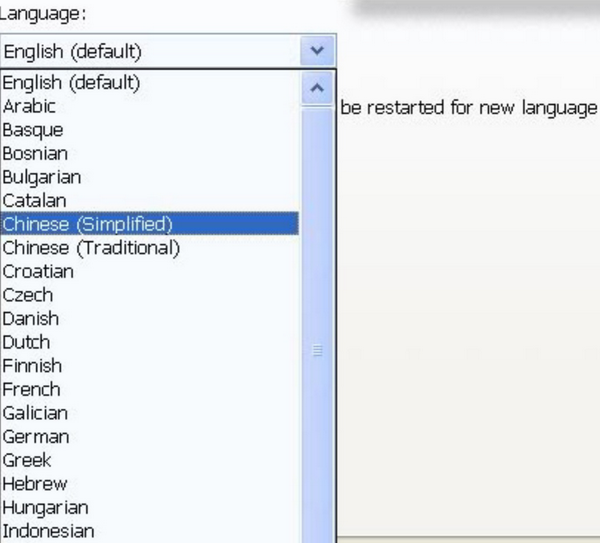
2. 言語を選択するダイアログが表示されますので、「Japanese」を選択して「OK」をクリックします。
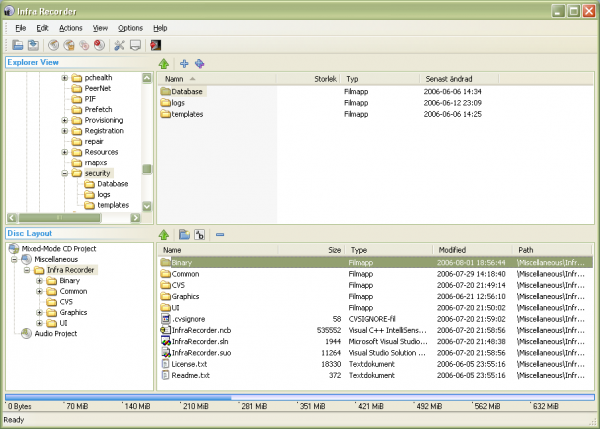
3. 新しいプロジェクトを作成し、エクスプローラ ビユーから書き込みするファイルを下のウィンドウにドラッグし、メニュー – [編成の焼き込み] – 「CD へ書き込み」をクリックします。
InfraRecorderより簡単、便利に動画を空のディスクに書き込もうとする場合、有料ソフトウェアをおすすめします。例えば、Leawo DVD作成。Leawo DVD作成はLeawo Prof.Mediaソフトの機能の一つです。このソフトはDVD作成だけでなく、DVDコピー、DVDリッピング、YouTubeダウンロードなどのことができます。Leawo DVD作成は180種類以上の動画フォーマットに対応しています。数クリックで動画を空のディスクに書き込みます。DVDメニュー作成、動画編集なども可能です。
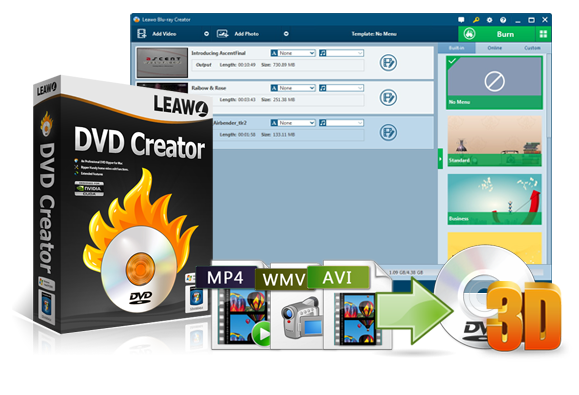
☉ MP4、AVI、MKVのようなビデオファイルをDVDに焼く
☉ DVD-R, DVD-R/DL, DVD-RAM, DVD-RW, DVD_RW全てのDVDメディアに対応
☉ メニューテンプレート自由に選択可能
☉ ビデオ編集可能
InfraRecorderより、Leawo DVD作成で動画をDVDに焼くことが楽になります。今すぐはLeawo DVD作成で動画をDVDに焼く方法を説明します。
「Leawo DVD作成」を起動して、「ビデオを追加」ボタンをクリックして、ファイルを追加します。プログラム画面の下で、出力先DVDのディスク規格(DVD-5またはDVD-9)、画質、アスペクト比(16:9または4:3)を設定します。
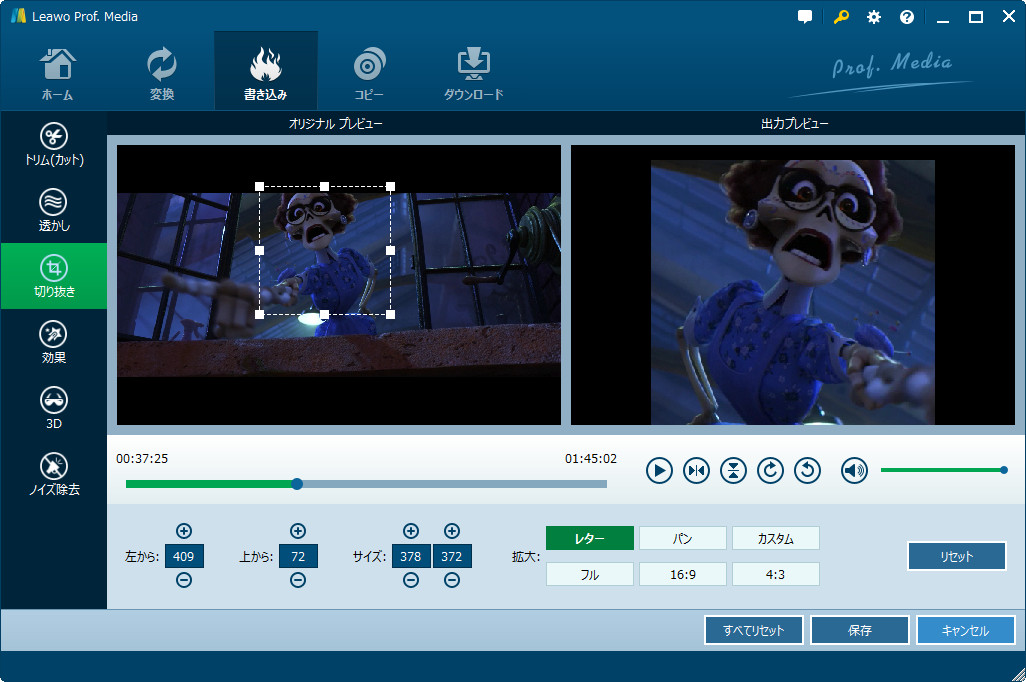
編集したい動画ファイルの右にある「編集」ボタンをクリックして、動画を編集することができます。透かしを追加したり、画面の効果を調整したり、時間をカットしたりすることができます。
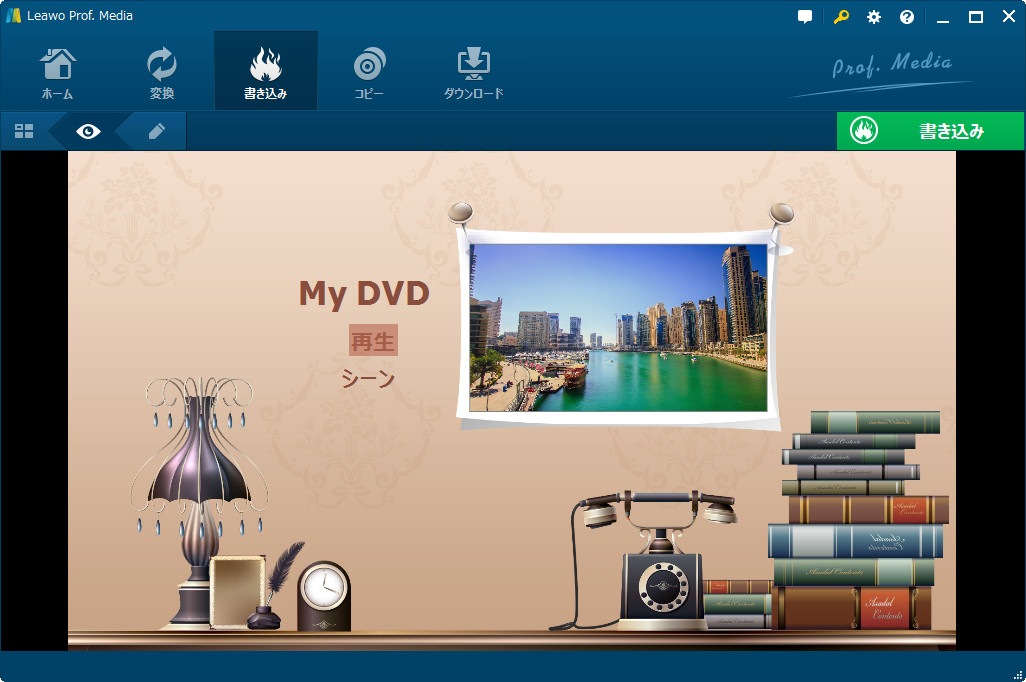
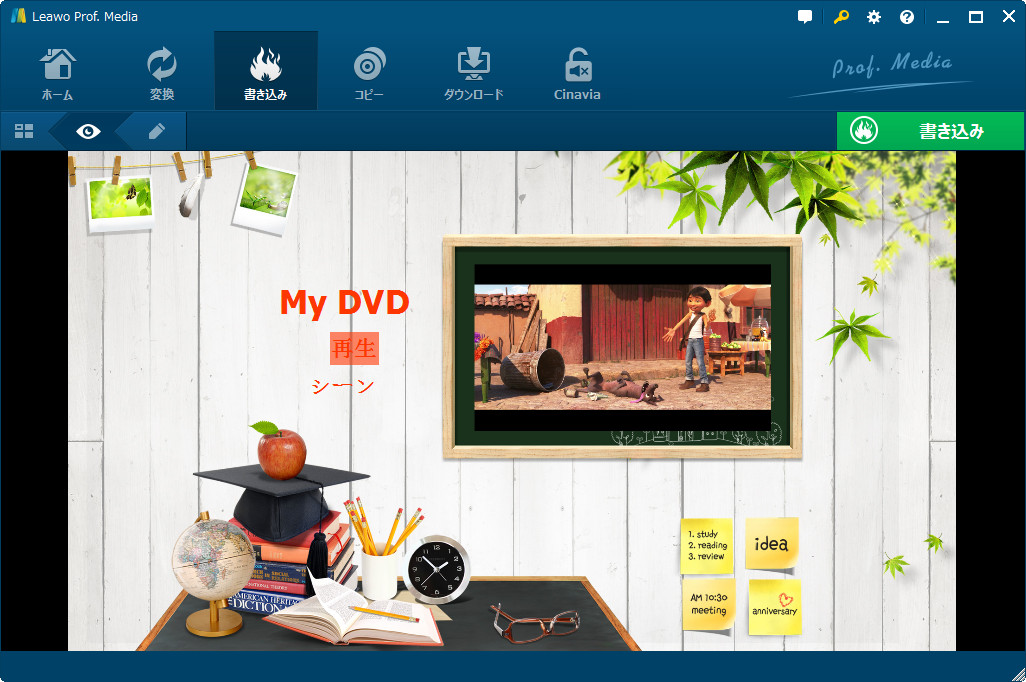
右サイドバーでディスのクメニューを選択します。中央をクリックすると、インスタントプレビューが表示されます。必要に応じて、プレビュー画面に鉛筆のアイコンをクリックして、バックグラウンドイメージ/ビデオ/音楽、テキスト編集、タイトル編集などを含むディスクメニューのテンプレートを編集します。ディスクにメニュバーをつけたいくない場合は、「No Menu」を選んで下さい。
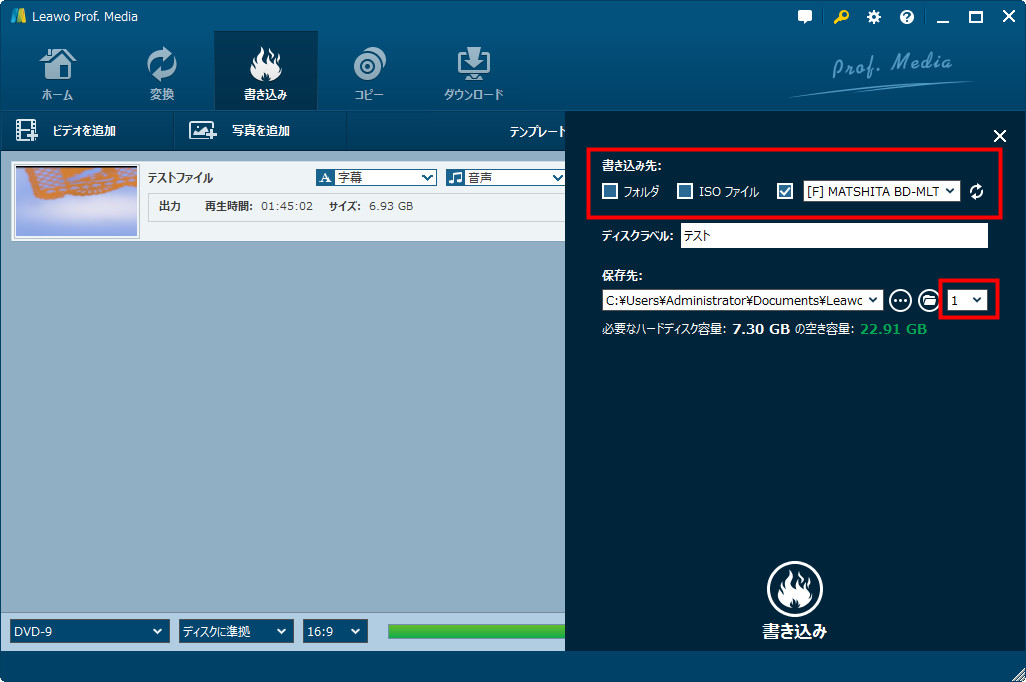
メイン画面に戻り、大きな緑の「書き込み」ボタンをクリックしてください。ポップアップサイドバーで「書き込み先」、「出力形式」と「ディスクラベル」を設定してください。「書き込み先」オプションで複数の選択肢を確認できます。最後はもう一度「書き込み」をクリックすればいいです。
トップクラスのDVD変換ソフトのLeawo DVD作成は、ビデオやオーディオなどさまざまな種類のファイルをDVDに変換する機能を備えています。AVI、MKV、MP4、WMV、Xvid、MOV、FLVなど180以上のフォーマットがサポートされています。内蔵の写真スライドショーメーカー機能を使って写真スライドショー動画を作成し、DVDに書き込むことができます。
前にも言ったように、InfraRecorderも強力なDVD書き込みツールです。ここでは比較を行います。
1. どちらもDVDにビデオを書き込み、カスタムビデオ、オーディオ、イメージファイルを作成することができます。InfraRecorderは、カスタムデータ、オーディオ、およびミックスモードプロジェクトが作成でき、物理ディスクやディスクイメージディスク イメージへ記録できるほか、片面2層DVD-Rへの書き込みに対応しています。Leawo DVD作成は、180種類以上のフォーマットをサポートしており、他の書き込みツールよりも6倍高速でビデオを書き込むことができます。
2. 2つツールはそれぞれ独自の機能を持っています。Leawo DVD作成には強力な編集機能が搭載されており、ビデオの長さを切り取ったり、ビデオサイズを調整したり、明るさを設定したり、輝度を設定したりできます。InfraRecorderのビデオ編集機能はLeawo DVD作成ほど豊富ではありません。Leawo DVD作成は2Dムービーを3Dムービーに変換する機能を備えています。InfraRecorderはこの機能を備えていません。
以上の比較で、それぞれの機能がおわかりいただけたのではないかと思います。参考になれば幸いです。
Rating: 4.33 / 5 (29 Reviews)
14日間
返金保証
14日間の全額返金保証を提供しております。返金ポリシーにより、全てのお客さまに、安心して最高のサービスと製品を提供させていただきます。
1営業日以内
サポート対応
1営業日以内に安心サポート。お客様サポートや技術サポートでも経験豊富なスタッフが迅速に対応しております。
1,000万以上
のユーザー
全世界で千万以上のお客さまや法人様にご利用いただいています。信頼性が高く、ユーザーが安心して利用できる製品を提供いたします。
100%安全
安心ショップ
オンラインストアのデータ通信はベリサイン社の最新技術によって保護されています。安全なショッピングをお楽しみいただけます。



 今すぐダウンロード
 今すぐダウンロード





 CleverGetオールインワン
 Prof. Media 13
 Blu-ray/DVDコピー
 Blu-ray/DVDリッピング
 Blu-ray/DVD作成

Leave a Reply