


 今すぐダウンロード
 今すぐダウンロード





2024年07月04日 Bianca Netflix 動画 ダウンロード


2024年07月04日 Bianca Netflix 動画 ダウンロード
「Netflixを画面共有して、オンラインで映画やドラマの鑑賞会を開催したい!」という方が多いのではないでしょうか。ただし、Netflixの画面共有時に画面が真っ暗になったり、音が出なくなったりする場合もあります。
本記事では、Netflixの画面共有のやり方を紹介します。また、Netflix ダウンロードして永久に保存する方法も説明します。
目次CLOSE
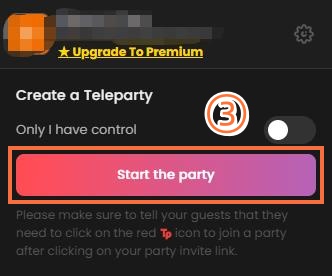
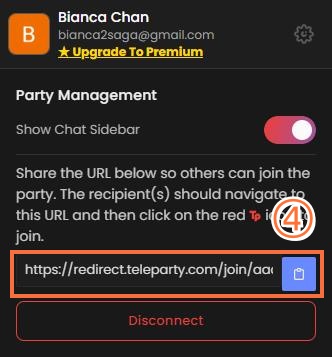
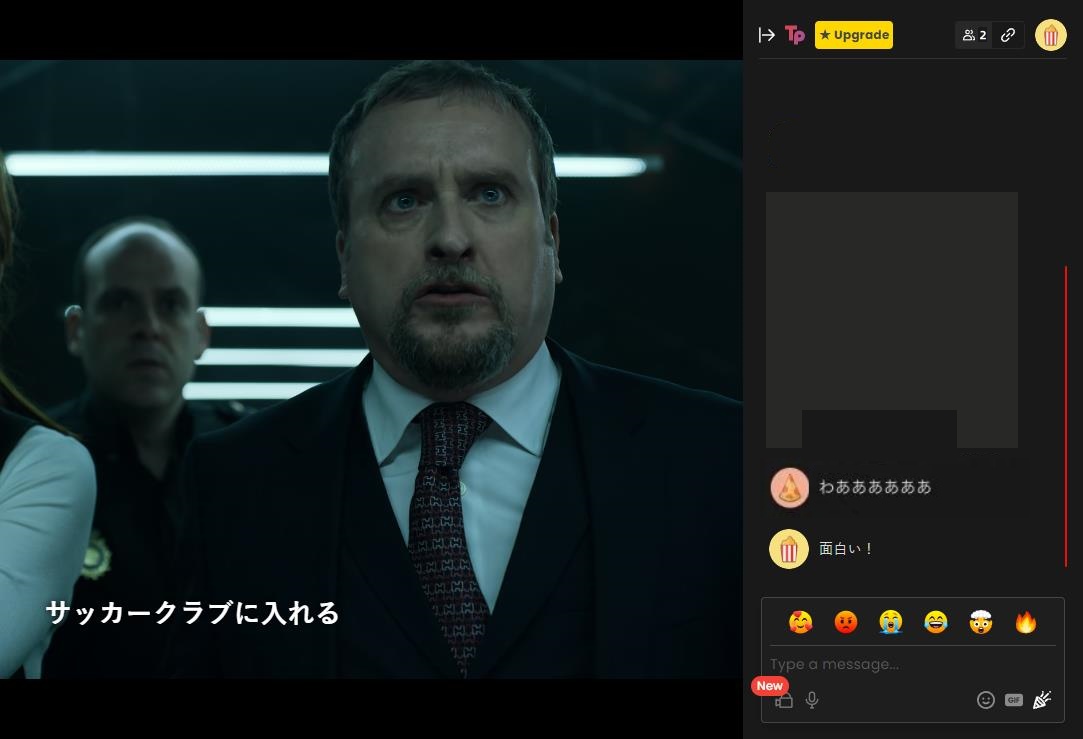
Teleparty(旧Netflix Party)とは、友人とリモートで一緒に映画や番組を鑑賞できるためのChromeブラウザ向け拡張機能です。Telepartyを利用してNetflixを画面共有するには、参加者全員が自分のNetflixアカウント(有料会員)を持っている必要があります。当初はNetflixでのみ利用可能でしたが、現在はHulu、Amazon Prime Video、Disney+などの動画配信サービスにも対応しています。
TelepartyでNetflixを画面共有する方法:


Discordというビデオ・ボイスチャットできるコミュニケーションサービスを使えば、PCで簡単に画面共有を行うことが可能です。ただし、Netflixのような有料動画配信サービスでは、画面共有を検知すると対策が実施され、画面が真っ黒になってしまう可能性があります。それを回避するためには、事前にブラウザの設定を調整する必要があります。
DiscordでNetflixを画面共有する方法:
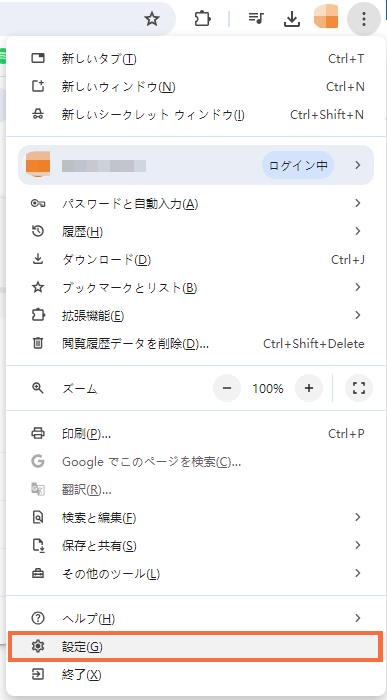
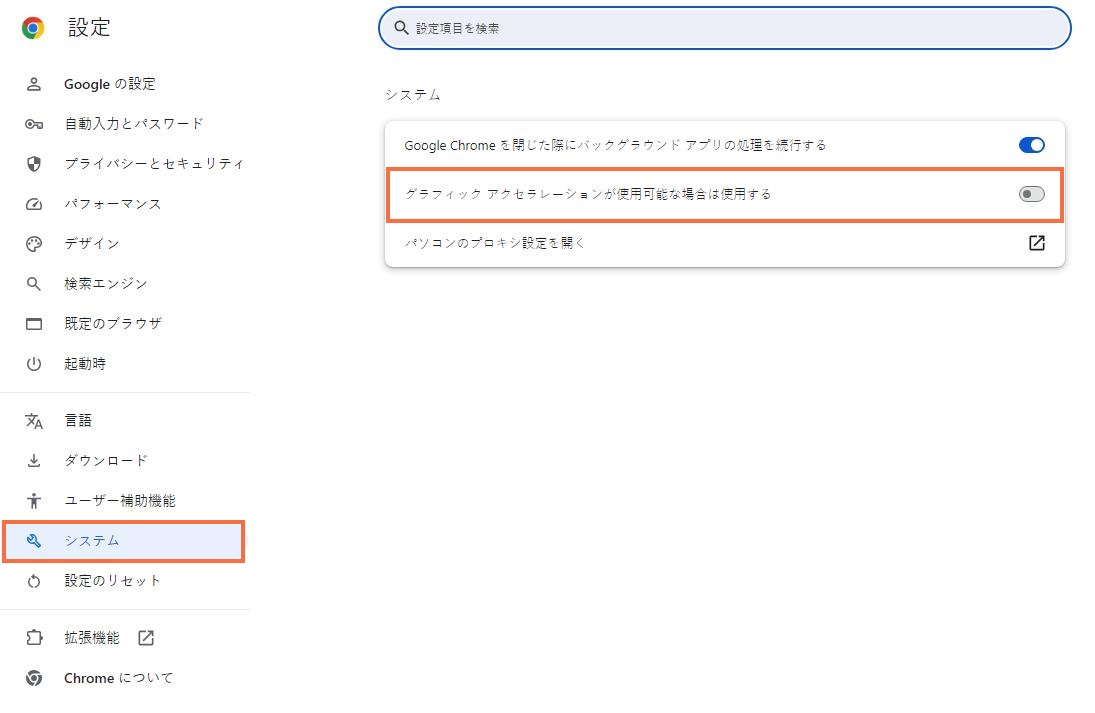
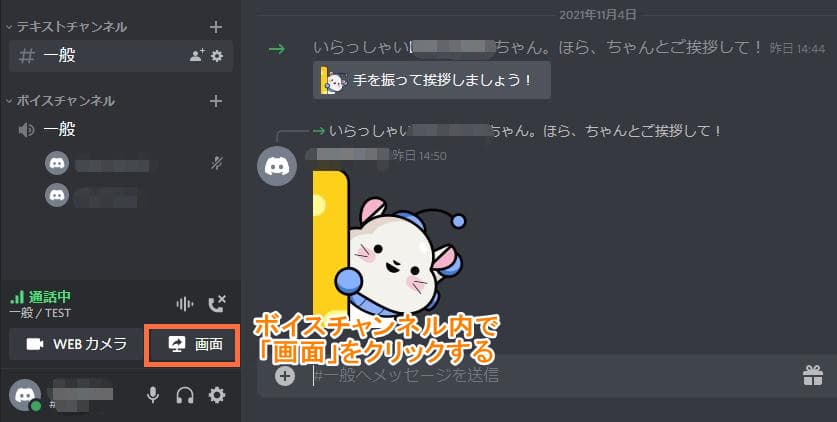

LINEアプリには画面共有機能が搭載され、PC・iPhone・Androidという多様な端末で他人と一緒に動画を楽しむことができます。
しかし、残念ながらNetflixの動画をLINEの画面共有機能を通じて共有することはできません。これはNetflixのコンテンツ保護機能によるもので、動画再生中の画面共有を防止する仕組みが組み込まれているためです。現時点では、スマホではNetflixのような著作権保護のストリーミング内容の画面共有をサポートしていません。
しかし、Netflixの動画をMP4としてダウンロードし、パソコンやスマートフォンに保存した後、その動画をLINEアプリを介して画面共有することが可能です。
Netflixのダウンロード機能では、ダウンロード作品数の制限、ダウンロード期限など、時折Netflix ダウンロードできない問題が発生することがあります。別途のツールを利用することで、Netflixのダウンロード機能の制限を回避することが可能です。
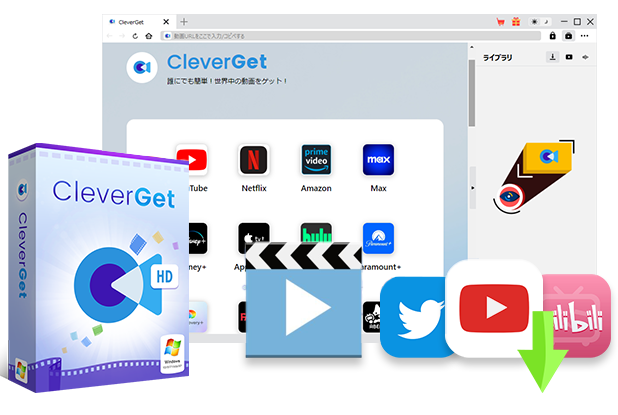
Netflixの動画を永久保存する方法として、CleverGet Netflix動画ダウンロードを利用することが推奨されています。CleverGet Netflix動画ダウンロードは、Netflixからあらゆる動画をMP4またはMKV形式で最大1080Pの高画質でダウンロードすることが可能です。さらに、オリジナルのオーディオトラックや字幕もそのまま保持することができ、一括で大量の動画を保存することもできます。また、ダウンロードしたNetflix動画をPC・スマホに保存すると、著作権保護の制限なしで気軽に画面共有することができます。
CleverGet Netflix動画ダウンロードの利用方法:
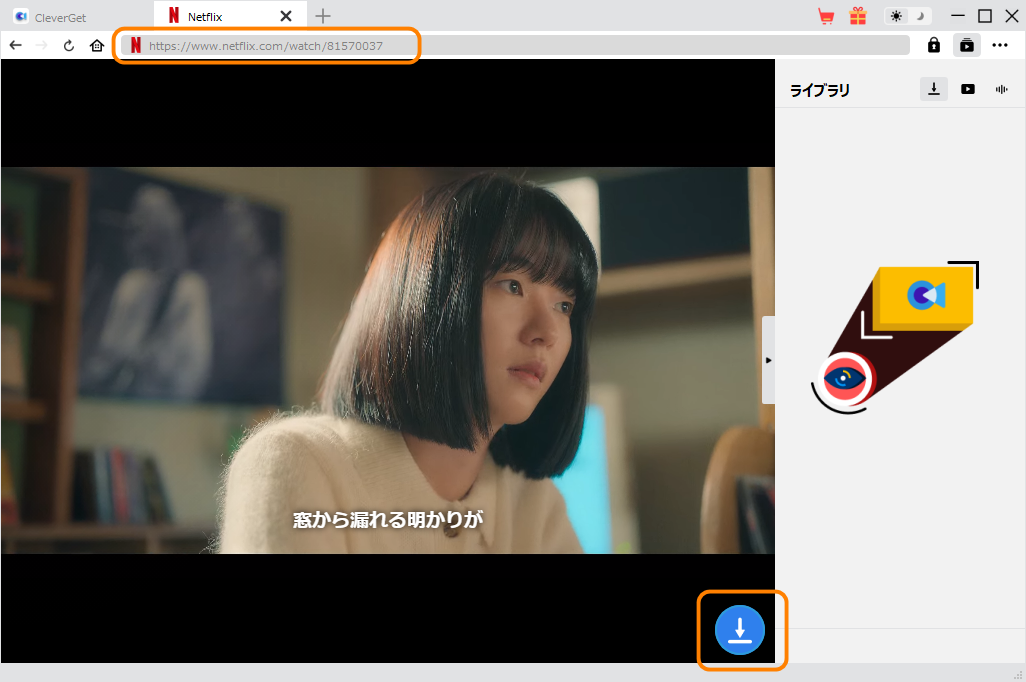
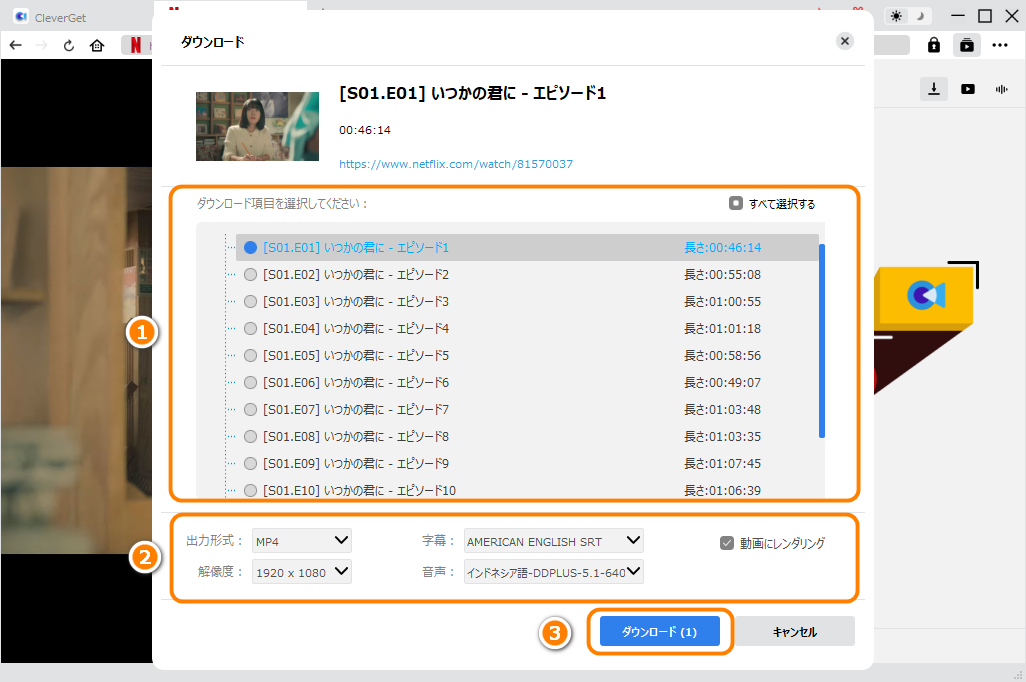
Netflixのコンテンツを他人と画面共有することは、著作権法に抵触する可能性があります。具体的には、商業目的での利用や大規模な共有は、厳しい罰則が科される可能性があります。
従って、Netflixのコンテンツを他人と共有する際には、法的なリスクを十分に理解し、適切な方法で楽しむことが重要です。
本記事では、Netflixの画面共有に関する方法とその制約について詳しく解説しました。また、Netflixの動画を永久保存する方法として、CleverGet Netflix動画ダウンロードというPCソフトを紹介しました。これらの情報をもとに、Netflixのコンテンツを安全かつ合法的に楽しむための方法を選択してください。
Rating: 4.7 / 5 (13 Reviews)
14日間
返金保証
14日間の全額返金保証を提供しております。返金ポリシーにより、全てのお客さまに、安心して最高のサービスと製品を提供させていただきます。
1営業日以内
サポート対応
1営業日以内に安心サポート。お客様サポートや技術サポートでも経験豊富なスタッフが迅速に対応しております。
1,000万以上
のユーザー
全世界で千万以上のお客さまや法人様にご利用いただいています。信頼性が高く、ユーザーが安心して利用できる製品を提供いたします。
100%安全
安心ショップ
オンラインストアのデータ通信はベリサイン社の最新技術によって保護されています。安全なショッピングをお楽しみいただけます。


 CleverGetオールインワン
 Prof. Media 13
 Blu-ray/DVDコピー
 Blu-ray/DVDリッピング
 Blu-ray/DVD作成
