


 今すぐダウンロード
 今すぐダウンロード





2025年08月22日 Bianca スクリーンレコーダー 画面録画


2025年08月22日 Bianca スクリーンレコーダー 画面録画
スカパー!は、日本最大級のハイビジョン多チャンネル放送サービスです。また、テレビだけでなく、PC・スマホ・タブレット向けのストリーミング動画サービスも提供されています。
「スカパーを録画できるのか?」と疑問に思う方も多いでしょう。
本記事では、テレビ・PC・スマホでスカパーを録画する方法を徹底解説します。
目次CLOSE
スカパーをテレビで視聴する場合、有料チャンネルを契約した後、外付けハードディスクやテレビ内蔵ハードディスク、またはブルーレイ・DVDレコーダーに、番組を簡単に録画することができます。
スカパーをHDD/ブルーレイレコーダーで録画する手順:
1. HDDまたはレコーダーをテレビに接続します。
2. リモコンの「CS」ボタンを押して、スカパー!のチャンネルを選択します。
※HDDに録画する場合は、テレビのリモコンを使用してください。
※レコーダーに録画する場合は、レコーダーのリモコンを使用してください。
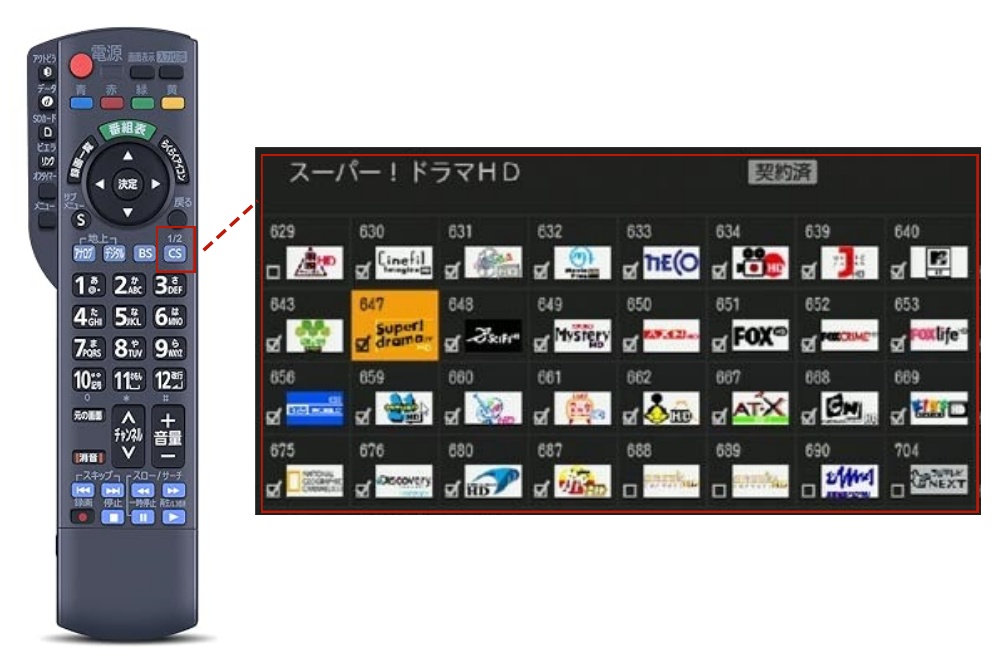
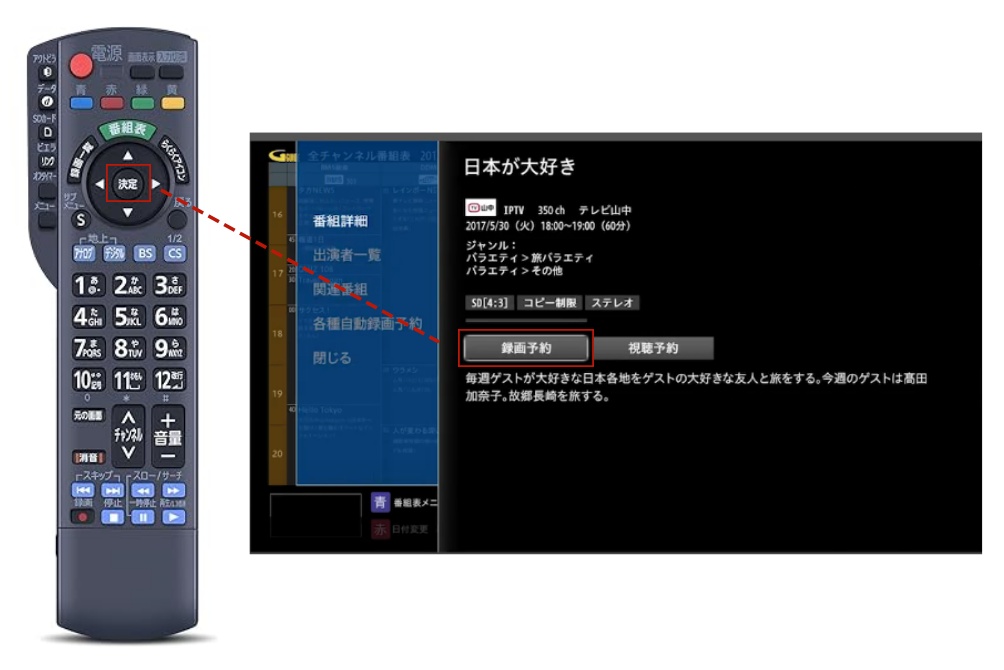
3. 番組表から録画したい番組を選び、決定ボタンを押します。
4. 「番組を録画予約する」を選択し、決定ボタンを押せば完了です。
スカパーには、衛星放送だけでなく、インターネット経由で視聴できる「スカパー!番組配信(旧スカパー!オンデマンド)」もあります。契約すればPCやスマホから気軽に番組を視聴できますが、公式には録画・保存機能は用意されていません。
スカパーの配信番組はDRM(デジタル著作権管理)によって保護されているため、標準の録画機能や一般的な録画ツールでは保存できない仕組みになっています。そこで役立つのが、高画質かつ安定してスカパー配信を録画できる「CleverGet スクリーンレコーダー」です。
「CleverGet スクリーンレコーダー」は、オンライン動画やライブ配信を録画できる専用ツールで、スカパー配信映像を高画質で保存可能です。最大4K解像度での録画に対応し、MP4・MKVなどの汎用形式で保存できるため、スマホやタブレットへ転送して再生することも可能です。内蔵ブラウザを利用して録画したい動画を検索し、そのまま録画できます。さらに、バックグラウンド録画に対応しているため、他の作業を行いながら録画を進められます。

★ セキュリティが検証済み ★ 3つの動画を無料ダウンロード ★ 無料サポート
CleverGet スクリーンレコーダーでスカパーを録画する手順:
1. CleverGet スクリーンレコーダーを公式サイトからダウンロードし、PCにインストールします。
2. ソフトを起動し、内蔵ブラウザでスカパーの配信ページにアクセスして、録画したい番組を選択します。
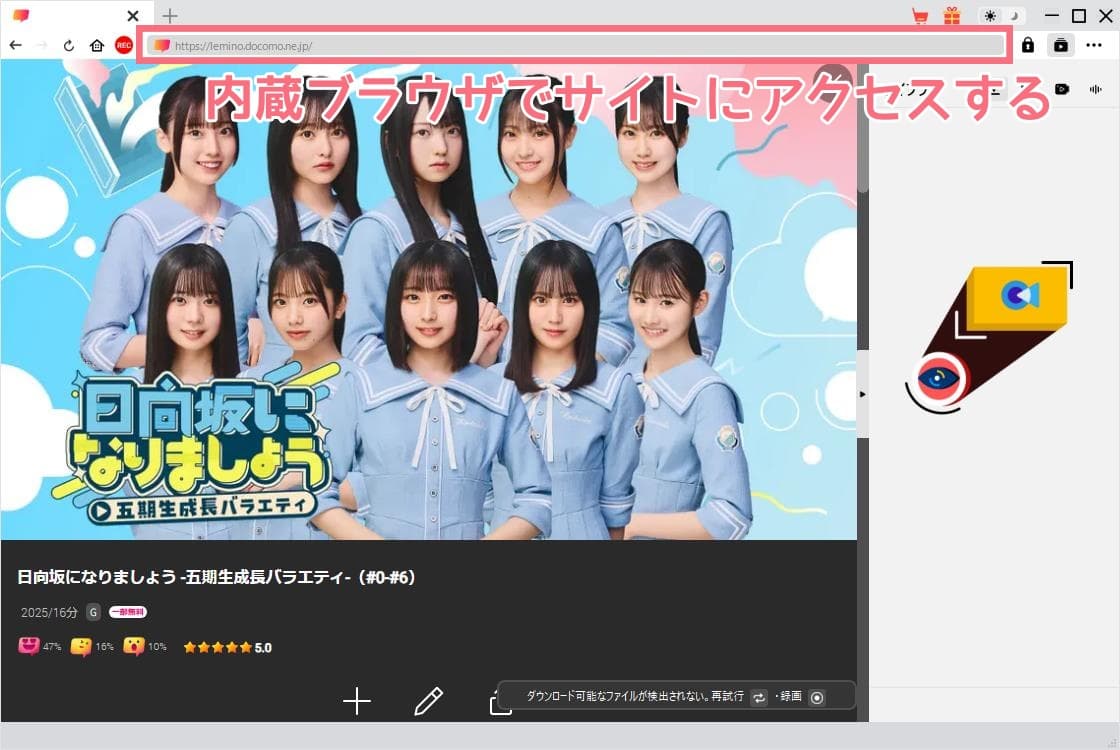
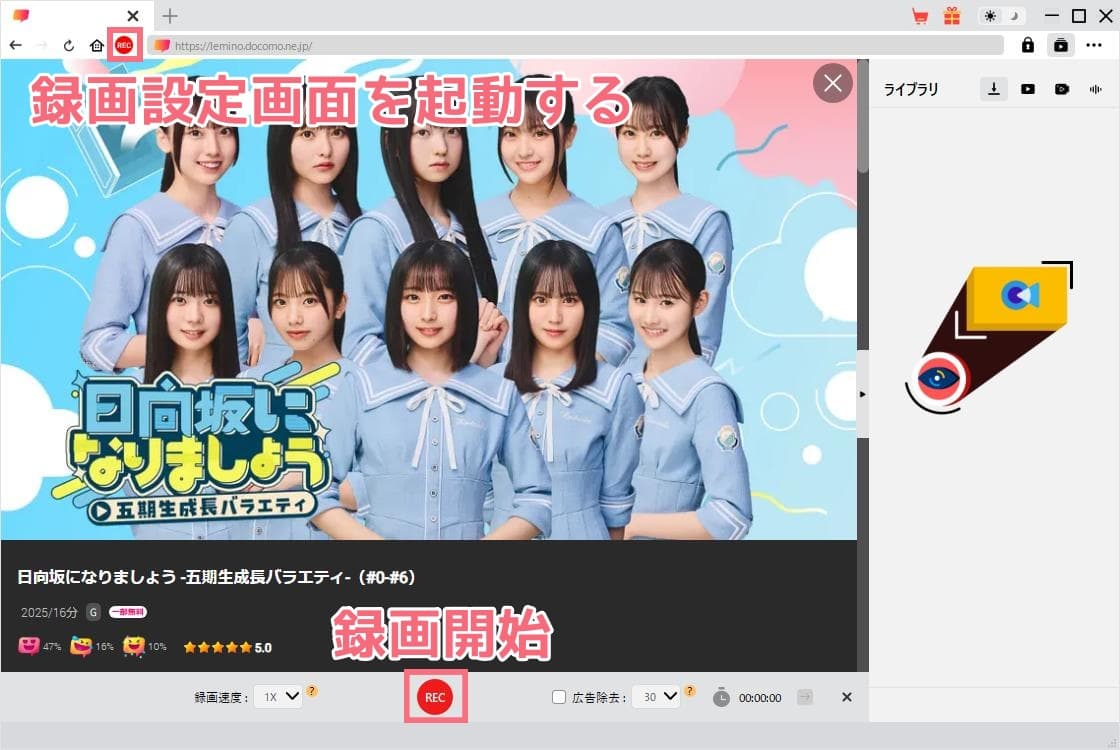
3. アドレスバー右側の録画ボタンをクリックすると、画面下部に録画設定が表示されます。必要に応じてスケジュール録画を設定することも可能です。番組を再生しながら録画ボタンをクリックすると、録画が開始されます。
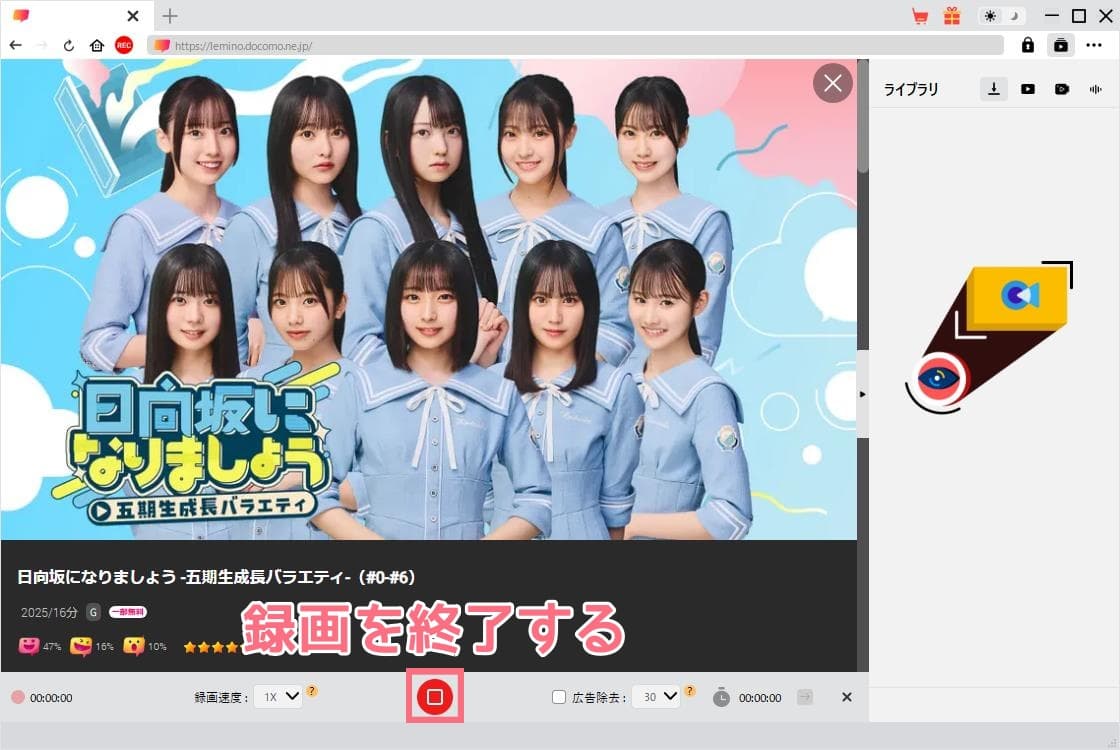
4. 録画を停止し、保存されたファイルを確認します。
「スカパー!番組配信」アプリを使えば、スマホからもスカパーを視聴できます。しかし、iPhoneやAndroidスマホに標準搭載されている画面録画機能でスカパーを録画すると、画面が真っ黒になったり、音声だけが記録される場合がほとんどです。
残念ながら、iPhoneやAndroidスマホ単体でスカパーの番組を直接録画することは、技術的な制約や著作権保護の観点からほぼ不可能です。スマホでの録画が難しい場合は、代替手段としてPCで利用できる録画ツール「CleverGet スクリーンレコーダー」を使うことが推奨されます。
基本的には、過去7日間に放送された番組を視聴したり、追跡予約録画したりできます。番組表からすでに放送が終了した番組を選び、「追跡予約」を設定すれば、録画保存が可能です。
スカパーの番組は基本的に契約している機器で録画できますが、中には「録画禁止」や「コピーワンス(1回だけ録画可能)」などの制限がある番組も存在します。特に映画の最新作やスポーツの国際試合、一部の音楽ライブなどは、著作権や放送権の都合で録画が制限されることがあります。
こうした番組を録画したい場合は、衛星放送ではなく、スカパー!番組配信(インターネット配信)を視聴しながら、PC用録画ツール「CleverGet スクリーンレコーダー」を使う方法が有効です。
Blu-ray・DVDレコーダーでスカパーを録画できない場合、レコーダー側のB-CASカードまたはACAS番号が未契約の可能性があります。
Myスカパー!で契約状況を確認し、必要に応じて契約を更新してください。
スカパーを外付けHDDで録画できない場合、下記の対処法を試してみてください。
本記事では、テレビ・PC・スマホでのスカパー録画方法を紹介しました。スマホでの録画が難しい場合は、PCを使って専用ツール「CleverGet スクリーンレコーダー」を利用するのが簡単でおすすめです。ぜひこの記事を参考にしてみてください。
Rating: 4.7 / 5 (13 Reviews)
14日間
返金保証
14日間の全額返金保証を提供しております。返金ポリシーにより、全てのお客さまに、安心して最高のサービスと製品を提供させていただきます。
1営業日以内
サポート対応
1営業日以内に安心サポート。お客様サポートや技術サポートでも経験豊富なスタッフが迅速に対応しております。
1,000万以上
のユーザー
全世界で千万以上のお客さまや法人様にご利用いただいています。信頼性が高く、ユーザーが安心して利用できる製品を提供いたします。
100%安全
安心ショップ
オンラインストアのデータ通信はベリサイン社の最新技術によって保護されています。安全なショッピングをお楽しみいただけます。


 CleverGetオールインワン
 Prof. Media 13
 Blu-ray/DVDコピー
 Blu-ray/DVDリッピング
 Blu-ray/DVD作成
