

DVDはパソコン上のファイルをハードディスクからのバックアップやデータ転送に便利な道具として広く利用されています。ディスクにデジタルファイルを書き込むために、ファイルを格納する十分な容量のディスク以外、強力なDVDライターと書き込みプログラムが必要です。DVDドライブは重要な役割を果たしているので、長く使用するために状態を良く保つ必要があります。DVDドライブのクリーニングとメンテナンス方法をご存知ですか。この記事では複数のソリューションをご提案いたします。
DVDドライブは、ディスクにデジタルファイルを書き込んだり、データを転送したりして、その後、MacやWindows PCに保存し共有するために採用されているので、優れた品質のDVDライターを購入することは非常に重要です。時間が経つにつれて、ほこりがたまり、頻繁に使用するため、DVDドライブが破損することがあります。DVDドライブの最適な品質を確保し、完璧なディスクを入手できるようにするには、DVDドライブのクリーニングとメンテナンス方法について、より多くの知識が必要です。
1. 柔らかい布とアルコールで洗浄する
これは最も簡単な方法です。DVDライターの筐体をきれいに保ちます。一部のDVDドライブは全閉ではなく、筐体に穴を空けるように設計されています。プレイヤーに埃や汚れが入らないように、こまめに拭き取った方がいいですよ。対応方法はとても簡単です。乾いたタオルやアルコールを付けた柔らかい布を使って、日ごとに表面をきれいに拭くだけです。この方法は、傷が付いたDVDのクリーニングにも適用できます。
2. ディスククリーナーでクリーニングする
DVDドライブを完全にきれいにするには、アルコールを付けた布では十分ではありません。ディスククリーナーやクリーニングキットと呼ばれる専用のクリーニングディスクが市販されています。一般的に、キットにはDVDドライブに挿入するディスクがあり、クリーニング液をクリーニングディスクに塗布するだけです。あとはドライブにクリーニング用のディスクをセットし、読み込むだけ。ただ数分でDVDドライブがきれいになります。
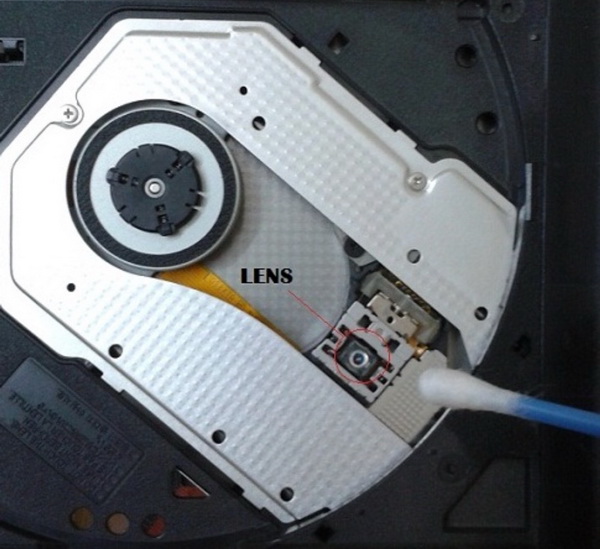
3. ドライブを分解し、クリーニングする
クリーニングキットを試しても再生しない場合は、ドライブを分解し、柔らかい布とアルコールを使用してドライブ内部のほこりを取り除きます。ピックアップレンズの表面を軽くふき取るようにクリーニングします。強く押しすぎるとピックアップレンズが傷ついてしまうので注意してください。
時間をかけてDVDライターをクリーニングするより、普段使用しながらDVDドライブをいい状態に保ったほうがいいです。いい状態に保つには、下記に注意してください。
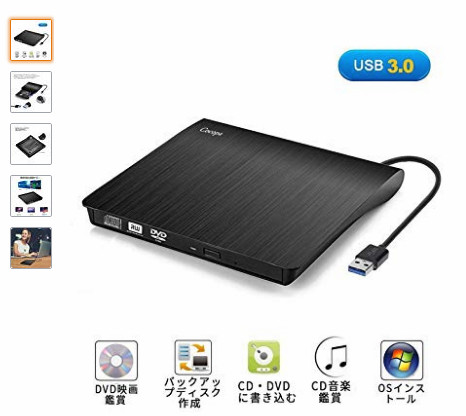
1. DVDドライブの防塵・防湿に心がける
塵や湿気は、光記憶装置の敵です。ピックアップと呼ばれるDVDドライブのレーザー光線が出るレンズに落ちるほこりは、光学ドライブの性能に影響します。湿気により、光学式ドライブの内部回路が誤動作します。また、湿度の高い環境では、オプティカル (光学式) ドライブ内部のコネクタが酸化したり、接触が悪くなったりすることがありますので、室内の湿度を高くしないでください。
2. ドライブの熱放散を無視しない
DVDドライブの消費電力は比較的大きいです。1枚4.7 Gのディスクを16倍の速度で書き込むには、約5分かかります。そのため、発熱量が大きいことは当たり前のことです。書き込み中に熱放散が不十分であると、特に暑い夏には、ディスクの故障につながるだけでなく、記録装置の寿命を間接的に縮めることになります。そのため、長時間の連続書き込みは避けてください。
3. 高品質のディスクを選択
DVDに物理的な傷、凹み、気泡などの不良があると、DVDドライブの故障のリスクが非常に高くなります。レーザー管の消費電力が高くなると、光ドライブは頻繁にエラー修正しなければならないので、レーザヘッドの使用寿命が縮みます。DVDライターがディスクを認識するのも難しくなります。
4. 仮想DVD-ROMドライブを使用してゲームプレイ
ハードディスク領域を節約するために、多くのゲームはDVDドライブで直接実行できます。光学ドライブがゲームを読み取るとき、長時間に最速になることは、光学ドライブ内の多くの機械部品およびレーザヘッド部品に良くないです。したがって、仮想光学ドライブソフトウェアを使用してゲームを行うことをお勧めします。
DVDドライブのクリーニング方法をだいたい理解したら、パソコンでDVDに書き込む方法についても理解しましょう。DVDライターと空のDVDに加えて、パソコン用の強力なDVDドライブプログラムも必要です。DVDのリライタブルドライブソフトウェアの中で、Leawo DVD作成をぜひお試しください。
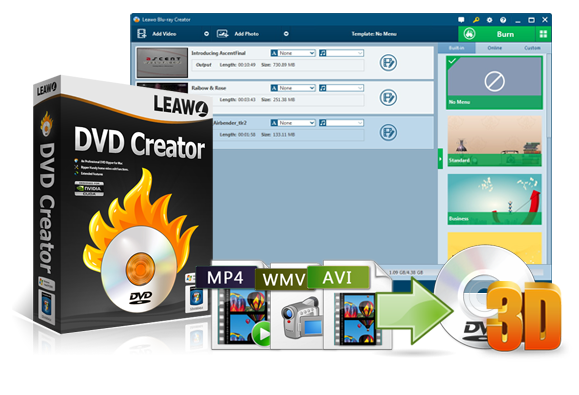
☉ MP4、AVI、MKVのようなビデオファイルをDVDに焼く
☉ DVD-R, DVD-R/DL, DVD-RAM, DVD-RW, DVD_RW全てのDVDメディアに対応
☉ メニューテンプレート自由に選択可能
☉ ビデオの簡単編集や2Dビデオの3D化に対応
見逃せない最高のDVDドライブツールのひとつであるLeawo DVD作成を使用すると、180種類以上のデジタルファイルをDVD、CDディスク、およびISOイメージ (RMVB、MKV、MP4、WMV、Xvid、MOV、FLVなど) をDVD-5またはDVD-9に、他のツールよりも6倍高速で書き込むことができます。インテル@クイック・シンクロ高速化技術を適用したLeawo DVD作成はデジタルビデオを高速でDVDに書き込ます。さらに、Leawo DVD作成は、元のビデオの画質を保ちながら、ビデオをDVDに書き込むことができるため、再生するDVDの画質は元のビデオと変わりません。個人用設定されたDVDディスクを希望する場合は、ローカルライブラリからDVDメニューテンプレートを設定するか、必要に応じてDIYすることができます。
今はLeawo DVD作成でビデオファイルを空のディスクに書き込む方法を説明します。
ステップ1:ビデオファイルをソフトに取り込む
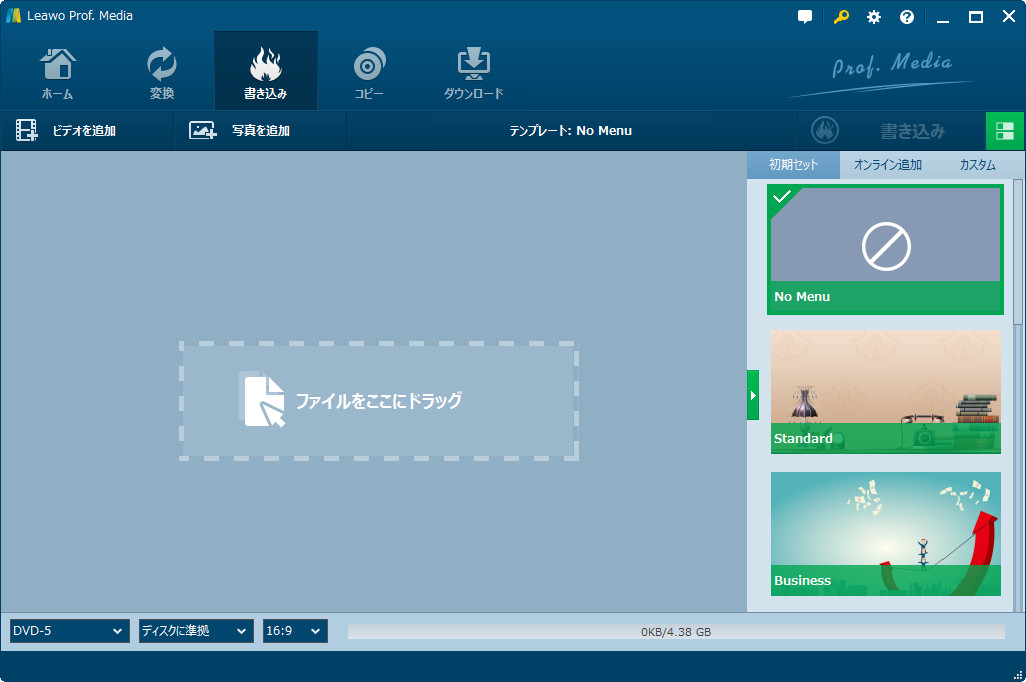
Leawo Blu-ray作成をダウンロード、インストールして、起動します。「書き込み」または「DVD作成」タブをクリックしてから、「ビデオを追加」のアイコンをクリックするか、または動画ファイルをソフトに直接ドラッグ&ドロップします。
ステップ2:動画ファイルを編集する
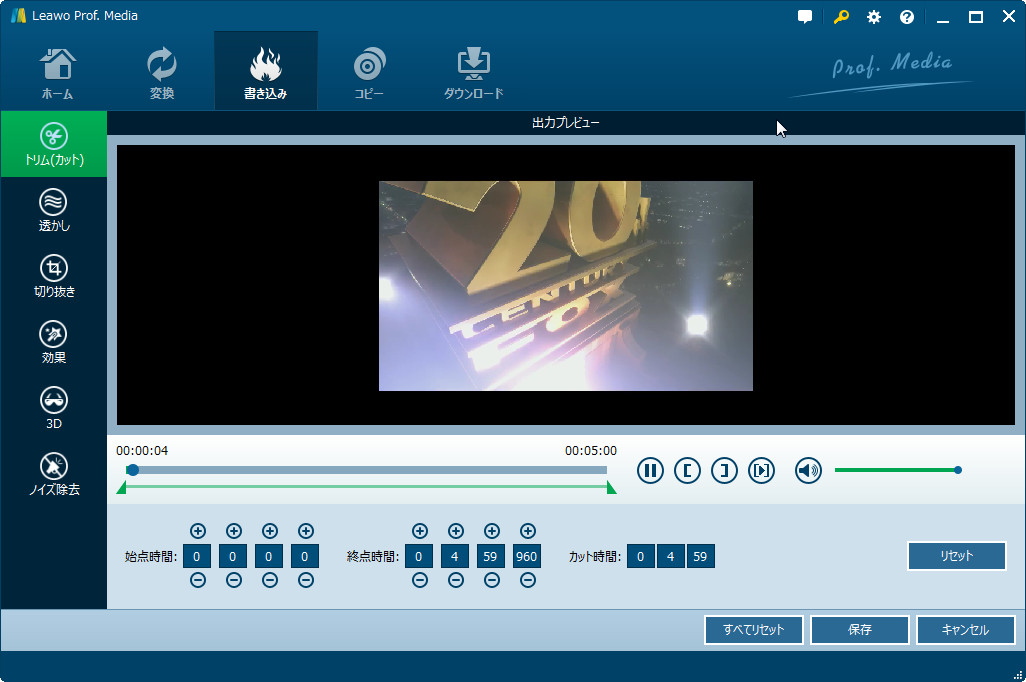
動画をソフトに取り込んだ後、動画のサイズ、時間などの概要が表示されます。動画をプレビューすることができます。「編集」ボタンをクリックすると、時間トリム(カット)、透かし追加、画像切り抜き、効果調整、3D変換、ノイズ除去などの操作でお好みに動画をカスタマイズできます。
ステップ3:メニューテンプレートを選択する
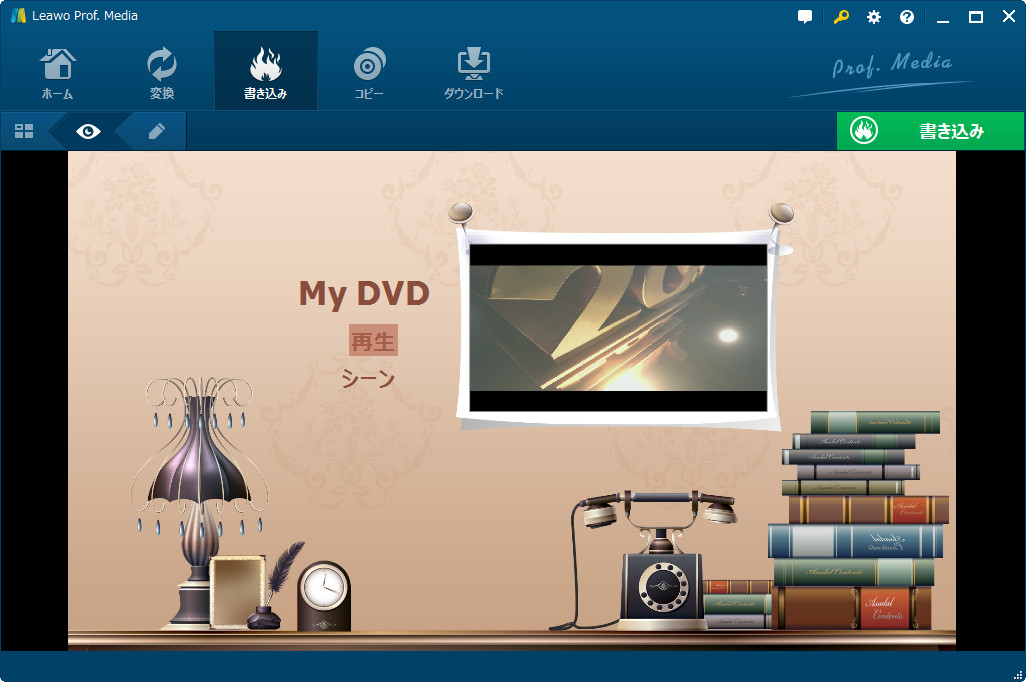
必要に応じて、ソフトの右側に表示されているサイドバーでメニューを選択することができます。メニューが要らない場合、「NO Menu」を選択ください。メニューテンプレートに鉛筆のようなアイコンをクリックすれば、背景音楽やイメージを追加することができます。
ステップ4:書き込みのプロセスを起動する
空の書き込み可能のディスクをドライブに挿入したあと、ソフトの緑の「書き込み」ボタンをクリックします。ポップアップウィンドウで書き込み先、ディスクラベルと保存先を設定してください。最後に、下部の書き込みボタンをクリックして、動画をDVDへの書き込みプロセスを開始させます。
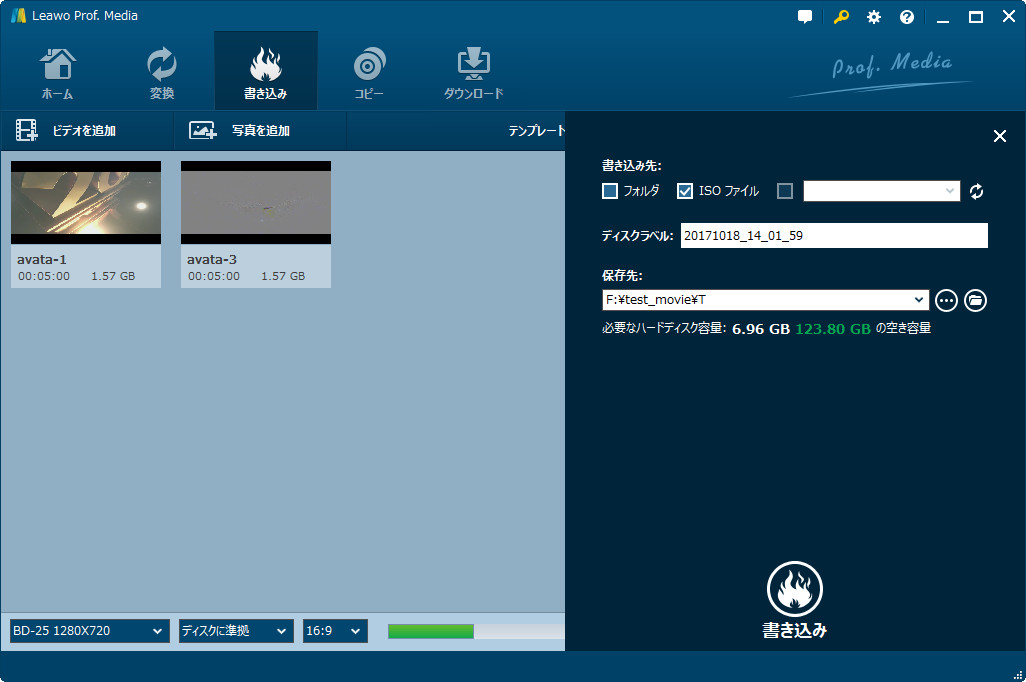
動画のサイズによって、書き込み時間が変わっています。
動画をDVDに焼くのは簡単でしょう。ご興味がございましたら、ぜひお試しください。
Rating: 4.29 / 5 (92 Reviews)
14日間
返金保証
14日間の全額返金保証を提供しております。返金ポリシーにより、全てのお客さまに、安心して最高のサービスと製品を提供させていただきます。
1営業日以内
サポート対応
1営業日以内に安心サポート。お客様サポートや技術サポートでも経験豊富なスタッフが迅速に対応しております。
1,000万以上
のユーザー
全世界で千万以上のお客さまや法人様にご利用いただいています。信頼性が高く、ユーザーが安心して利用できる製品を提供いたします。
100%安全
安心ショップ
オンラインストアのデータ通信はベリサイン社の最新技術によって保護されています。安全なショッピングをお楽しみいただけます。



 今すぐダウンロード
 今すぐダウンロード





 CleverGetオールインワン
 Prof. Media 13
 Blu-ray/DVDコピー
 Blu-ray/DVDリッピング
 Blu-ray/DVD作成

Leave a Reply