

DVDFlick はMacで正しく動作しなくなってきました。このソフトを使ってノートPCでDVDの書き込みを行ってきましたが、今はDVDFlickの代替ソフトがなくて、イライラします。あなたたちがITに詳しいと聞いたので、DVDFlick for Macの代替ソフトをいくつか挙げていただけませんか?
もちろん。この記事では、ご参考にトップ5のDVDFlick for Mac 代替ソフトを挙げています。でも、その前に、DVDFlickについて理解を深めるために簡単な紹介をしたいと思います。
Wikiによると、DVD Flickは、オーディオトラック、ビデオファイル、字幕の追加、DVDビデオムービーを作成してディスクに焼くことができます。そのほか、ISOイメージファイルも出力できます。。DVD FlickはWindows Mediaフォーマット、RealMedia、QuickTime、AVI、Flash Video、さまざまなMPEG準拠フォーマットを含む53種類のコンテナフォーマット、42種類のオーディオコーデック、72種類のビデオコーデックに対応しています。DVD Flickは、Windows向けのオープンソースのDVD作成アプリです。そのため、DVDFlickはMacで動作しません。DVDを作成するために、Mac対応のDVDFlick代替ソフトが必須となる。
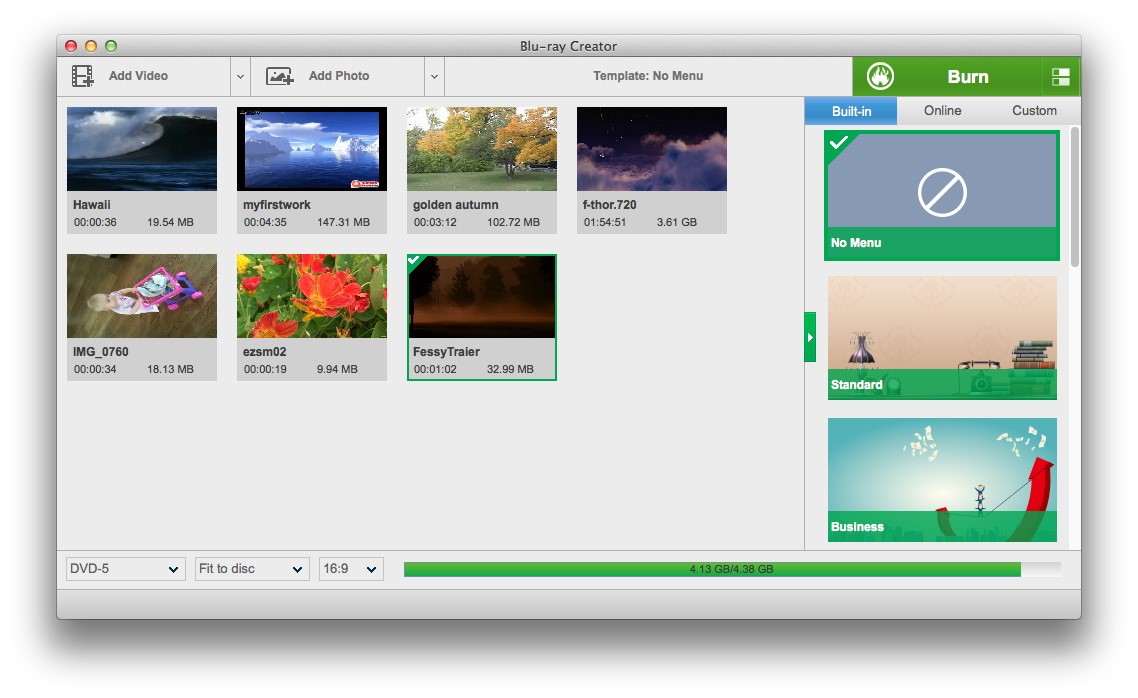
Leawo DVD Creatorは、DVD書き込みに最高のDVD作成の1つとして、WindowsとMacを両方に対応します。180以上のフォーマットからDVDに書き込むのに強力なツールであり、6倍速くDVDを作成することを保証します。さらに、40以上のメニューテンプレートを用意されており、ユーザーは内蔵機能を利用して独自のテンプレートを作成することもできます。個人的にはこのソフトはこれまで最高のDVD作成です。
2. Xilisoft DVD作成 for Mac
ファイルを変換するだけでなく、高速度でDVDを作成ために開発された有料ソフトです。DVDをより楽むために、いくつかのユーザー編集機能も提供されています。このソフトで作成されたDVDは、映画やビデオを楽しむためのほぼすべてのDVDプレーヤーに対応できます。
これもDVDFlick for Mac代替ソフトのいい選択肢の一つです。ほとんどすべてのSDフォーマットでファイルを変換してDVDを作成するために開発されました。このソフトで作成されたビデオは高品質です。また、ユーザー間ではかなり人気を持っています。
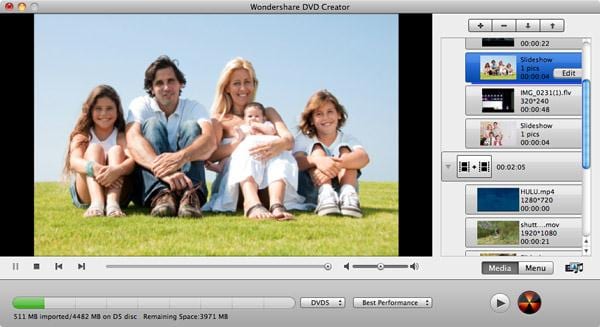
このビデオ変換はリリースされて以来8年が経ち、あらゆるフォーマットでDVDを焼くことができ、ほぼすべてのDVDプレーヤーでビデオを再生できます。高速で、使いやすく、しかもビデオの品質も良いです。

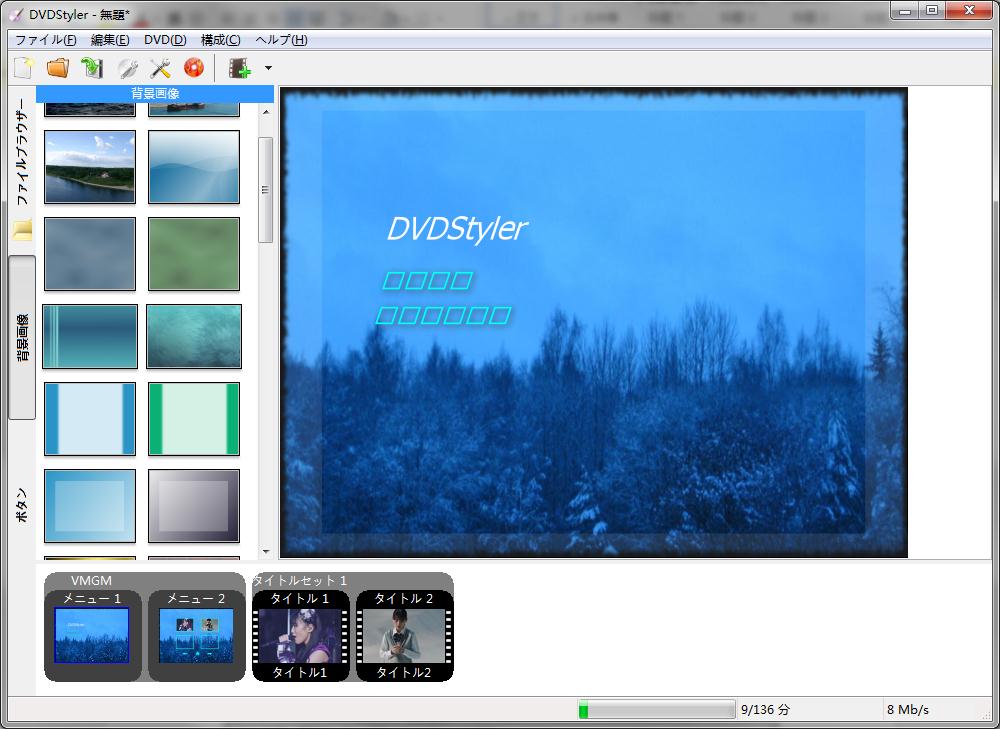
5. DVDStyler for Mac
このソフトはビデオを書き込むのに適しています。インストールと使用は本当に簡単で、新しいユーザー向けのステップバイステップのガイドが複数含まれています。さまざまなフォーマットに対応しているので、DVDStylerは、ユーザー間でよく知られています。
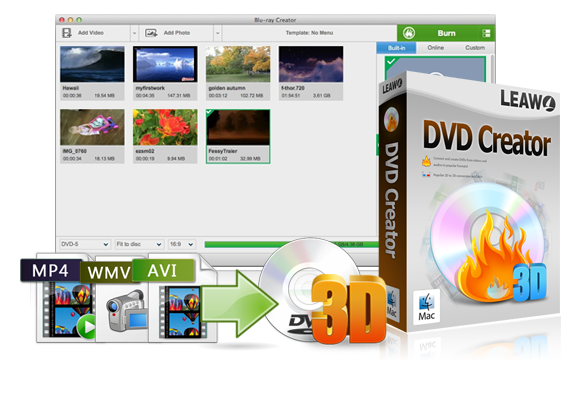
Leawo DVD作成 for MacはDVDFlick for Macの一番良い代替ソフトのため、それを例としてMacでDVDにビデオを書き込む手順を詳しく説明します。
ステップ 1: Leawo DVD作成 FOR MACをインストール
下のリンクでWindowsまたはMacバージョンの「Leawo DVD作成 FOR MAC」をダウンロード、インストールしてください。
☉ MacでビデオをDVD、ISOファイルに保存可能
☉ 使いやすいDVD編集機能で個性なDVD動画を作成
☉ 超高速の変換スピードを楽しめる
☉ 自分だけの特徴でDVDメニューをカスタマイズ
☉ 最新のMac OS Sierraに対応、使いやすい操作画面
ステップ 2: 動画ビデオを追加
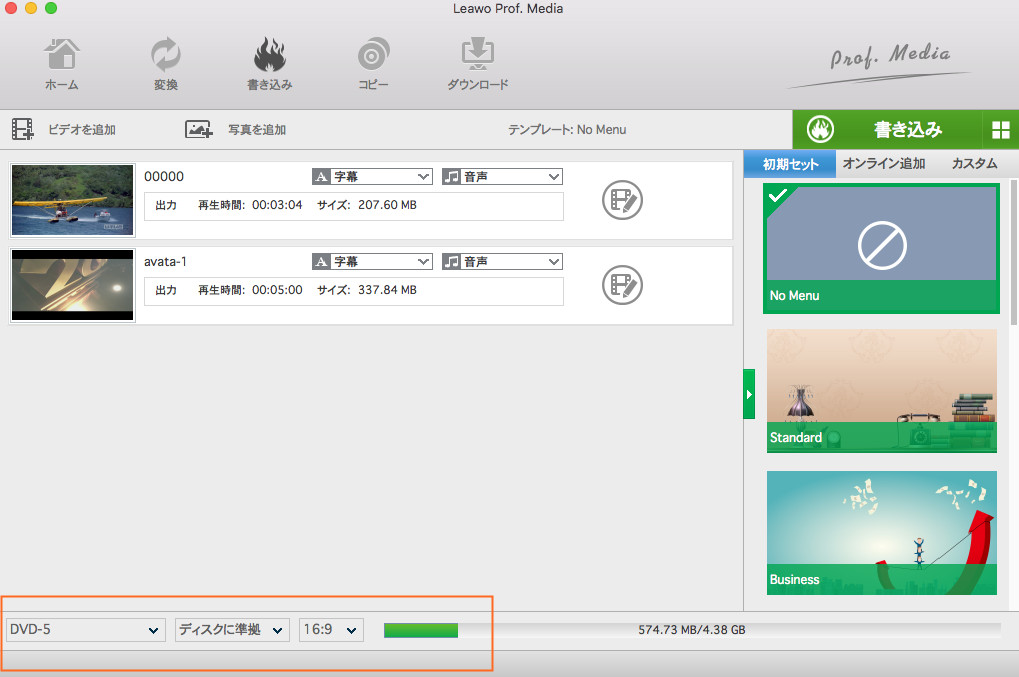
動画追加後、画面下部に、DVD-5とDVD-9からディスクタイプを選択、4:3 と16:9から適切なアスペクト比を選択してください。
ステップ 3: DVDメニューテンプレートを設定
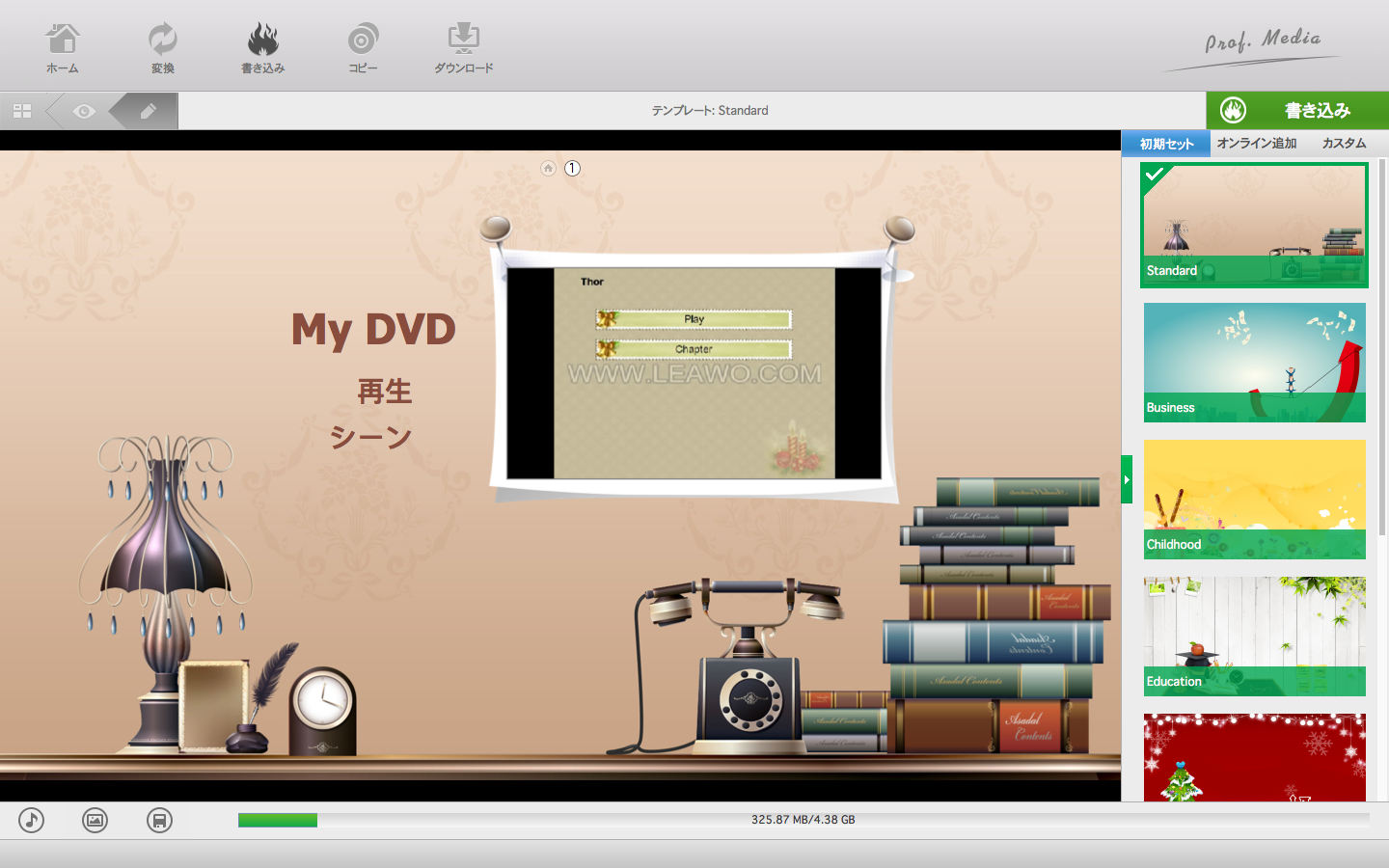
右側のサイドバーには、40種類以上のディスクメニューテンプレートが選択できます。好きなテンプレートを選択するか、需要に応じて自分なりのディスクメニューを作成することもできます。
ステップ 4: 書き込む前に動画を編集
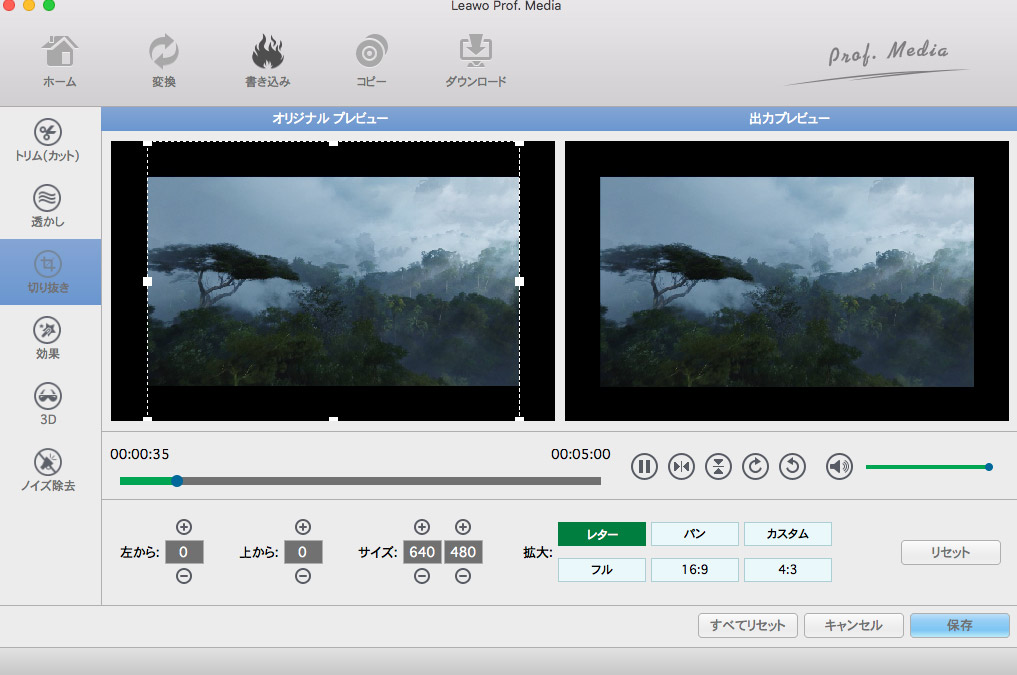
「編集」タブをタップし、ビデオを自由に編集して、DVDビデオに自分だけの特徴を追加することができます。例えば、「透かしを追加」、「ビデオ時間を調整」、「画面の切り抜き」など。
ステップ 5: DVDの書き込みを開始
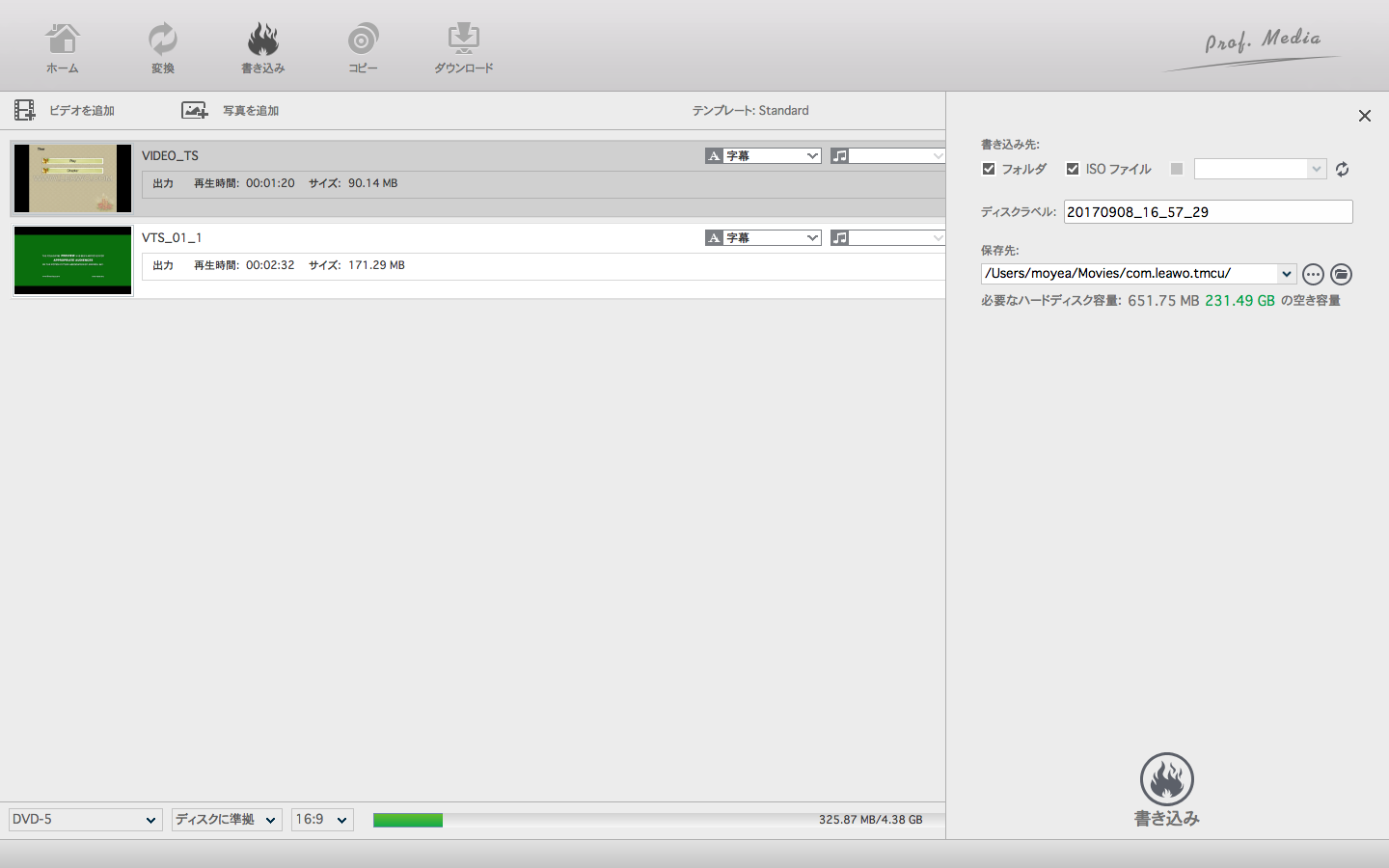
DVDドライブに空白のDVDディスクを挿入した後、ディスクラベルとディスクを確認してください。Macで動画をDVDに書き込むのを開始するには、「書き込み」ボタンをクリックしてください。
ステップ 6:書き込みの進行状況を表示させます
丸い書き込みボタンをクリックすると、緑色のプログレスバーで書き込みの進行状況が表示されます。処理経過を表示します。ビデオがDVDに書き込まれたら、DVDプレーヤーや内蔵メディアプレーヤーで再生することができます。
Rating: 4.5 / 5 (58 Reviews)
14日間
返金保証
14日間の全額返金保証を提供しております。返金ポリシーにより、全てのお客さまに、安心して最高のサービスと製品を提供させていただきます。
1営業日以内
サポート対応
1営業日以内に安心サポート。お客様サポートや技術サポートでも経験豊富なスタッフが迅速に対応しております。
1,000万以上
のユーザー
全世界で千万以上のお客さまや法人様にご利用いただいています。信頼性が高く、ユーザーが安心して利用できる製品を提供いたします。
100%安全
安心ショップ
オンラインストアのデータ通信はベリサイン社の最新技術によって保護されています。安全なショッピングをお楽しみいただけます。



 今すぐダウンロード
 今すぐダウンロード





 CleverGetオールインワン
 Prof. Media 13
 Blu-ray/DVDコピー
 Blu-ray/DVDリッピング
 Blu-ray/DVD作成

Leave a Reply