


 今すぐダウンロード
 今すぐダウンロード





2017年09月14日 watanabe


2017年09月14日 watanabe
「存在しないファイルを削除することについてです。私はiTunes 11.0.4を使用しています。音楽フォルダを整理しているとき、iTunesのライブラリで実際に紛失されたファイルがいくつか表示されています。iTunesはアクセスできなくなったファイルを自動的に削除したはずだと思ったが、結局はそうではありません。こんな状況で、iTunesのライブラリから不要なファイルを削除するにはどうすればいいでしょうか?ありがとうございます。 – ナニテより
上記に述べたようなことはiTunesの日常の使用で頻繁に起こった問題です。iTunes音楽ライブラリを移動すると、iTunesに紛失したファイルが残されました。これらの音楽ファイルを再生すると、そのメディアファイルがローカルフォルダに存在しないため、音楽ファイルは再生されません。iTunesで存在しなくて不要なファイルを見つけるにはどうすればいいですか?このガイドは、メディアプレーヤーが存在しなくて不要なファイルをiTunesから削除する方法を詳しく説明しています。
Tunesミュージックライブラリのプレイリストに表示される音楽ファイルの中で、ローカルに対応のメディアファイルが存在しないファイルには感嘆符が付いているので、iTunesミュージックライブラリで削除されたジャンクファイルを発見することが難しくあります。iTunesでの不要なァイルの数によっては、以下のように、簡単なクリックで「不要なファイルをiTunesから削除する」という問題を解決できます。
iTunesから音楽を削除すると、「ファイルをごみ箱に移動」というオプションが表示されます。ここでの「ファイル」はつまり「iTunes Music」フォルダ内のファイルを指しています。本当に音楽を削除したい場合は、「iTunes Music」フォルダではなく、iTunesの内部からファイルを直接削除してください。
iTunesにジャンクファイルが複数ある場合も、iTunesから不要なファイルを削除することが難しくありません。以下のコンテンツは、iTunesに元ファイルが存在しない曲を一括削除する方法を説明しています。
1 「すべてのファイル」というフォルダを新規し、ライブラリ全体をそのフォルダにコピーします。
2 「存在しないファイル」というスマートファイルを新規したあと、「次のルールと一致」というオプションで、条件を「『プレリスト』が『ミュージック』ではない」と「『プレリスト』が『すべてのファイル』」のように設定します。
3 設定したように、破損した曲は転送されないのに対して、「存在しないファイル」というフォルダには破損した曲がすべて表示されます。
このようにすれば、iTunesでiTunesミュージックライブラリから存在していないファイルを簡単に削除できます。その後、iTunesミュージックライブラリのプレイリストには、ローカルドライブに元ファイルが存在しない音楽はなくなります。
iTunesライブラリのファイルを他のフォルダに移動すると、重複曲やデータが欠如している音楽ファイルが生まれます。「iTunes Media」フォルダを別のフォルダに変更する時に生じたiTunesミュージックライブラリにある重複曲をLeawo Tunes Cleanerで削除することができます。プロのiTunesクリーンアップソフトとして、Leawo Tunes CleanerはiTunesライブラリのクリーンアップ、アルバムアートワーク情報の取得、iTunesの重複曲の削除、及び音楽タグ(タイトル、アルバム、ジャンルなど)の自動追加と手動編集を完成するために最適なソリューションを提供しています。まずはLeawo Tunes Cleanerをインストールしてください。以下の手順に従って操作すれば、このiTunesクリーンアップソフトを使用してiTunesミュージックライブラリをクリーンアップし、iTunesミュージックライブラリから破損したファイルを削除することができます。


iTunesミュージックライブラリに重複した曲が複数ある場合は、「ファイル>ライブラリ>重複する項目を表示」の順に選択すれば、すべての重複曲を検索してから重複曲を手動で削除することができます。これはあなたに多くの時間がかかります。 Leawo Tunes Cleanerはこれをバッチで行うことができます。方法を学ぶには、以下の手順に従ってください。
メインイン画面で「重複曲をクリーンアップ」をクリックし、「クイックスキャン」と「ディープスキャン」からスキャンモードを選択します。
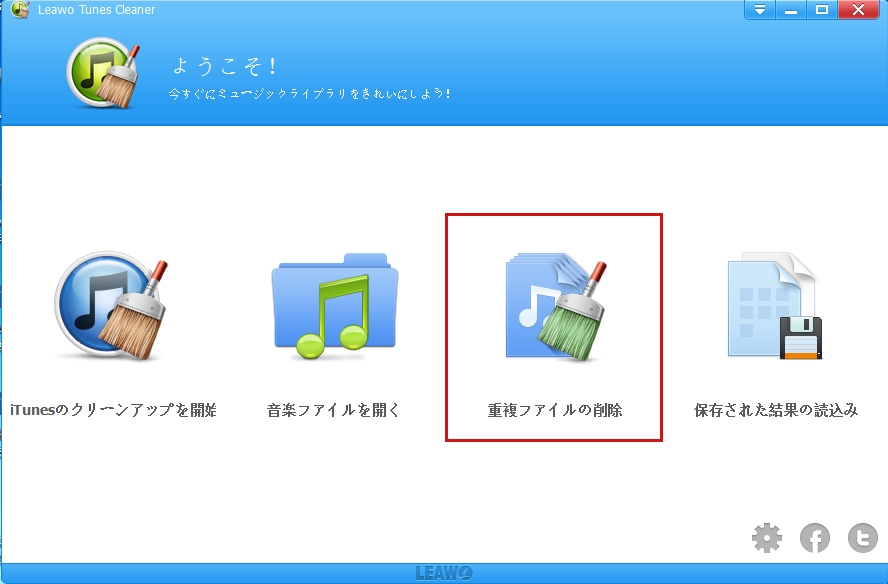
スキャンモードを設定したら、「iTunesをスキャン」ボタンをクリックします。すると、このiTunes重複曲削除ソフトは、iTunesミュージックライブラリにある重複した曲をスキャンし始めます。
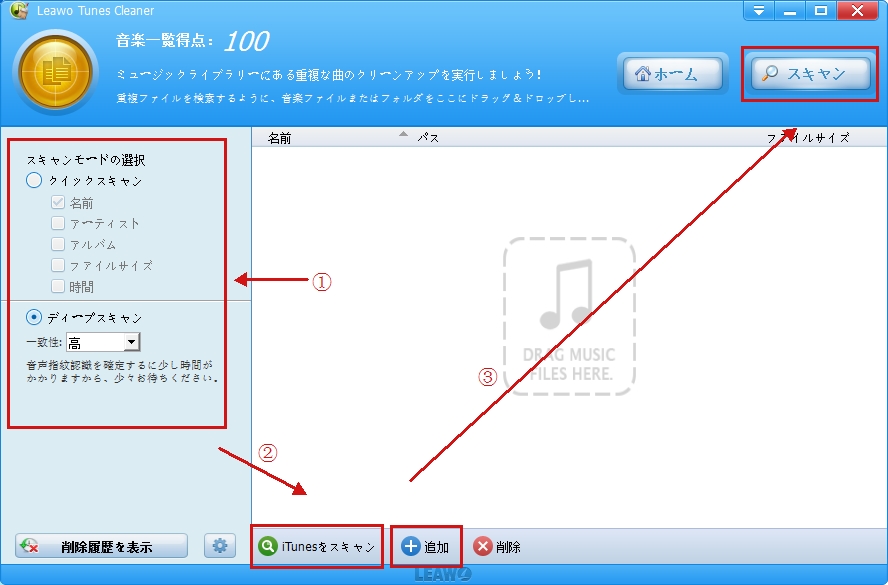
そうしたら、すべての重複曲が表示されます。自分の必要に応じて削除したい曲を選択することができます。重複した曲を削除するには、「削除」ボタンをクリックします。
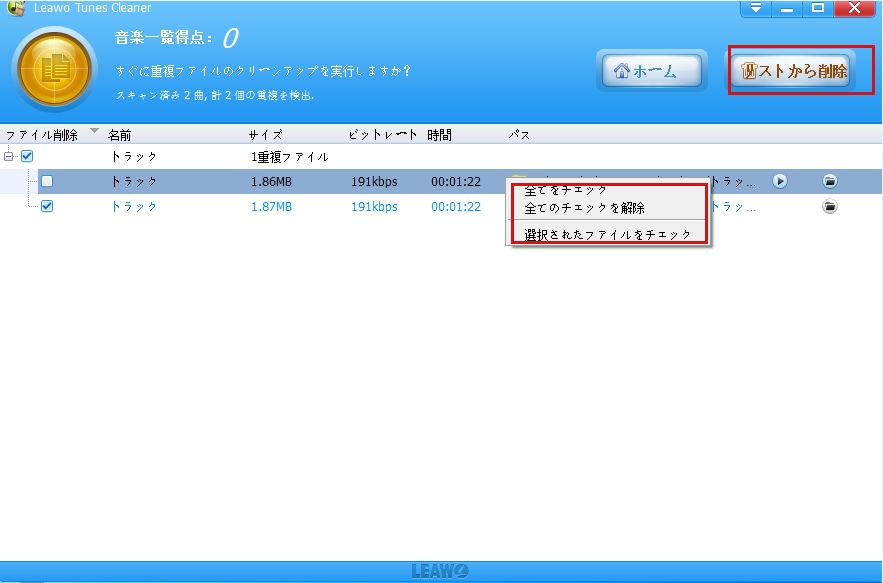
iTunesミュージックライブラリーでは、「ファイル>ライブラリ>アルバムアートワークを取得」機能を実行できるが、その操作はそれほど速くありません。Leawo Tunes Cleanerはアーティスト、アルバム、カバー、年など、音楽ファイルが欠如しているタグを追加して、iTunesミュージックライブラリを整理することができます。これらの音楽タグはすべて自動的に追加することができます。また、好きなように手動でタグを編集することもできます。
メイン画面の「iTunesのクリーンアップを開始」をクリックします。すると、このiTunesクリーンアップソフトはiTunesのミュージックライブラリをスキャンし始めます。
スキャンが完了した後、Leawo Tunes Cleanerは、修正が必要となるすべての音楽ファイルが各カテゴリで表示されます。それぞれのカテゴリを確認し、修正したい音楽ファイルを選択することができます。次に、「すべてを修正」ボタンをクリックすれば、iTunesミュージックライブラリの修正が始まります。
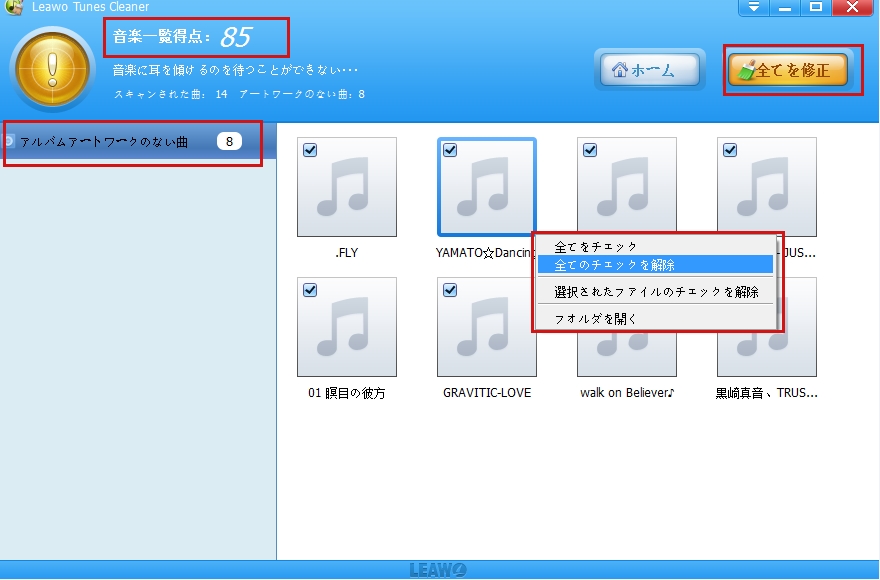
音楽ファイルを選択し、アーティスト、タイトル、アルバム、カバーなどの音楽タグを手動で調整するには、「編集」アイコンをクリックします。編集中にはプレビューできます。手動で編集してから、黄色の「適用」ボタンをクリックすると、編集した内容がiTunesミュージックライブラリに適用されます。
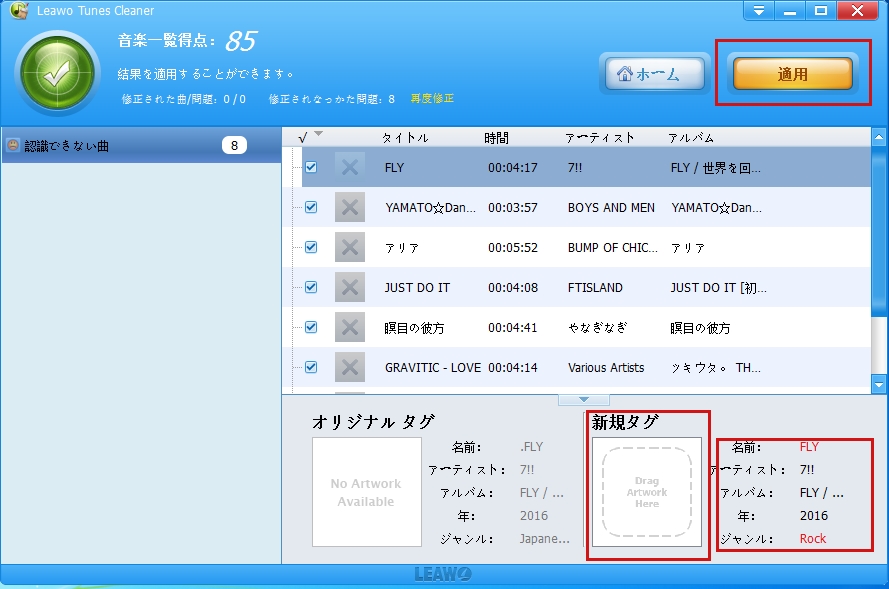
これで、すべての手順が終わります。Macコンピュータを使用している場合は、Leawo Tunes Cleaner for Macがおすすめです。
Rating: 4.6 / 5 (59 Reviews)
14日間
返金保証
14日間の全額返金保証を提供しております。返金ポリシーにより、全てのお客さまに、安心して最高のサービスと製品を提供させていただきます。
1営業日以内
サポート対応
1営業日以内に安心サポート。お客様サポートや技術サポートでも経験豊富なスタッフが迅速に対応しております。
1,000万以上
のユーザー
全世界で千万以上のお客さまや法人様にご利用いただいています。信頼性が高く、ユーザーが安心して利用できる製品を提供いたします。
100%安全
安心ショップ
オンラインストアのデータ通信はベリサイン社の最新技術によって保護されています。安全なショッピングをお楽しみいただけます。
 CleverGetオールインワン
 Prof. Media 13
 Blu-ray/DVDコピー
 Blu-ray/DVDリッピング
 Blu-ray/DVD作成
