

録画した番組が増えて、レコーダーや外付けHDDの容量がすぐいっぱいになってしまうことはありませんか?
「お気に入りのドラマをDVDに保存したいのに、エラーが出てうまくダビングできない…」と悩む方も多いでしょう。
実は、テレビ録画には「CPRM」というルールがあるため、単純なコピーではうまくダビングできない仕組みになっています。
本記事では、「レコーダーでのダビング方法」から「PCで高画質に残す方法」、そして「よくある失敗と解決策」まで、テレビ録画のDVDダビングについて初心者にもわかりやすく解説します。
最も手軽で一般的な方法が、録画機能付きのDVD/Blu-rayレコーダー(以下、レコーダー)を使ってダビングする方法です。
※機種(Panasonic、SONY、SHARP、TOSHIBAなど)によって操作画面や名称が若干異なります。
レコーダーに、CPRM対応の新品の録画用DVDを挿入します。
多くの場合、ディスクの「初期化(フォーマット)」 が必要です。画面の指示に従い、 「VRモード(またはVRフォーマット)」 で初期化します。
📌 ポイント: 「ビデオモード(Videoフォーマット)」ではCPRMに対応できないため、デジタル放送はダビングできません。
リモコンの「録画一覧」や「ダビング」ボタンを押し、ダビングしたい番組を選択します。
ダビング先として、挿入したDVDを指定します。画質モード(DR、XP、SP、LPなど)を選択し、DVDの容量(通常4.7GB)に収まるように調整して「ダビング開始」を実行します。(DRは「放送と同じ画質」で、XP/SP/LPは「DVD向けに画質を落とすモード」です。)
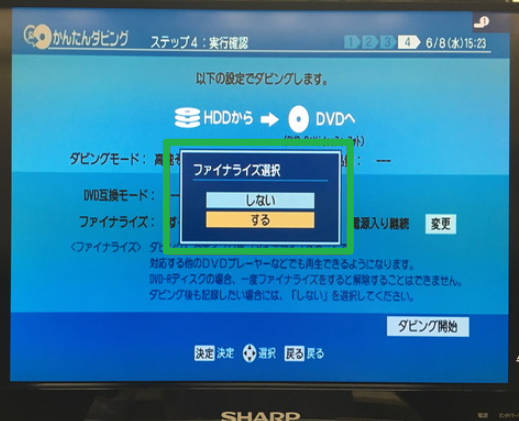
ダビングが完了しても、そのDVDはまだ「作成したレコーダーでしか再生できない」状態です。他のDVDプレーヤーやパソコンで再生できるようにするためには、 「ファイナライズ(Finalize)」 という最終処理が必須です。
手順: レコーダーのリモコンの「ツール」や「設定」メニューから「ディスク管理」→「ファイナライズ」を選んで実行します。
📌 ポイント: 一度ファイナライズした DVD-Rは、追記や編集ができなくなります 。
この3つは、ダビングができない原因のトップ3です。
レコーダーでのダビングが難しい ・ 手間がかかると感じた方は、次に紹介する “PCで作成する方法”が非常におすすめです。
PCで作成する方法は、レコーダーよりも失敗が少なく、画質を保ちやすいのがメリットです。
レコーダーと違い、ディスクの初期化モードやファイナライズの設定ミスが起こらないため、初心者でも安定して作成できます。
また、メニュー作成やチャプター追加も自由にできるため、家族用の保存版を作りたい方に特に向いています。
テレビやレコーダーに接続していた外付けHDDは、多くの場合、その機器専用に暗号化されています。
ほぼすべてのテレビ録画用HDDは、USBケーブルで直接パソコンに繋いでも、絶対に中身を読み取ることはできません(例外なく)。
録画番組をパソコンに取り込む には、主に以下の方法があります。
➤ 結論:テレビ録画をPCに取り込むには「レコーダーを経由」するのが唯一の現実的な方法です。
これらの方法で録画データをPCに取り込み、「MP4」などの動画ファイル形式に変換できたとします。
ここで注意したいのは、MP4ファイルをそのままDVDに「データとして」書き込んでも、家庭用DVDプレーヤーでは再生できないという点です。
DVDプレーヤーで再生するには、MP4をDVD-Video形式に変換する、いわゆる 「MP4 DVD変換」( オーサリング)の作業が必須です。この作業を簡単に行えるのがDVD作成ソフトです。
「Leawo DVD作成」 は、あらゆる形式の動画ファイルから、高画質で互換性の高いDVDを作成できる専門ソフトです。 他ソフトと比べても操作が簡単で、初めてDVDを作る方でも失敗しにくい設計になっています。
レコーダーで「ファイナライズできない」「ディスクを認識しない」などのトラブルが起きやすい方には、PCで安定して作成できるこの方法が特におすすめです。
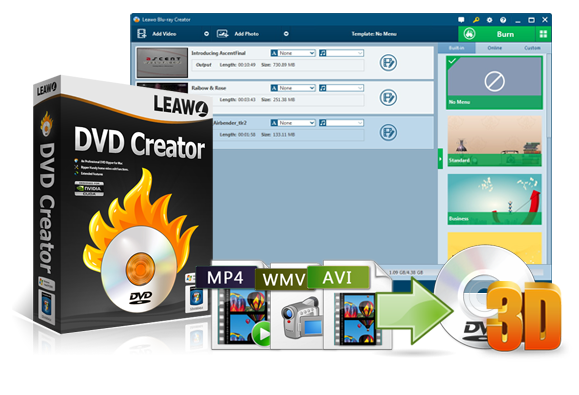
ソフトを起動し、「ビデオを追加」ボタンをクリックするか、録画データ(MP4ファイルなど)をドラッグ&ドロップで追加します。
右側のメニューテンプレートから好みのデザインを選びます。プレビュー画面で、背景画像、BGM、テキストなどを自由に編集し、オリジナルのメニューを作成できます。
空のDVDディスク(DVD-Rなど)をPCのドライブに挿入します。ソフト右上の緑色の「書き込み」ボタンをクリックし、書き込み先(DVDドライブ)、ディスクラベル、テレビ規格(NTSC)を設定します。
設定が完了したら、右下の「書き込み」ボタンをクリックすると、DVDへの書き込み処理が開始されます。
豆知識: テレビ録画データの取り扱いに関するさらに詳しい情報は、こちらの記事でも解説しています。
DVDの画質(SD解像度)では物足りない、地デジのハイビジョン画質(HD解像度)のまま保存したい、という場合は、Blu-rayディスクへのダビングが最適です。
基本的な手順はDVDと同じですが、Blu-rayの書き込みに対応したドライブとソフトが必要になります。その場合は、 「Leawo Blu-ray作成」 などの専用ソフトを利用することで、動画ファイルから高品質なBlu-rayディスクを作成できます。
正しくダビングしたつもりでも、「再生できない」「エラーが出る」といったトラブルはつきものです。ここでは、特によくある失敗例と、その具体的な解決策を詳しく見ていきましょう。
最も多いのが「ダビングは完了したはずなのに、他のプレーヤーに入れると再生が始まらない」というケースです。
レコーダーでダビングした直後のDVDは、まだ「書き込み途中」の扱いになっています。この状態では、ダビングに使用したレコーダー本体でしか再生できません。
ダビング作業を行ったレコーダーで、「ファイナライズ(日本語で「封入」や「最終処理」と表示されることもあります)」処理を実行してください。これは「これ以上このディスクにデータを書き込みません」という完了の合図を記録する作業です。ファイナライズを行うことで、他の一般的なDVDプレーヤーやPCでも読み込めるようになります。
レコーダーでデジタル放送(CPRM)をダビングしたDVDは、「DVD-VR」という特殊な形式で記録されます。古いDVDプレーヤーや、特にカーナビゲーションシステムの一部は、この「DVD-VR」形式の再生に対応していないことがあります。
まず、再生したい機器(DVDプレーヤーやカーナビ)の取扱説明書を開き、「DVD-VRモード対応」や「CPRM対応ディスク再生」の記載があるか確認してください。もし対応していない場合は、その機器で再生することはできません。
問題点1-Bと似ていますが、こちらは「形式」ではなく「著作権保護技術」の問題です。CPRMで保護された録画番組は、再生する側のプレーヤーやPCのドライブ自体がCPRMに対応している必要があります。
再生機器の仕様を確認し、「CPRM対応」のロゴや記載があるか調べてください。PCで再生する場合は、ドライブがCPRMに対応していることに加え、再生ソフト(例: WinDVD, PowerDVDなど)もCPRMに対応している必要があります。
PCのドライブではファイルとして見えるのに、家庭用プレーヤーに入れると「ディスクを読み込めません」と表示されるケースです。
これは、PCでDVDを作成する際によくある失敗です。動画ファイル(MP4やMKVなど)を、DVDプレーヤーが再生できる「DVD-Video」形式に変換せず、そのまま「データファイル」として書き込んでしまった状態です。PCはこれをデータとして認識できますが、DVDプレーヤーは再生用の規格と違うため認識できません。
PCで作成する場合は、必ず「DVDオーサリングソフト」を使用する必要があります。「Leawo DVD作成」 のような専門ソフトを使えば、MP4などの動画ファイルを追加するだけで、自動的にDVDプレーヤーで再生可能な「DVD-Video」形式に変換して書き込みを行ってくれます。
ダビングを開始しようとすると、レコーダーの画面に「このディスクは使用できません」「ダビングできません」といったエラーメッセージが表示されるケースです。
DVDディスクには、PCでのデータ保存を目的とした「データ用(for Data)」と、録画用の「録画用(for Video / CPRM対応)」の2種類があります。デジタル放送をダビングするには、後者の「録画用」が必須です。

新しく購入する際は、必ずパッケージに 「録画用」および「CPRM対応」 と明記されているDVDディスクを選んでください。「データ用」のディスクでは絶対にダビングできません。
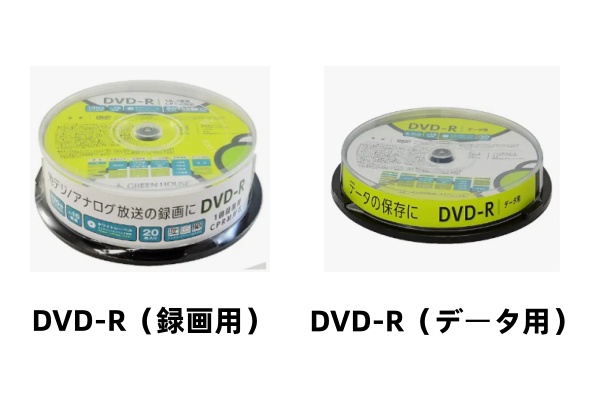
| ディスク種類 | 主な用途 | CPRM対応 | デジタル放送ダビング |
|---|---|---|---|
| データ用 (for Data) | PCのデータ保存 | ✕ | 不可 ✕ |
| 録画用 (for Video) | テレビ番組の録画 | ○ | 可能 ○ |
新品のディスクでも、製造上の微細なエラーがあったり、取り出す際に指紋が付着したりすると、レコーダーが正常に認識できずエラーとなることがあります。
まずは、メガネ拭きのような柔らかい布で、ディスクの記録面(裏面)を中央から外側に向かって優しく拭き取ってみてください。それでも改善しない場合は、別の新しいディスクで試してみましょう。
「ダビング10」の番組は、9回まで「コピー」できますが、最後の10回目は「ムーブ(移動)」になります。ムーブが完了すると、HDD側のオリジナルデータは消去され、コピー回数も「0」になります。
一度ムーブ(移動)が完了し、コピー回数が残っていない番組は、それ以上ダビング(コピー)することはできません。これは仕様上の制限であるため、残念ながら対処法はありません。
ダビングは完了したものの、最後の「ファイナライズ」を実行しようとするとエラーになってしまうケースです。
ファイナライズ処理には、ディスクの管理情報を書き込むための僅かな「空き容量」が必要です。DVD-Rにギリギリ(残量0分)まで録画してしまうと、この管理領域が確保できず失敗することがあります。また、特定のディスクメーカーとレコーダーの相性が悪い場合も稀に発生します。
録画時間をディスク容量の98%程度に留めておくのが安全です。もし失敗した場合は、別のメーカーの新しい「録画用」ディスクで再度ダビングからやり直してみてください。
DVD-RWは繰り返し使えて便利ですが、DVD-Rに比べて再生互換性が低いという弱点があります。特に古いDVDプレーヤーやカーナビは、DVD-RWの再生に対応していない(または苦手な)ケースが多くあります。
永久保存版や、他の機器で再生する可能性がある場合は、最も互換性の高い「DVD-R」を使用することを強く推奨します。
結局、どちらの方法を選ぶべきか迷う方のために、おすすめの選択肢をまとめました。
PCソフトの使い勝手が不安な方は、まずは無料体験で動作を確認してみることをおすすめします。
まずは、手元の環境(レコーダー or PC)がどちらに合っているかをチェックし、最適な方法でダビングを進めてみてください。
テレビ録画をDVDにダビングするには、CPRMの理解が不可欠です。レコーダーを使う方法は手軽ですが、「録画用ディスク」の選択と「ファイナライズ」処理を忘れると失敗します。
PCでのダビング方法は、MP4など動画ファイルからの高画質な保存やメニュー作成に優れています。この記事で解説した手順を参考に、あなたに合った方法で大切なテレビ録画をDVDに保存しましょう。
Rating: 4.7 / 5 (13 Reviews)
14日間
返金保証
14日間の全額返金保証を提供しております。返金ポリシーにより、全てのお客さまに、安心して最高のサービスと製品を提供させていただきます。
1営業日以内
サポート対応
1営業日以内に安心サポート。お客様サポートや技術サポートでも経験豊富なスタッフが迅速に対応しております。
1,000万以上
のユーザー
全世界で千万以上のお客さまや法人様にご利用いただいています。信頼性が高く、ユーザーが安心して利用できる製品を提供いたします。
100%安全
安心ショップ
オンラインストアのデータ通信はベリサイン社の最新技術によって保護されています。安全なショッピングをお楽しみいただけます。



 今すぐダウンロード
 今すぐダウンロード





 CleverGetオールインワン
 Prof. Media 13
 Blu-ray/DVDコピー
 Blu-ray/DVDリッピング
 Blu-ray/DVD作成

Leave a Reply